CrossDriver XFSNouvelle génération · Version gratuite sans limite de durée · Essai Pro de 7 jours

Disques XFS de serveurs et d’Unraid,
en lecture et écriture sur votre Mac

Des disques de données XFS de plusieurs téraoctets ? Branchez-les sur votre Mac pour parcourir, copier et modifier. Le nouveau CrossDriver XFS ne nécessite aucune extension de noyau et gère sans peine les gros fichiers.

Sans extension de noyauSécurité non réduiteSans redémarrageNavigation et aperçu gratuits

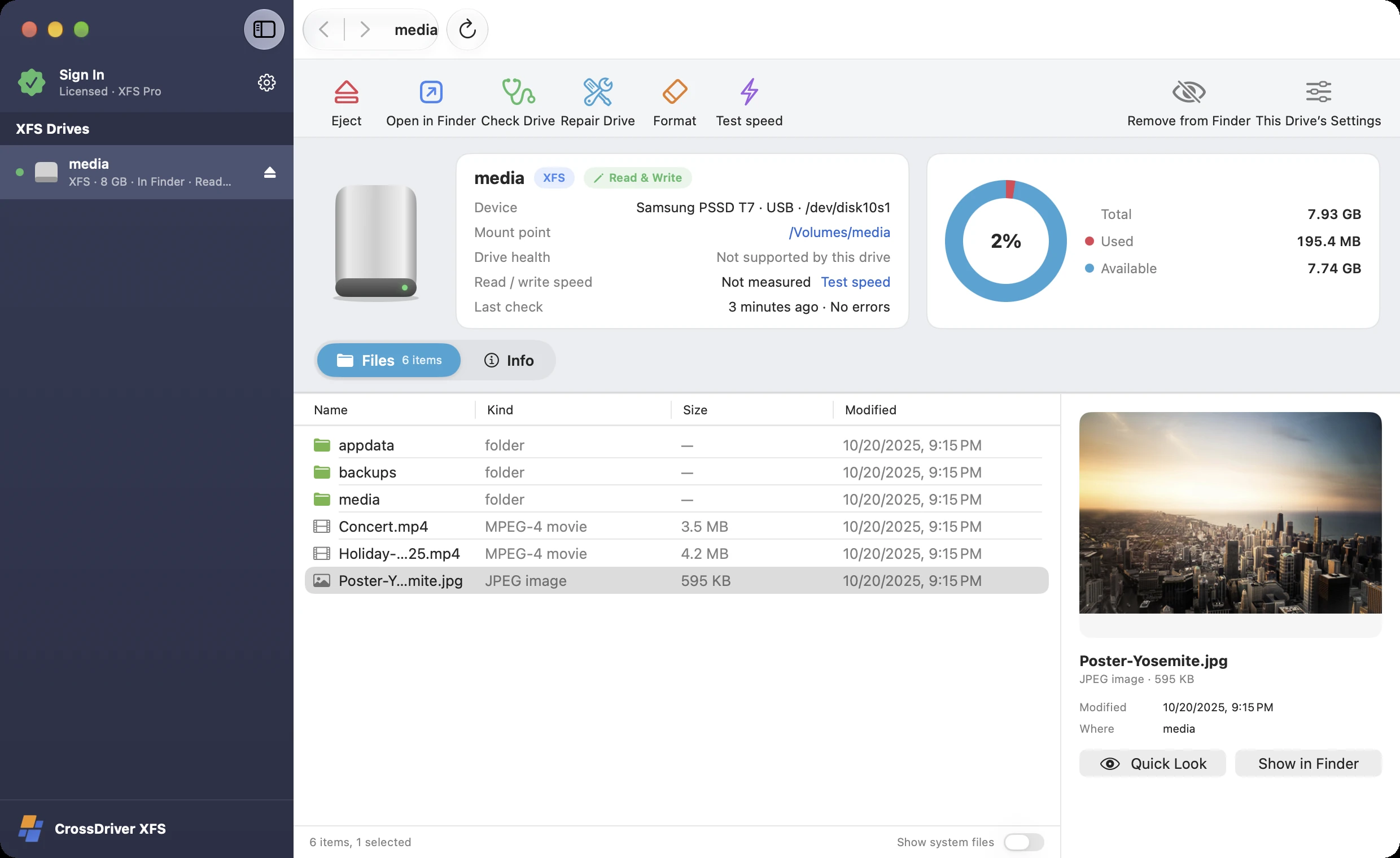
Capture d’écran de CrossDriver XFS (XFS for Mac) : Les disques de données Unraid apparaissent dès le branchement ; XFS · Lecture et écriture ; Ouverture dans le Finder en un clic ; Aperçu instantané
1Les disques de données Unraid apparaissent dès le branchement
2XFS · Lecture et écriture
3Ouverture dans le Finder en un clic
4Aperçu instantané

Tous ces disques s’ouvrent

XFSDisques de données UnraidDisques de serveurs LinuxDisques chiffrés LUKS
Cas d’usage

Branchez ces disques XFS sur votre Mac, et c’est parti

XFS est l’un des systèmes de fichiers Linux les plus utilisés pour les serveurs et le stockage de grande capacité, et pourtant presque aucun outil Mac ne sait le lire et l’écrire directement.

🗄

Disques de données Unraid

Chaque disque de données d’une grappe Unraid possède son propre système de fichiers : un disque de données XFS retiré seul s’ouvre donc sur votre Mac.

🖥

Serveurs Linux de la famille Red Hat

RHEL, Rocky, AlmaLinux et CentOS utilisent XFS par défaut. Copiez les données directement depuis le disque de données d’un serveur sur votre Mac.

🎬

Rushes vidéo et gros fichiers

XFS excelle avec les très gros fichiers. Copiez des rushes de plusieurs dizaines de Go directement dans le Finder, et ouvrez-les directement dans votre logiciel de montage.

🧪

Recherche et jeux de données

Disques de données XFS de serveurs de laboratoire — récupérez vos données sans vous connecter au serveur.

💾

Stations de travail Linux et disques de sauvegarde

Rapportez chez vous les disques de données et de sauvegarde de votre station de travail Linux et utilisez-les sur votre Mac.

🔐

Disques de données chiffrés

Les disques XFS chiffrés LUKS se déverrouillent avec votre mot de passe.

01Pro

Copiez des vidéos de plusieurs dizaines de Go, directement dans le Finder

Les disques XFS apparaissent dans le Finder et les logiciels de montage lisent les rushes directement — inutile de les copier d’abord.

  • 1Les disques XFS apparaissent dans la barre latérale du Finder
  • 2Ouvrez et enregistrez directement depuis n’importe quelle app
  • 3Lecture et écriture, avec l’espace libre affiché
1Apparaît dans la barre latérale du Finder
2Modifiez et enregistrez directement depuis n’importe quelle app
3Lecture et écriture, avec l’espace libre affiché
02Gratuit

Jetez d’abord un œil, gratuitement — trouvez le bon disque

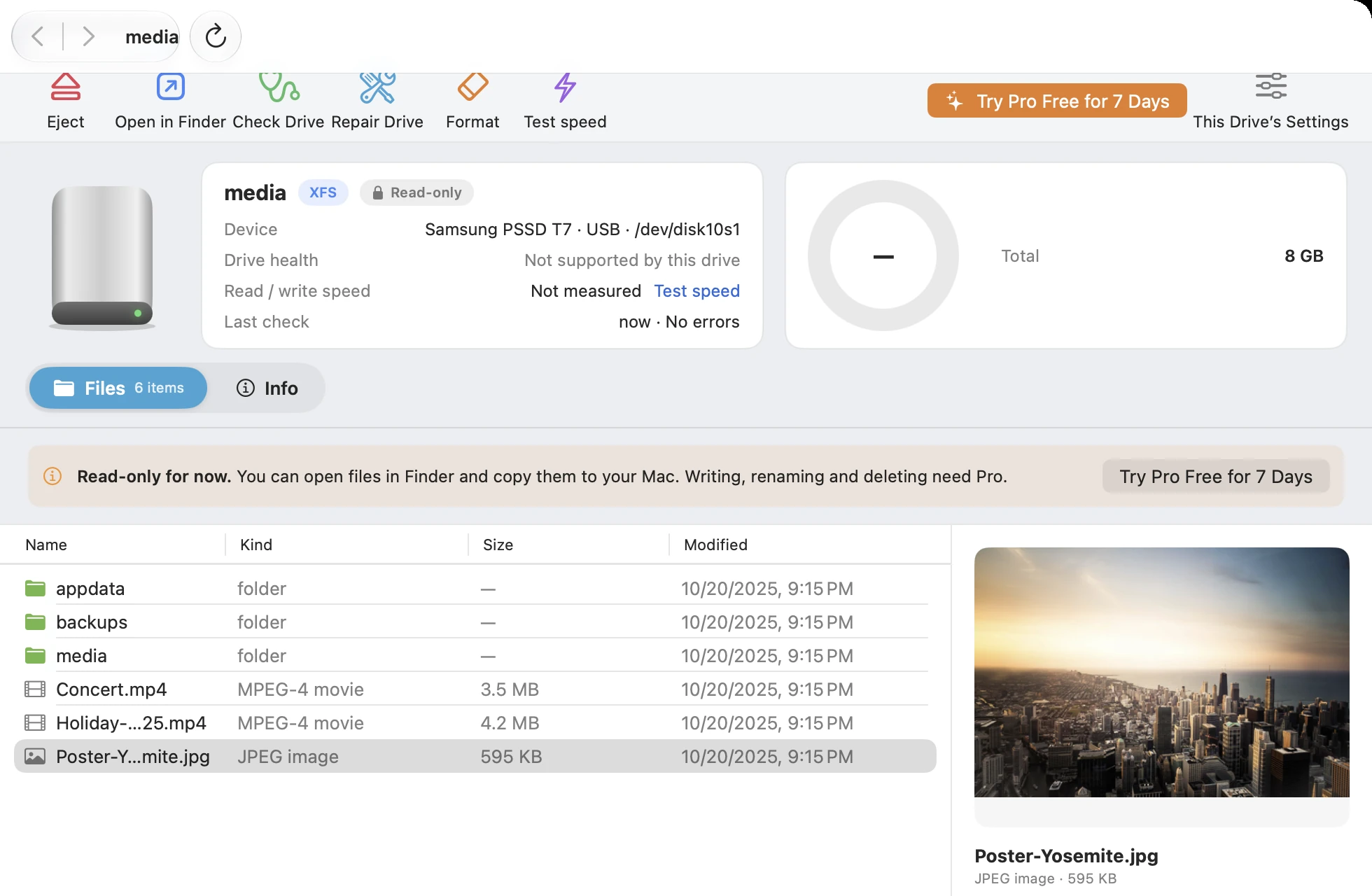
Une pile de disques retirés d’un serveur ? Ouvrez et parcourez chacun avec la version gratuite, prévisualisez les fichiers, et trouvez d’abord celui qu’il vous faut.

  • 1La version gratuite apparaît dans le Finder en lecture seule et ne modifie jamais le disque
  • 2Sélectionnez un fichier pour le prévisualiser
  • 3Passez à Pro quand vous devez écrire — ou essayez-le d’abord gratuitement pendant 7 jours
Capture d’écran de CrossDriver XFS (XFS for Mac) : Version gratuite : lecture seule ; Aperçu gratuit ; Pro peut écrire — essayez-le gratuitement pendant 7 jours
1Version gratuite : lecture seule
2Aperçu gratuit
3Pro peut écrire — essayez-le gratuitement pendant 7 jours
03Réparation

XFS ne se monte pas ? Vérifiez-le et réparez-le

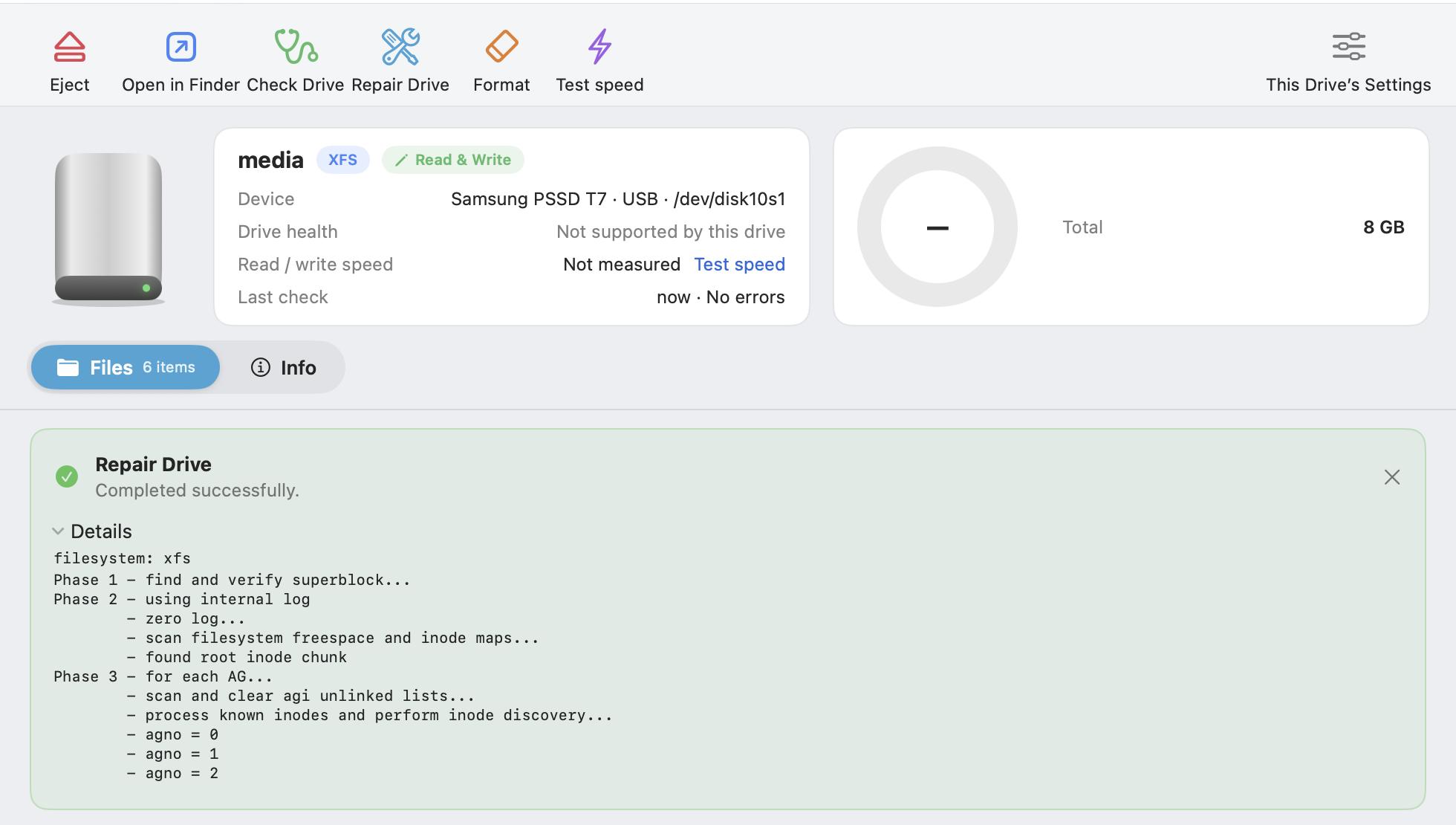
Après une coupure de courant inattendue, XFS peut nécessiter une réparation. CrossDriver intègre la vérification et la réparation, avec une progression et des journaux clairs.

  • 1Vérification et réparation XFS en un clic
  • 2Journaux complets disponibles
  • 3Se rouvre de lui-même après la réparation
Capture d’écran de CrossDriver XFS (XFS for Mac) : Vérification et réparation en un clic (xfs_repair) ; Journaux complets disponibles ; Se rouvre de lui-même après la réparation
1Vérification et réparation en un clic (xfs_repair)
2Journaux complets disponibles
3Se rouvre de lui-même après la réparation
04Pro

Formatez des disques en XFS sur votre Mac

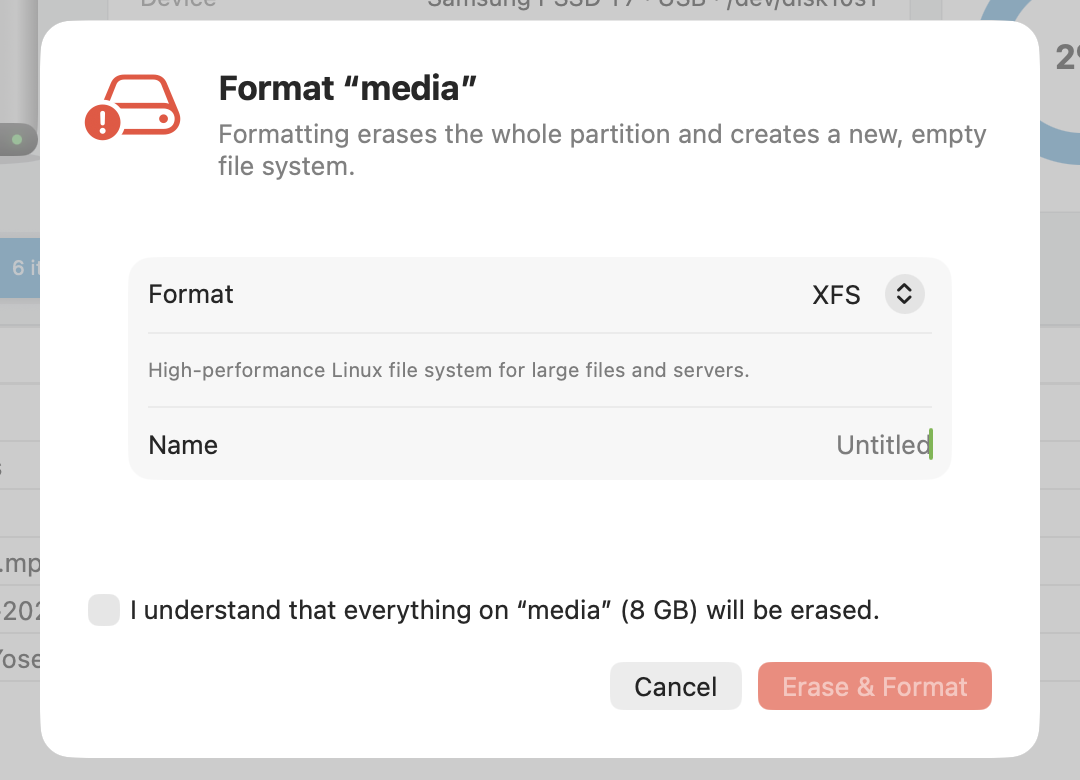
Préparez de nouveaux disques pour un serveur ou Unraid, directement sur votre Mac.

  • 1Choisissez XFS
  • 2L’usage de chaque format est indiqué à côté
  • 3Cochez pour confirmer avant d’effacer
Capture d’écran de CrossDriver XFS (XFS for Mac) : Choisissez un format ; À quoi sert chaque format ; Cochez pour confirmer avant d’effacer
1Choisissez un format
2À quoi sert chaque format
3Cochez pour confirmer avant d’effacer
05Chiffrement

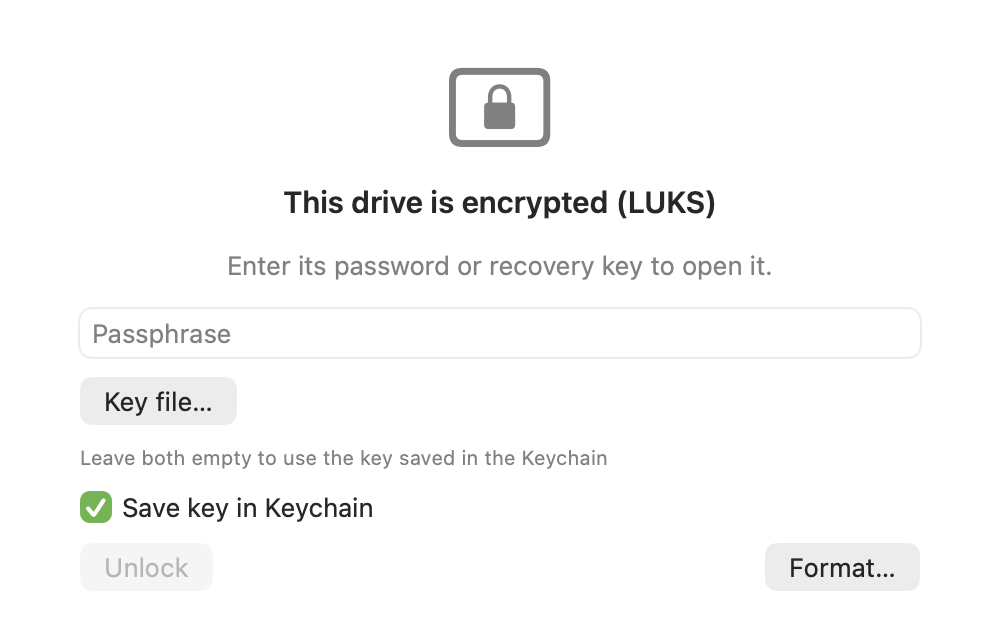
Les disques XFS chiffrés LUKS s’ouvrent aussi

Déverrouillez avec votre mot de passe ou un fichier de clé, puis lisez et écrivez. Le déverrouillage est une fonction Pro, avec 7 jours d’essai gratuit.

  • 1Détecte automatiquement LUKS1 / LUKS2
  • 2Mot de passe ou fichier de clé — au choix
  • 3Enregistrez dans le trousseau pour déverrouiller automatiquement la fois suivante
Capture d’écran de CrossDriver XFS (XFS for Mac) : Détecte automatiquement le type de chiffrement ; Saisissez le mot de passe ; Enregistrement dans le trousseau, déverrouillage automatique la fois suivante
1Détecte automatiquement le type de chiffrement
2Saisissez le mot de passe
3Enregistrement dans le trousseau, déverrouillage automatique la fois suivante
06NAS

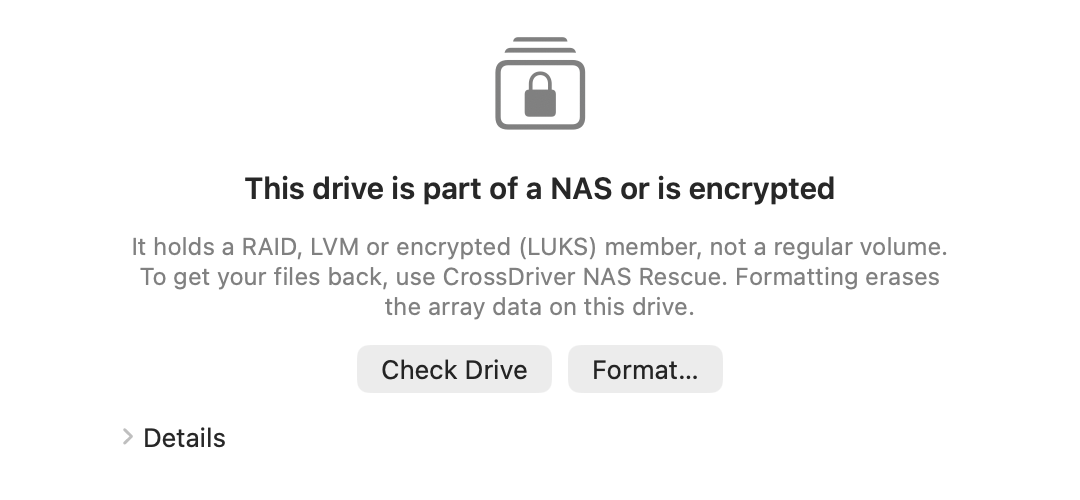
Reconnaît les disques membres d’un RAID et recommande l’app adaptée

De nombreux NAS stockent les données sur du RAID ou du LVM : un disque seul n’affiche donc pas vos fichiers. CrossDriver le détecte et suggère d’utiliser plutôt Récupération de données NAS.

  • 1Reconnaît les disques membres RAID, LVM et chiffrés
  • 2Suggère Récupération de données NAS pour une reconstruction en lecture seule
Capture d’écran de CrossDriver XFS (XFS for Mac) : Reconnaît les membres d’une grappe NAS ; Suggère plutôt Récupération de données NAS
1Reconnaît les membres d’une grappe NAS
2Suggère plutôt Récupération de données NAS
Performances

Tests de performances en cours

Nous testons actuellement, sur de vrais Mac et de vrais disques, les outils classiques en espace utilisateur, CrossDriver Nouvelle génération et CrossDriver Édition noyau. Une fois les tests terminés, nous publierons ici les données, la méthodologie et les résultats bruts ; d’ici là, nous n’annonçons aucun facteur d’accélération.

Caractéristiques

La prise en charge XFS en un coup d’œil

Les disques sont lus et écrits par le pilote XFS natif du noyau Linux 6.18.

Système de fichiers

Version
XFS v5 (le format par défaut de Linux depuis une décennie)
Fonctionnalités
Journalisation, reflink, bigtime (horodatages au-delà de 2038), inodes clairsemés et plus
Fichier unique
Jusqu’à 8 Eio
Formatage
XFS

Disques et connexions

Connexion
USB, Thunderbolt, stations d’accueil
Table de partitions
GPT · MBR
Chiffrement
LUKS1 · LUKS2 (mot de passe ou fichier de clé)
Disques simultanés
Vous pouvez ouvrir plusieurs disques à la fois et les éjecter séparément

Configuration requise

Système
macOS 12 ou version ultérieure
Puce
Apple silicon et Intel
Extension de noyau
Non requise
Moteur
Ne fonctionne que lorsqu’un disque est ouvert, avec généralement environ 0,8 Go de mémoire

L’ancien format XFS v4 (abandonné par Linux) n’est pas pris en charge.

Compatibilité des fonctions

Les fonctionnalités XFS prises en charge en un coup d’œil

Les disques sont lus et écrits par le pilote XFS natif du noyau Linux 6.18 ; les réparations utilisent l’outil officiel xfs_repair.

S’ouvre ?Remarques
XFS v5 (sommes de contrôle CRC des métadonnées)✓Par défaut pour les nouveaux systèmes de fichiers XFS des grandes distributions depuis 2015 environ
reflink (copies rapides)✓
bigtime (horodatages au-delà de 2038)✓
sparse inodes · inobtcount · rmapbt✓
ACL POSIX · attributs étendus✓Conservés sur le disque pour Linux
XFS v4 (ancien format)—Abandonné par Linux, pas encore pris en charge
Comparer

Comparatif

Jusqu’ici, c’étaient les seuls moyens d’utiliser XFS sur un Mac.

CrossDriver XFSMontage manuel dans une VM LinuxTrouver un ordinateur LinuxLogiciels de récupération de données
Lecture et écriture XFS✓✓✓Surtout de l’extraction en lecture seule
Utilisation directe dans le Finder✓Partage à configurer manuellement——
Aucune ligne de commande✓——✓
Vérification et réparation (xfs_repair)✓Exécution manuelleExécution manuelle—
Formater en XFS✓Exécuter mkfs manuellementExécuter mkfs manuellement—
Disques chiffrés LUKS✓Exécuter cryptsetup manuellementExécuter cryptsetup manuellementVariable selon le produit
Temps de préparationBranchez et c’est prêtInstaller et configurer une VMNécessite un autre ordinateurIl suffit d’installer
Démarrer

Démarrez en trois étapes

  1. 1

    Télécharger et installer

    Téléchargez et installez gratuitement — sans redémarrage, sans modifier la sécurité.

  2. 2

    Branchez votre disque

    Votre disque apparaît automatiquement dans la barre latérale. Cliquez sur « Ouvrir le disque ».

  3. 3

    Parcourir ou lire et écrire

    Parcourez et copiez gratuitement en lecture seule dans le Finder ; passez à Pro pour écrire, avec d’abord un essai gratuit de 7 jours.

Compatibilité

Compatible avec les Mac courants et les disques de toutes marques

S’il est en XFS v5 (XFS créé après 2015 environ), il s’ouvre dans le Finder — quelles que soient la marque ou la capacité.

Mac compatibles

Modèles
MacBook Air, MacBook Pro, iMac, Mac mini, Mac Studio, Mac Pro
Puce
Apple silicon (toutes les familles M1–M6, y compris Pro, Max et Ultra) et processeurs Intel
Système
macOS 12 Monterey, 13 Ventura, 14 Sonoma, 15 Sequoia, 26 Tahoe et versions ultérieures

Disques compatibles

Type
Disques durs 3,5 po / 2,5 po et SSD NVMe retirés de serveurs et de NAS (dans un boîtier ou une station d’accueil), ainsi que les disques externes formatés en XFS
Connexion
USB-A, USB-C, Thunderbolt, lecteurs de cartes, boîtiers de disque, stations d’accueil
Marques
Compatible avec toutes les marques, comme Seagate, WD (Western Digital), Toshiba, Samsung T7 / T9, SanDisk, Kingston, Lexar, LaCie, UGREEN, ORICO et bien d’autres

Usages courants

Unraid
Disques de données XFS retirés d’une grappe Unraid
Serveurs Linux
Disques de données de RHEL, Rocky Linux, AlmaLinux et CentOS
Vidéo et gros fichiers
Rushes et images de sauvegarde de plusieurs dizaines de Go
Données de recherche
Jeux de données de serveurs de laboratoire

Toutes marques, toutes capacités : si le format correspond, le disque s’ouvre.

Moteur nouvelle génération

Aucune extension de noyau.
Aucune modification des réglages de sécurité de votre Mac.

Le nouveau CrossDriver lit et écrit les disques XFS avec les pilotes de systèmes de fichiers natifs de Linux, exécutés dans un environnement Linux léger et isolé. Votre Mac conserve son niveau de sécurité d’origine.

✓ Sans extension de noyau

Fonctionne dès l’installation

Pas de mode de récupération, pas de sécurité réduite, pas de redémarrage — et pas de pilote cassé après une mise à jour de macOS.

✓ Isolé

Un moteur dédié à votre disque

Le moteur ne voit que le disque que vous ouvrez, totalement isolé de macOS et de vos autres disques.

✓ Éjection sûre

Tout est écrit avant le débranchement

Quand vous cliquez sur « Éjecter », le moteur réécrit toutes les modifications sur le disque avant de le libérer : le débrancher ne fait perdre aucune donnée.

Toutes les éditions nécessitent macOS 12 ou version ultérieure et fonctionnent nativement sur Apple silicon et Intel.

Tarifs

Jetez d’abord un œil gratuitement, passez à Pro quand vous devez écrire

La version gratuite ouvre les disques en lecture seule dans le Finder pour parcourir, prévisualiser et copier sur votre Mac — sans limite de durée. Essayez Pro gratuitement pendant 7 jours.

Gratuit

US$0

  • Détecte et ouvre les disques automatiquement
  • Accès en lecture seule dans le Finder
  • Aperçu des photos, vidéos et documents
  • Copie des fichiers sur votre Mac
  • Vérifier le disque
Téléchargement gratuit · Essai Pro de 7 jours inclus
Recommandé

XFS Pro

US$59.95 Licence à vie · 1 an US$39.95 · 1 mois US$19.95

  • Tout ce qu’offre la version gratuite
  • Lecture et écriture dans le Finder et toutes les apps
  • Réparation des systèmes de fichiers XFS
  • Formater en XFS
  • Déverrouillage des disques chiffrés LUKS, lecture et écriture
  • Ouverture automatique dans le Finder au branchement
Acheter Pro

Omni

US$79.95 Licence à vie · 1 an US$49.95 · 1 mois US$24.95

  • Lecture et écriture NTFS, Ext4, XFS, Btrfs, F2FS et ZFS
  • Formatage en six formats
  • La licence couvre aussi les éditions séparées NTFS / Ext4 / XFS
Découvrir Omni

Licence partagée avec l’édition noyau (XFS For MAC) : sur un même Mac, vous pouvez utiliser à la fois l’édition noyau et la nouvelle génération. Chaque licence s’applique à 1 Mac ; vous pouvez la désactiver dans l’App et la transférer sur un autre Mac, sans compte. Après activation, l’App fonctionne hors ligne : elle se connecte une fois tous les 30 jours pour prolonger automatiquement la licence, avec en plus un délai de grâce de 14 jours hors ligne. La licence perpétuelle inclut les mises à jour gratuites vers toutes les futures versions de cette App, y compris les versions majeures ; les licences 1 an et 1 mois ne sont jamais débitées automatiquement, et l’App vous rappelle de renouveler avant l’échéance. Politique de service après-vente et de remboursement. Chaque code peut être transféré vous-même 3 fois vers un autre ordinateur ; ensuite, contactez le support.

FAQ

Questions-réponses

Un Mac peut-il lire directement les disques XFS ?

macOS ne prend pas en charge XFS nativement : en branchant un tel disque, vous verrez « Le disque que vous avez inséré n’est pas lisible par cet ordinateur. » Cliquez sur « Ignorer ». Une fois CrossDriver XFS installé, les disques XFS apparaissent dans la barre latérale ; la version gratuite permet de parcourir et copier en lecture seule dans le Finder, et Pro ajoute l’écriture, la réparation et le formatage. Pour les étapes, consultez Comment ouvrir des disques Linux Ext4, XFS et autres sur un Mac.

Peut-il ouvrir le XFS d’anciens serveurs ?

Le XFS créé par défaut par les grandes distributions depuis 2015 environ (format v5) s’ouvre sans problème. L’ancien format v4 a été abandonné par Linux et n’est pas encore pris en charge.

Quel outil la vérification et la réparation utilisent-elles ?

C’est xfs_repair, l’outil officiel de Linux — exactement comme si vous l’exécutiez sur un serveur Linux, avec la progression et les journaux complets visibles.

reflink et bigtime sont-ils pris en charge ?

Oui. Les disques sont lus et écrits par le pilote XFS natif du noyau Linux.

Combien de disques puis-je ouvrir à la fois ?

Vous pouvez ouvrir plusieurs disques à la fois et les éjecter chacun séparément depuis la barre latérale, sans qu’ils s’affectent mutuellement.

Après avoir écrit sur un disque de données Unraid depuis un Mac, puis-je le remettre dans la grappe ?

Oui, mais écrire en dehors de la grappe désynchronise le disque de parité et le disque de données : lancez un contrôle de parité (Parity Check) après l’avoir remis en place. Si vous voulez seulement récupérer des fichiers, l’ouvrir en lecture seule avec la version gratuite suffit.

Puis-je ouvrir directement les disques de données Unraid ?

Oui. Chaque disque de données d’une grappe Unraid possède son propre système de fichiers indépendant : un disque de données XFS peut donc être ouvert seul avec CrossDriver XFS. Le disque de parité n’a pas de système de fichiers et n’a pas besoin d’être ouvert.

Fonctionne-t-il sur les Mac M1–M6 ? Faut-il désactiver SIP ou installer une extension de noyau ?

Oui, il fonctionne — et non, ce n’est pas nécessaire. CrossDriver fonctionne nativement sur les Mac Apple silicon comme les M1–M6 ainsi que sur les Mac Intel, sous macOS 12 Monterey, 13 Ventura, 14 Sonoma, 15 Sequoia, 26 Tahoe et versions ultérieures. Il utilise le framework de virtualisation intégré à macOS pour exécuter un moteur léger et isolé qui lit et écrit vos disques — sans extension de noyau, sans désactiver SIP, sans modifier aucun réglage de sécurité et sans redémarrer après l’installation.

Puis-je d’abord essayer Pro ?

Oui. CrossDriver NTFS, Ext4, XFS et Omni proposent tous un essai Pro gratuit de 7 jours dans l’app — une fois par Mac, sans informations de paiement. À la fin de l’essai, vos disques restent accessibles en lecture seule et vos fichiers ne sont pas touchés.

Quelle différence avec l’édition noyau de crossdriver.com ?

L’édition noyau, ce sont NTFS For Mac, Ext4 For MAC et XFS For MAC sur crossdriver.com : elle fonctionne comme extension du noyau et exige de réduire la sécurité du système sur les Mac à puce Apple. La nouvelle génération ne dépend d’aucune extension du noyau et lit et écrit avec les pilotes intégrés au noyau Linux ; la version gratuite suffit déjà pour un accès en lecture seule dans le Finder, et Pro intègre la réparation, le formatage et le déverrouillage des disques chiffrés, sans module supplémentaire à acheter. Les deux générations ont le même prix et partagent la licence : un seul achat, et vous pouvez utiliser l’édition noyau comme la nouvelle génération sur le même Mac. Si vous avez déjà acheté l’édition noyau, consultez sa page produit.

Que faire avant de débrancher ?

Cliquez sur « Éjecter » dans la barre latérale ou sur la page du disque. CrossDriver réécrit d’abord vos modifications sur le disque, puis vous indique que vous pouvez le débrancher en toute sécurité.

Si j’achète Omni, dois-je encore acheter NTFS, Ext4 ou XFS séparément ?

Non. Une licence Omni Pro couvre aussi CrossDriver NTFS, Ext4 et XFS.

Fonctionne-t-il avec Seagate, WD (Western Digital), Toshiba, Samsung T7, SanDisk et les autres marques ?

Oui. L’ouverture d’un disque dépend uniquement de son format, pas de la marque, de la capacité ni de la connexion : disques durs externes, SSD portables, clés USB, cartes SD et disques SATA / NVMe dans un boîtier fonctionnent tous, en USB ou Thunderbolt.


Des disques XFS prêts à l’emploi sur votre Mac

Téléchargez CrossDriver XFS et ouvrez vos disques gratuitement.

macOS 12 ou version ultérieure · Apple silicon et Intel · Politique de confidentialité · Tarifs · Licences open source

Les téléchargements sont comptabilisés de façon anonyme ; aucune information personnelle n’est enregistrée.