数十 GB の動画も Finder でそのままコピー
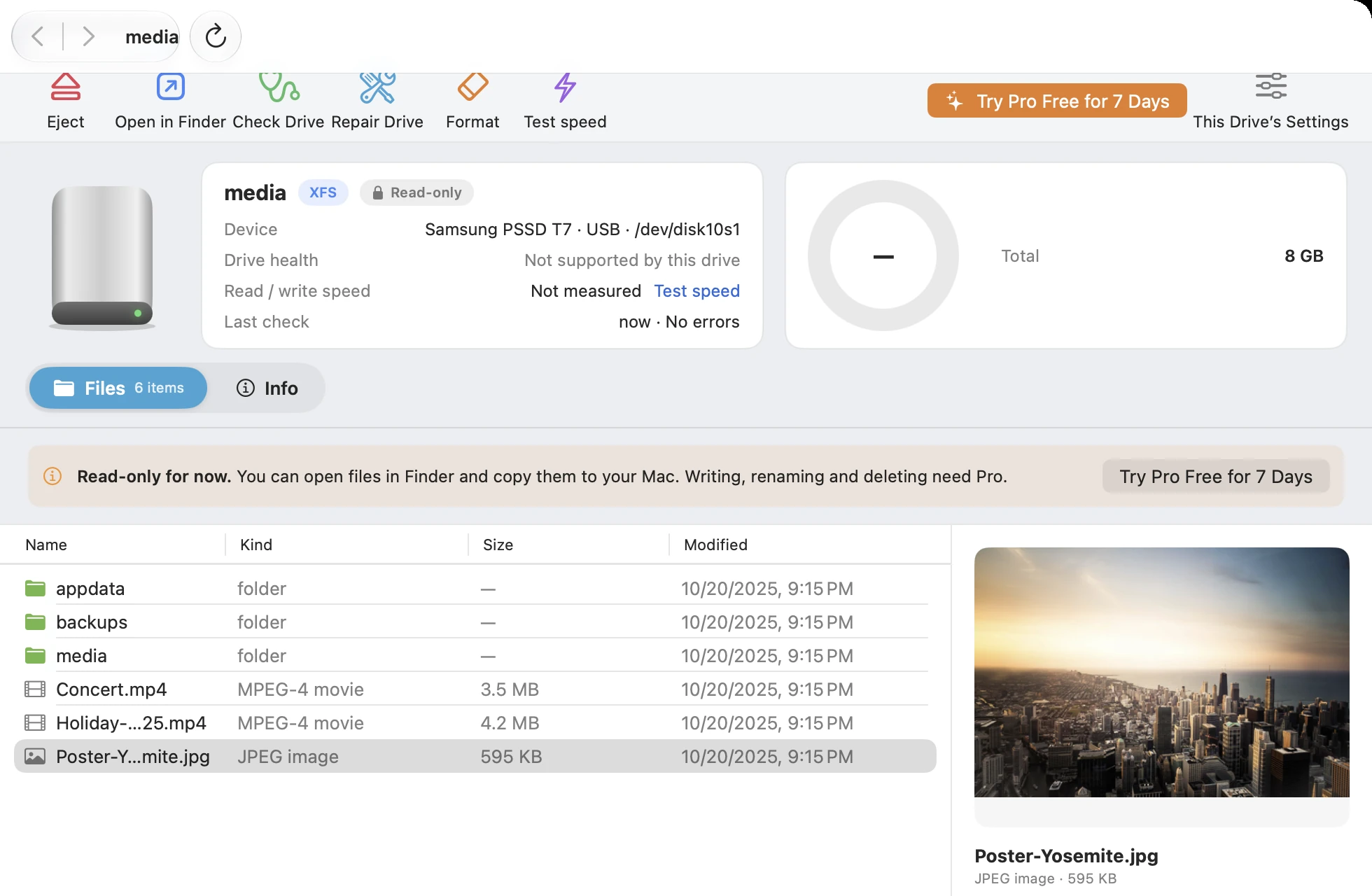
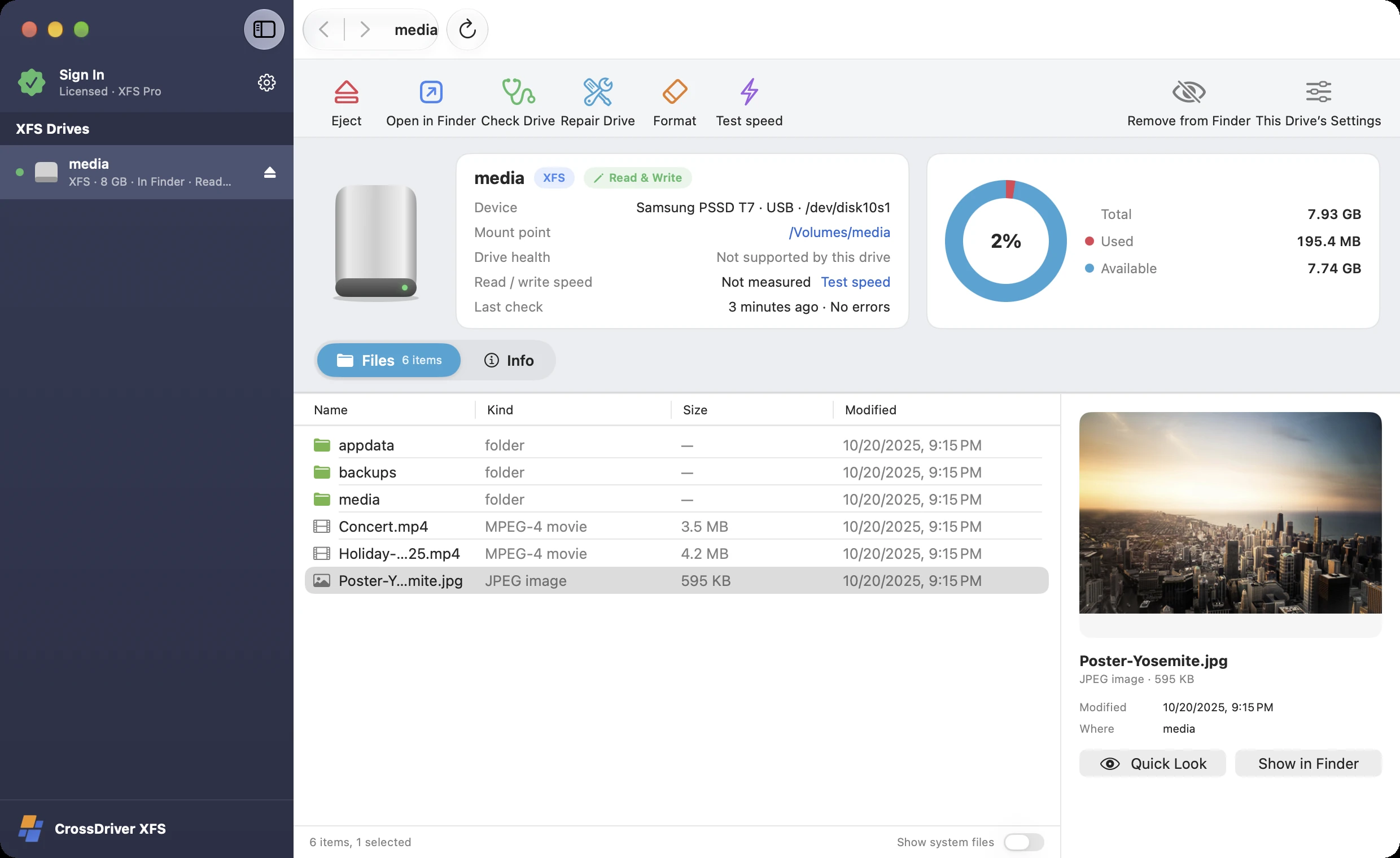
XFS ディスクが Finder に表示され、編集アプリが素材を直接読み込みます。先にコピーする必要はありません。
- 1XFS ディスクが Finder のサイドバーに表示
- 2どのアプリからでも直接開いて保存
- 3読み書き可能、空き容量も表示
数 TB の XFS データドライブも、Mac に接続すれば閲覧、コピー、編集できます。新世代の CrossDriver XFS はカーネル拡張不要で、大きなファイルも楽に扱えます。
カーネル拡張不要セキュリティの引き下げ不要再起動不要無料で閲覧・プレビュー

これらのディスクをすべて開けます
XFS はサーバーや大容量ストレージで最も広く使われている Linux ファイルシステムのひとつですが、Mac で直接読み書きできるツールはほとんどありません。
Unraid アレイの各データドライブはそれぞれ独立したファイルシステムなので、XFS のデータドライブを 1 台だけ取り出しても Mac で開けます。
RHEL、Rocky、AlmaLinux、CentOS はデフォルトで XFS を使います。サーバーのデータドライブから Mac で直接データをコピーできます。
XFS は巨大なファイルの扱いに優れています。数十 GB の映像も Finder でそのままコピーでき、編集アプリで直接開けます。
研究室のサーバーの XFS データドライブから、サーバーにログインせずにデータを取り出せます。
Linux ワークステーションのデータドライブやバックアップドライブを自宅に持ち帰って Mac で使えます。
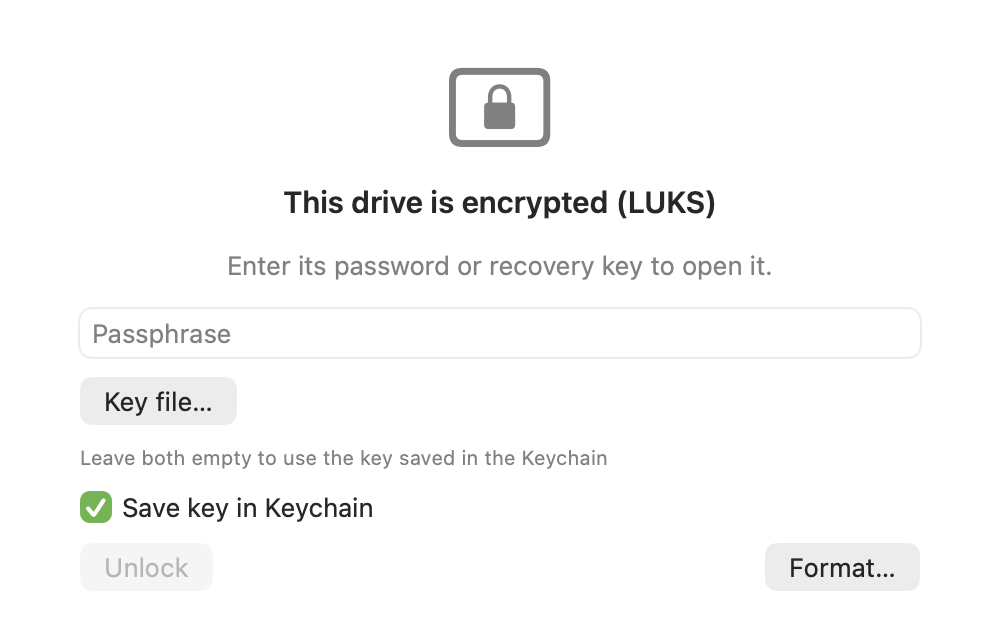
LUKS で暗号化された XFS ディスクもパスワードでロックを解除できます。
XFS ディスクが Finder に表示され、編集アプリが素材を直接読み込みます。先にコピーする必要はありません。
サーバーから取り出したドライブが山ほどある?無料版で 1 台ずつ開いて閲覧し、ファイルをプレビューして、必要なドライブをまず見つけましょう。

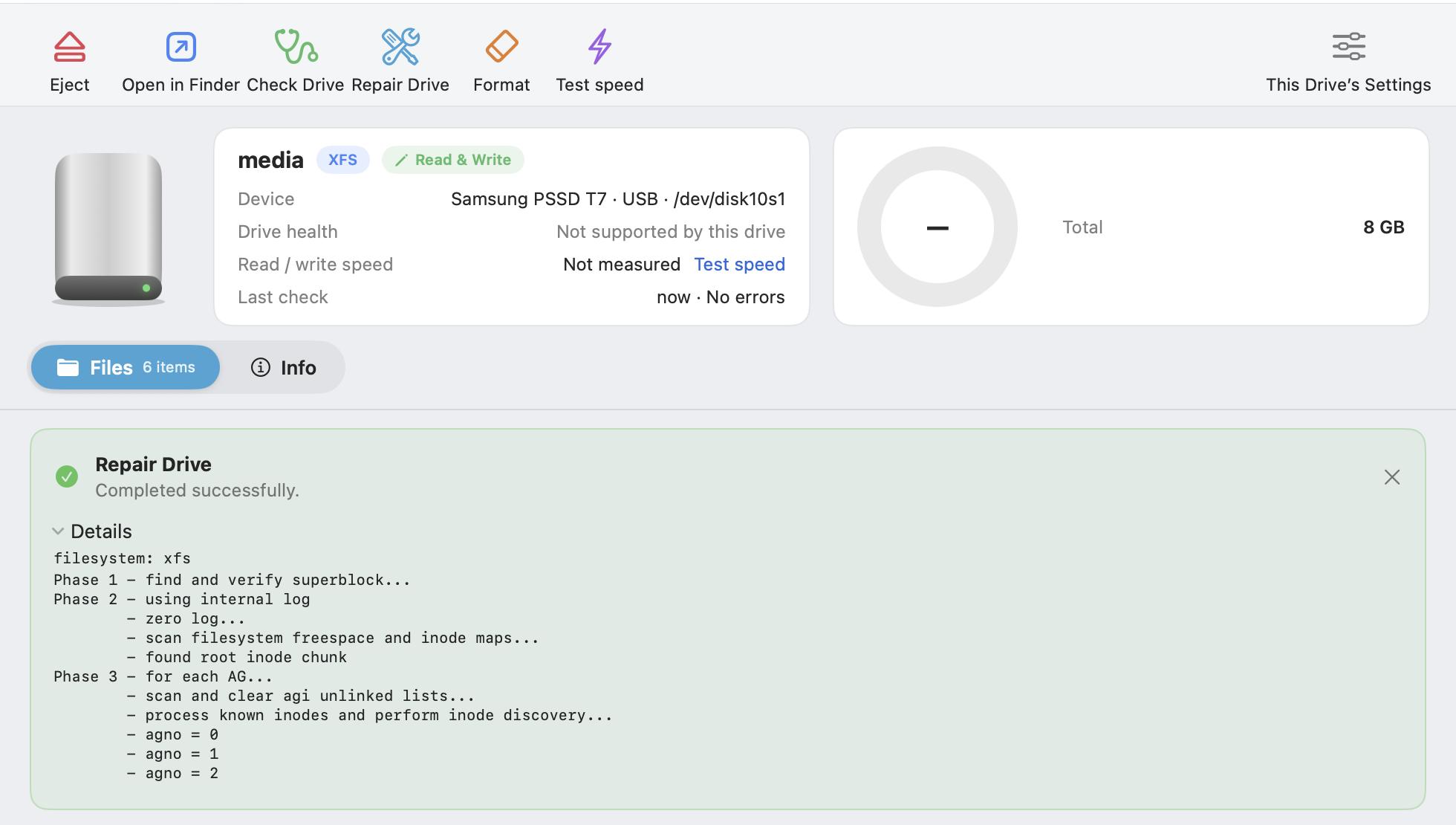
予期せぬ電源断の後、XFS の修復が必要になることがあります。CrossDriver には検査・修復機能が内蔵されており、進行状況とログをはっきり確認できます。

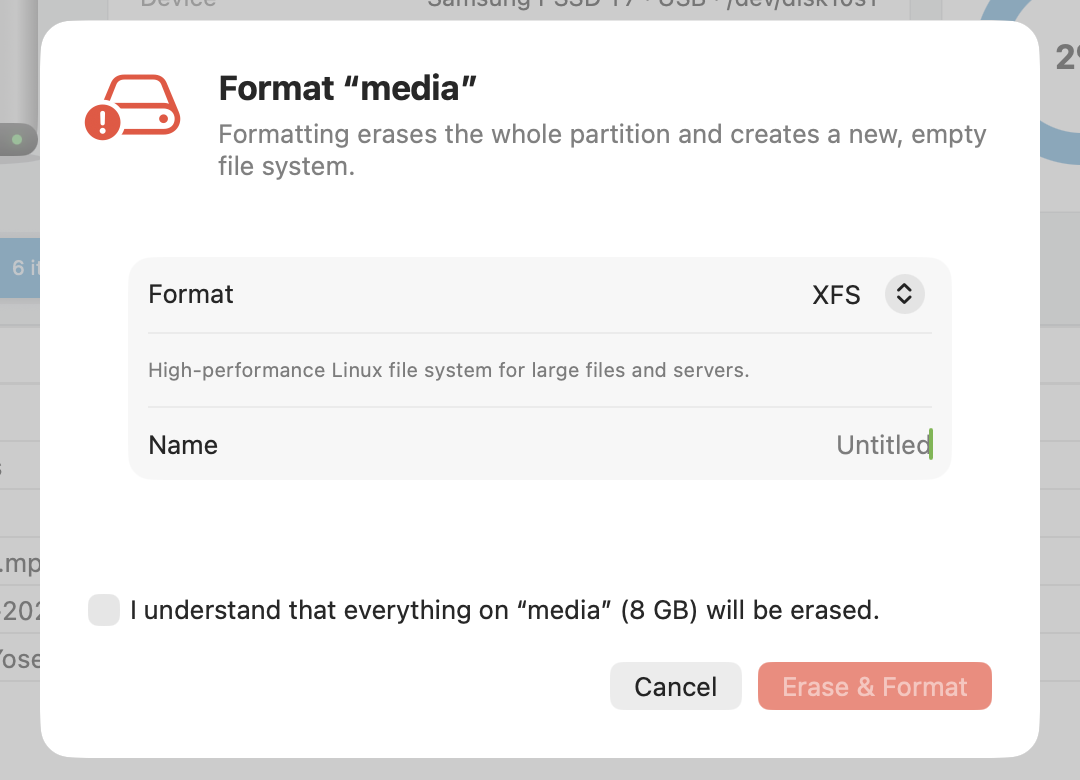
サーバーや Unraid 用の新しいディスクも Mac で準備できます。

パスワードまたはキーファイルでロックを解除し、読み書きできます。ロック解除は Pro の機能で、7 日間無料でお試しいただけます。

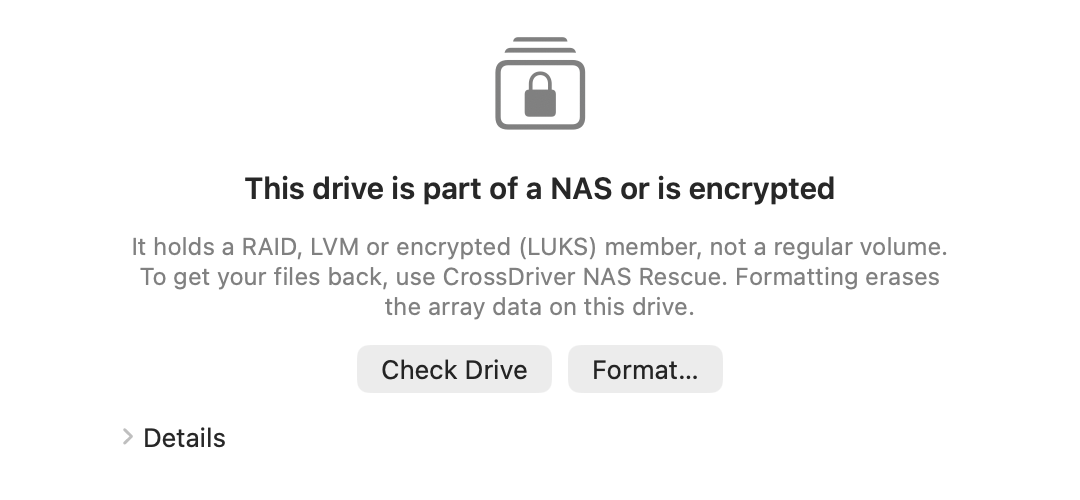
多くの NAS は RAID や LVM の上にデータを保存しているため、1 台のドライブだけではファイルは表示されません。CrossDriver はこれを認識し、データ復元 NAS 版を使うよう案内します。

現在、実際の Mac とディスクで、従来のユーザー空間ツール、CrossDriver 新世代版、カーネル版を実測しています。完了後、データ、テスト方法、生の結果をここで公開します。それまでは速度の倍率は掲載しません。
ディスクの読み書きには Linux 6.18 カーネルのネイティブ XFS ドライバを使用します。
古い XFS v4 形式(Linux で非推奨)には対応していません。
ディスクの読み書きには Linux 6.18 カーネルのネイティブ XFS ドライバを使用し、修復には公式の xfs_repair を使います。
| 開けるか | 備考 | |
|---|---|---|
| XFS v5(CRC メタデータチェックサム) | ✓ | 2015 年ごろから主要ディストリビューションで新規作成する XFS のデフォルト |
| reflink(高速コピー) | ✓ | |
| bigtime(2038 年以降のタイムスタンプ) | ✓ | |
| sparse inodes · inobtcount · rmapbt | ✓ | |
| POSIX ACL · 拡張属性 | ✓ | Linux で使えるようディスク上に保持 |
| XFS v4(旧形式) | — | Linux で非推奨、現在は非対応 |
これまで Mac で XFS を使う方法はこれしかありませんでした。
| CrossDriver XFS | Linux 仮想マシンで手動マウント | Linux のコンピュータを用意する | データ復旧ソフト | |
|---|---|---|---|---|
| XFS の読み書き | ✓ | ✓ | ✓ | 多くは読み取り専用での取り出し |
| Finder で直接使える | ✓ | 共有の手動設定が必要 | — | — |
| コマンドライン不要 | ✓ | — | — | ✓ |
| 検査と修復(xfs_repair) | ✓ | 手動で実行 | 手動で実行 | — |
| XFS でフォーマット | ✓ | mkfs を手動で実行 | mkfs を手動で実行 | — |
| LUKS で暗号化されたドライブ | ✓ | cryptsetup を手動で実行 | cryptsetup を手動で実行 | 製品による |
| 準備時間 | 接続するだけ | 仮想マシンのインストールと設定 | 別のコンピュータが必要 | インストールするだけ |
無料でダウンロードしてインストール。再起動もセキュリティ設定の変更も不要です。
ディスクは自動的にサイドバーに表示されます。「ドライブを開く」をクリックします。
無料で Finder で読み取り専用の閲覧・コピーができます。書き込むには Pro にアップグレード。まず 7 日間無料で試せます。
XFS v5(2015 年ごろ以降に作成された XFS)なら、ブランドや容量を問わず Finder で開けます。
ブランドも容量も問いません。フォーマットが合えば開けます。
新世代の CrossDriver は、隔離された軽量の Linux 環境の中で Linux ネイティブのファイルシステムドライバを使い、XFS ディスクを読み書きします。Mac は出荷時のセキュリティレベルのままです。
リカバリーモードもセキュリティの引き下げも再起動も不要。macOS をアップデートしてもドライバが動かなくなる心配はありません。
エンジンが認識するのは開いたディスクだけで、macOS やほかのディスクからは完全に隔離されています。
「取り出す」をクリックすると、エンジンはすべての変更をディスクに書き戻してから解放するため、取り外してもデータは失われません。
すべてのエディションは macOS 12 以降が必要で、Apple シリコンと Intel でネイティブに動作します。
無料版でも Finder でディスクを読み取り専用で開き、閲覧、プレビュー、Mac へのコピーが期間無制限でできます。Pro は 7 日間無料でお試しいただけます。
US$0
US$59.95 永続ライセンス · 1 年 US$39.95 · 1 か月 US$19.95
US$79.95 永続ライセンス · 1 年 US$49.95 · 1 か月 US$24.95
カーネル版(XFS For MAC)とライセンス共通:同じ Mac でカーネル版と新世代版の両方を使えます。ライセンス 1 つにつき 1 台の Mac で使用でき、App 内で無効化すれば別の Mac に移行できます。アカウントは不要です。アクティベーション後はオフラインでも使用できます。App は 30 日ごとに 1 回オンラインでライセンスを自動更新し(支払いは発生しません)、オフライン時はさらに 14 日間の猶予期間があります。永久ライセンスには、この App の今後のすべてのバージョン(メジャーバージョンを含む)への無料アップデートが含まれます。1 年および 1 か月のライセンスが自動で課金されることはなく、期限切れ前に App が更新をお知らせします。アフターサービスと返金ポリシー。コードはご自身で 3 回まで別のコンピュータに移せます。それ以上はサポートにご連絡ください。
NTFS や Ext4 も使いますか?Omni なら NTFS、Ext4、XFS、Btrfs、F2FS、ZFS を読み書きできます。
複数のドライブで構成されたアレイですか?データ復元 NAS 版で RAID、LVM、ZFS を読み取り専用で再構成できます。
XFS、Ext4、Btrfs などの Linux ドライブを Mac で開く方法をステップごとに解説。
Unraid、TrueNAS、QNAP のドライブを Mac で読み取る方法。
macOS は XFS に標準対応していないため、接続すると「接続したディスクは、このコンピュータで読み取れないディスクでした。」と表示されます。「無視」をクリックしてください。CrossDriver XFS をインストールすると、XFS ディスクがサイドバーに表示されます。無料版では Finder で読み取り専用の閲覧とコピーができ、Pro では書き込み、修復、フォーマットも可能になります。手順はMac で Ext4、XFS などの Linux ドライブを開く方法をご覧ください。
2015 年ごろ以降に主要ディストリビューションがデフォルトで作成した XFS(v5 形式)なら問題なく開けます。それより古い v4 形式は Linux で非推奨となっており、現在は対応していません。
Linux の公式ツール xfs_repair です。Linux サーバーで実行するのとまったく同じで、進行状況と詳細なログも確認できます。
はい。ディスクは Linux カーネルのネイティブ XFS ドライバで読み書きされます。
複数のディスクを同時に開き、サイドバーからそれぞれ個別に取り出せます。互いに影響しません。
戻せますが、アレイの外で書き込むとパリティドライブとデータドライブの整合性が取れなくなるため、戻した後にパリティチェック(Parity Check)を実行してください。ファイルを取り出すだけなら、無料版で読み取り専用で開けば十分です。
はい。Unraid アレイの各データディスクはそれぞれ独立したファイルシステムを持つため、XFS のデータディスクは CrossDriver XFS で 1 台ずつ開けます。パリティディスクにはファイルシステムがないため、開く必要はありません。
はい、使えます。どちらも必要ありません。CrossDriver は M1〜M6 などの Apple シリコン搭載 Mac と Intel Mac にネイティブ対応し、macOS 12 Monterey、13 Ventura、14 Sonoma、15 Sequoia、26 Tahoe 以降で動作します。macOS 内蔵の仮想化フレームワークで隔離された軽量エンジンを動かしてディスクを読み書きするため、カーネル拡張も SIP の無効化もセキュリティ設定の変更も不要で、インストール後の再起動もいりません。
はい。CrossDriver NTFS、Ext4、XFS、Omni はいずれもアプリ内で Pro を 7 日間無料でお試しいただけます(Mac 1 台につき 1 回、支払い情報の入力は不要)。試用期間が終わってもディスクには読み取り専用でアクセスでき、ファイルに影響はありません。
カーネル版は crossdriver.com の NTFS For Mac、Ext4 For MAC、XFS For MAC で、カーネル拡張として動作し、Apple シリコン搭載 Mac ではシステムのセキュリティを引き下げる必要があります。新世代版はカーネル拡張に依存せず、Linux カーネル標準のドライバで読み書きし、無料版でも Finder で読み取り専用でアクセスでき、Pro には修復、フォーマット、暗号化ディスクのロック解除が標準搭載で、追加のプラグインは不要です。両世代は同じ価格でライセンスを共有しているため、1 つ購入すれば同じ Mac でカーネル版と新世代版の両方を使えます。すでにカーネル版をご購入の方は、カーネル版の製品ページをご覧ください。
サイドバーまたはディスクのページで「取り出す」をクリックしてください。CrossDriver が変更をディスクに書き戻してから、安全に取り外せることをお知らせします。
いいえ。Omni の Pro ライセンスは CrossDriver NTFS、Ext4、XFS にも有効です。
はい。開けるかどうかはディスクのフォーマットだけで決まり、ブランド、容量、接続方法には左右されません。外付け HDD、ポータブル SSD、USB メモリ、SD カード、ケースに入れた SATA / NVMe ドライブのいずれも、USB でも Thunderbolt でも使えます。
CrossDriver XFS をダウンロードして、ドライブを無料で開きましょう。