CrossDriver XFSThế hệ mới · Bản miễn phí không giới hạn thời gian · Dùng thử Pro 7 ngày

Ổ XFS từ máy chủ và Unraid,
đọc & ghi trên máy Mac

Ổ dữ liệu XFS dung lượng nhiều terabyte? Cắm vào máy Mac để duyệt, sao chép và chỉnh sửa. CrossDriver XFS thế hệ mới không cần phần mở rộng kernel và xử lý tệp lớn dễ dàng.

Không cần phần mở rộng kernelKhông hạ thấp bảo mậtKhông cần khởi động lạiDuyệt & xem trước miễn phí

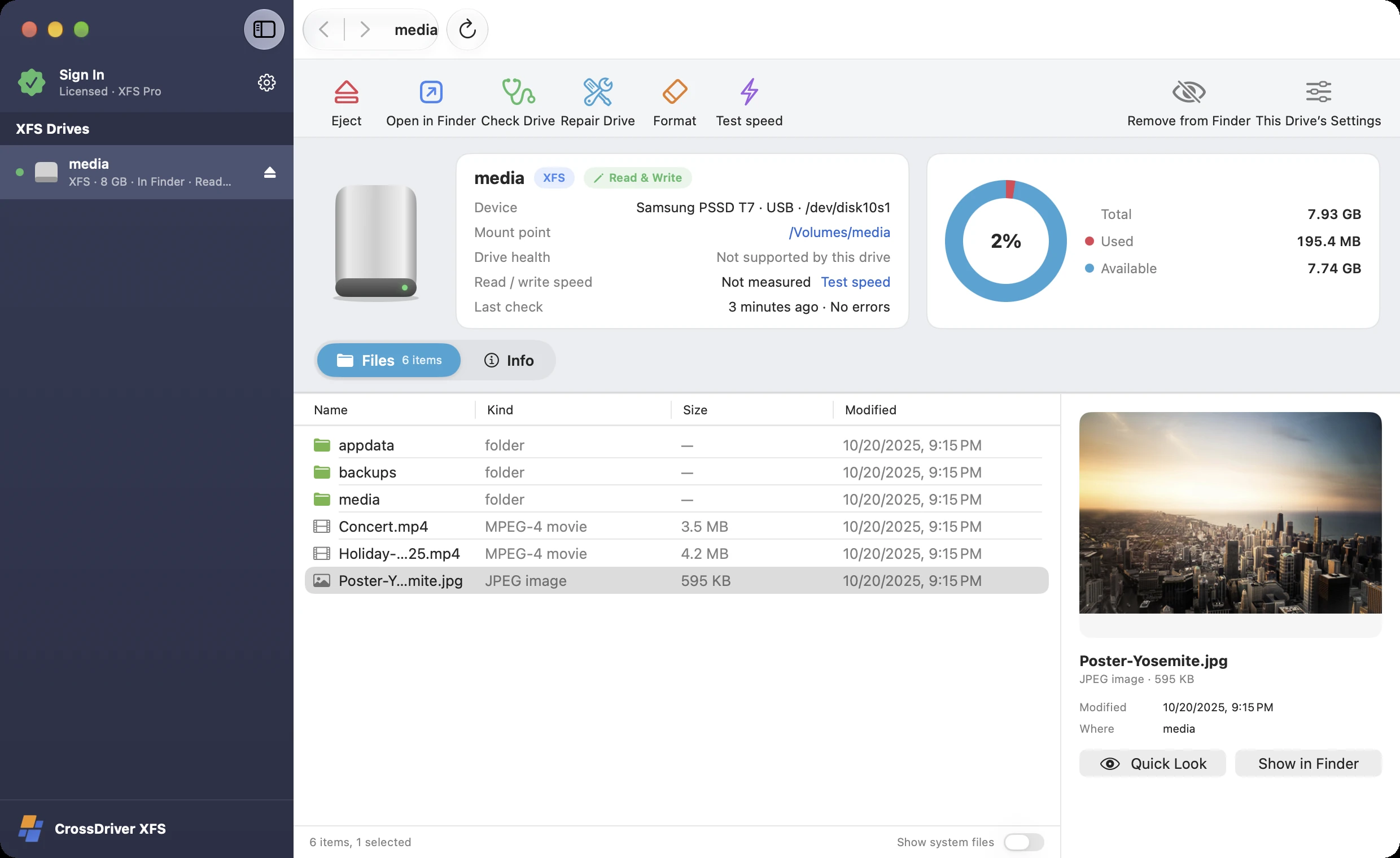
Ảnh chụp màn hình CrossDriver XFS (XFS for Mac): Ổ dữ liệu Unraid tự hiện khi cắm vào; XFS · Đọc & ghi; Mở trong Finder chỉ với một cú bấm; Xem trước tức thì
1Ổ dữ liệu Unraid tự hiện khi cắm vào
2XFS · Đọc & ghi
3Mở trong Finder chỉ với một cú bấm
4Xem trước tức thì

Mở được tất cả các loại ổ này

XFSỔ dữ liệu UnraidỔ máy chủ LinuxỔ đĩa mã hóa LUKS
Trường hợp sử dụng

Cắm các ổ XFS này vào máy Mac là dùng được ngay

XFS là một trong những hệ thống tệp Linux phổ biến nhất cho máy chủ và lưu trữ dung lượng lớn, nhưng gần như không có công cụ nào trên Mac đọc và ghi trực tiếp được.

🗄

Ổ dữ liệu Unraid

Mỗi ổ dữ liệu trong mảng Unraid là một hệ thống tệp riêng, nên một ổ dữ liệu XFS tháo riêng ra vẫn mở được trên máy Mac.

🖥

Máy chủ Linux dòng Red Hat

RHEL, Rocky, AlmaLinux và CentOS mặc định dùng XFS. Sao chép dữ liệu thẳng từ ổ dữ liệu của máy chủ trên máy Mac.

🎬

Cảnh quay video & tệp lớn

XFS xử lý rất tốt tệp cực lớn. Sao chép cảnh quay vài chục GB ngay trong Finder, và mở trực tiếp trong phần mềm dựng phim.

🧪

Nghiên cứu & bộ dữ liệu

Ổ dữ liệu XFS từ máy chủ phòng thí nghiệm — lấy dữ liệu mà không cần đăng nhập vào máy chủ.

💾

Máy trạm Linux & ổ sao lưu

Mang ổ dữ liệu và ổ sao lưu từ máy trạm Linux về nhà và dùng trên máy Mac.

🔐

Ổ dữ liệu được mã hóa

Ổ XFS mã hóa LUKS mở khóa bằng mật khẩu của bạn.

01Pro

Sao chép video vài chục GB ngay trong Finder

Ổ XFS hiện trong Finder và phần mềm dựng phim đọc cảnh quay trực tiếp — không cần sao chép về trước.

  • 1Ổ XFS hiện ở thanh bên Finder
  • 2Mở và lưu trực tiếp từ bất kỳ ứng dụng nào
  • 3Đọc & ghi, hiển thị dung lượng trống
1Hiện ở thanh bên Finder
2Sửa và lưu trực tiếp từ bất kỳ ứng dụng nào
3Đọc & ghi, hiển thị dung lượng trống
02Miễn phí

Xem thử miễn phí trước — tìm đúng ổ đĩa

Có cả chồng ổ đĩa từ máy chủ? Mở và duyệt từng ổ bằng bản miễn phí, xem trước tệp, và tìm ra ổ bạn cần trước đã.

  • 1Bản miễn phí hiện trong Finder ở chế độ chỉ đọc và không bao giờ thay đổi ổ đĩa
  • 2Chọn một tệp để xem trước
  • 3Nâng cấp lên Pro khi cần ghi — hoặc dùng thử miễn phí 7 ngày trước
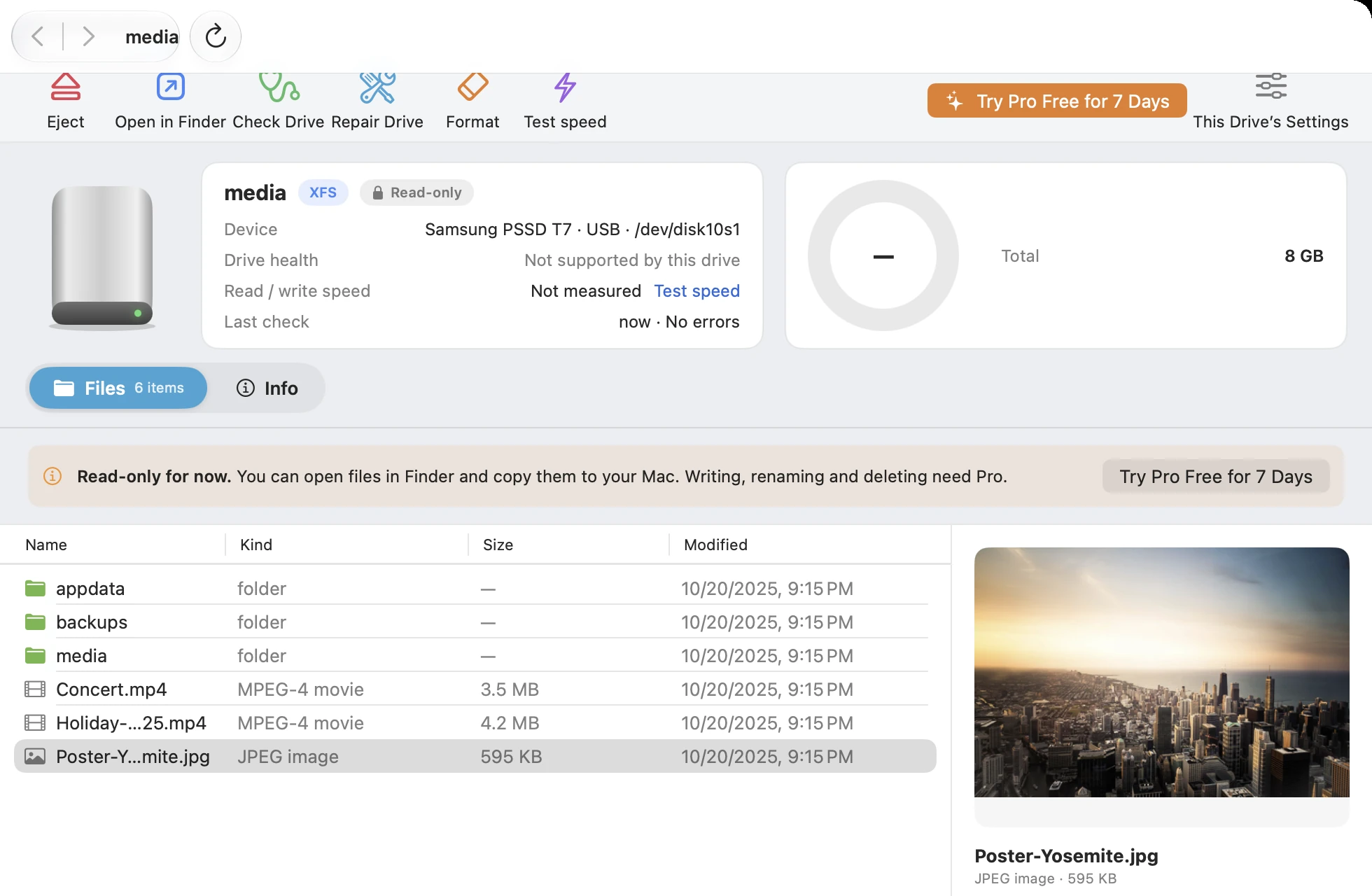
Ảnh chụp màn hình CrossDriver XFS (XFS for Mac): Bản miễn phí: chỉ đọc; Xem trước miễn phí; Pro ghi được — dùng thử miễn phí 7 ngày
1Bản miễn phí: chỉ đọc
2Xem trước miễn phí
3Pro ghi được — dùng thử miễn phí 7 ngày
03Sửa ổ

XFS không gắn được? Hãy kiểm tra và sửa

XFS có thể cần sửa sau khi mất điện đột ngột. CrossDriver tích hợp sẵn kiểm tra và sửa, với tiến trình và nhật ký rõ ràng.

  • 1Kiểm tra & sửa XFS bằng một cú bấm
  • 2Có đầy đủ nhật ký
  • 3Tự mở lại sau khi sửa
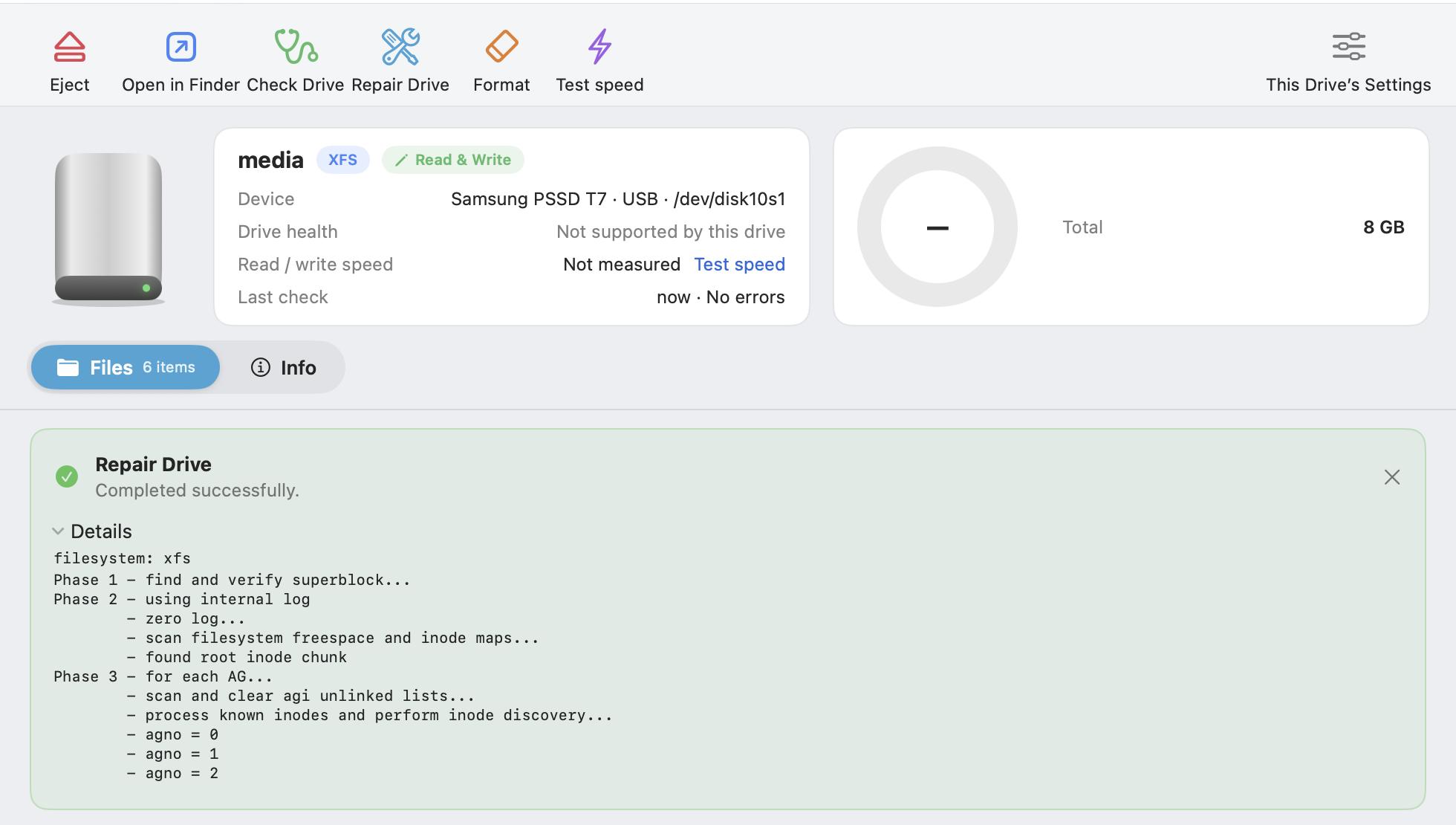
Ảnh chụp màn hình CrossDriver XFS (XFS for Mac): Kiểm tra & sửa bằng một cú bấm (xfs_repair); Có đầy đủ nhật ký; Tự mở lại sau khi sửa
1Kiểm tra & sửa bằng một cú bấm (xfs_repair)
2Có đầy đủ nhật ký
3Tự mở lại sau khi sửa
04Pro

Định dạng ổ đĩa thành XFS trên máy Mac

Chuẩn bị ổ mới cho máy chủ hoặc Unraid, ngay trên máy Mac.

  • 1Chọn XFS
  • 2Công dụng của từng định dạng được ghi bên cạnh
  • 3Đánh dấu để xác nhận trước khi xóa
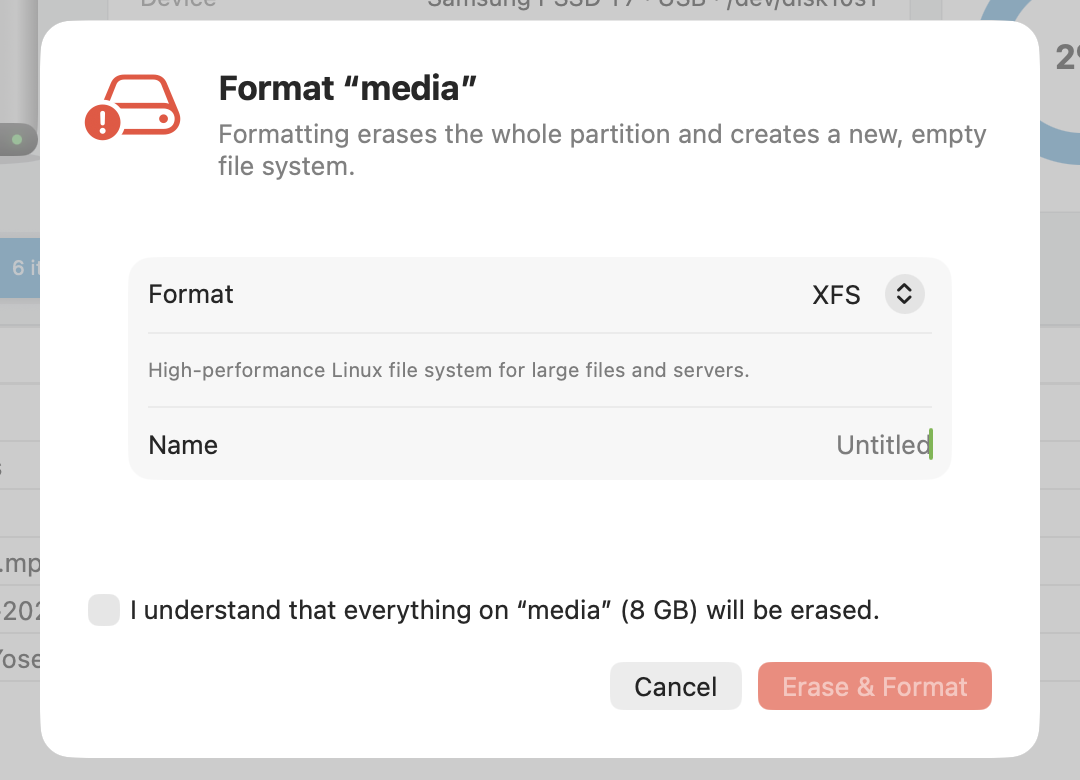
Ảnh chụp màn hình CrossDriver XFS (XFS for Mac): Chọn định dạng; Mỗi định dạng phù hợp với việc gì; Đánh dấu để xác nhận trước khi xóa
1Chọn định dạng
2Mỗi định dạng phù hợp với việc gì
3Đánh dấu để xác nhận trước khi xóa
05Mã hóa

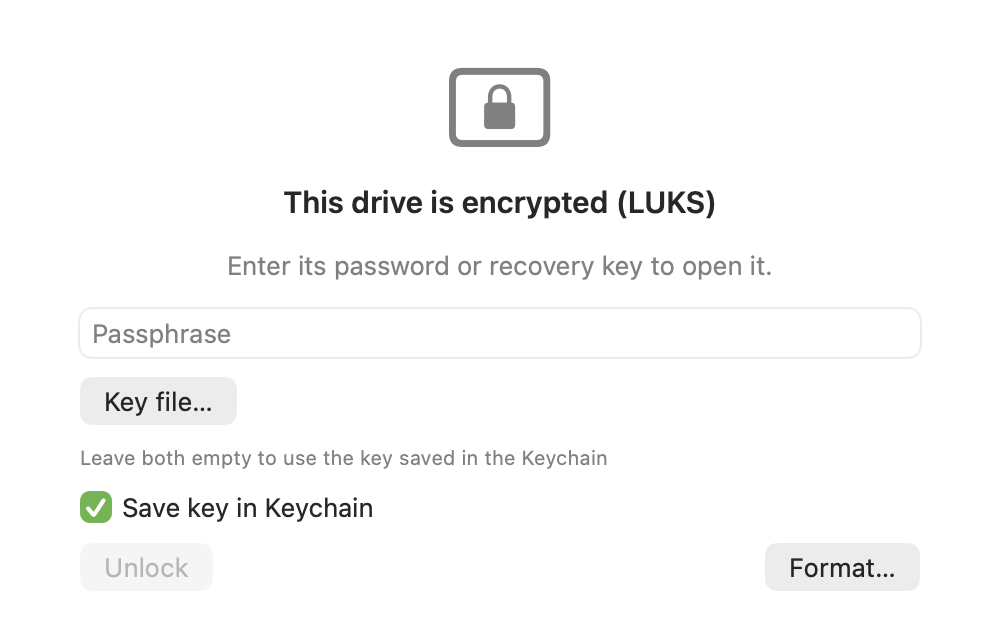
Ổ XFS mã hóa LUKS cũng mở được

Mở khóa bằng mật khẩu hoặc tệp khóa, rồi đọc và ghi. Mở khóa là tính năng của Pro, bạn có thể dùng thử miễn phí 7 ngày.

  • 1Tự động phát hiện LUKS1 / LUKS2
  • 2Mật khẩu hoặc tệp khóa — dùng cách nào cũng được
  • 3Lưu vào Chuỗi khóa để tự động mở khóa lần sau
Ảnh chụp màn hình CrossDriver XFS (XFS for Mac): Tự động phát hiện kiểu mã hóa; Nhập mật khẩu; Lưu vào Chuỗi khóa, lần sau tự động mở khóa
1Tự động phát hiện kiểu mã hóa
2Nhập mật khẩu
3Lưu vào Chuỗi khóa, lần sau tự động mở khóa
06NAS

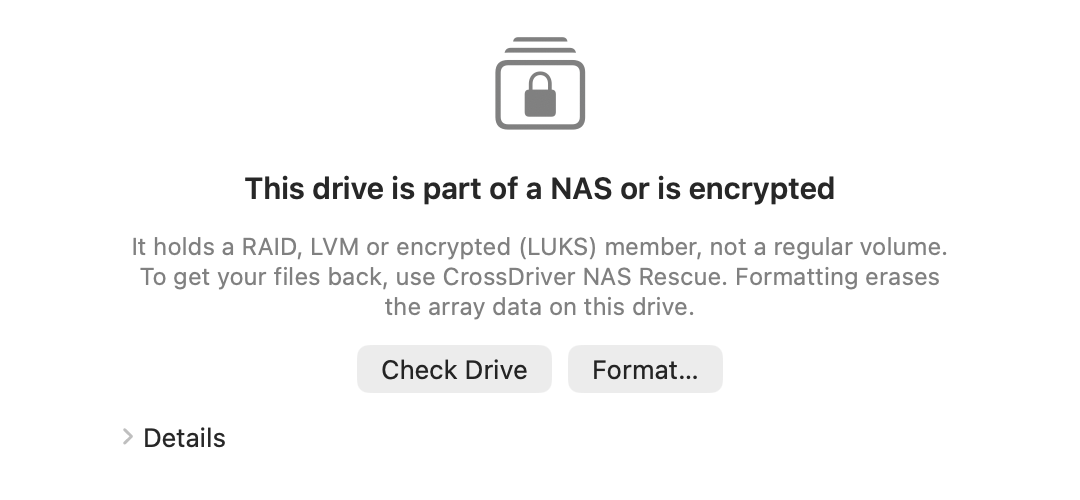
Tự nhận diện ổ thành viên RAID, đề xuất đúng ứng dụng

Nhiều NAS lưu dữ liệu trên RAID hoặc LVM, nên một ổ riêng lẻ sẽ không hiện tệp. CrossDriver nhận diện được điều này và gợi ý dùng Khôi phục dữ liệu NAS thay thế.

  • 1Nhận diện ổ thành viên RAID, LVM và mã hóa
  • 2Gợi ý dùng Khôi phục dữ liệu NAS để xây dựng lại ở chế độ chỉ đọc
Ảnh chụp màn hình CrossDriver XFS (XFS for Mac): Nhận diện thành viên mảng NAS; Gợi ý dùng Khôi phục dữ liệu NAS thay thế
1Nhận diện thành viên mảng NAS
2Gợi ý dùng Khôi phục dữ liệu NAS thay thế
Hiệu năng

Đang đo hiệu năng thực tế

Chúng tôi đang đo thực tế trên máy Mac và ổ đĩa thật với giải pháp user-space truyền thống, CrossDriver Thế hệ mới và Phiên bản Kernel. Khi đo xong, chúng tôi sẽ công bố số liệu, phương pháp kiểm thử và kết quả thô tại đây; trước đó, chúng tôi không đưa ra con số nhanh gấp bao nhiêu lần.

Thông số

Tóm tắt hỗ trợ XFS

Ổ đĩa được đọc và ghi bằng trình điều khiển XFS gốc trong kernel Linux 6.18.

Hệ thống tệp

Phiên bản
XFS v5 (định dạng mặc định của Linux trong khoảng mười năm qua)
Tính năng
Journaling, reflink, bigtime (dấu thời gian sau năm 2038), sparse inode và nhiều hơn nữa
Tệp đơn
Tối đa 8 EiB
Định dạng
XFS

Ổ đĩa & kết nối

Kết nối
USB, Thunderbolt, dock ổ cứng
Bảng phân vùng
GPT · MBR
Mã hóa
LUKS1 · LUKS2 (mật khẩu hoặc tệp khóa)
Số ổ đĩa mở cùng lúc
Có thể mở nhiều ổ đĩa cùng lúc và đẩy từng ổ ra riêng

Yêu cầu máy Mac

Hệ điều hành
macOS 12 trở lên
Chip
Apple silicon & Intel
Phần mở rộng kernel
Không cần
Bộ máy
Chỉ chạy khi có ổ đĩa đang mở, thường dùng khoảng 0,8 GB bộ nhớ

Không hỗ trợ định dạng XFS v4 cũ (đã bị Linux loại bỏ).

Tương thích tính năng

Tóm tắt hỗ trợ tính năng XFS

Ổ đĩa được đọc và ghi bằng trình điều khiển XFS gốc trong kernel Linux 6.18; việc sửa dùng xfs_repair chính thức.

Mở được?Ghi chú
XFS v5 (checksum siêu dữ liệu CRC)✓Mặc định cho hệ thống tệp XFS mới trên các bản phân phối lớn từ khoảng năm 2015
reflink (sao chép nhanh)✓
bigtime (dấu thời gian sau năm 2038)✓
sparse inodes · inobtcount · rmapbt✓
POSIX ACL · thuộc tính mở rộng✓Được giữ nguyên trên ổ đĩa để Linux sử dụng
XFS v4 (định dạng cũ)—Đã bị Linux loại bỏ, hiện chưa hỗ trợ
So sánh

So sánh

Trước đây, đây là những cách duy nhất để dùng XFS trên máy Mac.

CrossDriver XFSTự gắn trong máy ảo LinuxTìm một máy tính LinuxPhần mềm khôi phục dữ liệu
Đọc & ghi XFS✓✓✓Chủ yếu trích xuất ở chế độ chỉ đọc
Dùng trực tiếp trong Finder✓Phải tự thiết lập chia sẻ——
Không cần dòng lệnh✓——✓
Kiểm tra & sửa (xfs_repair)✓Tự chạy thủ côngTự chạy thủ công—
Định dạng thành XFS✓Tự chạy mkfsTự chạy mkfs—
Ổ đĩa mã hóa LUKS✓Tự chạy cryptsetupTự chạy cryptsetupTùy sản phẩm
Thời gian thiết lậpCắm vào là dùngCài đặt và cấu hình máy ảoCần một máy tính khácChỉ cần cài đặt
Bắt đầu

Bắt đầu với ba bước

  1. 1

    Tải về & cài đặt

    Tải về và cài đặt miễn phí — không khởi động lại, không thay đổi bảo mật.

  2. 2

    Cắm ổ đĩa vào

    Ổ đĩa tự động hiện ở thanh bên. Bấm “Mở ổ đĩa”.

  3. 3

    Duyệt hoặc đọc & ghi

    Duyệt và sao chép ở chế độ chỉ đọc trong Finder miễn phí; nâng cấp lên Pro để ghi, và được dùng thử miễn phí 7 ngày trước.

Tương thích

Tương thích Mac phổ biến và ổ đĩa mọi thương hiệu

Chỉ cần là XFS v5 (XFS tạo sau khoảng năm 2015), ổ sẽ mở trong Finder — bất kể thương hiệu hay dung lượng.

Máy Mac được hỗ trợ

Dòng máy
MacBook Air, MacBook Pro, iMac, Mac mini, Mac Studio, Mac Pro
Chip
Apple silicon (toàn bộ dòng M1–M6, gồm cả Pro, Max và Ultra) và bộ xử lý Intel
Hệ điều hành
macOS 12 Monterey, 13 Ventura, 14 Sonoma, 15 Sequoia, 26 Tahoe trở lên

Ổ đĩa được hỗ trợ

Loại
Ổ cứng 3,5 / 2,5 inch và SSD NVMe tháo từ máy chủ và NAS (trong hộp đựng ổ cứng hoặc dock), cùng ổ cứng ngoài định dạng XFS
Kết nối
USB-A, USB-C, Thunderbolt, đầu đọc thẻ, hộp đựng ổ cứng, dock ổ cứng
Thương hiệu
Dùng được với mọi thương hiệu, như Seagate, WD (Western Digital), Toshiba, Samsung T7 / T9, SanDisk, Kingston, Lexar, LaCie, UGREEN, ORICO và nhiều hãng khác

Mục đích sử dụng phổ biến

Unraid
Ổ dữ liệu XFS tháo từ mảng Unraid
Máy chủ Linux
Ổ dữ liệu từ RHEL, Rocky Linux, AlmaLinux và CentOS
Video & tệp lớn
Cảnh quay và ảnh sao lưu vài chục GB
Dữ liệu nghiên cứu
Bộ dữ liệu từ máy chủ phòng thí nghiệm

Không giới hạn thương hiệu hay dung lượng: đúng định dạng là mở được.

Bộ máy thế hệ mới

Không phần mở rộng kernel.
Không thay đổi cài đặt bảo mật của máy Mac.

CrossDriver thế hệ mới đọc và ghi ổ XFS bằng trình điều khiển hệ thống tệp Linux gốc, chạy bên trong một môi trường Linux nhẹ, cô lập. Máy Mac của bạn giữ nguyên mức bảo mật xuất xưởng.

✓ Không phần mở rộng kernel

Dùng được ngay sau khi cài

Không cần vào chế độ Khôi phục, không hạ thấp bảo mật, không khởi động lại — và trình điều khiển không bị hỏng sau khi cập nhật macOS.

✓ Cô lập

Bộ máy riêng cho ổ đĩa của bạn

Bộ máy chỉ thấy ổ đĩa bạn mở, hoàn toàn cô lập với macOS và các ổ đĩa khác.

✓ Đẩy ra an toàn

Mọi thứ đều được ghi xong trước khi bạn rút ổ

Khi bạn bấm “Đẩy ra”, bộ máy ghi mọi thay đổi trở lại ổ đĩa trước khi giải phóng ổ, nên rút ổ ra sẽ không mất dữ liệu.

Mọi phiên bản đều cần macOS 12 trở lên và chạy gốc trên Apple silicon và Intel.

Bảng giá

Xem miễn phí trước, nâng cấp khi cần ghi

Bản miễn phí mở ổ đĩa ở chế độ chỉ đọc trong Finder để bạn duyệt, xem trước và sao chép vào máy Mac — không giới hạn thời gian. Dùng thử Pro miễn phí 7 ngày.

Miễn phí

US$0

  • Tự động phát hiện và mở ổ đĩa
  • Truy cập chỉ đọc trong Finder
  • Xem trước ảnh, video & tài liệu
  • Sao chép tệp vào máy Mac
  • Kiểm tra ổ đĩa
Tải về miễn phí · Kèm 7 ngày dùng thử Pro
Khuyên dùng

XFS Pro

US$59.95 Giấy phép vĩnh viễn · 1 năm US$39.95 · 1 tháng US$19.95

  • Mọi tính năng của bản Miễn phí
  • Đọc & ghi trong Finder và mọi ứng dụng
  • Sửa hệ thống tệp XFS
  • Định dạng thành XFS
  • Mở khóa, đọc & ghi ổ đĩa mã hóa LUKS
  • Tự động mở trong Finder khi cắm vào
Mua Pro

Omni

US$79.95 Giấy phép vĩnh viễn · 1 năm US$49.95 · 1 tháng US$24.95

  • Đọc & ghi NTFS, Ext4, XFS, Btrfs, F2FS và ZFS
  • Định dạng thành sáu định dạng
  • Giấy phép dùng được cho cả các phiên bản NTFS / Ext4 / XFS riêng lẻ
Tìm hiểu về Omni

Dùng chung giấy phép với Phiên bản Kernel (XFS For MAC): trên cùng một máy Mac, bạn dùng được cả Phiên bản Kernel lẫn thế hệ mới. Mỗi giấy phép dùng cho 1 máy Mac; bạn có thể hủy kích hoạt trong App rồi chuyển sang máy Mac khác, không cần tài khoản. Sau khi kích hoạt, App dùng được ngoại tuyến: cứ 30 ngày App kết nối mạng một lần để tự động gia hạn giấy phép (không mất phí), và khi ngoại tuyến còn có thêm 14 ngày ân hạn. Giấy phép vĩnh viễn bao gồm cập nhật miễn phí lên mọi phiên bản sau này của App này, kể cả phiên bản lớn; giấy phép 1 năm và 1 tháng không bao giờ tự động trừ tiền, App sẽ nhắc bạn gia hạn trước khi hết hạn. Chính sách hậu mãi và hoàn tiền. Mỗi mã có thể tự chuyển sang máy khác 3 lần; sau đó hãy liên hệ bộ phận hỗ trợ.

Câu hỏi thường gặp

Hỏi & đáp

Mac có đọc trực tiếp được ổ XFS không?

macOS không hỗ trợ sẵn XFS, nên khi cắm vào bạn sẽ thấy “Máy tính này không thể đọc được ổ đĩa bạn đưa vào.” Hãy bấm “Bỏ qua”. Sau khi cài CrossDriver XFS, ổ XFS sẽ hiện ở thanh bên; bản miễn phí cho phép duyệt và sao chép ở chế độ chỉ đọc trong Finder, còn Pro bổ sung ghi, sửa và định dạng. Các bước chi tiết xem tại Cách mở ổ Ext4, XFS và các ổ Linux khác trên máy Mac.

Có mở được XFS từ máy chủ cũ không?

XFS tạo mặc định trên các bản phân phối lớn từ khoảng năm 2015 (định dạng v5) đều mở bình thường. Định dạng v4 cũ hơn đã bị Linux loại bỏ và hiện chưa được hỗ trợ.

Kiểm tra và sửa dùng công cụ nào?

Đó là xfs_repair, công cụ chính thức của Linux — giống hệt như chạy trên máy chủ Linux, có hiển thị tiến trình và đầy đủ nhật ký.

Có hỗ trợ reflink và bigtime không?

Có. Ổ đĩa được đọc và ghi bằng trình điều khiển XFS gốc của kernel Linux.

Có thể mở bao nhiêu ổ đĩa cùng lúc?

Bạn có thể mở nhiều ổ đĩa cùng lúc và đẩy từng ổ ra riêng từ thanh bên mà không ảnh hưởng lẫn nhau.

Sau khi ghi vào ổ dữ liệu Unraid trên máy Mac, có lắp lại vào mảng được không?

Được, nhưng ghi bên ngoài mảng sẽ khiến ổ parity không còn đồng bộ với ổ dữ liệu, vì vậy hãy chạy Parity Check sau khi lắp lại. Nếu bạn chỉ cần lấy tệp ra, mở ở chế độ chỉ đọc bằng bản miễn phí là đủ.

Có mở trực tiếp ổ dữ liệu Unraid được không?

Được. Mỗi ổ dữ liệu trong mảng Unraid có hệ thống tệp độc lập riêng, nên ổ dữ liệu XFS có thể mở riêng bằng CrossDriver XFS. Ổ parity không có hệ thống tệp và không cần mở.

Có dùng được trên máy Mac M1–M6 không? Có cần tắt SIP hay cài phần mở rộng kernel không?

Có, dùng được — và không, bạn không cần. CrossDriver chạy gốc trên máy Mac Apple silicon như M1–M6 cũng như máy Mac Intel, trên macOS 12 Monterey, 13 Ventura, 14 Sonoma, 15 Sequoia, 26 Tahoe trở lên. Ứng dụng dùng framework ảo hóa có sẵn trong macOS để chạy một bộ máy nhẹ, cô lập đọc và ghi ổ đĩa của bạn — không phần mở rộng kernel, không tắt SIP, không thay đổi bất kỳ cài đặt bảo mật nào, và không phải khởi động lại sau khi cài.

Tôi có thể dùng thử Pro trước không?

Có. CrossDriver NTFS, Ext4, XFS và Omni đều có 7 ngày dùng thử Pro miễn phí ngay trong ứng dụng — một lần cho mỗi máy Mac, không cần thông tin thanh toán. Khi hết thời gian dùng thử, ổ đĩa vẫn truy cập được ở chế độ chỉ đọc và tệp của bạn không bị ảnh hưởng.

Khác gì so với Phiên bản Kernel trên crossdriver.com?

Phiên bản Kernel chính là NTFS For Mac, Ext4 For MAC và XFS For MAC trên crossdriver.com: chạy dưới dạng phần mở rộng kernel, và trên máy Mac Apple silicon cần hạ thấp bảo mật hệ thống. Thế hệ mới không dựa vào phần mở rộng kernel, đọc ghi bằng trình điều khiển có sẵn của nhân Linux, ngay cả bản miễn phí cũng cho truy cập chỉ đọc trong Finder, còn Pro tích hợp sẵn sửa lỗi, định dạng và mở khóa ổ đĩa được mã hóa, không phải mua thêm plug-in. Hai thế hệ có cùng giá và dùng chung giấy phép: mua một lần, dùng được cả Phiên bản Kernel lẫn thế hệ mới trên cùng một máy Mac. Người dùng đã mua Phiên bản Kernel vui lòng xem trang sản phẩm của Phiên bản Kernel.

Cần làm gì trước khi rút ổ?

Bấm “Đẩy ra” ở thanh bên hoặc trên trang ổ đĩa. CrossDriver ghi các thay đổi trở lại ổ đĩa trước, rồi báo cho bạn biết khi đã có thể rút ổ an toàn.

Nếu mua Omni, tôi có cần mua riêng NTFS, Ext4 hay XFS nữa không?

Không. Giấy phép Omni Pro dùng được cho cả CrossDriver NTFS, Ext4 và XFS.

Có dùng được với Seagate, WD (Western Digital), Toshiba, Samsung T7, SanDisk và các thương hiệu khác không?

Có. Ổ đĩa có mở được hay không chỉ phụ thuộc vào định dạng, không phụ thuộc vào thương hiệu, dung lượng hay kiểu kết nối: ổ cứng ngoài, SSD di động, USB, thẻ SD, và ổ SATA / NVMe trong hộp đựng ổ cứng đều dùng được, qua USB hoặc Thunderbolt.


Ổ XFS, sẵn sàng dùng trên máy Mac

Tải CrossDriver XFS và mở ổ đĩa của bạn miễn phí.

macOS 12 trở lên · Apple silicon & Intel · Chính sách quyền riêng tư · Bảng giá · Giấy phép mã nguồn mở

Số lượt tải xuống được thống kê ẩn danh, không ghi lại bất kỳ thông tin cá nhân nào.