Linux のコンピュータなしで Raspberry Pi の設定を編集
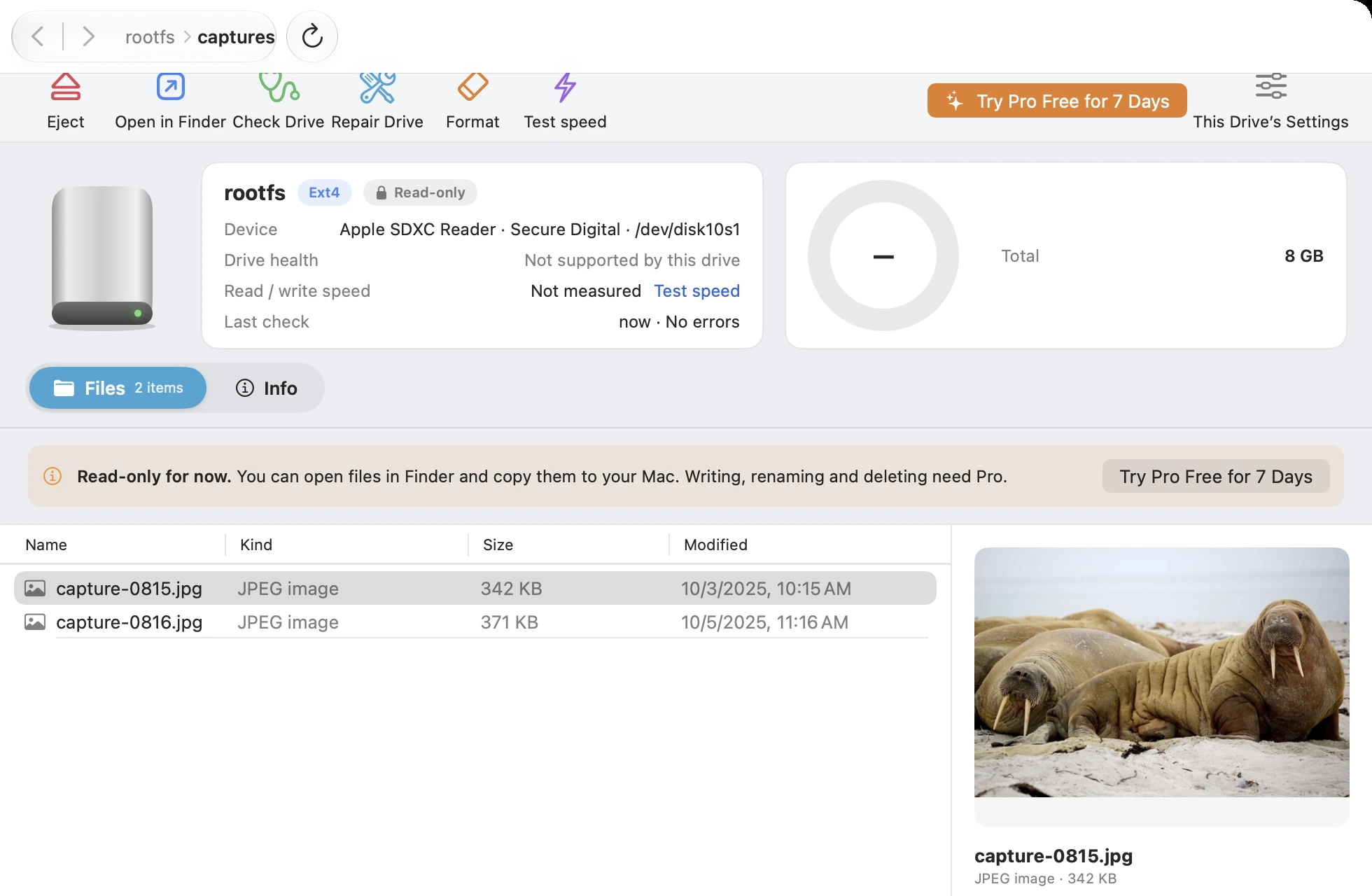
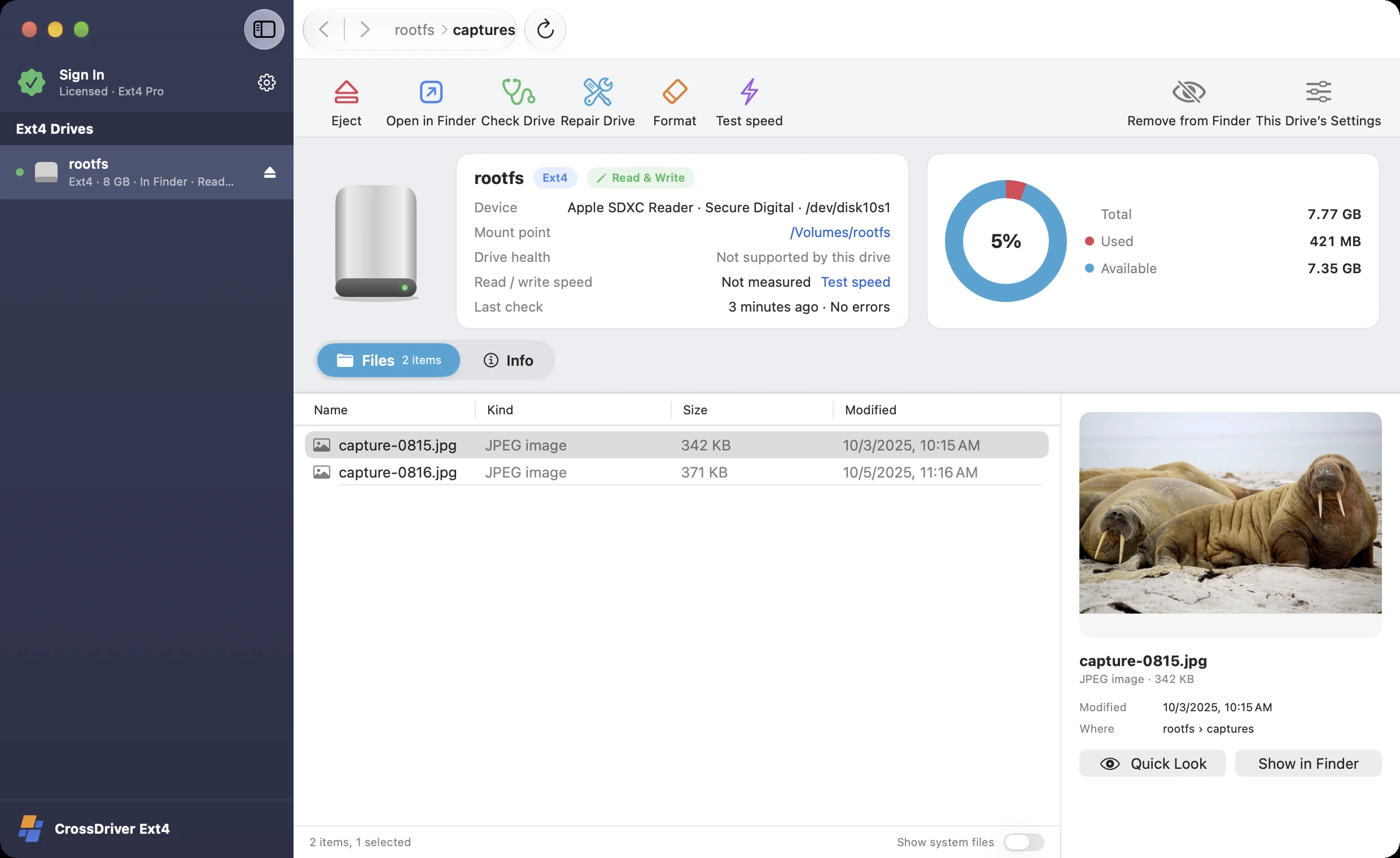
SD カードの Ext4 パーティションが Finder に表示されます。お気に入りのエディタで直接編集して保存できます。
- 1Ext4 パーティションが Finder のサイドバーに表示
- 2どのアプリからでも直接編集・保存
- 3読み書き可能、空き容量も表示
CrossDriver Ext4 for Mac を使えば、Mac で ext4 を読み取り、マウントできます。macOS だけでは Linux のドライブを読めませんが、CrossDriver Ext4 なら Ext2、Ext3、Ext4 のディスクや Raspberry Pi の SD カードを接続するだけで Finder で開けます。設定ファイルの編集、写真のコピー、プロジェクトのバックアップもそのまま。カーネル拡張は不要で、Mac のセキュリティ設定も変更しません。
カーネル拡張不要セキュリティの引き下げ不要再起動不要無料で閲覧・プレビュー

これらのディスクをすべて開けます
Ext4 は最も広く使われている Linux のファイルシステムです。Ext2、Ext3、Ext4 なら、どの機器で使ったものでも開けます。
config.txt の編集、カメラ映像のコピー、プロジェクト全体のバックアップも、Linux のコンピュータを探す必要はありません。
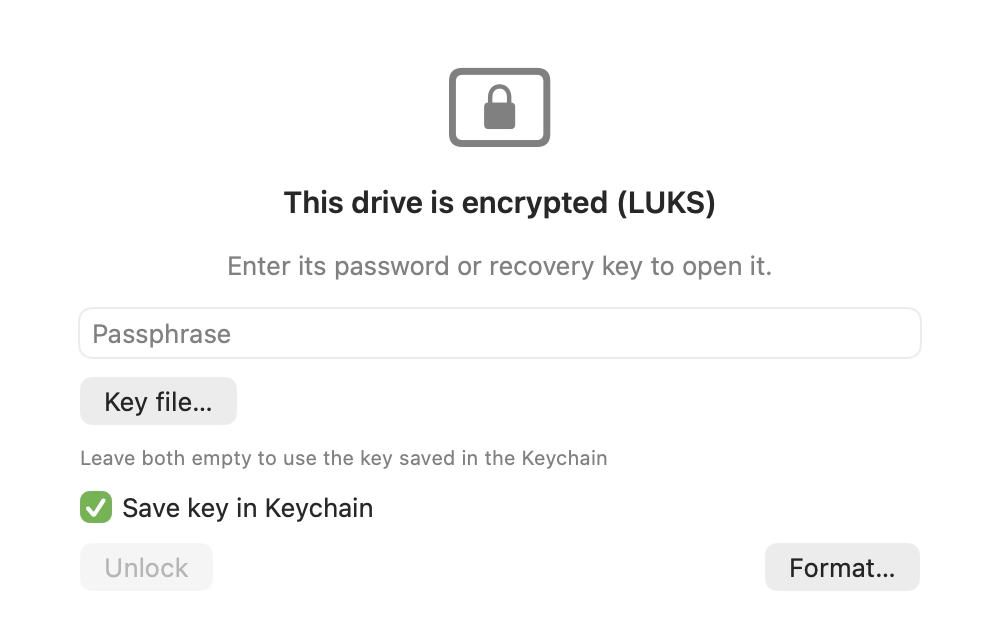
Linux で暗号化した外付けドライブも、パスワードを入力すれば Mac でロックを解除して開けます。
古いコンピュータから取り出したドライブや、デュアルブート環境の Linux パーティションから、Mac でそのままファイルを取り出せます。
多くの NAS は USB バックアップドライブを Ext4 でフォーマットします。NAS が手元になくても、Mac でファイルを取り戻せます。
Jetson などの開発ボードのシステムディスクやデータディスクも、デバッグ中に Mac でそのままファイルを編集できます。
Linux サーバーから取り出した Ext4 のデータドライブ。数十 GB のファイルも高速にコピーできます。
SD カードの Ext4 パーティションが Finder に表示されます。お気に入りのエディタで直接編集して保存できます。
無料版でも Ext2/Ext3/Ext4 ディスクを開き、Finder で読み取り専用で閲覧して Mac にコピーでき、写真、動画、書類、テキストのプレビューも内蔵しています。

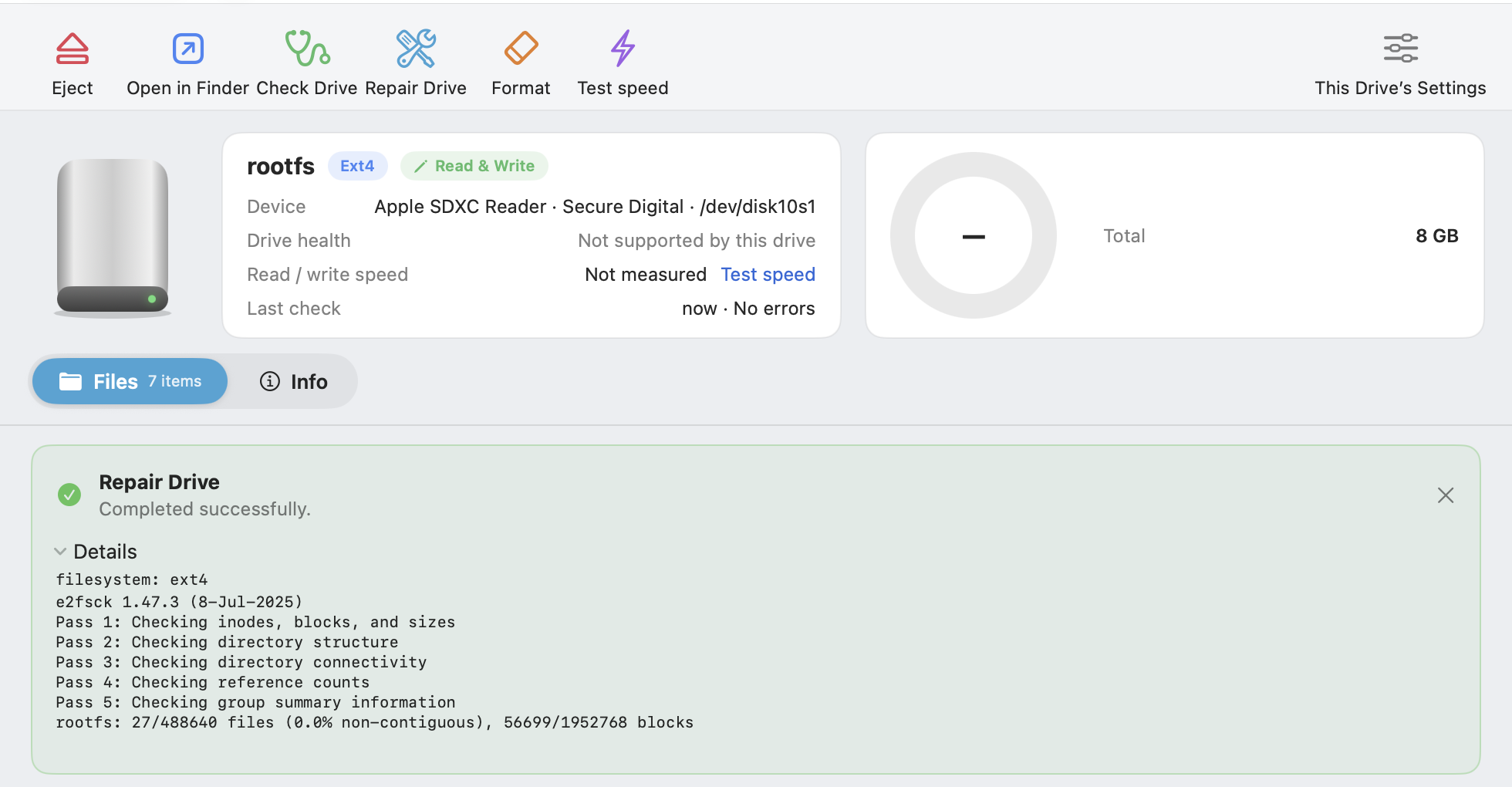
Ext4 を正しくアンマウントせずにカードを抜くと、次回マウントできなくなることがあります。CrossDriver にはファイルシステムの検査・修復機能が内蔵されており、進行状況とログをはっきり確認できます。

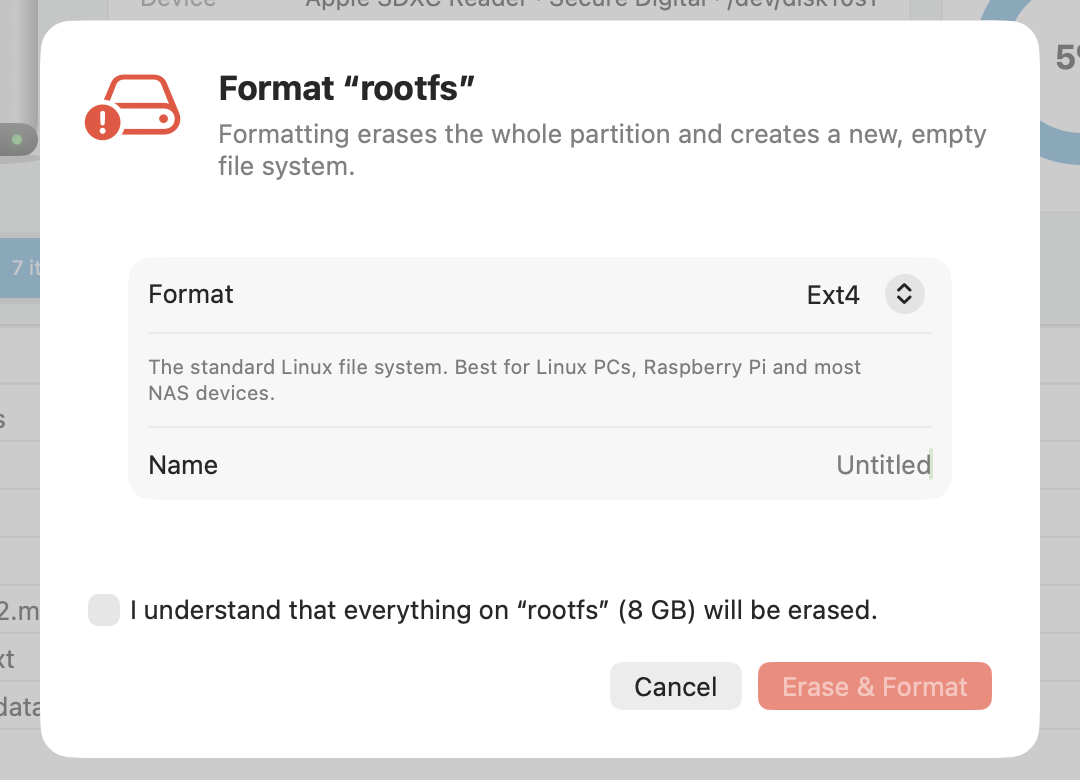
Raspberry Pi、Linux PC、NAS 用の新しいディスクも、別のコンピュータを借りずに準備できます。

パスワードまたはキーファイルでロックを解除し、読み書きできます。ロック解除は Pro の機能で、7 日間無料でお試しいただけます。

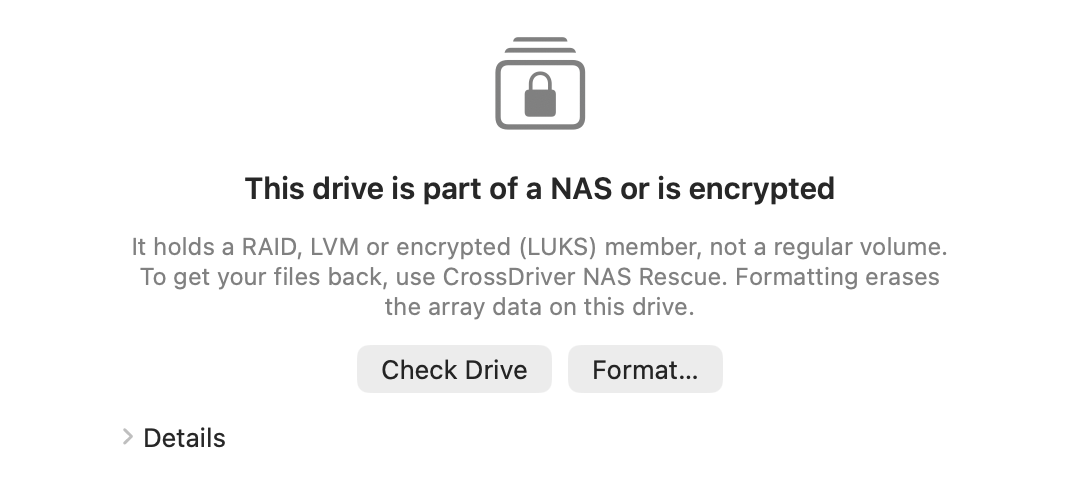
Synology や QNAP のドライブは通常 RAID や LVM のメンバーなので、1 台だけマウントしてもファイルは表示されません。CrossDriver はこれを認識し、データ復元 NAS 版を使うよう案内します。

現在、実際の Mac とディスクで、従来のユーザー空間ツール、CrossDriver 新世代版、カーネル版を実測しています。完了後、データ、テスト方法、生の結果をここで公開します。それまでは速度の倍率は掲載しません。
ディスクの読み書きには Linux 6.18 カーネルのネイティブ Ext4 ドライバを使用するため、最近の Linux で作成したディスクも問題なく開けます。
一部のサードパーティ製ツールは metadata_csum や inline_data などの機能に対応していないことを明言しており、最近の Linux でフォーマットしたディスクをマウントできません。CrossDriver は Linux カーネル自身のドライバを使います。
| 開けるか | 備考 | |
|---|---|---|
| extents · 64bit · flex_bg | ✓ | Ext4 の基本機能 |
| metadata_csum(メタデータのチェックサム) | ✓ | 最近の Linux で新規作成する Ext4 のデフォルト |
| ジャーナル | ✓ | 予期せず接続が切れた後は、Linux ドライバがジャーナルから復旧 |
| inline_data · bigalloc · meta_bg | ✓ | 一部のサードパーティ製ツールは非対応 |
| 大きなディレクトリ(dir_index · largedir) | ✓ | |
| POSIX ACL · 拡張属性 | ✓ | Linux で使えるようディスク上に保持 |
| casefold(大文字・小文字を区別しないディレクトリ) | 現在は非対応 | Steam Deck の microSD カードで使用 |
| fscrypt の暗号化ディレクトリ | 現在は非対応 | ディスク全体の LUKS 暗号化には対応 |
Mac で Ext4 を使う一般的な方法は次のとおりです。
| CrossDriver Ext4 | 従来のユーザー空間ツール | 自分で Linux 仮想マシンを動かす | カーネル拡張方式 | |
|---|---|---|---|---|
| Ext4 の読み書き | ✓ | 多くは読み取り専用、または書き込みが不安定 | ✓ | ✓ |
| Finder で直接使える | ✓ | ✓ | 共有の手動設定が必要 | ✓ |
| Mac のセキュリティ設定を引き下げる必要なし | ✓ | 方式による | ✓ | — |
| コマンドライン不要 | ✓ | インストールにターミナルが必要なことが多い | — | ✓ |
| Ext4 の検査と修復 | ✓ | — | e2fsck を手動で実行 | 製品による |
| Ext4 でフォーマット | ✓ | — | mkfs を手動で実行 | 製品による |
| LUKS で暗号化されたドライブ | ✓ | — | cryptsetup を手動で実行 | 製品による |
従来のユーザー空間ツールとは、FUSE などのユーザー空間フレームワークをベースにした方式を指します。実際の結果は製品によって異なります。
無料でダウンロードしてインストール。再起動もセキュリティ設定の変更も不要です。
ディスクは自動的にサイドバーに表示されます。「ドライブを開く」をクリックします。
無料で Finder で読み取り専用の閲覧・コピーができます。書き込むには Pro にアップグレード。まず 7 日間無料で試せます。
Ext2、Ext3、Ext4 なら、どの機器やブランドのものでも Finder で開けます。
ブランドも容量も問いません。フォーマットが合えば開けます。
新世代の CrossDriver は、隔離された軽量の Linux 環境の中で Linux ネイティブのファイルシステムドライバを使い、Ext4 ディスクを読み書きします。Mac は出荷時のセキュリティレベルのままです。
リカバリーモードもセキュリティの引き下げも再起動も不要。macOS をアップデートしてもドライバが動かなくなる心配はありません。
エンジンが認識するのは開いたディスクだけで、macOS やほかのディスクからは完全に隔離されています。
「取り出す」をクリックすると、エンジンはすべての変更をディスクに書き戻してから解放するため、取り外してもデータは失われません。
すべてのエディションは macOS 12 以降が必要で、Apple シリコンと Intel でネイティブに動作します。
無料版でも Finder でディスクを読み取り専用で開き、閲覧、プレビュー、Mac へのコピーが期間無制限でできます。Pro は 7 日間無料でお試しいただけます。
US$0
US$59.95 永続ライセンス · 1 年 US$39.95 · 1 か月 US$19.95
US$79.95 永続ライセンス · 1 年 US$49.95 · 1 か月 US$24.95
カーネル版(Ext4 For MAC)とライセンス共通:同じ Mac でカーネル版と新世代版の両方を使えます。ライセンス 1 つにつき 1 台の Mac で使用でき、App 内で無効化すれば別の Mac に移行できます。アカウントは不要です。アクティベーション後はオフラインでも使用できます。App は 30 日ごとに 1 回オンラインでライセンスを自動更新し(支払いは発生しません)、オフライン時はさらに 14 日間の猶予期間があります。永久ライセンスには、この App の今後のすべてのバージョン(メジャーバージョンを含む)への無料アップデートが含まれます。1 年および 1 か月のライセンスが自動で課金されることはなく、期限切れ前に App が更新をお知らせします。アフターサービスと返金ポリシー。コードはご自身で 3 回まで別のコンピュータに移せます。それ以上はサポートにご連絡ください。
Windows のディスクも使いますか?Omni なら NTFS、Ext4、XFS、Btrfs、F2FS、ZFS を読み書きできます。
Synology や QNAP などの NAS のドライブですか?データ復元 NAS 版でアレイを読み取り専用で再構成し、ファイルを取り戻せます。
Linux のドライブや Raspberry Pi の SD カードを Mac で開く方法をステップごとに解説。
Raspberry Pi の SD カードの rootfs を Mac で開いて、編集・修復する方法。
Synology のドライブから Mac で読み取り専用でデータを読み取る方法。
macOS は Ext4 に対応していないため、接続すると「接続したディスクは、このコンピュータで読み取れないディスクでした。」と表示されます。「無視」をクリックし、初期化はしないでください。CrossDriver Ext4 をインストールすると、ディスクが自動的にサイドバーに表示されます。「ドライブを開く」をクリックすれば Finder で閲覧できます。無料版は読み取り専用、Pro は読み書きできます。詳しい手順やほかの方法(仮想マシン、コマンドラインツール)との比較はMac で Ext4、XFS などの Linux ドライブを開く方法をご覧ください。
Raspberry Pi の SD カードの boot(bootfs)パーティションは FAT なので、Mac でそのまま読めます。システムとファイルが入っている rootfs パーティションは Ext4 のため、開いて編集するには CrossDriver Ext4 が必要です。
これらの機器に接続するドライブは Ext4 が多く使われます(NTFS や exFAT の場合もあります)。Mac で「接続したディスクは、このコンピュータで読み取れないディスクでした。」と表示されたら、Ext4 の可能性が高いです。「無視」をクリックして CrossDriver Ext4 で開いてください。NTFS の場合は CrossDriver NTFS をお使いください。
はい。Ext2、Ext3、Ext4 のいずれも閲覧と読み書きができます。フォーマットは Ext4 に対応しています。
書き込みは Linux カーネルのネイティブ Ext4 ドライバがジャーナリングで保護しながら行います。取り外す前に「取り出す」をクリックすれば、エンジンが先に変更をディスクに書き戻します。万一予期せず接続が切れた場合は、内蔵の検査・修復機能をお使いください。
Linux の公式ツール e2fsck です。Linux のコンピュータで実行するのとまったく同じで、進行状況と詳細なログも確認できます。
現時点では開けません。Steam Deck の microSD カードは casefold(大文字・小文字を区別しない)機能を使っており、まだ対応していません。
ディスクは Finder でネットワークディスクとして表示されます。開く、コピー、編集、保存は通常のディスクと同じように行えます。
はい。ディスクは Linux カーネルのネイティブドライバで読み書きされるため、最近の Linux ディストリビューションがデフォルトで作成する Ext4 も問題なく開けます。
はい。ファイルは Linux 自身の Ext4 ドライバで書き込まれるので、Linux のコンピュータで書き込んだのと同じです。
複数のディスクを同時に開き、サイドバーからそれぞれ個別に取り出せます。互いに影響しません。
Synology のデータは通常 RAID や LVM の上にあるため、1 台のドライブを直接マウントすることはできません。アレイを読み取り専用で再構成できるデータ復元 NAS 版をお使いください。
はい、使えます。どちらも必要ありません。CrossDriver は M1〜M6 などの Apple シリコン搭載 Mac と Intel Mac にネイティブ対応し、macOS 12 Monterey、13 Ventura、14 Sonoma、15 Sequoia、26 Tahoe 以降で動作します。macOS 内蔵の仮想化フレームワークで隔離された軽量エンジンを動かしてディスクを読み書きするため、カーネル拡張も SIP の無効化もセキュリティ設定の変更も不要で、インストール後の再起動もいりません。
はい。CrossDriver NTFS、Ext4、XFS、Omni はいずれもアプリ内で Pro を 7 日間無料でお試しいただけます(Mac 1 台につき 1 回、支払い情報の入力は不要)。試用期間が終わってもディスクには読み取り専用でアクセスでき、ファイルに影響はありません。
カーネル版は crossdriver.com の NTFS For Mac、Ext4 For MAC、XFS For MAC で、カーネル拡張として動作し、Apple シリコン搭載 Mac ではシステムのセキュリティを引き下げる必要があります。新世代版はカーネル拡張に依存せず、Linux カーネル標準のドライバで読み書きし、無料版でも Finder で読み取り専用でアクセスでき、Pro には修復、フォーマット、暗号化ディスクのロック解除が標準搭載で、追加のプラグインは不要です。両世代は同じ価格でライセンスを共有しているため、1 つ購入すれば同じ Mac でカーネル版と新世代版の両方を使えます。すでにカーネル版をご購入の方は、カーネル版の製品ページをご覧ください。
サイドバーまたはディスクのページで「取り出す」をクリックしてください。CrossDriver が変更をディスクに書き戻してから、安全に取り外せることをお知らせします。
いいえ。Omni の Pro ライセンスは CrossDriver NTFS、Ext4、XFS にも有効です。
はい。開けるかどうかはディスクのフォーマットだけで決まり、ブランド、容量、接続方法には左右されません。外付け HDD、ポータブル SSD、USB メモリ、SD カード、ケースに入れた SATA / NVMe ドライブのいずれも、USB でも Thunderbolt でも使えます。
CrossDriver Ext4 をダウンロードして、ディスクを無料で開きましょう。