Nueva generación · Sin extensión del kernel · Nativa en Apple silicon e Intel

Discos de Windows, Linux y NAS,
abiertos directamente en su Mac

CrossDriver es un conjunto de herramientas de disco para Mac: discos externos y memorias USB NTFS, tarjetas Ext4 de Raspberry Pi, discos XFS de servidor y discos de un NAS averiado se abren en su Mac como discos normales, y además puede recuperar archivos eliminados o formateados de memorias USB, tarjetas SD y discos externos. Vea primero sus archivos gratis y luego decida si actualizar.

Sin extensión del kernelSin reducir la seguridadSin reiniciarExploración y vista previa gratis

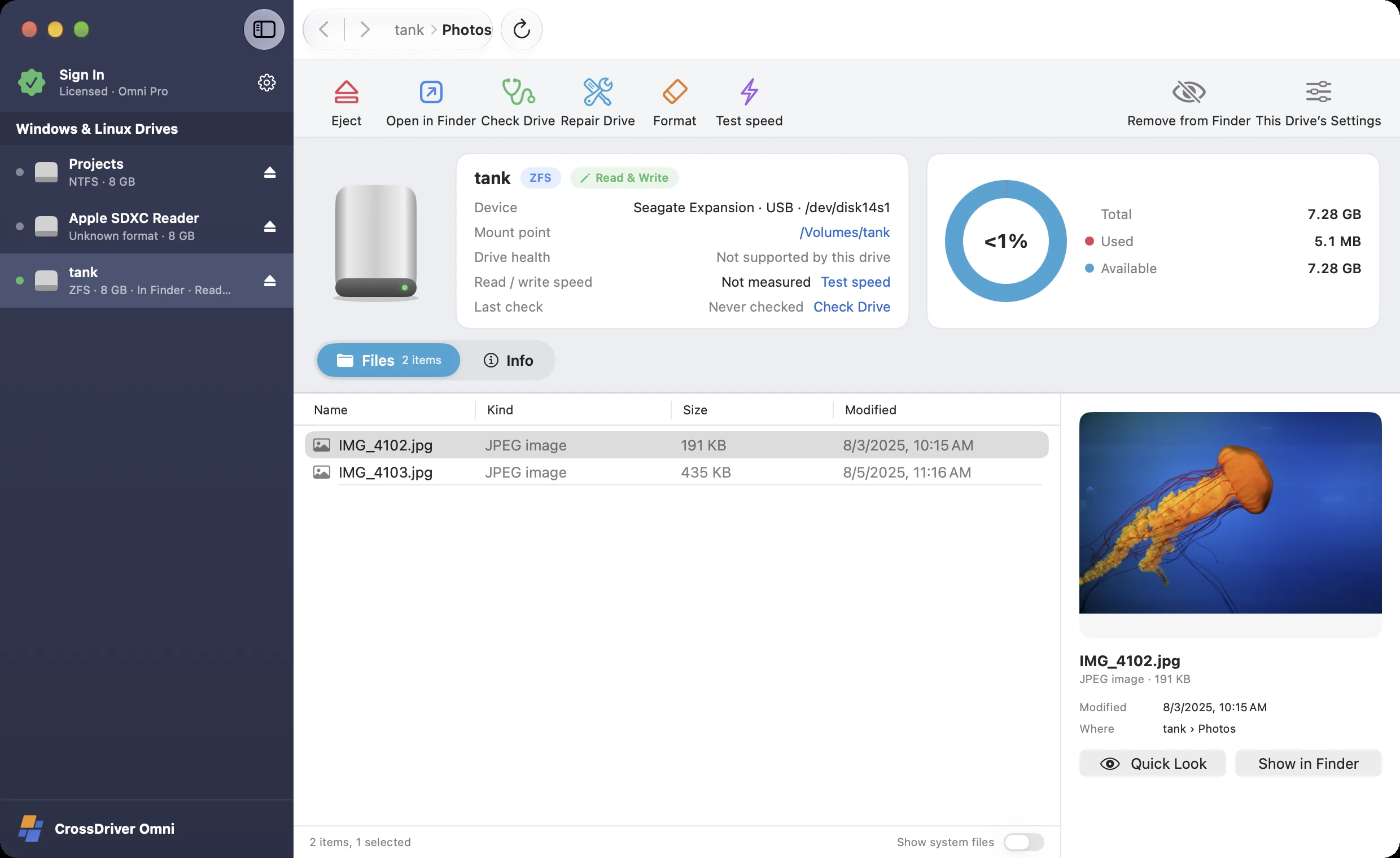
Captura de pantalla de CrossDriver Omni (NTFS / Ext4 / XFS / Btrfs / ZFS for Mac): Discos de Windows y Linux en una sola barra lateral; Lectura y escritura; Abrir en el Finder con un clic; Vista previa de fotos, vídeos y documentos
1Discos de Windows y Linux en una sola barra lateral
2Lectura y escritura
3Abrir en el Finder con un clic
4Vista previa de fotos, vídeos y documentos
Versión para Windows · Cinco apps · Compatible con x64 y ARM64

Discos de Mac, Linux y NAS:
conéctelos a un PC con Windows y ábralos

CrossDriver para Windows son cinco apps: discos externos APFS de Mac y copias de Time Machine, tarjetas Ext4 de Raspberry Pi y discos XFS o Btrfs de servidores se abren en el Explorador de archivos como cualquier otro disco; además, puede recuperar en solo lectura archivos borrados o formateados de memorias USB, tarjetas SD y discos externos, así como los discos de un NAS averiado. Vea primero sus archivos gratis y luego decida si actualizar.

Sin controlador de kernelTambién funciona en Windows 10 / 11 HomeExploración y vista previa gratis

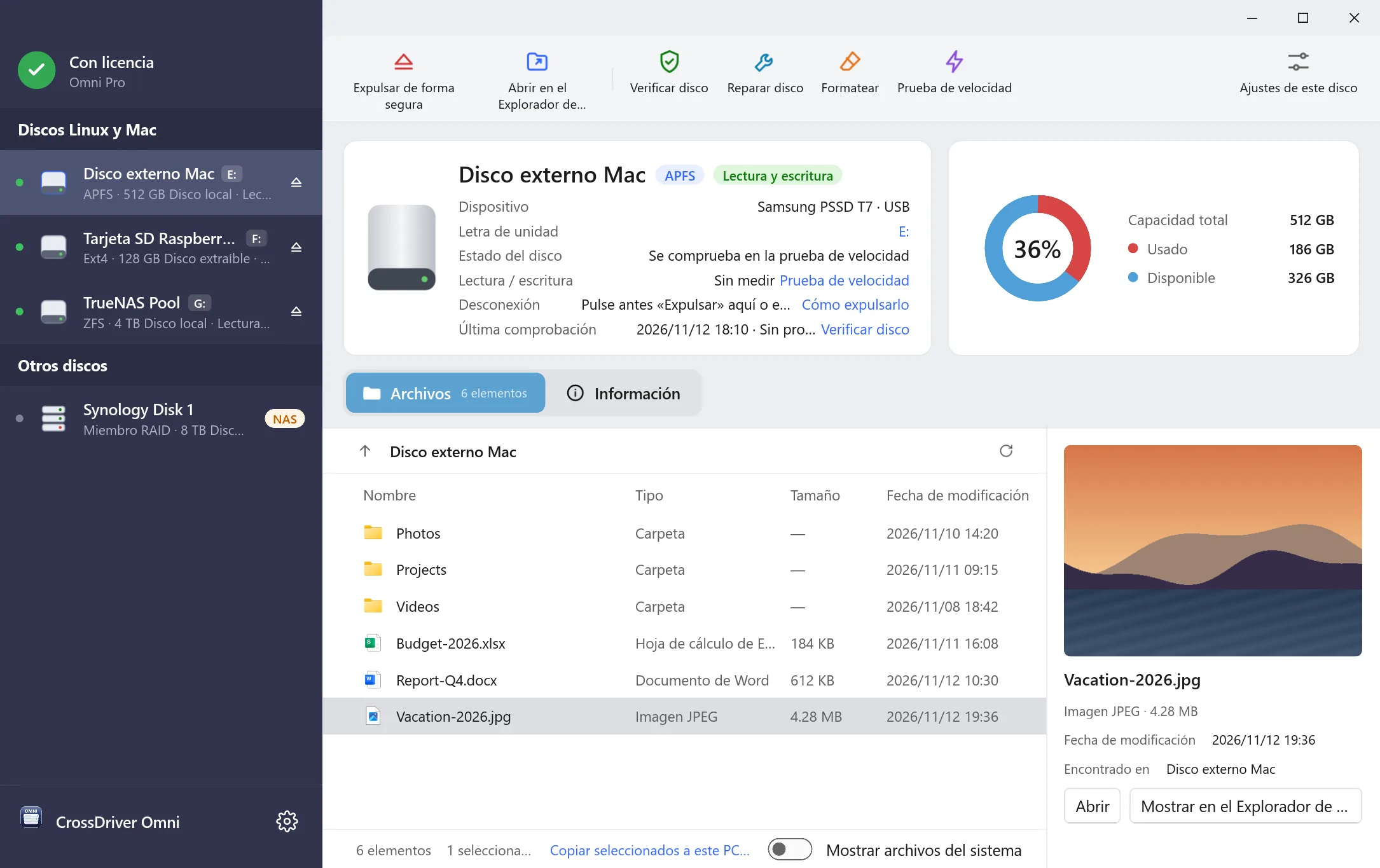
Captura de pantalla de CrossDriver Omni (APFS, Ext4, XFS, Btrfs, ZFS for Windows): Discos de Mac y discos de Linux agrupados; Letras de unidad en el Explorador de archivos; Los discos miembros de un NAS pasan a Recuperación de datos NAS; Vista previa instantánea
1Discos de Mac y discos de Linux agrupados
2Letras de unidad en el Explorador de archivos
3Los discos miembros de un NAS pasan a Recuperación de datos NAS
4Vista previa instantánea
Rendimiento

Pruebas de rendimiento en curso

Estamos probando en Mac y discos reales las herramientas tradicionales en espacio de usuario, CrossDriver nueva generación y CrossDriver edición Kernel. Cuando terminen las pruebas, publicaremos aquí los datos, la metodología y los resultados sin procesar; hasta entonces, no damos cifras de cuántas veces es más rápido.

Comparar

¿Cuál debo elegir?

¿Usa un solo formato? Elija esa edición. ¿Se encuentra con varios? Elija Omni. ¿Se ha averiado su NAS? Elija Recuperación de datos NAS. ¿Ha borrado o formateado una memoria USB o una tarjeta SD? Elija Recuperación de datos.

NTFSExt4XFSOmniRecuperación de datos NASRecuperación de datos
Lectura y escritura NTFS (Windows)✓——✓——
Lectura y escritura Ext2 / Ext3 / Ext4—✓—✓Solo lectura—
Lectura y escritura XFS——✓✓Solo lectura—
Lectura y escritura Btrfs, F2FS———✓Btrfs en solo lectura—
Lectura y escritura ZFS———✓Solo lectura—
FormatearNTFSExt4XFSNTFS · Ext4 · XFS · Btrfs · ZFS · F2FS——
Verificar y reparar sistemas de archivos✓✓✓✓Diagnóstico · btrfs restoreDiagnóstico
Desbloquear discos cifradosBitLockerLUKSLUKSBitLocker · LUKS · ZFSLUKS · BitLocker · ZFSLUKS · BitLocker
Recuperar archivos eliminados y formateados————✓✓
Recuperar particiones perdidas————✓✓
Reconstruir RAID / LVM / ZFS de un NAS————✓—
Imagen de discos que fallan, recuperación verificada————✓✓
Escribe en su discoLectura y escrituraLectura y escrituraLectura y escrituraLectura y escrituraEstrictamente solo lecturaEstrictamente solo lectura

La versión gratuita de cada edición permite explorar y previsualizar archivos. Las versiones gratuitas de NTFS, Ext4, XFS y Omni ofrecen además acceso de solo lectura en el Finder, y Pro incluye una prueba gratuita de 7 días.

Compatibilidad

Compatible con los principales Mac y discos de todas las marcas

Mac compatibles

Modelos
MacBook Air, MacBook Pro, iMac, Mac mini, Mac Studio, Mac Pro
Chip
Apple silicon (todas las familias M1–M6, incluidos Pro, Max y Ultra) y procesadores Intel
Sistema
macOS 12 Monterey, 13 Ventura, 14 Sonoma, 15 Sequoia, 26 Tahoe y posteriores

Discos compatibles

Tipo
Discos duros externos, SSD portátiles, memorias USB, tarjetas SD / microSD, discos SATA / NVMe en una carcasa o base, y discos extraídos de un NAS
Conexión
USB-A, USB-C, Thunderbolt, lectores de tarjetas, carcasas de discos, bases de discos
Marcas
Funciona con cualquier marca, como Seagate, WD (Western Digital), Toshiba, Samsung T7 / T9, SanDisk, Kingston, Lexar, LaCie, UGREEN, ORICO y muchas más

Usos habituales

Discos externos de Windows
Mover archivos entre los PC con Windows del trabajo y de casa
Linux y Raspberry Pi
Tarjetas SD de Raspberry Pi, discos de PC y servidores Linux
Vídeo y archivos grandes
Discos de edición multimedia, copias de grabaciones de cámaras y drones
Avería del NAS
¿Se ha averiado su NAS Synology, QNAP u otro? Saque los discos y recupere sus archivos

Sin límite de marca ni de capacidad: si el formato coincide, el disco se abre.

Motor de nueva generación

Sin extensiones del kernel.
Sin cambios en la seguridad de su Mac.

El nuevo CrossDriver lee y escribe discos NTFS, Ext4, XFS y otros con los controladores nativos de sistemas de archivos de Linux, que se ejecutan en un entorno Linux ligero y aislado. Su Mac conserva el nivel de seguridad de fábrica.

✓ Sin extensión del kernel

Funciona nada más instalarlo

Sin modo de recuperación, sin reducir la seguridad, sin reiniciar, y sin controladores rotos tras una actualización de macOS.

✓ Aislado

Un motor dedicado para su disco

El motor solo ve el disco que usted abre, totalmente aislado de macOS y de sus otros discos.

✓ Expulsión segura

Todo queda escrito antes de desconectar

Al hacer clic en «Expulsar», el motor escribe todos los cambios en el disco antes de liberarlo, para que desconectarlo no provoque pérdida de datos.

Todas las ediciones requieren macOS 12 o posterior y se ejecutan de forma nativa en Apple silicon e Intel.

Usuarios de la edición Kernel

¿Ya usa la edición Kernel de CrossDriver?

ⓘ

Edición Kernel y nueva generación: ambas siguen disponibles

NTFS For Mac, Ext4 For MAC y XFS For MAC de crossdriver.com son la edición Kernel: funcionan como extensiones del kernel, pero en los Mac con Apple silicon exigen reducir la seguridad del sistema. La nueva generación se basa en un motor de virtualización totalmente nuevo: no necesita extensión del kernel, lee y escribe con los controladores integrados en el kernel de Linux y añade vista previa gratuita; Pro incluye reparación, formateo y desbloqueo de discos cifrados. Ambas comparten licencia y funcionan en el mismo Mac. Si busca la máxima velocidad, elija la edición Kernel; si prefiere la comodidad, la nueva generación.

Preguntas frecuentes

Preguntas y respuestas

¿Cuál debo descargar?

Depende del formato del disco: los discos externos y memorias USB usados con Windows suelen ser NTFS; Linux y Raspberry Pi suelen usar Ext4; los servidores y Unraid usan a menudo XFS. ¿No está seguro? Elija Omni: los abre todos. ¿Su NAS no arranca? Elija Recuperación de datos NAS. ¿Ha eliminado archivos o formateado un disco por error? Elija Recuperación de datos.

¿Qué puede hacer la versión gratuita?

Cada app tiene versión gratuita, sin límite de tiempo. NTFS, Ext4, XFS y Omni: detectan y abren el disco automáticamente, exploran todas las carpetas en el Finder, previsualizan fotos, vídeos y documentos, copian archivos al Mac y además comprueban el disco; escribir, reparar, formatear y desbloquear discos cifrados son funciones de Pro, que puede probar gratis durante 7 días. Recuperación de datos: analizar, encontrar particiones, explorar y previsualizar todos los archivos encontrados es gratis, y además puede recuperar gratis 500 MB (2 GB tras compartir la app). Recuperación de datos NAS: identifica el NAS y reconstruye el grupo de almacenamiento gratis, explora todas las carpetas e instantáneas y las previsualiza para confirmar que sus archivos están ahí; después, actualice a Pro para recuperarlos.

¿Por qué mi Mac no puede copiar archivos a mi disco externo?

Lo más probable es que el disco use NTFS, el formato habitual de Windows: macOS puede leer NTFS pero no escribir en él, así que en el Finder no puede arrastrar archivos, eliminarlos ni cambiarles el nombre. Instale CrossDriver NTFS para escribir directamente en el Finder. Para conocer las causas y otras soluciones, consulte ¿El Mac no puede escribir en un disco externo NTFS? Qué hacer.

¿Puedo leer en mi Mac los discos extraídos de un NAS Synology o QNAP?

No basta con conectarlos: los datos de un NAS suelen estar sobre RAID / SHR y LVM, y macOS dirá «El ordenador no ha podido leer el disco conectado». Haga clic en «Ignorar»; no lo inicialice. Conecte todos los discos del mismo grupo de almacenamiento y use Recuperación de datos NAS para reconstruir la matriz en solo lectura, y luego explore y previsualice gratis. Para ver los pasos, consulte Leer discos Synology en un Mac.

¿Qué Mac son compatibles? ¿Funciona en un MacBook Air o un Mac mini M4?

Es compatible con cualquier Mac con macOS 12 o posterior: MacBook Air, MacBook Pro, iMac, Mac mini, Mac Studio y Mac Pro. Admite de forma nativa Apple silicon (todas las familias M1–M6, incluidos Pro, Max y Ultra) y procesadores Intel, en macOS 12 Monterey, 13 Ventura, 14 Sonoma, 15 Sequoia, 26 Tahoe y posteriores.

¿Funciona en Mac con M1–M6? ¿Hay que desactivar SIP o instalar una extensión del kernel?

Sí, funciona, y no, no hace falta. CrossDriver se ejecuta de forma nativa en Mac con Apple silicon como M1–M6 y en Mac con Intel, en macOS 12 Monterey, 13 Ventura, 14 Sonoma, 15 Sequoia, 26 Tahoe y posteriores. Usa el framework de virtualización integrado en macOS para ejecutar un motor ligero y aislado que lee y escribe sus discos: sin extensión del kernel, sin desactivar SIP, sin cambiar ningún ajuste de seguridad y sin reiniciar tras la instalación.

¿Puedo probar Pro primero?

Sí. CrossDriver NTFS, Ext4, XFS y Omni ofrecen en la app una prueba gratuita de Pro de 7 días, una vez por Mac y sin datos de pago. Al terminar la prueba, sus discos siguen accesibles en solo lectura y sus archivos no se ven afectados.

Comparar

¿Cuál debo elegir?

Solo discos de Mac o solo discos de Linux: elija la app correspondiente. Ambos: elija Omni. Archivos eliminados o memoria USB o tarjeta SD formateada: elija Recuperación de datos. NAS averiado: elija Recuperación de datos NAS.

for Mac Disksfor Linux DisksOmniRecuperación de datosRecuperación de datos NAS
APFS, HFS+ (Mac)Lectura y escritura · la escritura es experimental—Lectura y escritura · la escritura es experimentalAbrir en solo lecturaAbrir en solo lectura
Copias de Time MachineExplorar por fecha y hora—Explorar por fecha y hora——
Ext4, XFS, Btrfs (Linux)—✓✓Abrir en solo lecturaAbrir en solo lectura
ZFS, F2FS——✓Abrir en solo lecturaAbrir en solo lectura
Desbloquear discos cifradosAPFS cifradoLUKSAPFS cifrado · LUKSLUKS · BitLockerLUKS · BitLocker · ZFS
Verificar y reparar—Ext4 · XFSExt4 · XFSDiagnósticoDiagnóstico
FormatearAPFS · HFS+ · exFATExt4 · XFS · Btrfs · exFATFormatos habituales de Mac y Linux——
Recuperar eliminados, análisis profundo tras formatear———✓✓
Recuperar particiones perdidas———✓✓
Reconstruir RAID / LVM / ZFS de un NAS————✓
Escribe en su discoLectura y escrituraLectura y escrituraLectura y escrituraEstrictamente solo lecturaEstrictamente solo lectura
La licencia Pro también desbloquea——for Mac Disks · for Linux Disks—Recuperación de datos

Windows lee y escribe NTFS, FAT32 y exFAT por sí mismo, así que las apps de disco de CrossDriver no intervienen en ellos; Recuperación de datos sí puede analizar discos con esos formatos. La versión gratuita de cada app permite explorar y previsualizar archivos.

Experiencia

Varias apps, un solo motor

01Bandeja

App cerrada, el disco sigue ahí

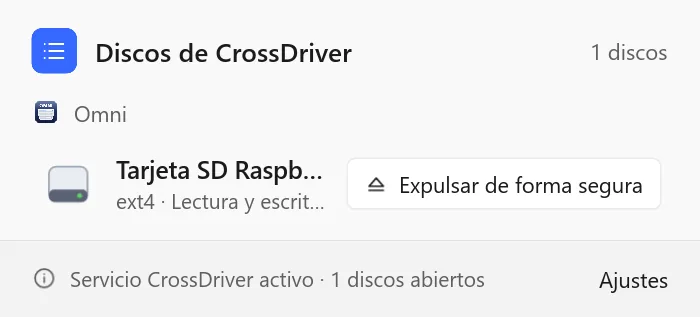
El asistente de bandeja de CrossDriver se inicia al iniciar sesión. Al cerrar una app, los discos que abrió siguen disponibles mediante el servicio en segundo plano y conservan sus letras de unidad; todos los discos de CrossDriver y las tareas en curso aparecen en el menú de la bandeja, desde donde puede expulsarlos de forma segura.

  • Todos los discos de CrossDriver de un vistazo
  • App cerrada, disco aún disponible
  • Un solo lugar para expulsar de forma segura
  • Avisa cuándo es seguro desconectar tras guardar los cambios en el disco
Captura de pantalla de CrossDriver Omni (APFS, Ext4, XFS, Btrfs, ZFS for Windows): Todos los discos de CrossDriver de un vistazo; App cerrada, disco aún disponible; Un solo lugar para expulsar de forma segura
1Todos los discos de CrossDriver de un vistazo
2App cerrada, disco aún disponible
3Un solo lugar para expulsar de forma segura
02Colaboración

Varias apps en equipo, sin pelearse por el disco

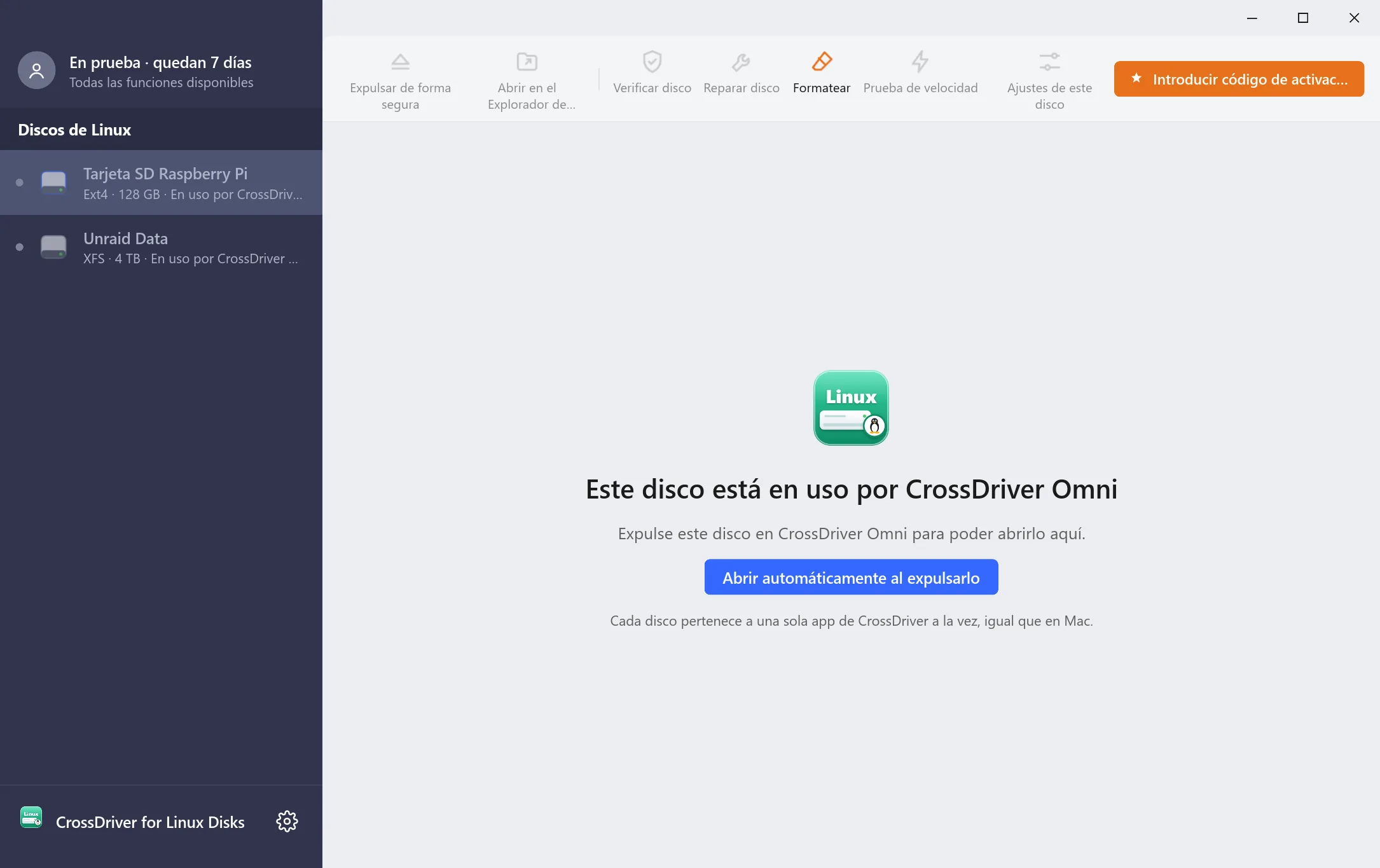
Por muchas apps de CrossDriver que instale, nunca se disputan un disco: cuando una app tiene abierto un disco, las demás muestran cuál lo está usando y permiten ir a ella para verlo o solicitar el traspaso. Recuperación de datos usa el disco en exclusiva durante el análisis porque los datos no deben cambiar.

  • 1Muestra qué app lo está usando
  • 2Un disco, una app
  • 3Abrir automáticamente al expulsarlo, o traspasar tras el análisis
Captura de pantalla de CrossDriver Omni (APFS, Ext4, XFS, Btrfs, ZFS for Windows): Muestra qué app lo está usando; Un disco, una app; Abrir automáticamente al expulsarlo
1Muestra qué app lo está usando
2Un disco, una app
3Abrir automáticamente al expulsarlo
03Entorno de ejecución

Detección y reparación automáticas

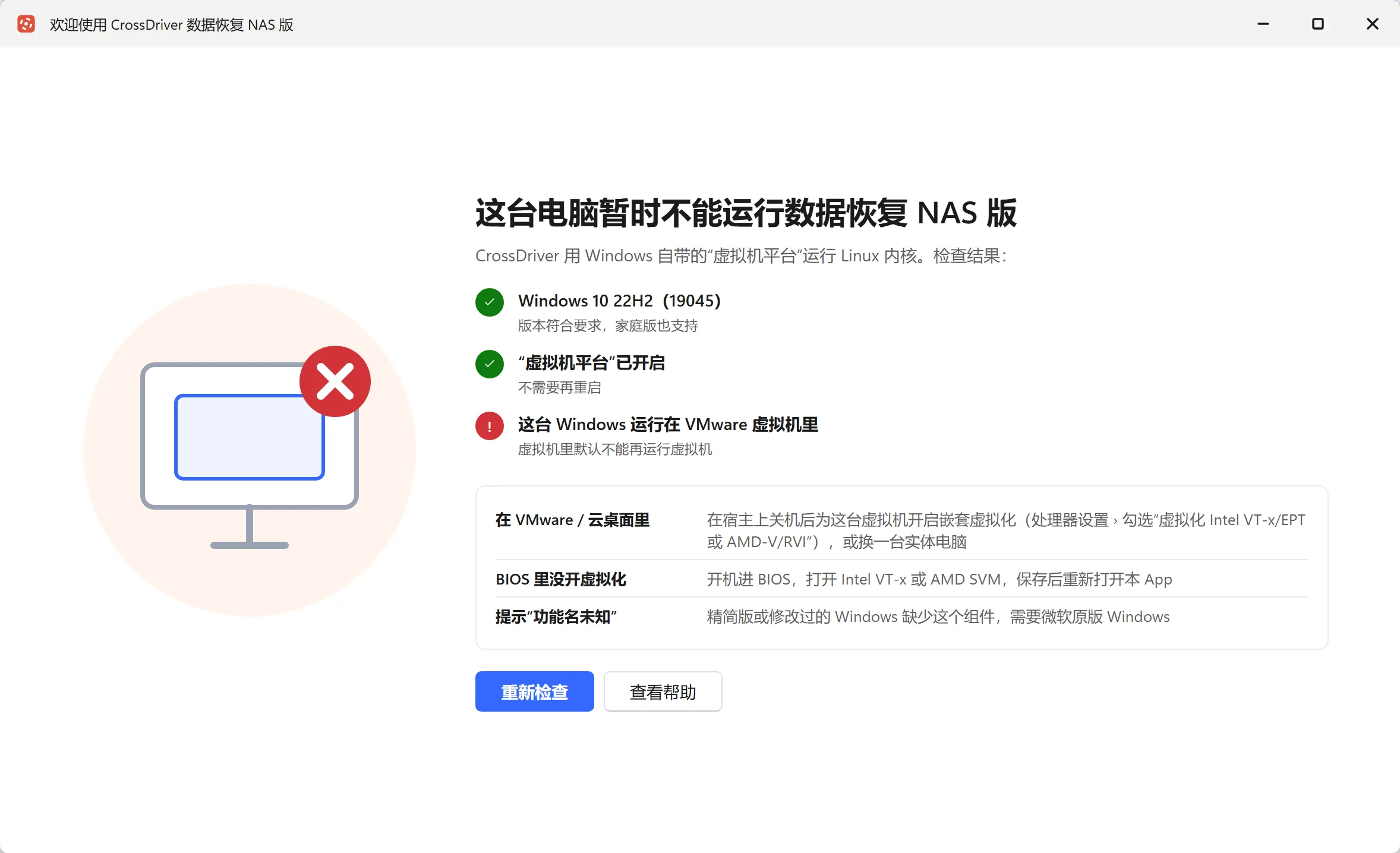
Al instalar y en el primer inicio, detecta automáticamente la versión de Windows, la «Plataforma de máquina virtual» y la virtualización. Si la «Plataforma de máquina virtual» no está activada, el instalador la activa por usted y basta con reiniciar una vez; en entornos especiales como VMware o un escritorio en la nube, virtualización desactivada en la BIOS o un Windows recortado, le ofrece una solución para cada caso.

  • 1Detecta automáticamente la versión de Windows y la «Plataforma de máquina virtual»
  • 2Localiza con precisión los problemas del entorno
  • 3Una solución para cada caso
Maqueta de la interfaz de CrossDriver para Windows: Detecta automáticamente la «Plataforma de máquina virtual»; Localiza con precisión los problemas del entorno; Una solución para cada caso
1Detecta automáticamente la «Plataforma de máquina virtual»
2Localiza con precisión los problemas del entorno
3Una solución para cada caso
Maqueta
Cómo funciona

Sin controlador de kernel:
la «Plataforma de máquina virtual» integrada en Windows

CrossDriver lee y escribe discos de Mac y Linux con controladores nativos de sistemas de archivos de Linux dentro de una máquina virtual Linux ligera y aislada, y entrega los volúmenes al Explorador de archivos como letras de unidad. La máquina virtual se ejecuta sobre la «Plataforma de máquina virtual» integrada en Windows; no se instala ningún controlador de kernel.

✓ Sin controlador de kernel

Un componente integrado en Windows

Basta con activar la «Plataforma de máquina virtual» integrada en Windows y reiniciar una vez la primera vez. Windows Home también la incluye.

✓ Un solo motor

Una sola máquina virtual, instale las apps que instale

Las cinco apps comparten un servicio en segundo plano y una máquina virtual: no compiten por los discos y los recursos se ocupan una sola vez. Cuando no hay ningún disco que atender, la máquina virtual se detiene sola.

✓ Expulsión segura

Todo queda escrito antes de desconectar

Haga clic en «Expulsar de forma segura» en la app o en la bandeja de la barra de tareas: el motor escribe primero todos los cambios en el disco y después le avisa de que ya puede desconectarlo.

Requisitos del sistema: Windows 10 2004 (19041) o posterior, x64 y ARM64, virtualización activada en la BIOS. Si Windows se ejecuta dentro de una máquina virtual, debe activarse la virtualización anidada.

Medido en equipos reales

Datos medidos

En noviembre de 2026, medido en 7 equipos reales y varios discos habituales (la velocidad real varía según el equipo y el disco):

7 PC

Todos los PC físicos superaron las pruebas

Windows 10 21H2 / 22H2 (Home, Pro, Education) y Windows 11, Intel de 6.ª a 13.ª gen. y Ryzen 2500U–8840HS: el arranque del motor y la conexión de discos funcionaron en todos ellos.

Alrededor del 90 %

SSD externos cerca de la velocidad nativa

Un Samsung T7 entregado directamente al motor lee bloques de 1 MiB a 716 MiB/s; en Windows de forma nativa alcanza 797 MiB/s.

Memorias USB

Memorias USB y lectores de tarjetas también son compatibles

Las memorias USB se conectan mediante el reenvío del motor, superando las pruebas tanto en solo lectura como en lectura y escritura; una memoria USB de 117 GB lee secuencialmente a 140 MiB/s, limitada por la propia memoria.

Alrededor de 1 GB/s

Archivos grandes en la letra de unidad

ZFS en un Samsung T9 a través de su letra de unidad con un archivo de 4 GiB: lectura a 1092 MiB/s y escritura a 1004 MiB/s.

Requisitos del sistema

Compatible con los PC Windows habituales

Estos puntos se detectan automáticamente durante la instalación; si la «Plataforma de máquina virtual» no está activada, se activa sola y basta con reiniciar una vez.

Sistema

Versión
Windows 10 2004 (19041) o posterior, Windows 11
Edición
Funciona en Home, Pro y Education
Procesador
x64 (Intel, AMD) y ARM64 en un único instalador

Virtualización

Plataforma de máquina virtual
Componente integrado en Windows; basta con reiniciar una vez tras activarlo por primera vez
BIOS
Intel VT-x o AMD SVM activado (activado por defecto en la mayoría de los PC)
Controlador de kernel
No necesaria

Entornos especiales

Máquinas virtuales y escritorios en la nube
Disponible tras activar la virtualización anidada
Windows recortado
Si falta el componente «Plataforma de máquina virtual» (error 0x800F080C), use un Windows original de Microsoft
Virtualización desactivada en la BIOS
Active Intel VT-x o AMD SVM en la BIOS y listo

Consulte Activar la «Plataforma de máquina virtual».

Nuestro compromiso

Sus archivos no salen de su PC

0

bytes subidos

Los nombres, rutas y contenidos de los archivos nunca salen de su PC, y todo funciona sin conexión.

0

bytes escritos en el disco de origen

Recuperación de datos y la edición NAS son estrictamente de solo lectura: el disco se entrega al motor en solo lectura y los archivos recuperados se guardan en otro disco que usted elija.

✓

Usted decide cuándo escribir

La versión gratuita de las apps de disco es de solo lectura; la escritura en APFS es experimental, viene desactivada por defecto y se activa disco por disco en sus ajustes.

✓

Desinstalación limpia

Sin controlador de kernel; al desinstalar la última app de CrossDriver, se eliminan también el servicio en segundo plano, el asistente de bandeja y la imagen de la máquina virtual.

Preguntas frecuentes

Preguntas y respuestas

¿Cuál debo descargar?

Fíjese en el origen del disco: los discos externos usados en Mac suelen ser APFS o HFS+, así que elija for Mac Disks; los de Raspberry Pi, PC Linux o servidores suelen ser Ext4, XFS o Btrfs, elija for Linux Disks; si usa ambos, elija Omni. Archivos borrados o disco formateado: Recuperación de datos; un NAS que no arranca: Recuperación de datos NAS.

¿Puede Windows leer directamente un disco externo de Mac?

No. Windows no reconoce APFS ni HFS+ y pedirá formatear el disco: haga clic en «Cancelar» y no lo formatee nunca. Instale CrossDriver for Mac Disks y aparecerá en el Explorador de archivos con su letra de unidad.

¿Qué puede hacer la versión gratuita?

Cada app tiene versión gratuita, sin límite de tiempo. for Mac Disks, for Linux Disks y Omni: detectan y abren el disco automáticamente, lo muestran como letra de unidad en el Explorador de archivos, exploran todas las carpetas, previsualizan fotos, vídeos y documentos, copian archivos al PC y además permiten explorar las copias de Time Machine por puntos en el tiempo; escribir, reparar y formatear son funciones de Pro, que puede probar gratis durante 7 días. Recuperación de datos: analizar, encontrar particiones, explorar y previsualizar todos los archivos encontrados es gratis, y además puede recuperar gratis 500 MB (2 GB tras compartir la app). Recuperación de datos NAS: identifica el NAS y reconstruye la matriz gratis, explora todas las carpetas e instantáneas y las previsualiza para confirmar que sus archivos están ahí; después, actualice a Pro para recuperarlos.

¿Qué tengo que activar? ¿Hay que reiniciar?

Hay que activar la «Plataforma de máquina virtual» (Virtual Machine Platform) integrada en Windows y reiniciar una sola vez; después no tendrá que volver a reiniciar. El instalador y la página de primer inicio la comprueban y le guían para activarla. Windows Home también incluye este componente. Pasos: Activar la «Plataforma de máquina virtual».

¿Funciona en una máquina virtual de VMware o en un escritorio en la nube?

Cuando Windows se ejecuta dentro de una máquina virtual, por defecto no puede ejecutar otra máquina virtual y CrossDriver tampoco puede funcionar. Apague la máquina virtual en el host y active en ella la virtualización anidada (VMware: en la configuración del procesador, marque «Virtualizar Intel VT-x/EPT o AMD-V/RVI»); en un escritorio en la nube, el proveedor debe admitir virtualización anidada. Nuestras pruebas de compatibilidad solo cubren PC físicos, por lo que recomendamos usar un PC físico.

¿Qué hago si al activar la «Plataforma de máquina virtual» sale el error 0x800F080C?

0x800F080C significa «El nombre de la característica es desconocido»: este PC tiene un Windows recortado o modificado al que le falta el componente «Plataforma de máquina virtual», por lo que CrossDriver no puede ejecutarse. Necesita una versión original de Microsoft Windows.

¿Se admiten memorias USB?

Sí. Las memorias USB, lectores de tarjetas SD y algunas carcasas no pueden entregarse directamente a una máquina virtual, así que CrossDriver las reenvía mediante el servicio en segundo plano. Tanto la solo lectura como la lectura y escritura están probadas, y la velocidad depende sobre todo de la propia memoria USB.

¿Funcionan los discos cifrados con BitLocker?

Al igual que NTFS, FAT32 y exFAT, BitLocker lo gestiona el propio Windows, por lo que no necesita CrossDriver para el uso diario. Al analizar, Recuperación de datos y Recuperación de datos NAS pueden desbloquear volúmenes BitLocker en solo lectura con la contraseña, la clave de recuperación de 48 dígitos o un archivo .BEK.

¿Por qué va algo lento abrir muchos archivos pequeños en el Explorador de archivos?

Las letras de unidad de CrossDriver aparecen como ubicaciones de red y la protección en tiempo real de Microsoft Defender revisa cada archivo que se abre: según las mediciones, eso añade unos 8 ms por archivo, algo más apreciable con muchos archivos pequeños, mientras que los archivos grandes no se ven afectados. Para organizar muchos archivos pequeños, recomendamos explorar y exportar por lotes desde la app; no aconsejamos desactivar la protección en tiempo real por este motivo.

Ya compré la versión para Mac. ¿Tengo que comprar también la de Windows?

Sí. Las licencias de Mac y de Windows son independientes; pronto ofreceremos un paquete con descuento para comprar ambas.


Conecte su disco y échele un vistazo, gratis

Todas las ediciones se descargan y previsualizan gratis.

macOS 12 o posterior · Apple silicon e Intel · Política de privacidad · Precios · Licencias de código abierto

Las descargas se cuentan de forma anónima; no se registra ningún dato personal.