¿Puede un Mac leer NTFS? ¿Es macOS compatible con NTFS?
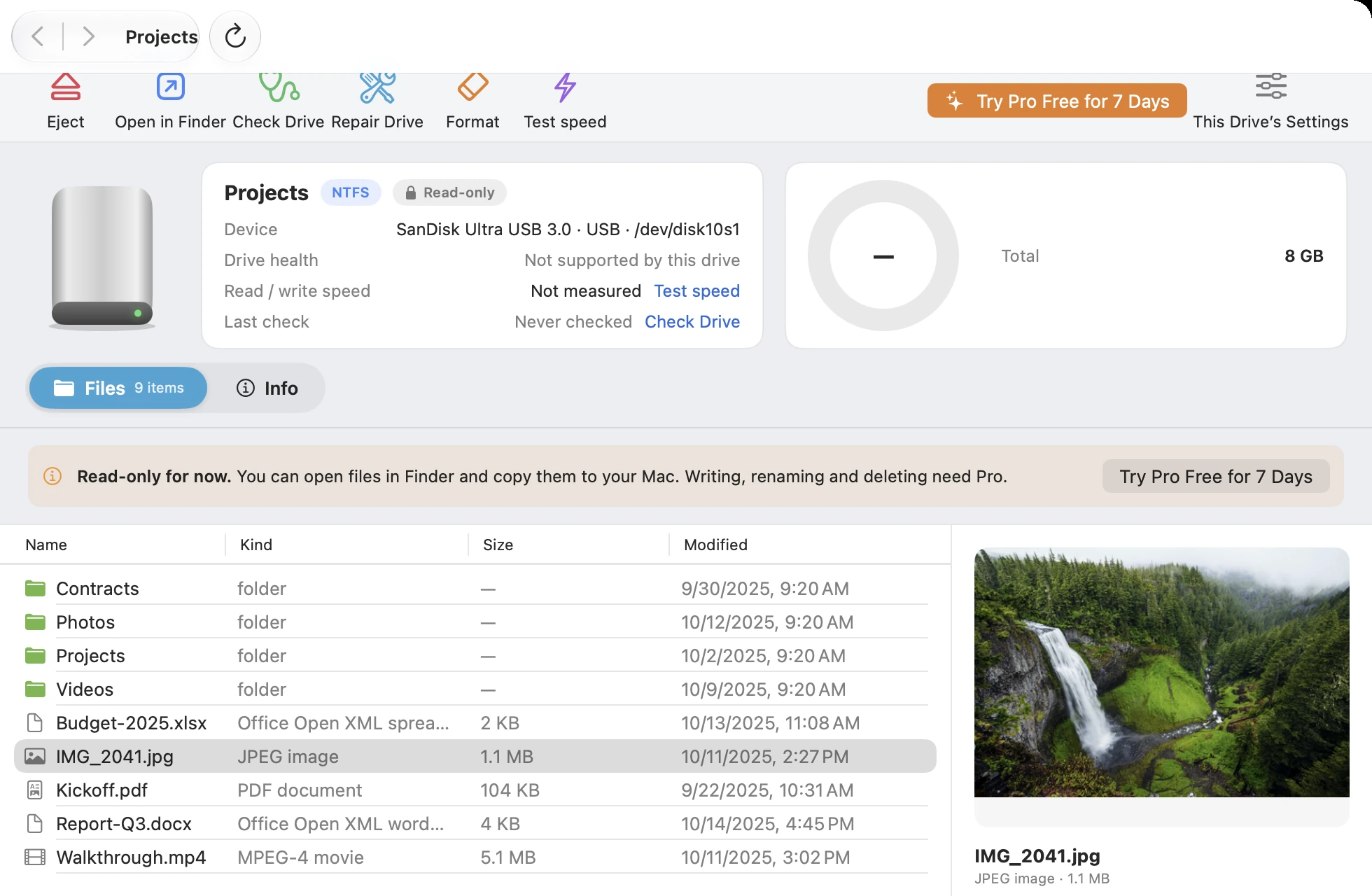
Puede leer, pero no escribir. La compatibilidad con NTFS integrada en macOS, incluidos Tahoe 26 y Sequoia 15, es de solo lectura: puede abrir archivos y copiarlos al Mac, pero no escribir, eliminar ni cambiar nombres. Para escribir en NTFS en un Mac necesita una herramienta NTFS como CrossDriver NTFS (solo lectura gratis; Pro escribe, con una prueba gratuita de 7 días), o bien hacer una copia del disco y formatearlo en exFAT.
¿Por qué mi Mac no puede copiar archivos a un disco externo NTFS?
macOS solo incluye compatibilidad para leer NTFS, no para escribir, así que los discos externos y memorias USB formateados en Windows son de solo lectura en un Mac: puede abrir archivos, pero no arrastrar archivos, eliminarlos ni cambiarles el nombre. Seleccione el disco en el Finder y pulse ⌘I: si en Formato aparece «Sistema de archivos de Windows NT (NTFS)», esa es la causa. La versión gratuita de CrossDriver NTFS también es de solo lectura; Pro permite leer y escribir el disco en el Finder, y puede probarlo gratis durante 7 días. Para otras soluciones, consulte ¿El Mac no puede escribir en un disco externo NTFS? Qué hacer.
¿Cómo leer y escribir NTFS en Mac gratis?
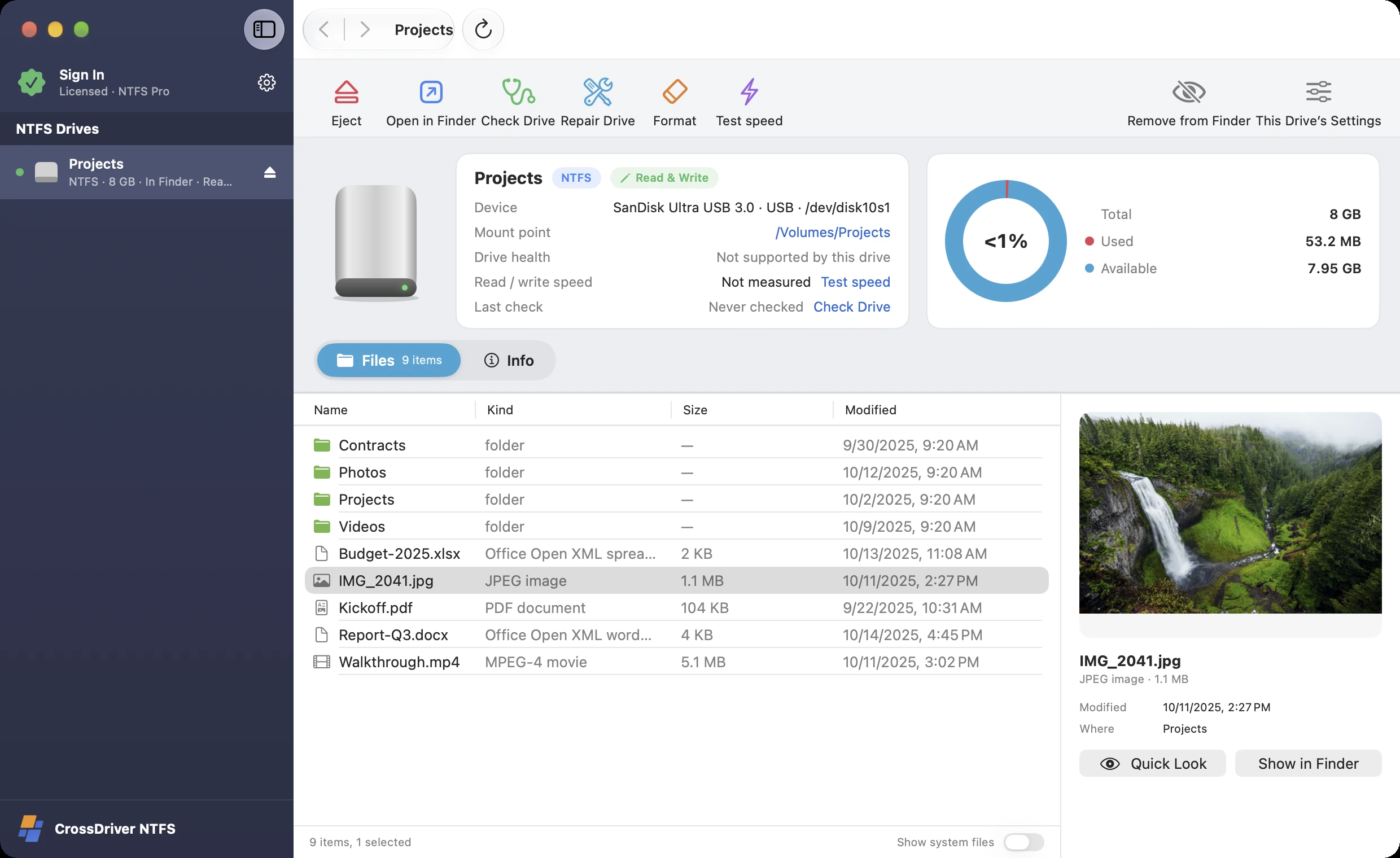
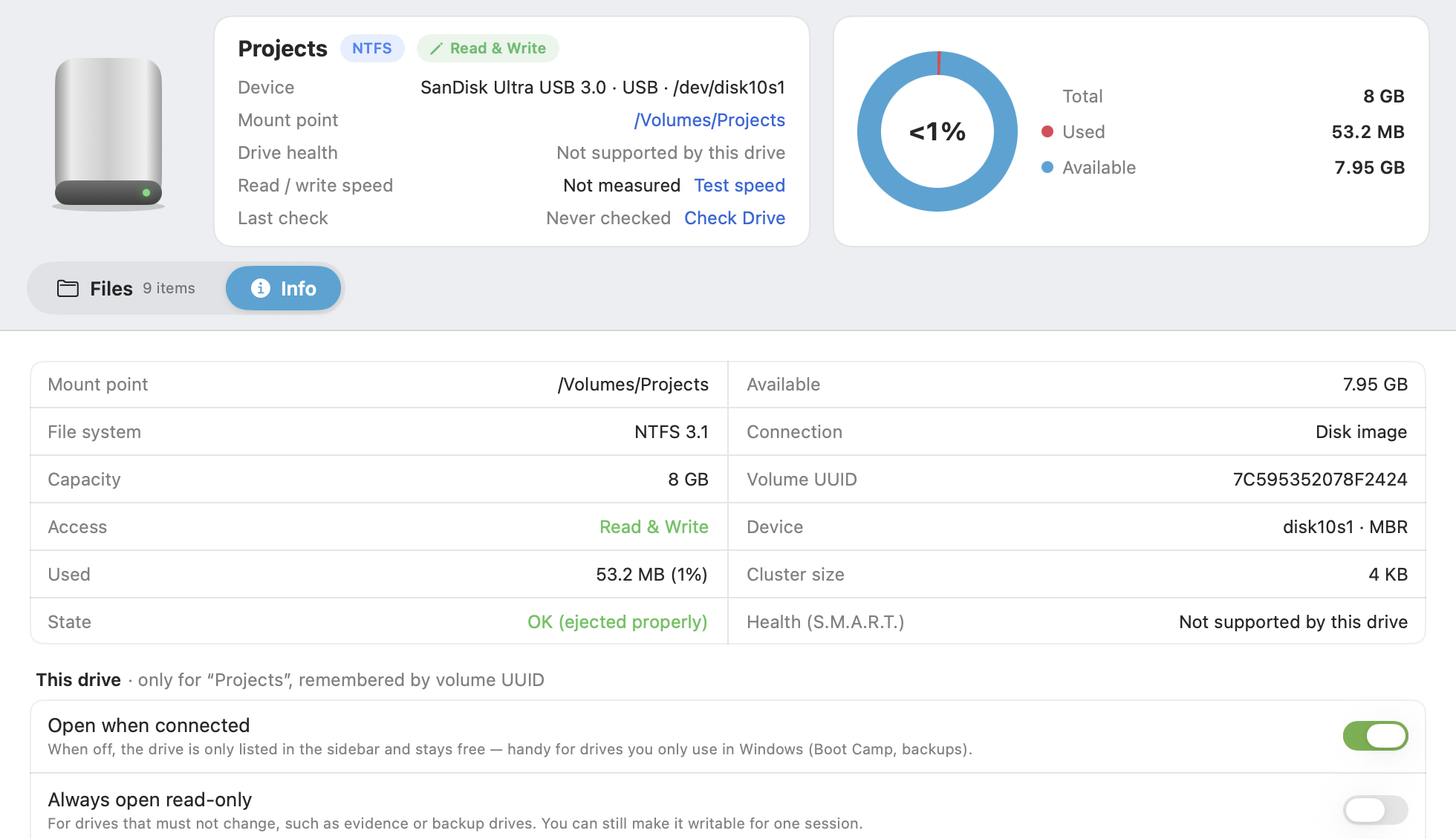
La versión gratuita de CrossDriver NTFS abre los discos NTFS en solo lectura en el Finder para que pueda explorar, previsualizar y copiar archivos a su Mac, sin límite de tiempo. Cuando necesite escribir, pruebe Pro gratis durante 7 días en la app, sin datos de pago. Si solo mueve archivos entre Mac y Windows de vez en cuando, también puede formatear el disco en exFAT (esto borra los datos). Para conocer las diferencias, consulte exFAT o NTFS: ¿cuál elegir?
¿Aparece «Solo puedes leer» o los archivos no se dejan arrastrar y se ven atenuados?
Primero seleccione el disco en el Finder y pulse ⌘I. Si en Formato aparece «Sistema de archivos de Windows NT (NTFS)», se debe a que macOS no puede escribir en NTFS: instale CrossDriver NTFS para escribir. Si es APFS o Mac OS Plus, marque «Ignorar propiedad en este volumen» en la parte inferior de la ventana de información. En las tarjetas SD, compruebe también el interruptor de protección contra escritura del lateral. Para una lista de comprobación paso a paso, consulte ¿El disco externo del Mac es de solo lectura? Qué hacer.
¿Copiar archivos de un MacBook a una memoria USB falla o dice que el archivo es demasiado grande?
La copia falla cuando un archivo supera los 4 GB y la memoria USB está formateada en FAT32: haga una copia de seguridad y vuelva a formatearla en exFAT o NTFS. Para otras causas y soluciones habituales, consulte El MacBook no puede copiar archivos a una memoria USB o un disco externo.
¿Funciona con memorias USB, tarjetas SD y SSD?
Sí. Funcionan los discos duros externos, SSD, memorias USB, tarjetas SD y bases de discos formateados en NTFS, por USB o Thunderbolt. Los discos formateados en FAT32 o exFAT ya los puede leer y escribir su Mac, así que no necesita CrossDriver para ellos.
¿En qué se diferencia de Paragon NTFS, Tuxera NTFS, Chiyou NTFS, iBoysoft NTFS y Mounty?
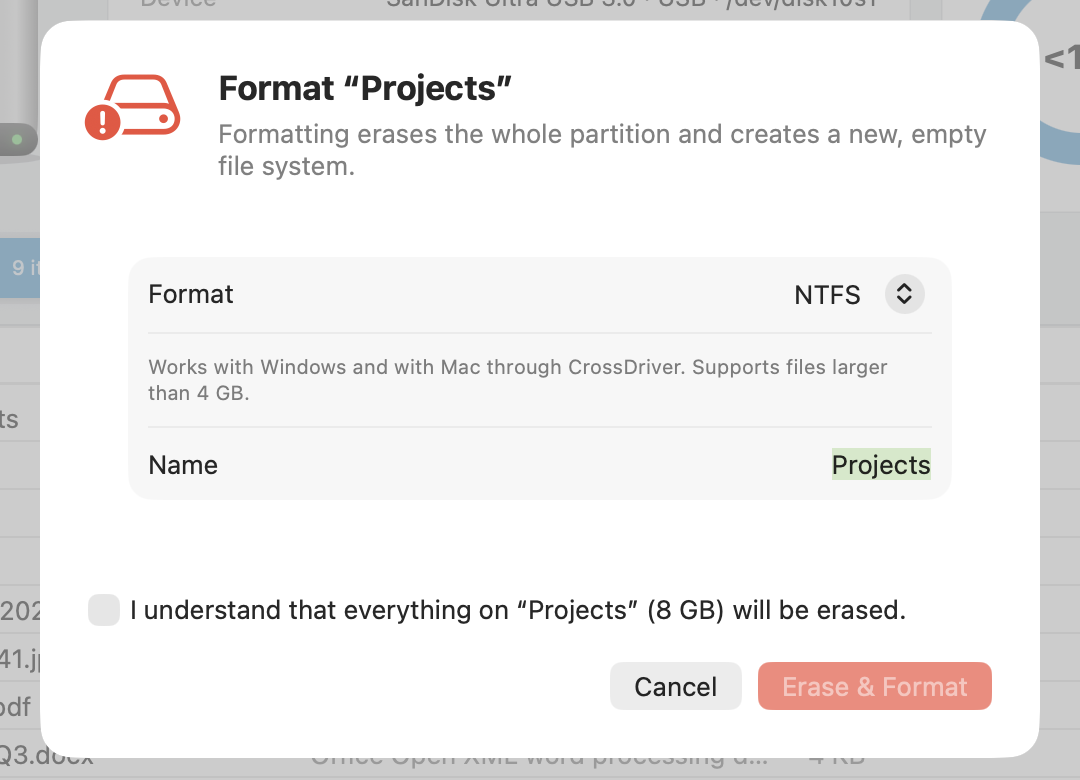
Todas son soluciones NTFS para Mac habituales, cada una con sus ventajas e inconvenientes; consulte sus sitios web oficiales para conocer sus funciones y precios actuales. Lo que distingue a CrossDriver NTFS: lee y escribe con el controlador NTFS nativo de Linux dentro de un motor aislado, sin extensión del kernel y sin reducir la seguridad; la versión gratuita ya ofrece acceso de solo lectura en el Finder, y Pro incluye una prueba gratuita de 7 días; la reparación de discos, el formateo en NTFS y el desbloqueo de BitLocker vienen integrados. Si busca una alternativa, instale la versión gratuita y compare usted mismo.
¿Puedo activar la escritura NTFS integrada de macOS con un comando de Terminal?
El truco de /etc/fstab que circula por Internet se basa en una función experimental de Apple no documentada y sin soporte. Normalmente ya no funciona en las versiones recientes de macOS y puede dañar datos al escribir, así que no recomendamos probarlo en discos importantes.
He instalado una herramienta NTFS. ¿Por qué el disco sigue en solo lectura?
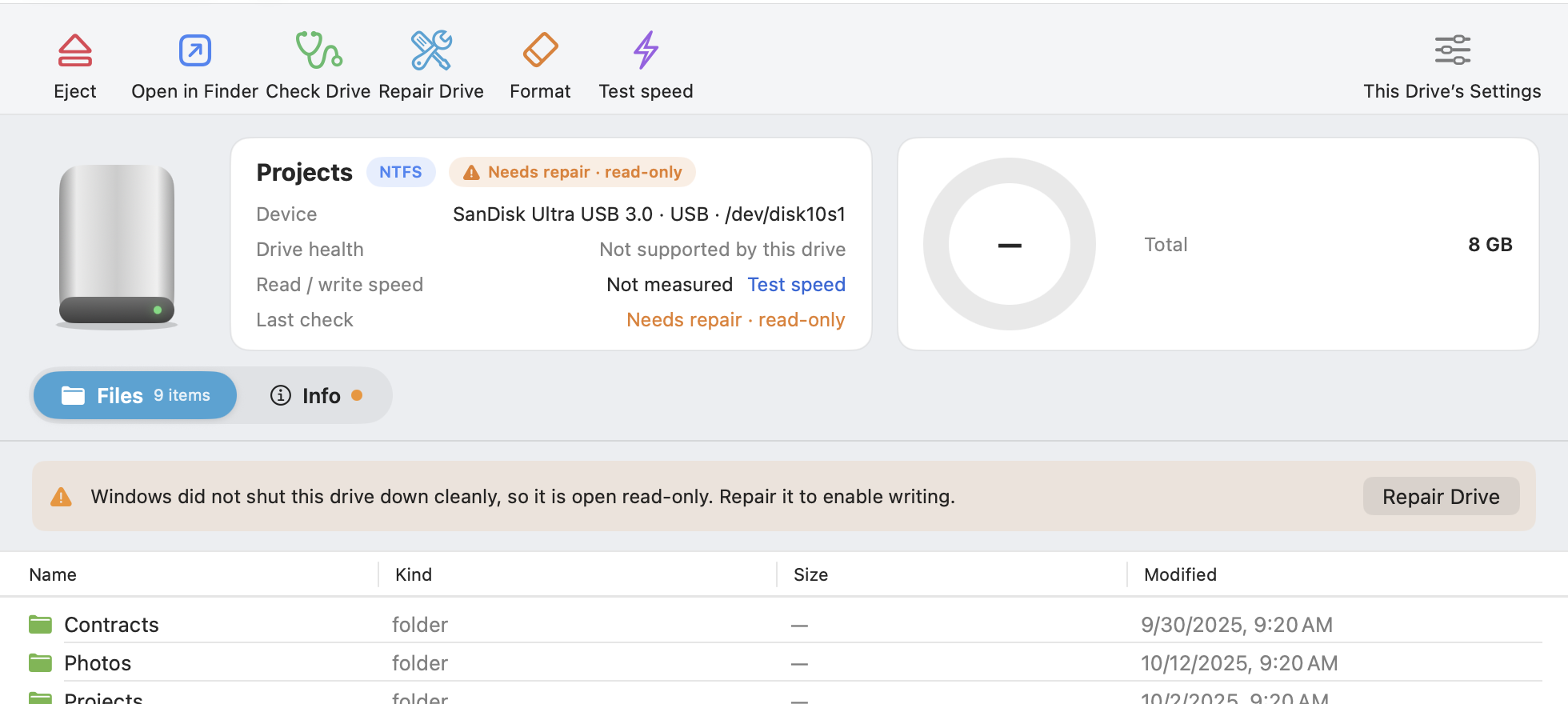
Causas habituales: el inicio rápido o la hibernación de Windows dejaron el volumen NTFS sin cerrar del todo, así que la herramienta lo abre en solo lectura para proteger sus datos; el disco no es realmente NTFS (pulse ⌘I y compruebe el formato); usa la versión gratuita o la prueba ha terminado; hay varios controladores NTFS instalados que entran en conflicto; o un disco BitLocker aún no se ha desbloqueado. CrossDriver NTFS muestra el estado del disco en la app, y un volumen que no se cerró correctamente puede repararse allí (Pro) y después escribirse.
¿Por qué mi disco indica que «necesita reparación»?
Normalmente porque Windows tiene activado el «inicio rápido» o porque el disco se desconectó sin expulsarlo. CrossDriver lo abre primero en solo lectura para proteger sus datos; haga clic en «Reparar disco» y podrá escribir en él.
¿Qué debo tener en cuenta si uso el mismo disco en Windows y en Mac?
Al terminar en Windows, elija «Apagar» en lugar de suspender o hibernar, y desactive el «Inicio rápido» en las opciones de energía; después desconecte el disco y conéctelo al Mac. De lo contrario, Windows no habrá cerrado el disco por completo y el Mac solo podrá abrirlo en solo lectura; si fuerza la escritura en ese estado, podría perder datos al volver a Windows.
¿Puedo usar el controlador NTFS for Mac gratuito que venía con mi disco Seagate?
Algunos fabricantes de discos, como Seagate, ofrecen un controlador NTFS for Mac gratuito para sus propios discos. Normalmente solo funciona con los discos de esa marca y suele ser un controlador de extensión del kernel, que en los Mac con Apple silicon puede exigir reducir la seguridad en el modo de recuperación. CrossDriver NTFS funciona con discos de cualquier marca y no necesita extensión del kernel.
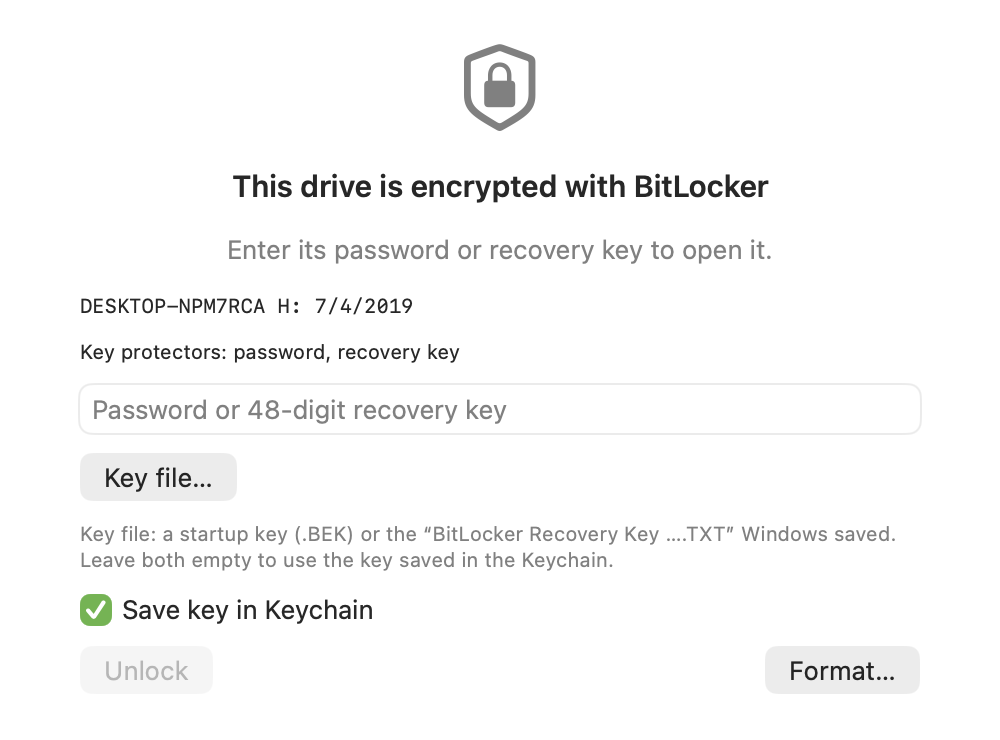
¿Puede abrir discos cifrados con BitLocker?
Sí. Con Pro, desbloquee con su contraseña o su clave de recuperación de 48 dígitos y lea y escriba; puede probarlo gratis durante 7 días. La compatibilidad con BitLocker está incluida en Pro: no hay que comprar ningún complemento.
¿Windows tenía activado el «inicio rápido» o la hibernación, y ahora el disco es de solo lectura?
Tras el inicio rápido o la hibernación, Windows deja el disco en un estado «no apagado del todo», y escribir en él directamente podría provocar pérdida de datos. CrossDriver lo abre primero en solo lectura para proteger sus datos. Vuelva a Windows, mantenga pulsada la tecla Mayús mientras hace clic en «Apagar» (o desactive el inicio rápido) y vuelva a conectarlo a su Mac para escribir. Si Windows simplemente no se apagó correctamente, también puede usar «Reparar disco».
¿Seguirá funcionando tras una actualización de macOS?
CrossDriver no depende de extensiones del kernel: usa el framework de virtualización integrado en macOS, así que las actualizaciones de macOS normalmente no le afectan.
¿Funciona en Mac con M1–M6? ¿Hay que desactivar SIP o instalar una extensión del kernel?
Sí, funciona, y no, no hace falta. CrossDriver se ejecuta de forma nativa en Mac con Apple silicon como M1–M6 y en Mac con Intel, en macOS 12 Monterey, 13 Ventura, 14 Sonoma, 15 Sequoia, 26 Tahoe y posteriores. Usa el framework de virtualización integrado en macOS para ejecutar un motor ligero y aislado que lee y escribe sus discos: sin extensión del kernel, sin desactivar SIP, sin cambiar ningún ajuste de seguridad y sin reiniciar tras la instalación.
¿Puedo probar Pro primero?
Sí. CrossDriver NTFS, Ext4, XFS y Omni ofrecen en la app una prueba gratuita de Pro de 7 días, una vez por Mac y sin datos de pago. Al terminar la prueba, sus discos siguen accesibles en solo lectura y sus archivos no se ven afectados.
¿En qué se diferencia de la edición Kernel de crossdriver.com?
La edición Kernel son NTFS For Mac, Ext4 For MAC y XFS For MAC de crossdriver.com: funcionan como extensión del kernel y, en los Mac con Apple silicon, exigen reducir la seguridad del sistema. La nueva generación no depende de extensiones del kernel, lee y escribe con los controladores integrados en el kernel de Linux, ofrece acceso de solo lectura en el Finder ya en la versión gratuita, y Pro integra reparación, formateo y desbloqueo de discos cifrados, sin complementos que comprar. Ambas generaciones tienen el mismo precio y comparten licencia: con una sola compra, puede usar la edición Kernel y la nueva generación en el mismo Mac. Si ya compró la edición Kernel, consulte la página de producto de la edición Kernel.
¿Qué debo hacer antes de desconectar el disco?
Haga clic en «Expulsar» en la barra lateral o en la página del disco. CrossDriver escribe primero sus cambios en el disco y luego le avisa de que ya puede desconectarlo con seguridad.
Si compro Omni, ¿tengo que comprar también NTFS, Ext4 o XFS por separado?
No. Una licencia de Omni Pro cubre también CrossDriver NTFS, Ext4 y XFS.
¿Funciona con Seagate, WD (Western Digital), Toshiba, Samsung T7, SanDisk y otras marcas?
Sí. Que un disco se abra depende solo de su formato, no de la marca, la capacidad ni la conexión: funcionan los discos duros externos, SSD portátiles, memorias USB, tarjetas SD y discos SATA / NVMe en una carcasa, por USB o Thunderbolt.