Mac에서 NTFS를 읽을 수 있나요? macOS는 NTFS를 지원하나요?
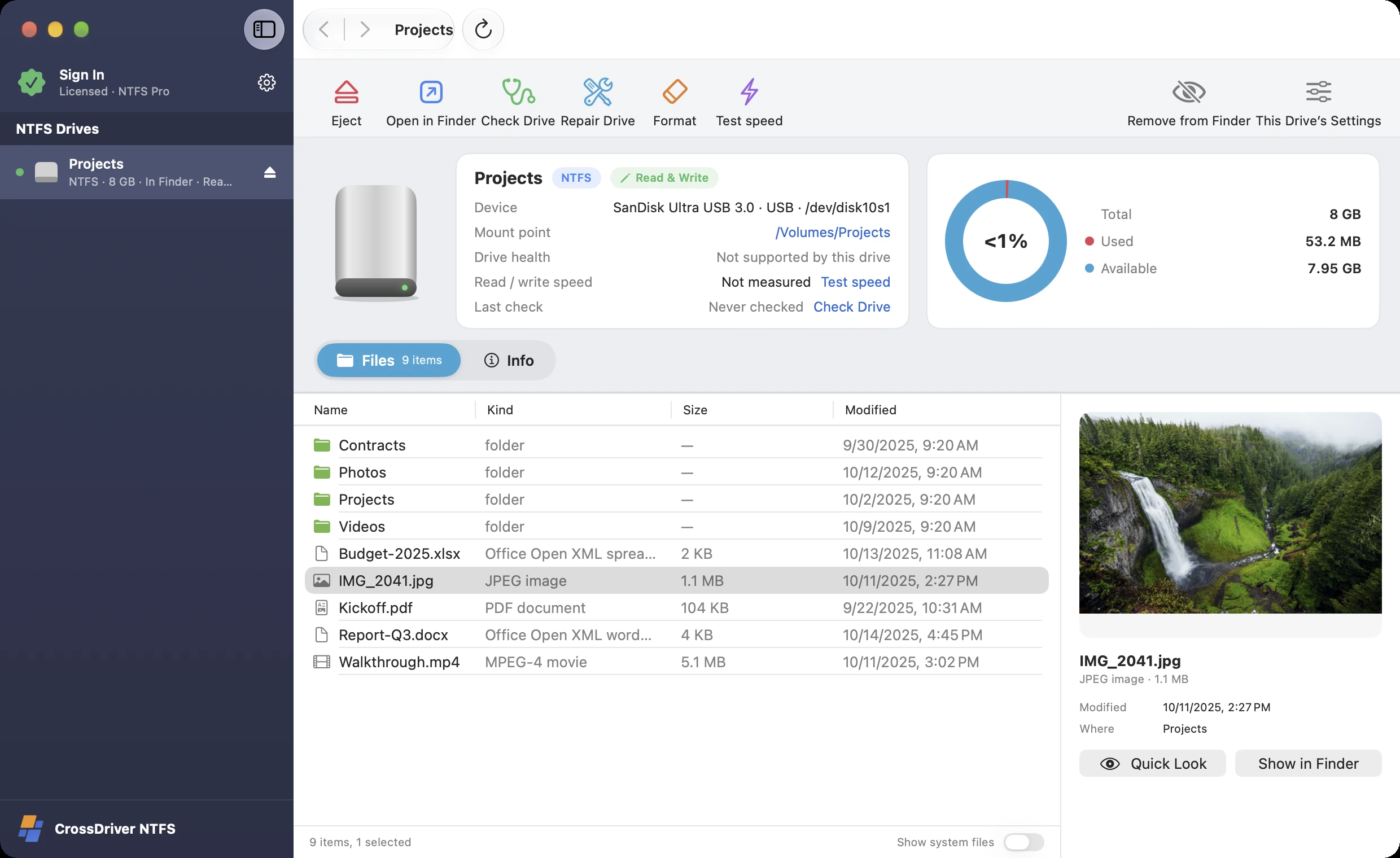
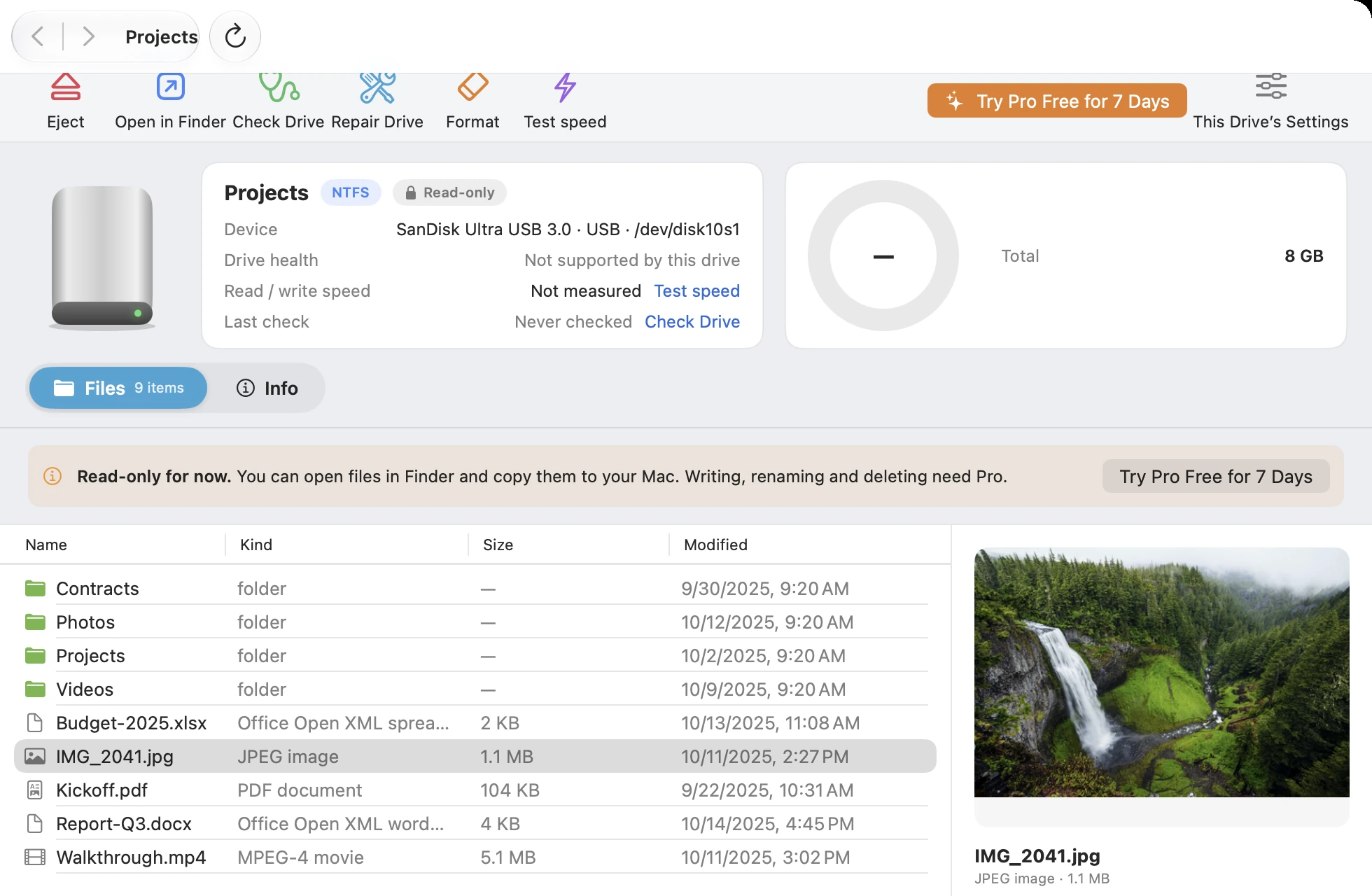
읽을 수는 있지만 쓸 수는 없습니다. Tahoe 26과 Sequoia 15를 포함해 macOS에 내장된 NTFS 지원은 읽기 전용이라 파일을 열고 Mac으로 복사할 수는 있지만 쓰기, 삭제, 이름 변경은 할 수 없습니다. Mac에서 NTFS에 쓰려면 CrossDriver NTFS(무료 읽기 전용, Pro는 쓰기 가능, 7일 무료 체험) 같은 NTFS 도구가 필요하며, 아니면 디스크를 백업한 후 exFAT으로 포맷해야 합니다.
Mac에서 NTFS 외장 드라이브로 파일을 복사할 수 없는 이유는 무엇인가요?
macOS는 NTFS 읽기만 기본 지원하고 쓰기는 지원하지 않으므로, Windows에서 포맷한 외장 드라이브와 USB 메모리는 Mac에서 읽기 전용입니다. 파일을 열 수는 있지만 드래그해 넣거나 삭제하거나 이름을 바꿀 수 없습니다. Finder에서 디스크를 선택하고 ⌘I를 누르세요. 포맷이 ‘Windows NT 파일 시스템(NTFS)’으로 표시되면 이것이 원인입니다. CrossDriver NTFS의 무료 버전도 읽기 전용이며, Pro를 사용하면 Finder에서 디스크를 읽고 쓸 수 있고 7일간 무료로 체험할 수 있습니다. 다른 해결 방법은 Mac에서 NTFS 외장 드라이브에 쓸 수 없을 때 해결 방법을 참고하세요.
Mac에서 NTFS를 무료로 읽고 쓰려면 어떻게 하나요?
CrossDriver NTFS의 무료 버전은 Finder에서 NTFS 디스크를 읽기 전용으로 열어 기간 제한 없이 탐색, 미리보기, Mac으로 파일 복사를 할 수 있습니다. 쓰기가 필요하면 앱에서 Pro를 7일간 무료로 체험하세요. 결제 정보는 필요 없습니다. Mac과 Windows 사이에서 가끔만 파일을 옮긴다면 디스크를 exFAT으로 포맷하는 방법도 있습니다(데이터가 지워집니다). 차이점은 exFAT vs. NTFS: 어떤 것을 선택할까?를 참고하세요.
‘사용자는 읽기만 할 수 있습니다’라고 표시되거나 파일이 드래그되지 않고 회색으로 보이나요?
먼저 Finder에서 디스크를 선택하고 ⌘I를 누르세요. 포맷이 ‘Windows NT 파일 시스템(NTFS)’이면 macOS가 NTFS에 쓸 수 없기 때문이므로 CrossDriver NTFS를 설치하면 쓸 수 있습니다. APFS나 Mac OS 확장이라면 정보 윈도우 하단의 ‘이 볼륨의 소유권 무시’를 선택하세요. SD 카드라면 측면의 쓰기 방지 스위치도 확인하세요. 단계별 점검 목록은 Mac 외장 드라이브가 읽기 전용일 때 해결 방법을 참고하세요.
MacBook에서 USB 메모리로 파일 복사가 실패하거나 파일이 너무 크다고 표시되나요?
단일 파일이 4 GB보다 크고 USB 메모리가 FAT32로 포맷되어 있으면 복사가 실패합니다. 백업한 후 exFAT이나 NTFS로 다시 포맷하세요. 다른 흔한 원인과 해결 방법은 MacBook에서 USB 메모리나 외장 드라이브로 파일을 복사할 수 없을 때를 참고하세요.
USB 메모리, SD 카드, SSD에서도 작동하나요?
네. NTFS로 포맷된 외장 하드 드라이브, SSD, USB 메모리, SD 카드, 드라이브 도크 모두 USB나 Thunderbolt로 사용할 수 있습니다. FAT32나 exFAT으로 포맷된 드라이브는 Mac에서 이미 읽고 쓸 수 있으므로 CrossDriver가 필요 없습니다.
Paragon NTFS, Tuxera NTFS, Chiyou NTFS, iBoysoft NTFS, Mounty와 무엇이 다른가요?
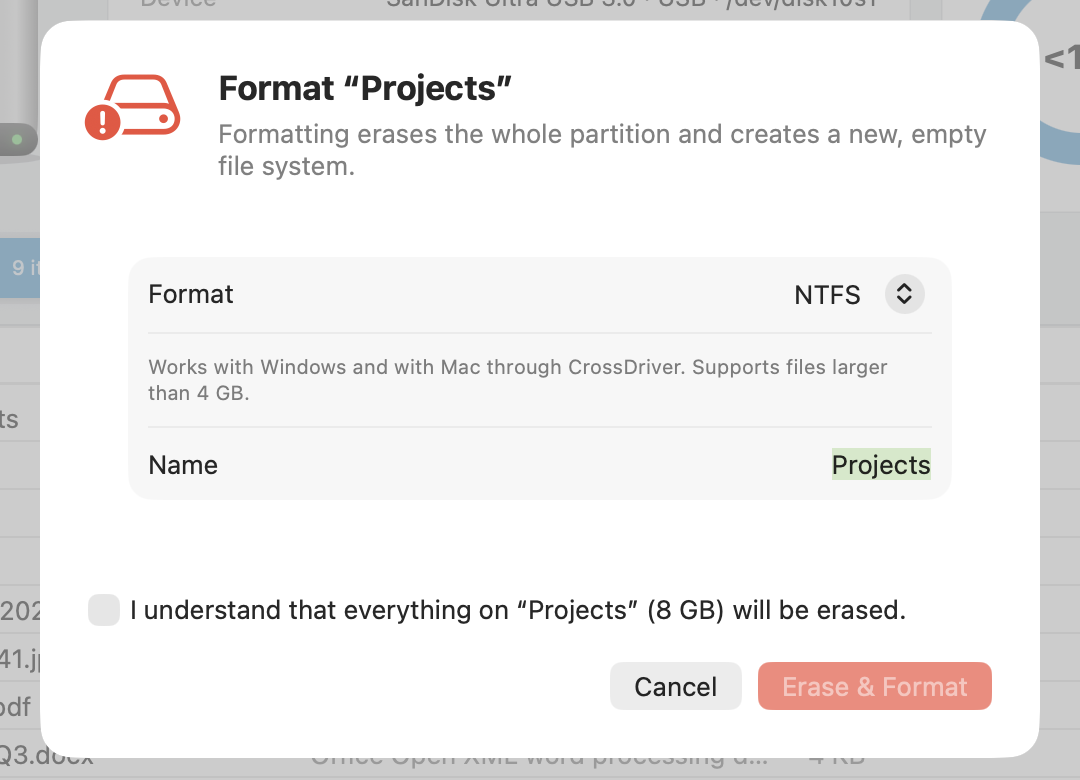
모두 흔히 쓰이는 NTFS for Mac 솔루션이며 각각 장단점이 있습니다. 최신 기능과 가격은 각 공식 웹사이트를 확인하세요. CrossDriver NTFS의 차별점은 격리된 엔진 안에서 Linux 기본 NTFS 드라이버로 읽고 쓰기 때문에 커널 확장 프로그램도, 보안 수준 낮추기도 필요 없다는 점입니다. 무료 버전만으로도 Finder에서 읽기 전용으로 접근할 수 있고, Pro는 7일 무료 체험을 제공하며, 디스크 복구, NTFS 포맷, BitLocker 잠금 해제가 모두 내장되어 있습니다. 대안을 찾고 있다면 무료 버전을 설치해 직접 비교해 보세요.
터미널 명령으로 macOS 내장 NTFS 쓰기 기능을 켤 수 있나요?
온라인에 떠도는 /etc/fstab 방법은 Apple이 문서화하지 않았고 지원하지도 않는 실험적 기능에 의존합니다. 최근 macOS 버전에서는 대부분 더 이상 작동하지 않으며 쓰기 중에 데이터가 손상될 수 있으므로, 중요한 디스크에서는 시도하지 않는 것이 좋습니다.
NTFS 도구를 설치했는데 드라이브가 여전히 읽기 전용인 이유는 무엇인가요?
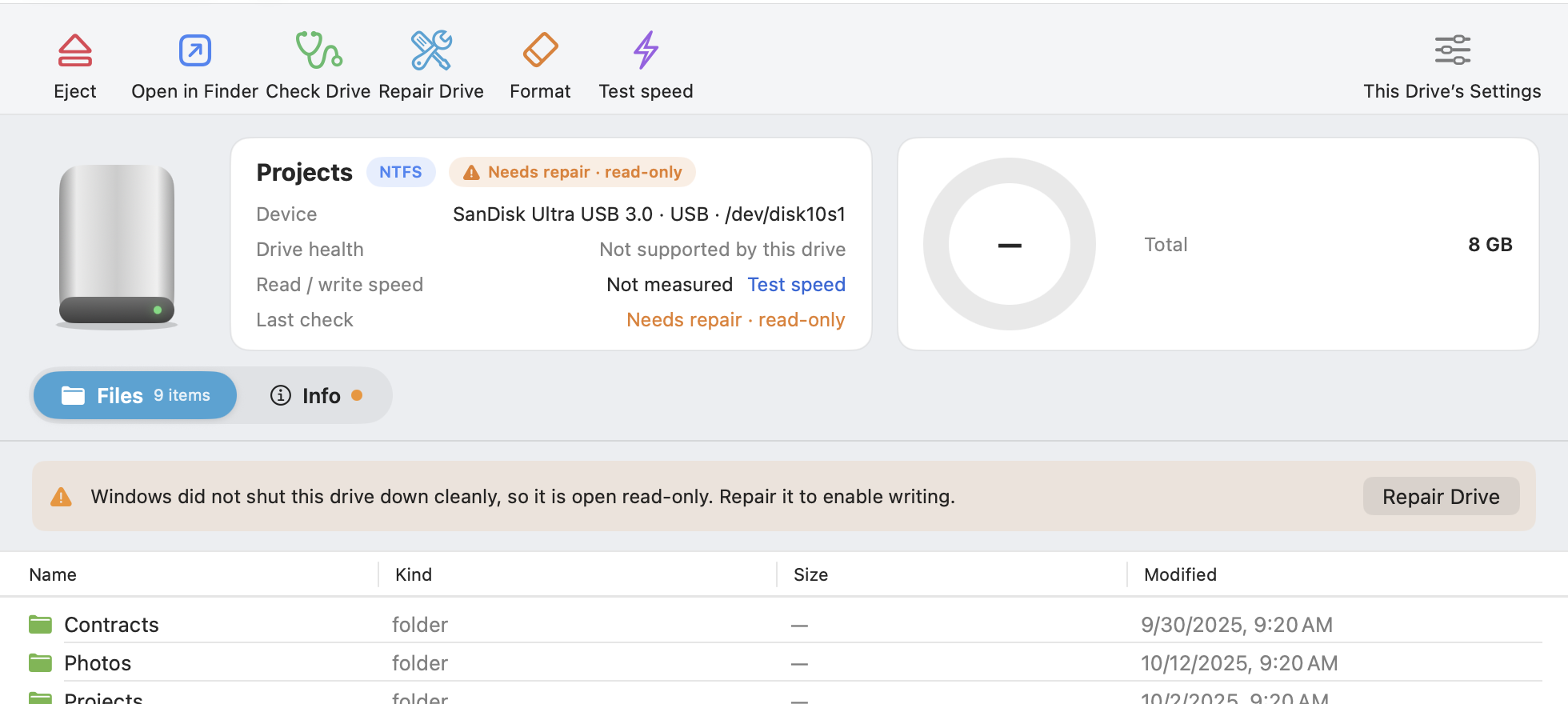
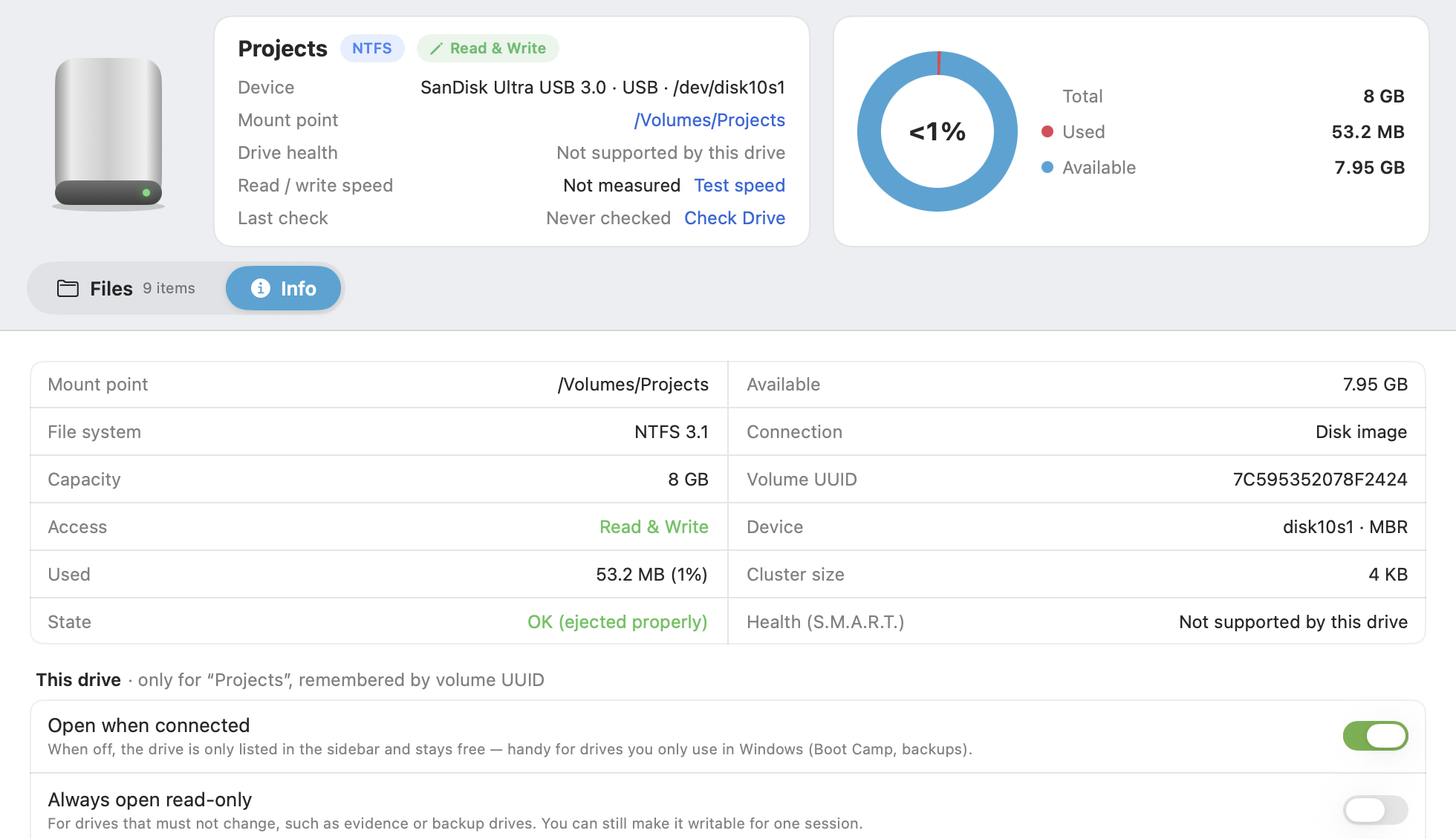
흔한 원인은 다음과 같습니다. Windows의 빠른 시작이나 최대 절전 모드로 NTFS 볼륨이 완전히 닫히지 않아 도구가 데이터를 보호하려고 읽기 전용으로 열었거나, 디스크가 실제로는 NTFS가 아니거나(⌘I를 눌러 포맷 확인), 무료 버전을 사용 중이거나 체험이 끝났거나, 여러 NTFS 드라이버가 설치되어 충돌하거나, BitLocker 디스크의 잠금을 아직 해제하지 않은 경우입니다. CrossDriver NTFS는 앱에서 디스크 상태를 보여 주며, 정상적으로 닫히지 않은 볼륨은 앱에서 복구(Pro)한 후 쓸 수 있습니다.
디스크에 ‘복구 필요’라고 표시되는 이유는 무엇인가요?
보통 Windows에서 ‘빠른 시작’이 켜져 있었거나 드라이브를 추출하지 않고 분리했기 때문입니다. CrossDriver는 데이터를 보호하기 위해 먼저 읽기 전용으로 엽니다. ‘디스크 복구’를 클릭하면 쓸 수 있습니다.
같은 디스크를 Windows와 Mac에서 번갈아 쓸 때 주의할 점은?
Windows에서 사용을 마치면 절전이나 최대 절전 모드 대신 ‘시스템 종료’를 선택하고, 전원 옵션에서 ‘빠른 시작’을 끈 다음 디스크를 분리해 Mac에 연결하세요. 그렇지 않으면 Windows가 디스크를 완전히 닫지 않은 상태라 Mac에서는 읽기 전용으로만 열 수 있습니다. 이때 억지로 쓰면 Windows로 돌아갔을 때 데이터가 손실될 수 있습니다.
Seagate 드라이브에 포함된 무료 NTFS for Mac 드라이버를 사용해도 되나요?
Seagate 등 일부 드라이브 제조사는 자사 드라이브용 무료 NTFS for Mac 드라이버를 제공합니다. 보통 해당 브랜드의 드라이브에서만 작동하며 대개 커널 확장 드라이버이므로, Apple 실리콘 Mac에서는 복구 모드에서 보안 수준을 낮춰야 할 수 있습니다. CrossDriver NTFS는 모든 브랜드의 드라이브에서 작동하며 커널 확장 프로그램이 필요 없습니다.
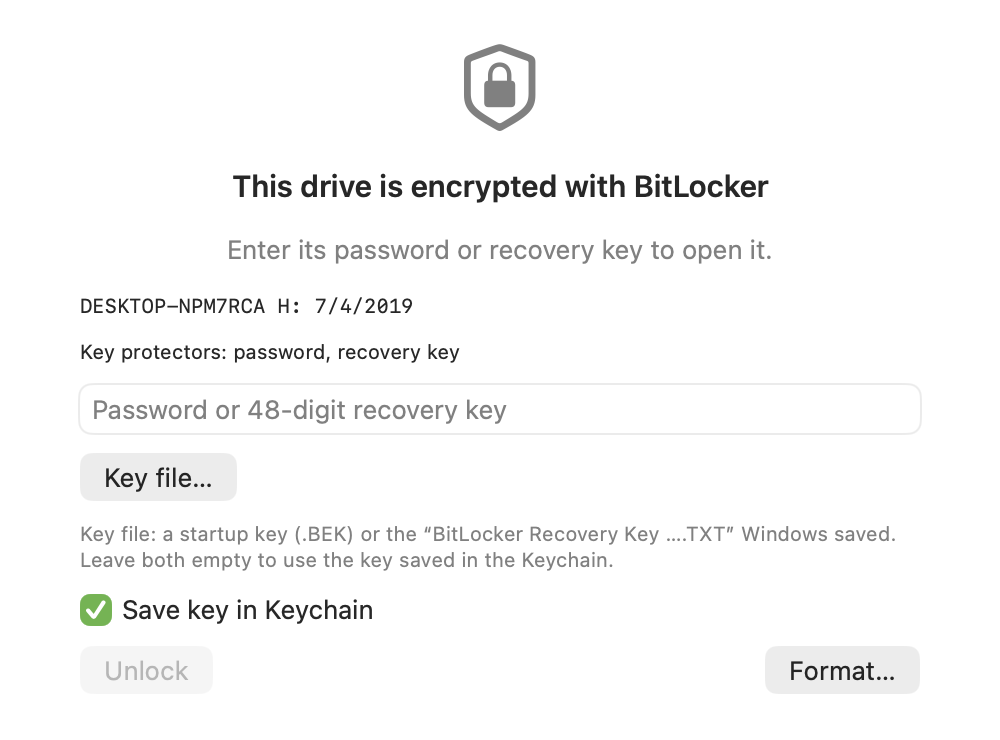
BitLocker로 암호화된 디스크를 열 수 있나요?
네. Pro에서는 암호나 48자리 복구 키로 잠금을 해제하고 읽고 쓸 수 있으며, 7일 동안 무료로 체험할 수 있습니다. BitLocker 지원은 Pro에 포함되어 있어 별도 플러그인을 구입할 필요가 없습니다.
Windows에서 ‘빠른 시작’이나 최대 절전 모드가 켜져 있었는데 디스크가 읽기 전용이 되었나요?
빠른 시작이나 최대 절전 모드 후 Windows는 디스크를 ‘완전히 종료되지 않은’ 상태로 남기므로, 그대로 쓰면 데이터가 손실될 수 있습니다. CrossDriver는 데이터를 보호하기 위해 먼저 읽기 전용으로 엽니다. Windows로 돌아가 Shift 키를 누른 채 ‘시스템 종료’를 클릭하거나(또는 빠른 시작을 끄고) Mac에 다시 연결하면 쓸 수 있습니다. Windows가 단순히 정상적으로 종료되지 않은 경우라면 ‘디스크 복구’를 사용할 수도 있습니다.
macOS를 업데이트한 후에도 작동하나요?
CrossDriver는 커널 확장 프로그램에 의존하지 않고 macOS에 내장된 가상화 프레임워크를 사용하므로, macOS 업데이트의 영향을 대개 받지 않습니다.
M1–M6 Mac에서 작동하나요? SIP를 끄거나 커널 확장 프로그램을 설치해야 하나요?
네, 작동하며 그럴 필요가 없습니다. CrossDriver는 M1–M6 등 Apple 실리콘 Mac과 Intel Mac에서 네이티브로 실행되며 macOS 12 Monterey, 13 Ventura, 14 Sonoma, 15 Sequoia, 26 Tahoe 이상을 지원합니다. macOS에 내장된 가상화 프레임워크로 격리된 경량 엔진을 실행해 디스크를 읽고 쓰므로, 커널 확장 프로그램도, SIP 끄기도, 보안 설정 변경도, 설치 후 재시동도 필요 없습니다.
Pro를 먼저 체험해 볼 수 있나요?
네. CrossDriver NTFS, Ext4, XFS, Omni 모두 앱에서 7일 무료 Pro 체험을 제공합니다. Mac당 한 번이며 결제 정보는 필요 없습니다. 체험이 끝난 후에도 디스크는 읽기 전용으로 계속 사용할 수 있으며 파일에는 영향이 없습니다.
crossdriver.com의 커널 에디션과 무엇이 다른가요?
커널 에디션은 crossdriver.com의 NTFS For Mac, Ext4 For MAC, XFS For MAC입니다. 커널 확장으로 실행되며 Apple 실리콘 Mac에서는 시스템 보안 수준을 낮춰야 합니다. 차세대는 커널 확장에 의존하지 않고 Linux 커널에 내장된 드라이버로 읽고 쓰며, 무료 버전만으로도 Finder에서 읽기 전용으로 접근할 수 있으며, Pro에는 복구, 포맷, 암호화 디스크 잠금 해제 기능이 내장되어 있어 별도 플러그인이 필요 없습니다. 두 세대는 가격이 같고 라이선스를 공유합니다. 하나만 구입하면 같은 Mac에서 커널 에디션과 차세대를 모두 사용할 수 있습니다. 이미 커널 에디션을 구입했다면 커널 에디션 제품 페이지를 참고하세요.
분리하기 전에 무엇을 해야 하나요?
사이드바나 디스크 페이지에서 ‘추출’을 클릭하세요. CrossDriver가 먼저 변경 사항을 디스크에 기록한 후 안전하게 분리해도 된다고 알려 줍니다.
Omni를 구입하면 NTFS, Ext4, XFS를 따로 구입해야 하나요?
아니요. Omni Pro 라이선스로 CrossDriver NTFS, Ext4, XFS도 사용할 수 있습니다.
Seagate, WD(Western Digital), Toshiba, Samsung T7, SanDisk 등 다른 브랜드에서도 작동하나요?
네. 디스크가 열리는지는 브랜드, 용량, 연결 방식이 아니라 포맷에 따라서만 달라집니다. 외장 하드 드라이브, 포터블 SSD, USB 메모리, SD 카드, 인클로저에 장착한 SATA / NVMe 드라이브 모두 USB나 Thunderbolt로 사용할 수 있습니다.