Bisakah Mac membaca NTFS? Apakah macOS mendukung NTFS?
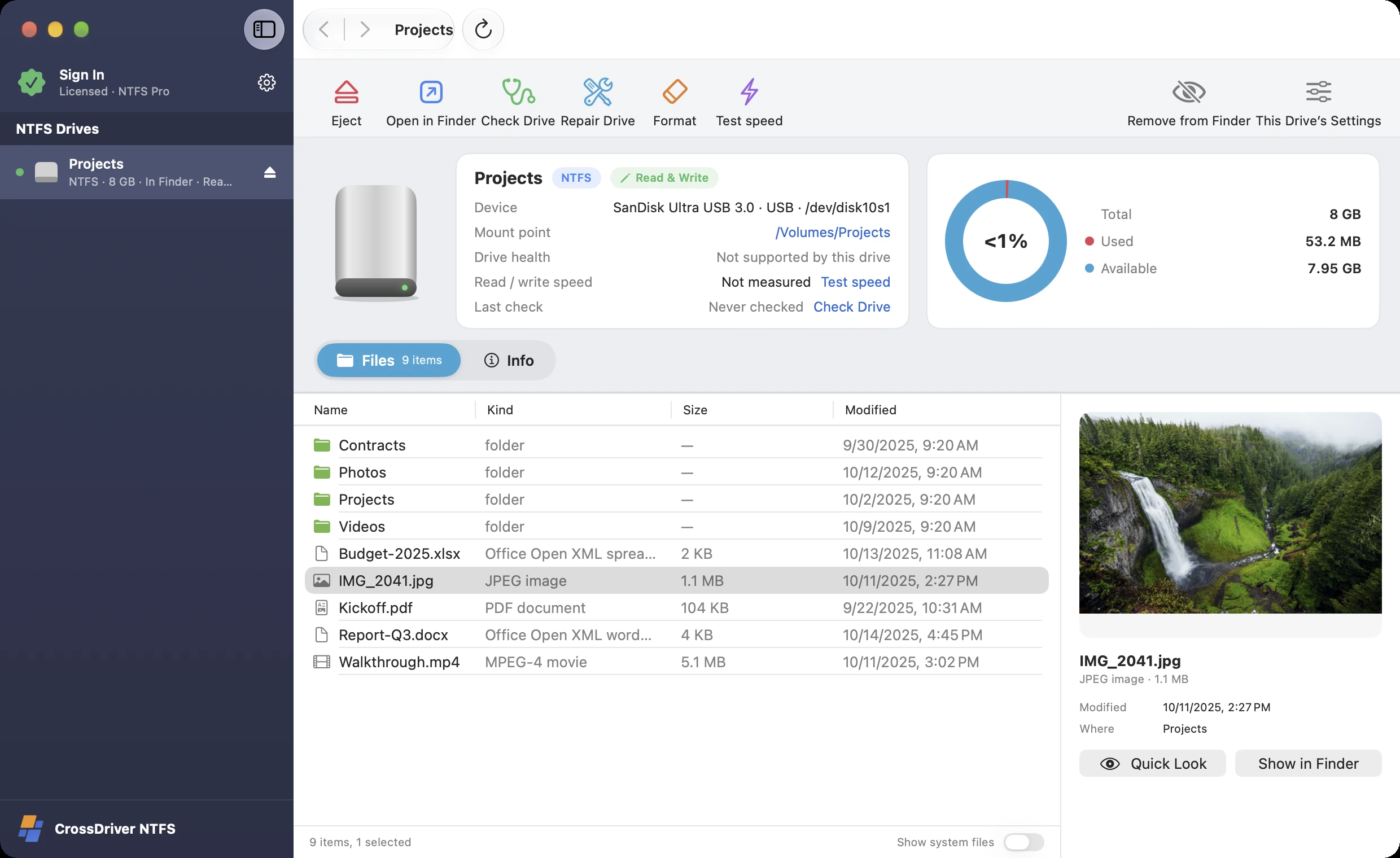
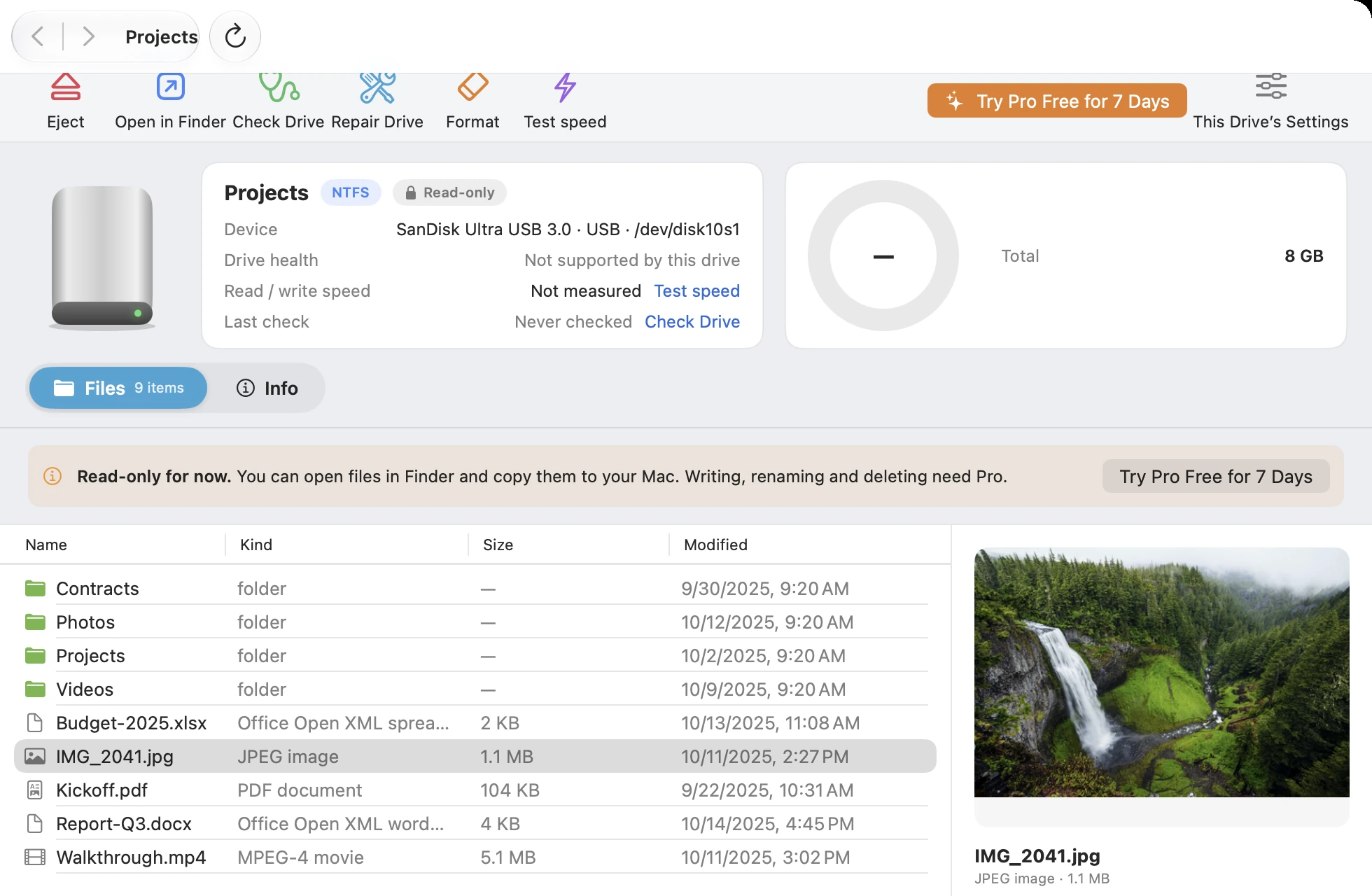
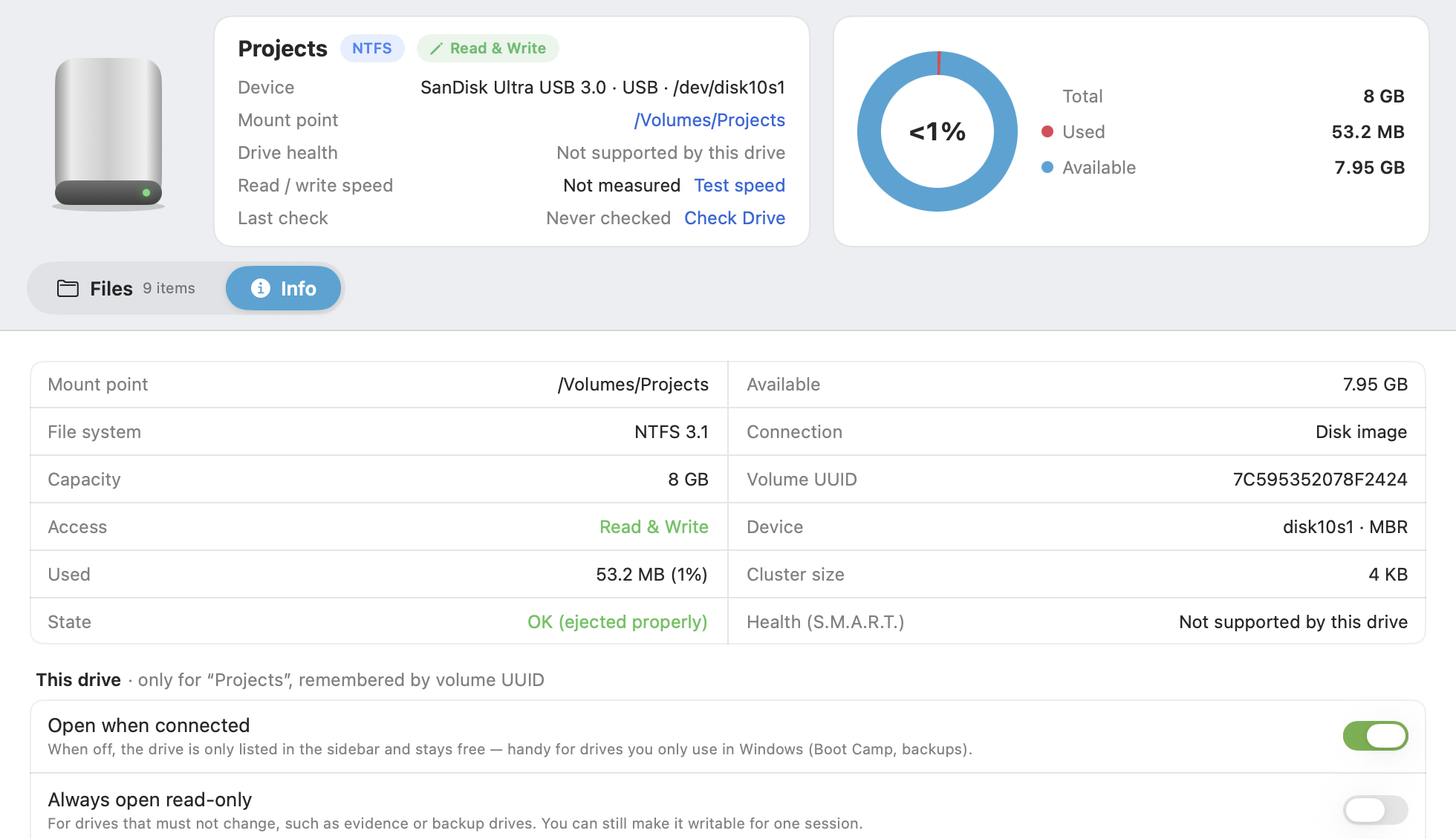
Bisa membaca, tetapi tidak bisa menulis. Dukungan NTFS bawaan macOS, termasuk Tahoe 26 dan Sequoia 15, hanya baca: Anda dapat membuka file dan menyalinnya ke Mac, tetapi tidak dapat menulis, menghapus, atau mengubah nama. Untuk menulis ke NTFS di Mac, Anda memerlukan alat NTFS seperti CrossDriver NTFS (hanya baca gratis; Pro dapat menulis, dengan uji coba gratis 7 hari), atau mencadangkan disk lalu memformatnya sebagai exFAT.
Mengapa Mac saya tidak bisa menyalin file ke drive eksternal NTFS?
macOS hanya memiliki dukungan bawaan untuk membaca NTFS, bukan menulis, sehingga hard disk eksternal dan flash disk USB yang diformat di Windows bersifat hanya baca di Mac: Anda dapat membuka file, tetapi tidak dapat menyeret file masuk, menghapus, atau mengubah nama. Pilih disk di Finder lalu tekan ⌘I — jika Format menunjukkan “Sistem File Windows NT (NTFS)”, itulah penyebabnya. Versi gratis CrossDriver NTFS juga hanya baca; Pro membuat disk dapat dibaca dan ditulis di Finder, dan Anda dapat mencobanya gratis selama 7 hari. Untuk solusi lainnya, lihat Mac tidak bisa menulis ke drive eksternal NTFS? Ini yang harus dilakukan.
Bagaimana cara membaca dan menulis NTFS di Mac secara gratis?
Versi gratis CrossDriver NTFS membuka disk NTFS dalam mode hanya baca di Finder sehingga Anda dapat menelusuri, melihat pratinjau, dan menyalin file ke Mac, tanpa batas waktu. Saat perlu menulis, coba Pro gratis selama 7 hari di aplikasi — tanpa perlu data pembayaran. Jika Anda hanya sesekali memindahkan file antara Mac dan Windows, Anda juga dapat memformat disk sebagai exFAT (ini menghapus data). Untuk perbedaannya, lihat exFAT vs. NTFS: mana yang sebaiknya dipilih?
Muncul “Anda hanya dapat membaca”, atau file tidak bisa diseret masuk dan tampak abu-abu?
Pertama, pilih disk di Finder dan tekan ⌘I. Jika Format menunjukkan “Sistem File Windows NT (NTFS)”, penyebabnya adalah macOS tidak dapat menulis ke NTFS — instal CrossDriver NTFS untuk menulis. Jika formatnya APFS atau Mac OS Diperluas, centang “Abaikan kepemilikan pada volume ini” di bagian bawah jendela Info. Untuk kartu SD, periksa juga sakelar proteksi tulis di sisinya. Untuk daftar periksa langkah demi langkah, lihat Drive eksternal Mac hanya baca? Ini yang harus dilakukan.
Menyalin file dari MacBook ke flash disk USB gagal atau muncul pesan file terlalu besar?
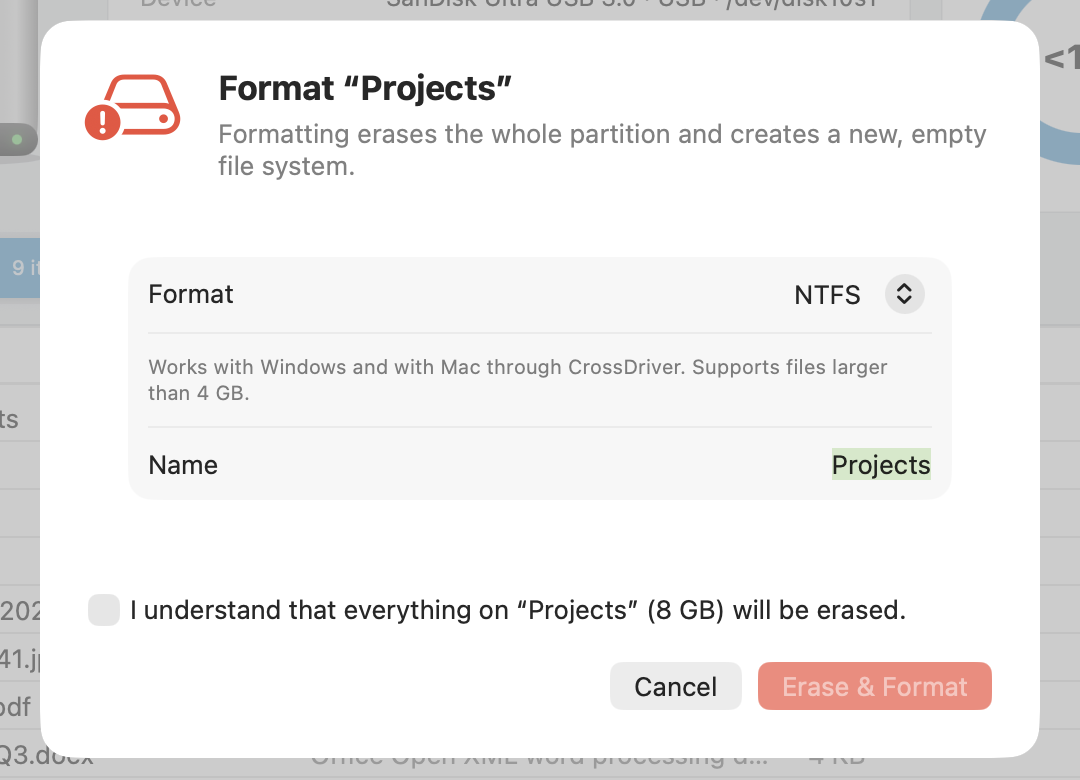
Penyalinan gagal jika satu file berukuran lebih dari 4 GB dan flash disk diformat FAT32 — cadangkan isinya lalu format ulang sebagai exFAT atau NTFS. Untuk penyebab umum dan solusi lainnya, lihat MacBook tidak bisa menyalin file ke flash disk USB atau drive eksternal.
Apakah berfungsi dengan flash disk USB, kartu SD, dan SSD?
Ya. Hard disk eksternal, SSD, flash disk USB, kartu SD, dan dok drive berformat NTFS semuanya berfungsi, melalui USB atau Thunderbolt. Drive berformat FAT32 atau exFAT sudah dapat dibaca dan ditulis oleh Mac Anda, jadi Anda tidak memerlukan CrossDriver untuk drive tersebut.
Apa bedanya dengan Paragon NTFS, Tuxera NTFS, Chiyou NTFS, iBoysoft NTFS, dan Mounty?
Semuanya adalah solusi NTFS for Mac yang umum, masing-masing dengan kelebihan dan kekurangannya; periksa situs web resminya untuk fitur dan harga terkini. Yang membedakan CrossDriver NTFS: membaca dan menulis dengan driver NTFS Linux asli di dalam mesin yang terisolasi, tanpa ekstensi kernel dan tanpa menurunkan keamanan; versi gratisnya sudah memberikan akses hanya baca di Finder, dan Pro dilengkapi uji coba gratis 7 hari; perbaikan disk, pemformatan NTFS, dan pembukaan kunci BitLocker semuanya sudah tersedia. Jika Anda mencari alternatif, instal versi gratisnya dan bandingkan sendiri.
Bisakah saya mengaktifkan dukungan tulis NTFS bawaan macOS dengan perintah Terminal?
Trik /etc/fstab yang beredar di internet bergantung pada fitur eksperimental Apple yang tidak terdokumentasi dan tidak didukung. Trik ini biasanya tidak lagi berfungsi di versi macOS terbaru dan dapat merusak data saat menulis, jadi kami tidak menyarankan untuk mencobanya pada disk penting.
Saya sudah menginstal alat NTFS. Mengapa drive masih hanya baca?
Penyebab umum: Fast Startup atau hibernasi Windows membuat volume NTFS tidak tertutup sepenuhnya, sehingga alat membukanya dalam mode hanya baca untuk melindungi data Anda; disk sebenarnya bukan NTFS (tekan ⌘I dan periksa Format); Anda memakai versi gratis atau uji coba telah berakhir; beberapa driver NTFS terinstal dan saling bertentangan; atau disk BitLocker belum dibuka kuncinya. CrossDriver NTFS menampilkan status disk di aplikasi, dan volume yang tidak ditutup dengan benar dapat diperbaiki di sana (Pro) lalu ditulisi.
Mengapa disk saya menunjukkan “perlu diperbaiki”?
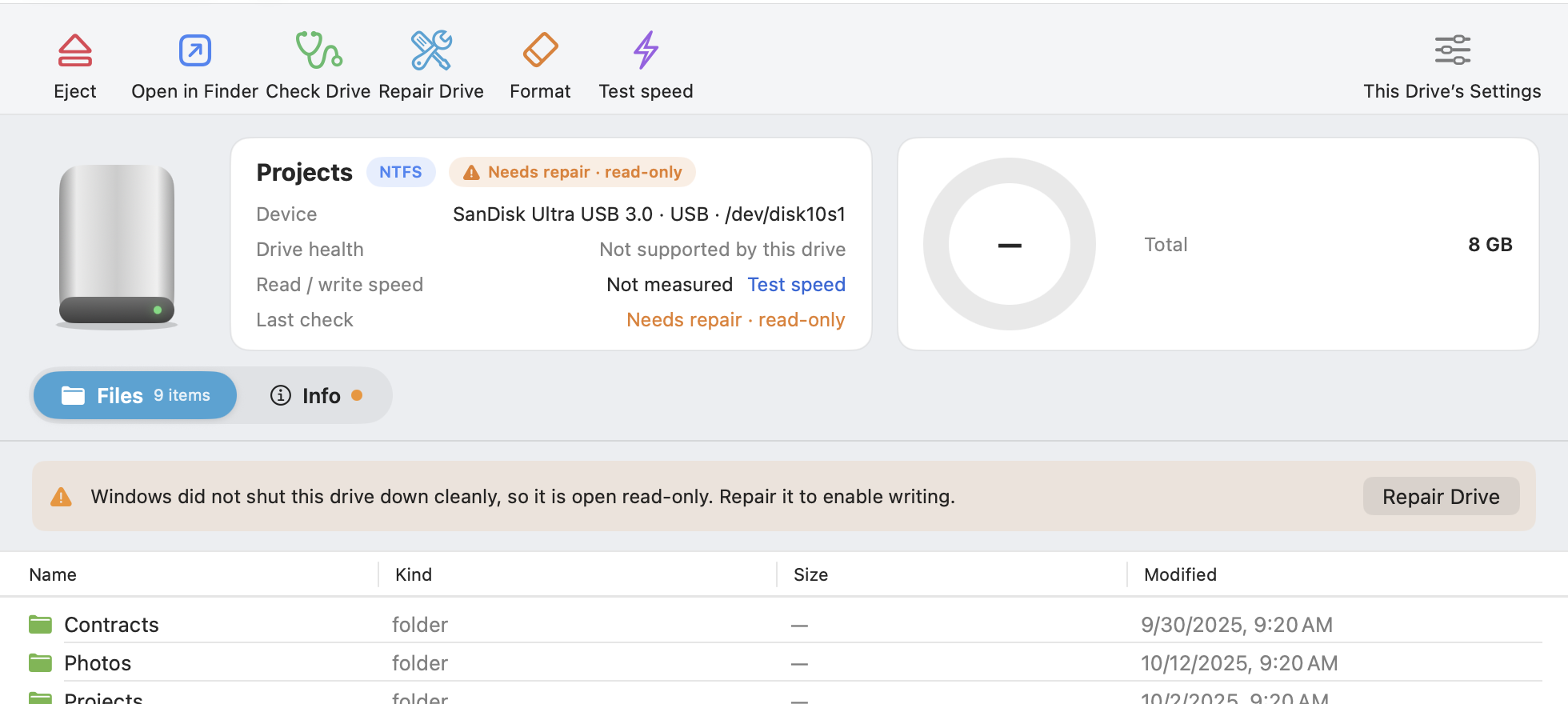
Biasanya karena “Fast Startup” diaktifkan di Windows, atau drive dicabut tanpa dikeluarkan. CrossDriver membukanya dalam mode hanya baca terlebih dahulu untuk melindungi data Anda; klik “Perbaiki Drive” dan Anda dapat menulis ke dalamnya.
Apa yang perlu diperhatikan saat memakai disk yang sama bergantian di Windows dan Mac?
Setelah selesai di Windows, pilih “Matikan”, bukan Tidur atau Hibernasi, dan nonaktifkan “Pengaktifan cepat” di Opsi Daya sebelum mencabut disk dan menyambungkannya ke Mac. Jika tidak, Windows belum menutup disk sepenuhnya dan Mac hanya dapat membukanya dalam mode hanya baca; jika Anda memaksa menulis, data bisa hilang saat Anda kembali ke Windows.
Bisakah saya memakai driver NTFS for Mac gratis bawaan drive Seagate saya?
Beberapa produsen drive, misalnya Seagate, menyediakan driver NTFS for Mac gratis untuk drive mereka sendiri. Driver ini biasanya hanya berfungsi dengan drive merek tersebut, dan umumnya berupa driver ekstensi kernel, yang di Mac dengan Apple silicon mungkin mengharuskan penurunan keamanan di Mode Pemulihan. CrossDriver NTFS berfungsi dengan drive merek apa pun dan tidak memerlukan ekstensi kernel.
Bisakah membuka disk terenkripsi BitLocker?
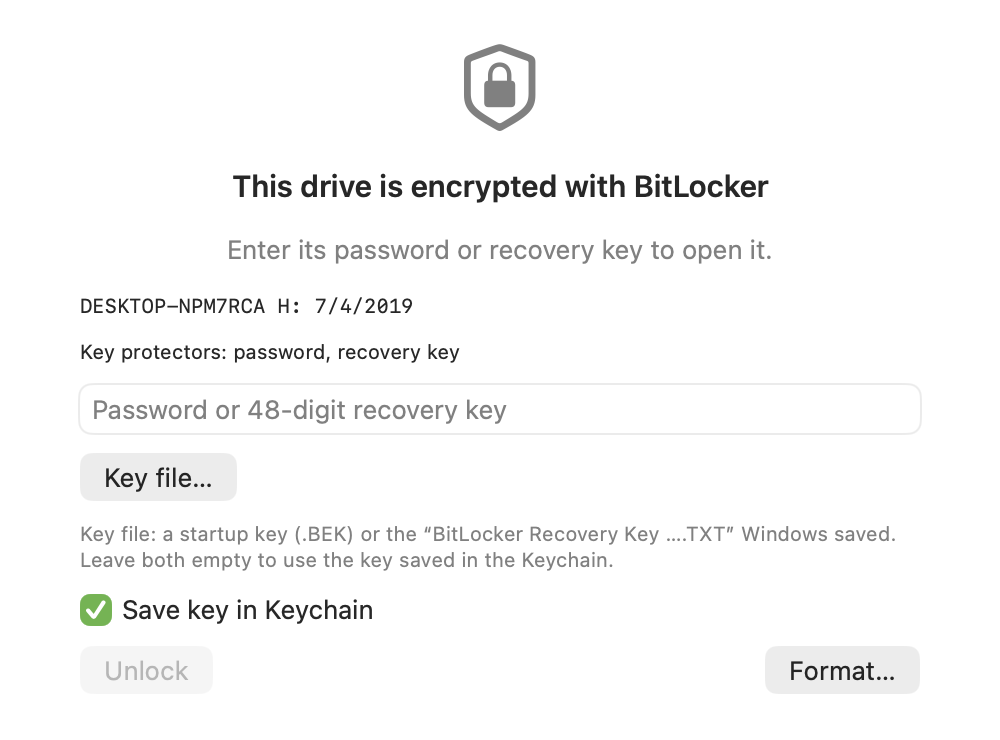
Bisa. Dengan Pro, buka kunci dengan kata sandi atau kunci pemulihan 48 digit Anda, lalu baca dan tulis; bisa dicoba gratis selama 7 hari. Dukungan BitLocker sudah termasuk dalam Pro — tidak perlu membeli plug-in tambahan.
“Fast Startup” atau hibernasi Windows aktif, dan sekarang disk menjadi hanya baca?
Setelah Fast Startup atau hibernasi, Windows membiarkan disk dalam status “tidak dimatikan sepenuhnya”, dan menulis langsung ke disk dapat menghilangkan data. CrossDriver membukanya dalam mode hanya baca terlebih dahulu untuk melindungi data Anda. Kembali ke Windows, tahan Shift sambil mengeklik “Matikan” (atau nonaktifkan Fast Startup), lalu sambungkan kembali ke Mac untuk menulis. Jika Windows hanya tidak dimatikan dengan benar, Anda juga dapat menggunakan “Perbaiki Drive”.
Apakah tetap berfungsi setelah pembaruan macOS?
CrossDriver tidak bergantung pada ekstensi kernel — CrossDriver memakai framework Virtualization bawaan macOS, sehingga pembaruan macOS biasanya tidak memengaruhinya.
Apakah berfungsi di Mac M1–M6? Apakah saya perlu menonaktifkan SIP atau menginstal ekstensi kernel?
Ya, berfungsi — dan tidak, Anda tidak perlu. CrossDriver berjalan secara native di Mac dengan Apple silicon seperti M1–M6 maupun Mac Intel, di macOS 12 Monterey, 13 Ventura, 14 Sonoma, 15 Sequoia, 26 Tahoe, dan yang lebih baru. CrossDriver memakai framework Virtualization bawaan macOS untuk menjalankan mesin ringan yang terisolasi yang membaca dan menulis disk Anda — tanpa ekstensi kernel, tanpa menonaktifkan SIP, tanpa mengubah pengaturan keamanan apa pun, dan tanpa mulai ulang setelah instalasi.
Bisakah saya mencoba Pro terlebih dahulu?
Bisa. CrossDriver NTFS, Ext4, XFS, dan Omni semuanya menawarkan uji coba Pro gratis 7 hari di dalam aplikasi — sekali per Mac, tanpa perlu data pembayaran. Setelah uji coba berakhir, disk Anda tetap dapat diakses dalam mode hanya baca dan file Anda tidak terpengaruh.
Apa bedanya dengan Edisi Kernel di crossdriver.com?
Edisi Kernel adalah NTFS For Mac, Ext4 For MAC, dan XFS For MAC di crossdriver.com: berjalan sebagai ekstensi kernel dan, di Mac dengan chip Apple, mengharuskan penurunan keamanan sistem. Generasi baru tidak bergantung pada ekstensi kernel, membaca dan menulis dengan driver bawaan kernel Linux; versi gratisnya sudah memberikan akses hanya baca di Finder, sedangkan Pro dilengkapi perbaikan, pemformatan, dan pembukaan kunci disk terenkripsi tanpa plug-in tambahan. Kedua generasi berharga sama dan berbagi lisensi: beli sekali, gunakan Edisi Kernel maupun generasi baru di Mac yang sama. Pengguna yang sudah membeli Edisi Kernel dapat merujuk ke halaman produk Edisi Kernel.
Apa yang harus saya lakukan sebelum mencabut drive?
Klik “Keluarkan” di bar samping atau di halaman disk. CrossDriver menulis perubahan Anda kembali ke disk terlebih dahulu, lalu memberi tahu Anda bahwa drive aman untuk dicabut.
Jika saya membeli Omni, apakah saya masih perlu membeli NTFS, Ext4, atau XFS secara terpisah?
Tidak. Lisensi Omni Pro juga mencakup CrossDriver NTFS, Ext4, dan XFS.
Apakah berfungsi dengan Seagate, WD (Western Digital), Toshiba, Samsung T7, SanDisk, dan merek lainnya?
Ya. Bisa tidaknya disk dibuka hanya bergantung pada formatnya, bukan pada merek, kapasitas, atau koneksi: hard disk eksternal, SSD portabel, flash disk USB, kartu SD, dan drive SATA / NVMe dalam enklosur semuanya berfungsi, melalui USB atau Thunderbolt.