CrossDriver for Linux DisksWindows sürümü · Ücretsiz sürüm süresiz · 7 gün Pro denemesi

Linux diskleri,
Windows'ta doğrudan okunur ve yazılır

Raspberry Pi SD kartları, Linux bilgisayar ve sunucu diskleri, Unraid veri diskleri: Windows bilgisayara taktığınızda Dosya Gezgini'nde sürücü harfleri olarak görünür ve yerel Linux sürücüleriyle okunup yazılır. Ext4, XFS ve Btrfs'nin tamamı desteklenir, LUKS şifreli diskler parolayla açılır ve bir sorun olduğunda tek tıkla denetlenip onarılır.

Ext4 · XFS · Btrfs · LUKSDenetleme, onarma ve biçimlendirmeÇekirdek sürücüsü yok

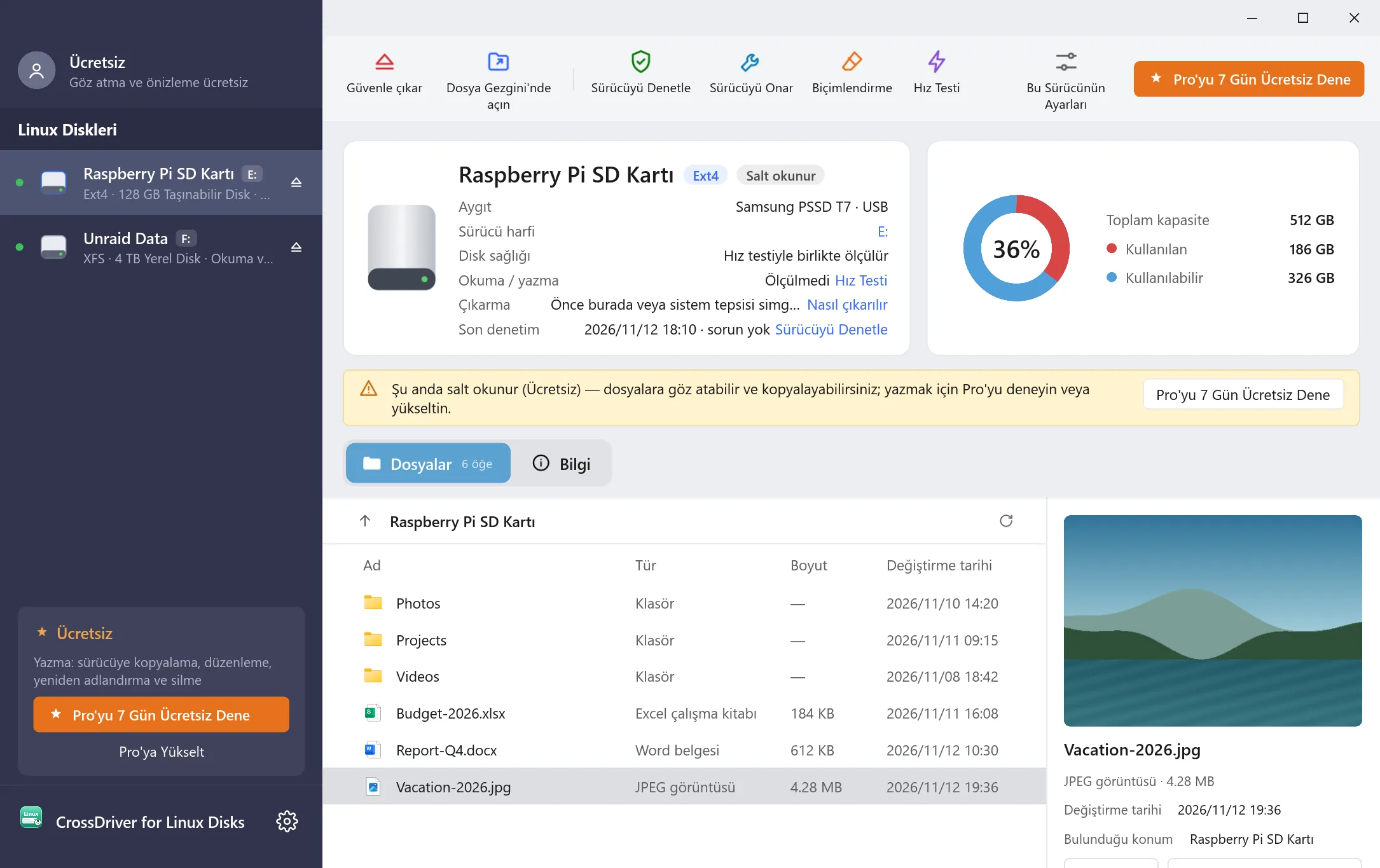
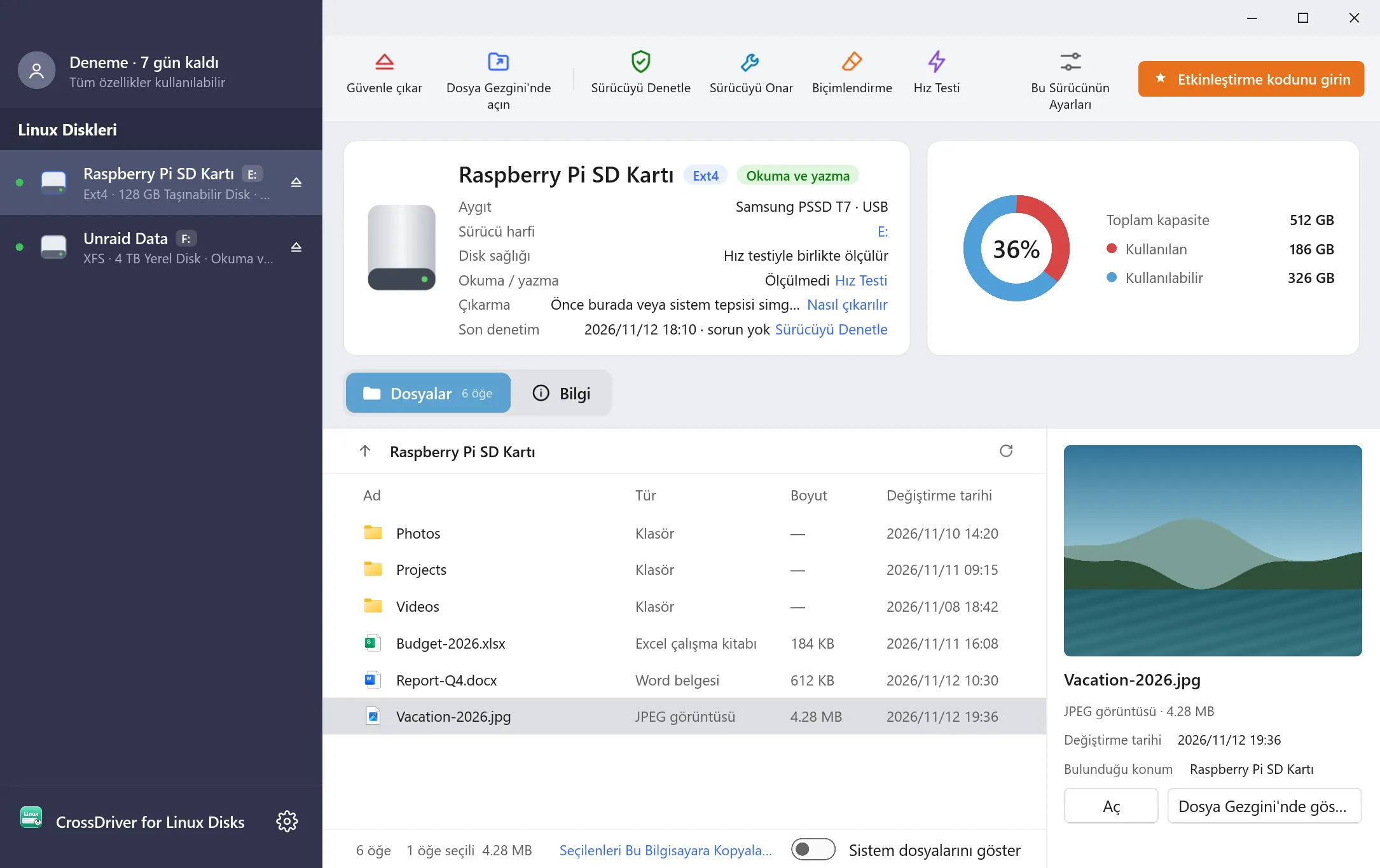
CrossDriver for Linux Disks (Ext4 / XFS / Btrfs for Windows (read Linux drive on Windows)) ekran görüntüsü: Takıldığında Ext4, XFS, Btrfs birimlerini algılar; Dosya Gezgini'nde sürücü harfleri; Tek tıkla denetleme ve onarma; Anında önizleme
1Takıldığında Ext4, XFS, Btrfs birimlerini algılar
2Dosya Gezgini'nde sürücü harfleri
3Tek tıkla denetleme ve onarma
4Anında önizleme

Desteklenen biçimler

Ext4 / Ext3 / Ext2XFSBtrfsLUKS şifrelemeRaspberry Pi FAT32 önyükleme bölümü
Kullanım alanları

Linux diskleri için ayrıca bir Linux bilgisayar aramayın

🍓

Raspberry Pi

SD karttaki programları, ayar dosyalarını ve fotoğrafları doğrudan Windows bilgisayarda düzenleyip kopyalayın.

🖥

Linux bilgisayarlar ve sunucular

Çıkarılan Ext4 ve XFS diskleri Windows bilgisayara bağlayıp okuyun ve yazın.

🗄

Unraid veri diskleri

Unraid dizisindeki tek bir XFS / Btrfs veri diski tek başına bağlandığında doğrudan okunur.

🔐

LUKS ile şifrelenmiş diskler

Ubuntu veya Fedora kurulurken “Diski şifrele” seçilerek oluşturulan diskler parolayla açılır.

01Okuma ve yazma

Dosya Gezgini'nde sürücü harfleri: ücretsiz sürümde salt okunur, Pro ile okuma-yazma

for Linux Disks, yerel Linux dosya sistemi sürücüleriyle diskleri okuyup yazar ve birimleri sürücü harfi olarak Dosya Gezgini'ne sunar. Ücretsiz sürüm dosyaları açıp bu bilgisayara kopyalayabilir; yazma, yeniden adlandırma ve silme için Pro gerekir.

  • 1Ücretsiz: salt okunur erişim
  • 2Dosya Gezgini'nde sürücü harfleri
  • 3Pro'yu 7 gün ücretsiz deneyin
  • 4Ücretsiz önizleme
CrossDriver for Linux Disks (Ext4 / XFS / Btrfs for Windows (read Linux drive on Windows)) ekran görüntüsü: Ücretsiz: salt okunur erişim; Dosya Gezgini'nde sürücü harfleri; Pro'yu 7 gün ücretsiz deneyin; Ücretsiz önizleme
1Ücretsiz: salt okunur erişim
2Dosya Gezgini'nde sürücü harfleri
3Pro'yu 7 gün ücretsiz deneyin
4Ücretsiz önizleme
02Onarım

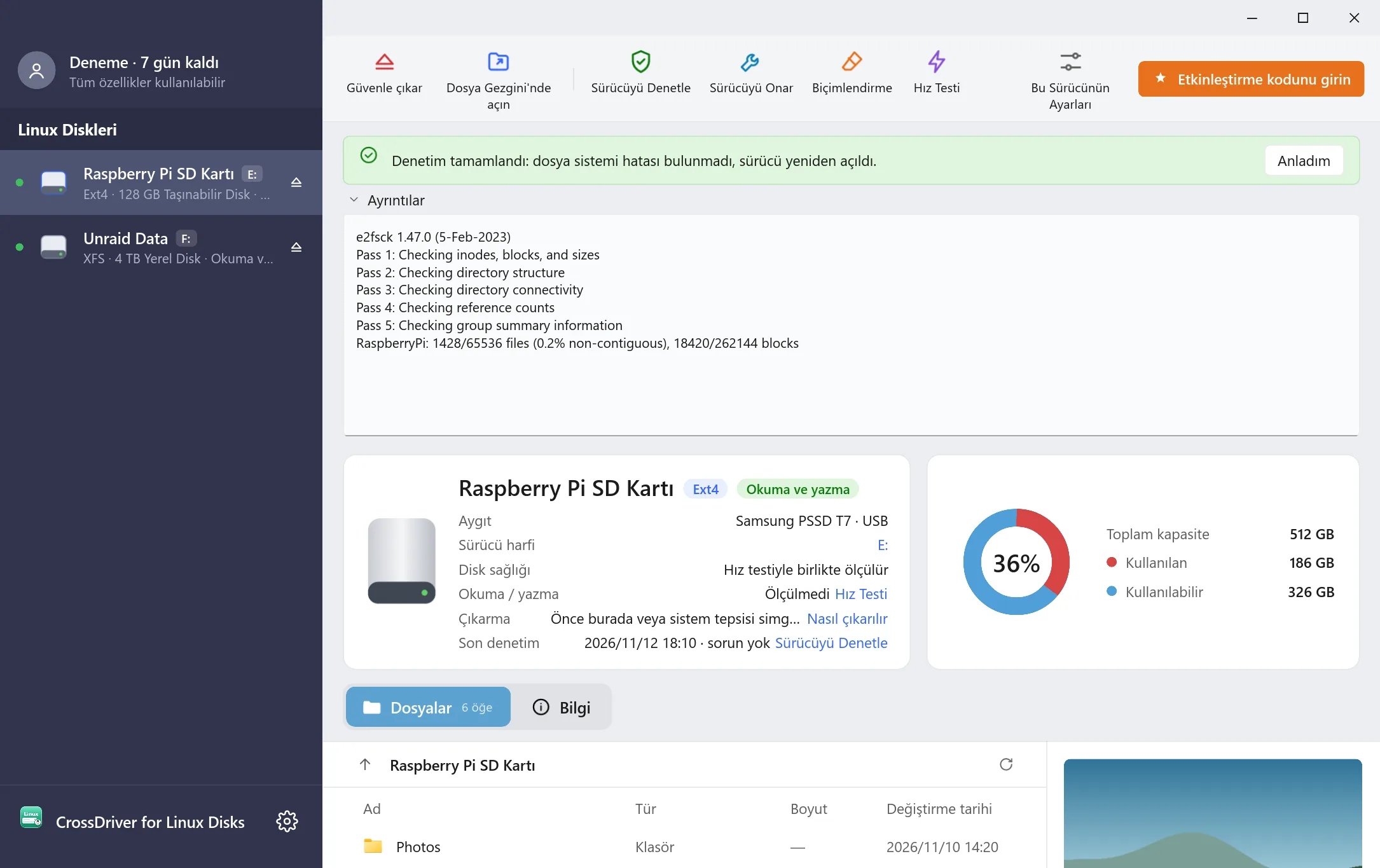
Tek tıkla denetleme ve onarma, düzeltildikten sonra otomatik yeniden bağlama

Çıkarmadan çektiyseniz veya elektrik kesildiyse Ext4 ve XFS denetleme ile onarma yerleşiktir (e2fsck, xfs_repair) — komut yazmak için Linux bilgisayar aramanıza gerek kalmaz.

  • 1Tek tıkla denetleme ve onarma (e2fsck)
  • 2Onarımdan sonra otomatik yeniden bağlanır
  • 3Tam günlükler görüntülenebilir
CrossDriver for Linux Disks (Ext4 / XFS / Btrfs for Windows (read Linux drive on Windows)) ekran görüntüsü: Tek tıkla denetle ve onar; Onarımdan sonra otomatik yeniden bağlanır; Tam günlükler görüntülenebilir
1Tek tıkla denetle ve onar
2Onarımdan sonra otomatik yeniden bağlanır
3Tam günlükler görüntülenebilir
03Şifreleme

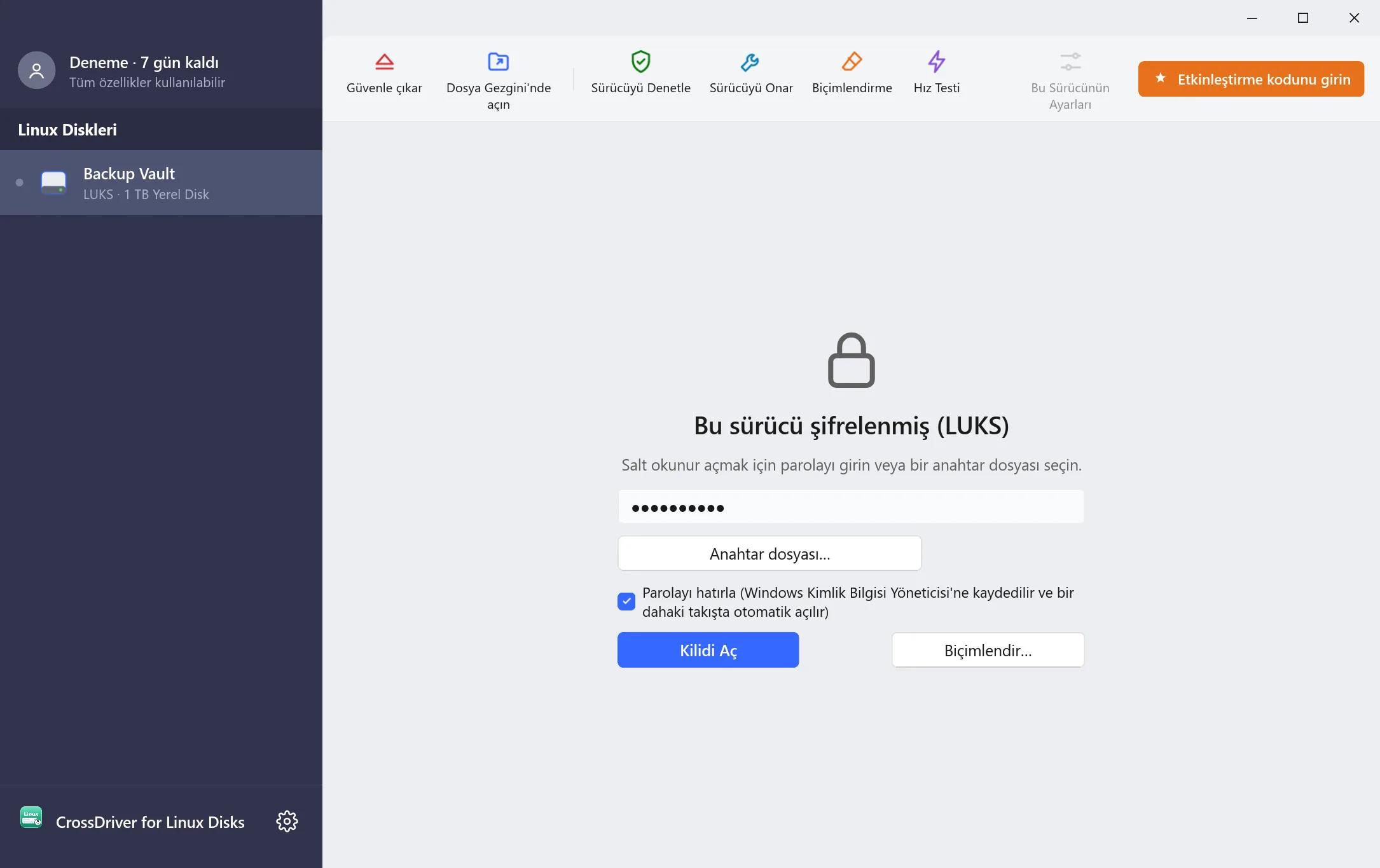
LUKS şifreli diskler parolayla açılır

LUKS1 / LUKS2'yi otomatik algılar; parola veya anahtar dosyasıyla kilidini açın. Kilit açma bir Pro özelliğidir; önce 7 gün ücretsiz deneyebilirsiniz.

  • 1LUKS2'yi otomatik algılar
  • 2Parola
  • 3Veya anahtar dosyası
  • 4Windows Kimlik Bilgisi Yöneticisi'ne kaydet
CrossDriver for Linux Disks (Ext4 / XFS / Btrfs for Windows (read Linux drive on Windows)) ekran görüntüsü: LUKS2'yi otomatik algılar; Parola; Veya anahtar dosyası; Kimlik Bilgisi Yöneticisi'ne kaydet
1LUKS2'yi otomatik algılar
2Parola
3Veya anahtar dosyası
4Kimlik Bilgisi Yöneticisi'ne kaydet
04Pro

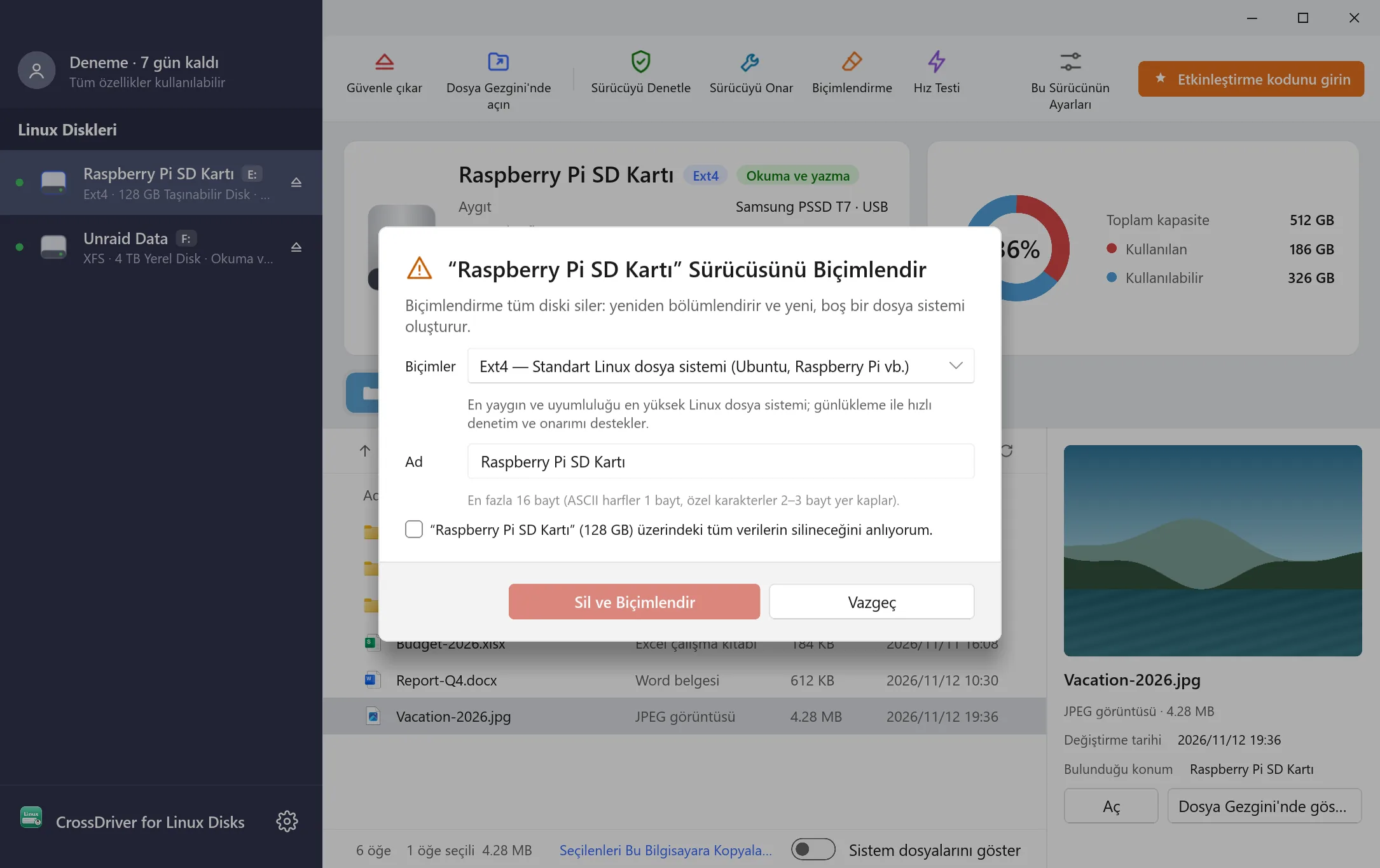
Ext4, XFS, Btrfs veya exFAT olarak biçimlendirme

Raspberry Pi, Linux bilgisayar veya NAS için disk hazırlığını doğrudan Windows'ta tamamlayın.

  • 1Dört biçimden birini seçin; her birinin kullanım alanı yanında yazar
  • 2Silmeden önce onaylamak için işaretleyin
CrossDriver for Linux Disks (Ext4 / XFS / Btrfs for Windows (read Linux drive on Windows)) ekran görüntüsü: Dört biçimden birini seçin; Silmeden önce onaylamak için işaretleyin
1Dört biçimden birini seçin
2Silmeden önce onaylamak için işaretleyin
Akıllı algılama

Her diski tanır, uygun uygulamayı otomatik önerir

🗄

NAS dizisi üye diskleri

Synology SHR / RAID dizisinin tek bir üye diski tek başına açılamaz: for Linux Disks bunu tanır ve aynı dizideki tüm diskleri bağlayıp salt okunur kurtarma için Veri Kurtarma NAS'a devretmenizi ister.

↺

Hasarlı veya biçimlendirme isteyen diskler

Bozulmuş dosya sistemi veya silinmiş dosyalar: önce Veri Kurtarma ile salt okunur kurtarın, onarmayı sonra düşünün.

⇄

Başka bir uygulamanın kullandığı diskler

Veri Kurtarma'nın taradığı bir disk “Veri Kurtarma tarafından kullanılıyor” olarak görünür ve tarama bittiğinde buraya devredilebilir.

Karşılaştırma

for Linux Disks mi yoksa Omni mi?

Omni, for Mac Disks ve for Linux Disks içindeki tüm özellikleri barındırır; ek olarak ZFS ve F2FS biçimlerini destekler.

for Linux Disksfor Mac DisksOmni
Ext4, XFS, Btrfs okuma ve yazma✓—✓
LUKS kilidi açma✓—✓
APFS, HFS+, Time Machine—✓✓
ZFS, F2FS——✓
Denetleme ve onarımExt4 · XFS—Ext4 · XFS
Pro lisansının geçerli olduğu uygulamalarfor Linux Disksfor Mac DisksÜç uygulamanın tamamı
Uyumluluk

Yaygın bilgisayarlarla ve tüm marka disklerle uyumlu

Bilgisayarlar

Sistem
Windows 10 2004 (19041) ve üzeri, Windows 11; Home, Pro ve Education sürümlerinin tümü desteklenir
İşlemci
x64 (Intel, AMD) ve ARM64 (ör. Snapdragon); kurulum sırasında doğru mimariyi otomatik seçen tek yükleyici
Tür
Masaüstü, dizüstü ve mini bilgisayarlar; sanal makinede veya bulut masaüstünde çalıştırmak için iç içe sanallaştırma gerekir

Desteklenen diskler

Biçimler
Ext2 / Ext3 / Ext4, XFS, Btrfs, LUKS şifreleme
Tür
Raspberry Pi SD / microSD kartları, USB bellekler, harici diskler ve disk kutusundaki SATA / NVMe diskler
Bağlantı
USB-A, USB-C, Thunderbolt, kart okuyucular, disk kutuları, sürücü istasyonları; USB bellekler ve kart okuyucular da desteklenir

Yaygın kullanımlar

Raspberry Pi
SD karttaki sistem bölümü FAT32 önyükleme bölümüyle birlikte gösterilir
Linux ve sunucular
Ext4, XFS veri diskleri
Unraid
Tekil XFS / Btrfs veri diskleri
Şifreli diskler
Ubuntu ve Fedora LUKS şifreli diskleri

Birden fazla diske yayılan NAS depolama havuzları için Veri Kurtarma NAS uygulamasını kullanın.

Nasıl çalışır

Çekirdek sürücüsü yok:
Windows'un yerleşik “Sanal Makine Platformu”

CrossDriver, yalıtılmış ve hafif bir Linux sanal makinesi içinde yerel Linux dosya sistemi sürücüleriyle Ext4, XFS ve Btrfs diskleri okuyup yazar, ardından birimleri sürücü harfi olarak Dosya Gezgini'ne sunar. Sanal makine Windows'un yerleşik “Sanal Makine Platformu” üzerinde çalışır; çekirdek sürücüsü kurulmaz.

✓ Çekirdek sürücüsü yok

Yerleşik bir Windows bileşeni

Yalnızca Windows'un yerleşik “Sanal Makine Platformu”nu açıp ilk seferde bir kez yeniden başlatmanız yeterlidir. Windows Home sürümünde de bu bileşen bulunur.

✓ Tek motor

Kaç uygulama kurarsanız kurun tek sanal makine

Beş uygulamanın tamamı tek bir arka plan hizmetini ve tek bir sanal makineyi paylaşır: disk çakışması olmaz, kaynaklar yalnızca bir kez kullanılır. Hizmet verilecek disk kalmadığında sanal makine kendiliğinden durur.

✓ Güvenle çıkarma

Çıkarmadan önce her şey yazılır

Uygulamada veya görev çubuğu tepsisinde “Güvenle çıkar” düğmesini tıklayın: motor önce tüm değişiklikleri diske yazar, ardından güvenle çıkarabileceğinizi bildirir.

Sistem gereksinimleri: Windows 10 2004 (19041) veya üzeri, x64 ve ARM64, BIOS'ta sanallaştırma açık. Windows'un kendisi bir sanal makinede çalışıyorsa iç içe sanallaştırma açık olmalıdır.

Fiyatlandırma

Önce ücretsiz bakın, yazmanız gerektiğinde yükseltin

Ücretsiz sürüm diskleri süre sınırı olmadan salt okunur açar; göz atabilir, önizleyebilir ve bilgisayarınıza kopyalayabilirsiniz. Pro, uygulama içinden 7 gün ücretsiz denenebilir.

Ücretsiz

US$0

  • Linux disklerini otomatik algılar ve açar
  • Dosya Gezgini'nde salt okunur erişim
  • Önizleme, bilgisayara kopyalama
  • Sürücüyü Denetle
Ücretsiz indirme · 7 günlük Pro denemesi dahil
Önerilen

for Linux Disks Pro

US$29.95 Ömür boyu lisans · 1 yıl US$19.95 · 1 ay US$9.95

  • Ücretsiz sürümdeki her şey
  • Ext4, XFS, Btrfs okuma ve yazma
  • Dosya sistemlerini onarma
  • Ext4, XFS, Btrfs, exFAT olarak biçimlendirme
  • LUKS ile şifrelenmiş disklerin kilidini açma
Pro Satın Al

Omni Pro (Tam Paket)

US$49.95 Ömür boyu lisans · 1 yıl US$29.95 · 1 ay US$14.95

  • for Mac Disks + for Linux Disks içindeki tüm özellikler
  • Artı ZFS, F2FS
  • Tek lisans, üç uygulama
Omni hakkında bilgi alın

Her lisans 1 bilgisayar içindir ve başka bir bilgisayara taşımak için uygulama içinden devre dışı bırakılabilir; çevrimdışı çalışır, hesap gerekmez. Ömür boyu lisanslar, gelecekteki ana sürümler dahil ömür boyu ücretsiz güncellenir. Fiyatlar ABD doları cinsindendir ve crossdriver.com üzerinden satın alınır; Mac ve Windows lisansları birbirinden ayrıdır. Satış sonrası destek ve iade politikası. Her kod kendiniz tarafından 3 kez başka bir bilgisayara taşınabilir; sonrasında destekle iletişime geçin.

SSS

Soru ve cevap

Windows Ext4 okuyabilir mi?

Windows tek başına Ext4, XFS veya Btrfs'yi desteklemez ve diski taktığınızda biçimlendirme ister — “İptal”i tıklayın. for Linux Disks kurulduğunda bu diskler Dosya Gezgini'nde sürücü harfleriyle görünür: ücretsiz sürümde salt okunur, Pro ile okuma-yazma çalışır.

Raspberry Pi SD kartını Windows'ta düzenleyebilir miyim?

Evet. SD karttaki Ext4 sistem bölümü sürücü harfi olarak görünür ve FAT32 önyükleme bölümü de for Linux Disks içinde gösterilir; Pro ile yapılandırma dosyalarını doğrudan düzenleyebilir ve program kopyalayabilirsiniz.

WSL'deki wsl --mount komutundan farkı nedir?

wsl --mount komut satırından çalışır ve bağlanan disk WSL'nin Linux ortamı içinde kalır. for Linux Disks ise diski taktığınızda otomatik açar; Dosya Gezgini sürücü harfleri, denetleme ve onarma, biçimlendirme ve LUKS kilit açma sunar, ayrıca USB bellekler ve kart okuyucularla da çalışır. Bir disk WSL, Ext2Fsd veya başka bir yazılım tarafından kullanılıyorsa CrossDriver diski zorla almak yerine kimin kullandığını bildirir.

Unraid disklerini okuyabilir mi?

Evet. Unraid dizisindeki her veri diski bağımsız bir XFS veya Btrfs dosya sistemidir ve tek başına bağlandığında açılır.

Synology diskleri for Linux Disks ile açılabilir mi?

Synology verileri genellikle SHR / RAID ve LVM üzerinde yer aldığından tek bir disk açılamaz. for Linux Disks bunu bir NAS dizisi üyesi olarak tanır; aynı depolama havuzundaki tüm diskleri bağlayıp Veri Kurtarma NAS ile salt okunur olarak kurtarın.

İlk kullanımda neden yeniden başlatmam gerekiyor?

CrossDriver, diskleri okuyup yazan motoru Windows'un yerleşik “Sanal Makine Platformu” bileşeni üzerinde çalıştırır. Bu bileşen varsayılan olarak kapalıdır; yükleyici veya ilk açılış sayfası açmanız için size rehberlik eder, ardından yalnızca bir kez yeniden başlatmanız gerekir — bir daha gerekmez. Adımlar: “Sanal Makine Platformu”nu açma.

Çekirdek sürücüsü kurar mı?

Hayır. CrossDriver hiçbir dosya sistemi sürücüsü veya başka bir çekirdek sürücüsü kurmaz: diskler yalıtılmış ve hafif bir Linux sanal makinesi tarafından okunup yazılır, ardından Dosya Gezgini'nde sürücü harfleri olarak görünür. Arka plan hizmeti yalnızca bir CrossDriver uygulaması ihtiyaç duyduğunda başlar; son CrossDriver uygulaması kaldırıldığında hizmet, tepsi yardımcısı ve sanal makine görüntüsü birlikte silinir.

Uygulamayı kapattıktan sonra sürücü harfleri kalır mı?

Evet. Uygulamayı kapattıktan sonra açtığı diskler arka plan hizmeti üzerinden kullanılabilir kalır ve sürücü harflerini korur; diski çıkarmadan önce görev çubuğu tepsisindeki CrossDriver menüsünden “Güvenle çıkar”ı tıklayın.

Dosya Gezgini'nde ağ sürücüsünün “Bağlantısını Kes”mek çıkarmakla aynı şey mi?

Hayır. CrossDriver sürücü harfleri ağ konumu olarak görünür; diski çekmeden önce uygulamada veya sistem tepsisi menüsünde “Güvenle çıkar”ı tıklayın: motor önce değişiklikleri diske yazar, ardından güvenle çıkarabileceğinizi bildirir.

Önce Pro'yu deneyebilir miyim?

Evet. for Mac Disks, for Linux Disks ve Omni uygulamalarının tamamında Pro'yu uygulama içinden 7 gün ücretsiz deneyebilirsiniz. Deneme süresi bittiğinde diskler salt okunur erişilebilir kalır ve dosyalarınız etkilenmez.

Mac sürümünü satın almıştım. Windows sürümünü ayrıca almam gerekir mi?

Evet. Mac ve Windows lisansları birbirinden ayrıdır; ikisini birlikte alanlar için indirimli paket yakında sunulacaktır.

Linux diskleri, Windows'ta okunur ve yazılır

CrossDriver for Linux Disks'i indirin ve diskinizi ücretsiz açın.

Windows 10 2004 veya üzeri · x64 ve ARM64 · Gizlilik politikası · Fiyatlandırma · Açık kaynak lisansları

İndirmeler anonim olarak sayılır; hiçbir kişisel bilgi kaydedilmez.