Lees en schrijf Linux Ext4‑schijven op je Mac
Zie in anderhalve minuut hoe CrossDriver een Linux Ext4-schijf op je Mac leest en schrijft: de schijf aansluiten, bestanden doorbladeren en bekijken, openen in Finder, een bestand schrijven en uitwerpen. Lezen en schrijven in Finder is een Pro-functie die je 7 dagen gratis kunt proberen.
 CrossDriver Ext4
- 6 stappen
De stappen in deze video
Sluit de schijf aan
Open CrossDriver en sluit je Linux Ext4-schijf aan. Een Mac kan Ext4 niet zelf lezen. CrossDriver opent het automatisch.
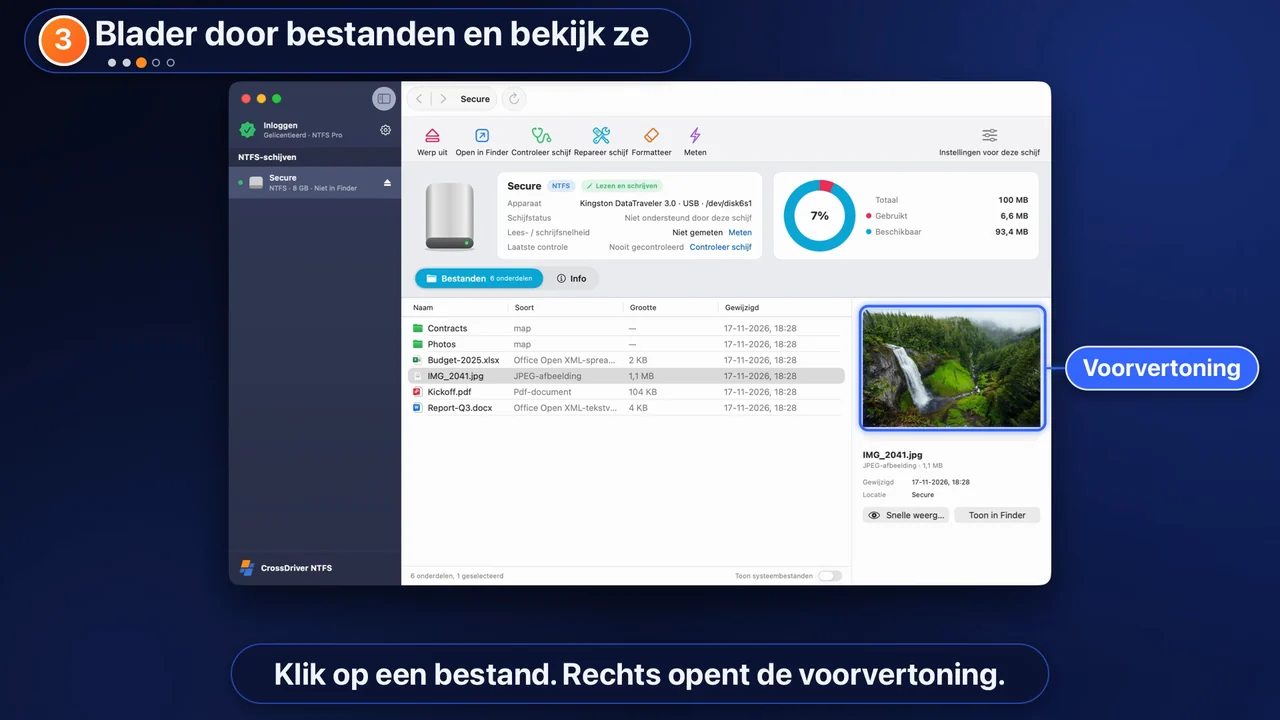
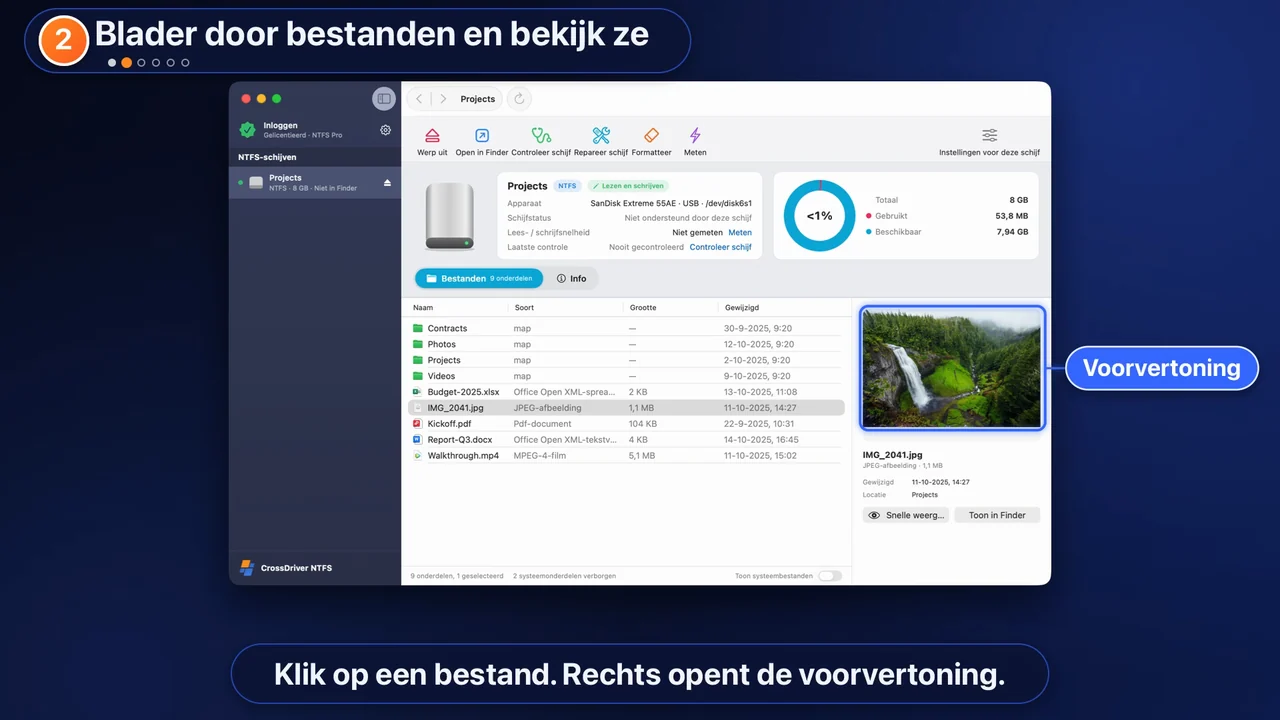
Blader door bestanden en bekijk ze
Dubbelklik op een map om te zien wat erin staat. Klik op een bestand. Rechts opent de voorvertoning. Klik op de schijfnaam in het pad om terug naar boven te gaan.
Bekijk de schijfinfo
Klik op “Info” voor bestandssysteem, grootte en toegang. Klik op “Bestanden” om terug te gaan naar de bestandslijst.
Open in Finder
Klik op “Open in Finder” en de schijf staat in Finder, net als elke USB-schijf. Dit is een Pro-functie.
Schrijf een bestand
Sleep een bestand erheen of bewaar het vanuit een app. Lezen en schrijven in Finder is een Pro-functie. Terug in CrossDriver staat het nieuwe bestand op de schijf.
Werp de schijf uit
Klik op “Werp uit” voordat je de kabel loskoppelt.
CrossDriver Ext4
Lees en schrijf Linux-schijven en Raspberry Pi-geheugenkaarten direct op je Mac.
Gratis te downloaden. Pro-functies kun je 7 dagen gratis proberen.
 CrossDriver NTFS