Đọc và ghi ổ đĩa Linux Ext4 trên Mac
Xem trong một phút rưỡi cách CrossDriver đọc và ghi ổ đĩa Linux Ext4 trên Mac: kết nối ổ đĩa, duyệt và xem trước tệp, mở trong Finder, ghi một tệp rồi đẩy ổ đĩa ra. Đọc và ghi trong Finder là tính năng Pro, bạn có thể dùng thử miễn phí 7 ngày.
 CrossDriver Ext4
- 6 bước
Các bước trong video
Kết nối ổ đĩa
Mở CrossDriver và cắm ổ đĩa Linux Ext4 của bạn. Mac không tự đọc được Ext4. CrossDriver mở ổ đĩa tự động.
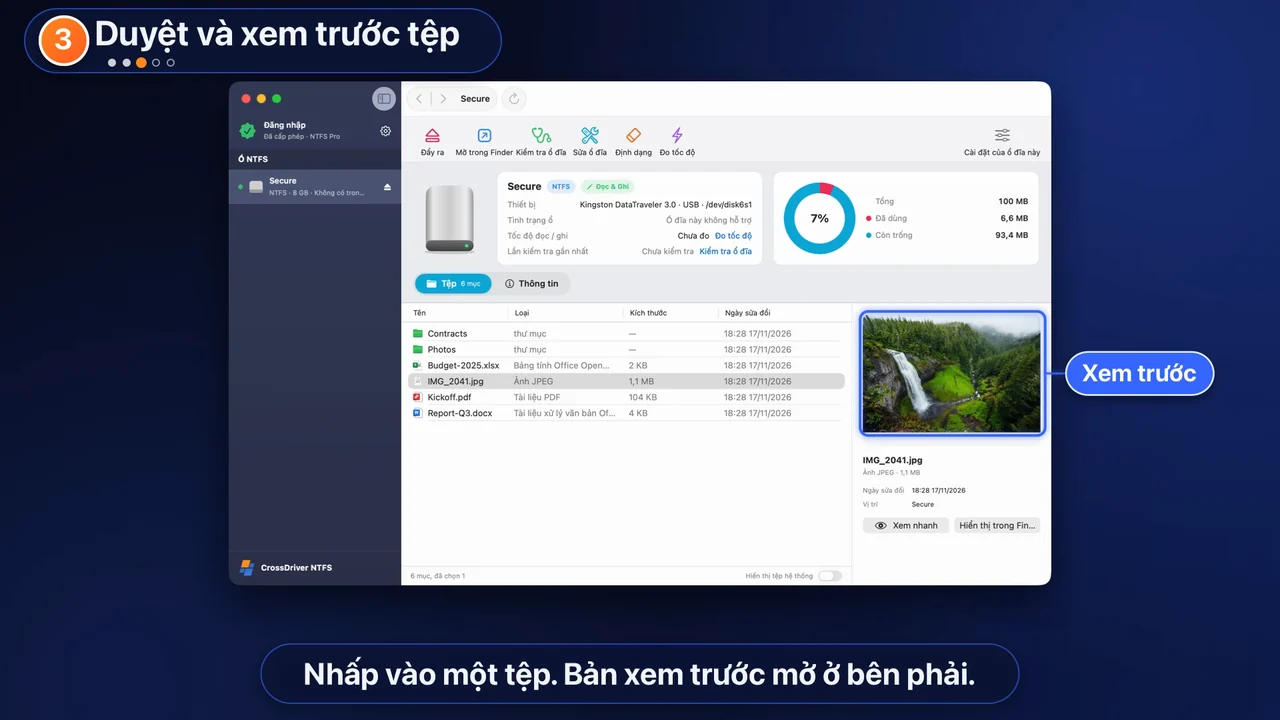
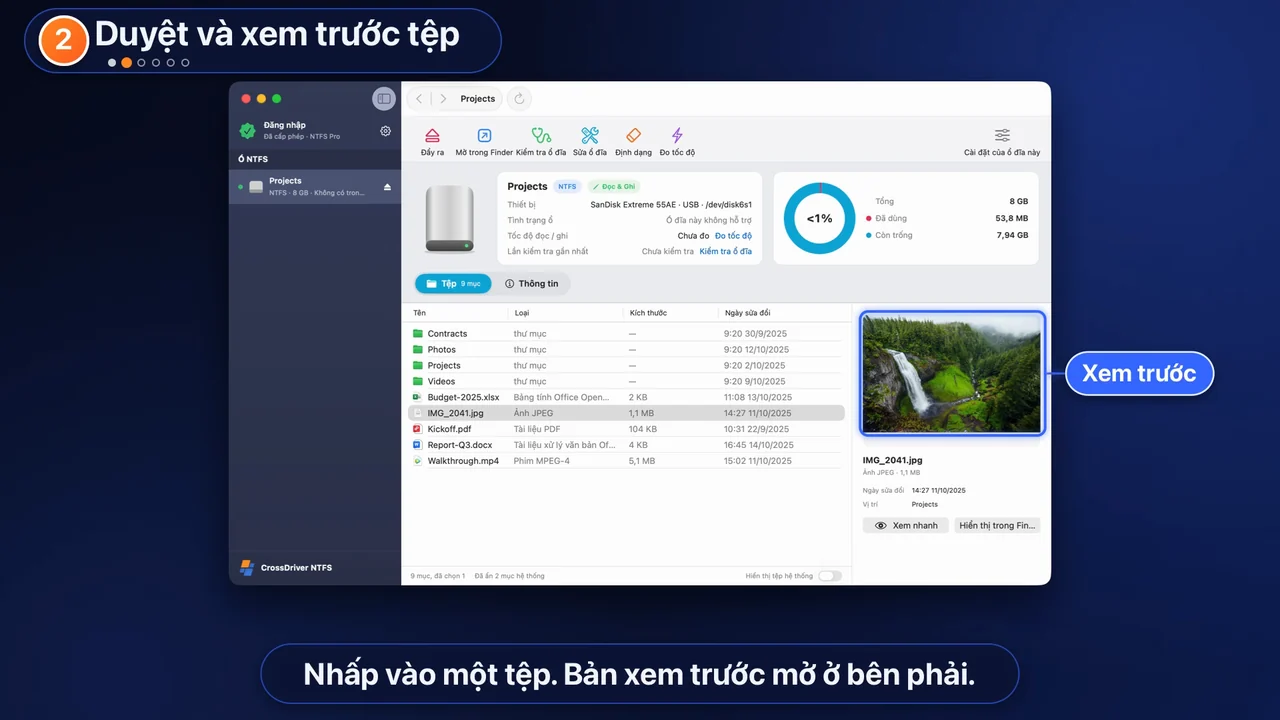
Duyệt và xem trước tệp
Nhấp đúp vào thư mục để xem bên trong. Nhấp vào một tệp. Bản xem trước mở ở bên phải. Nhấp vào tên ổ đĩa trên đường dẫn để quay về đầu.
Xem thông tin ổ đĩa
Nhấp “Thông tin” để xem hệ thống tệp, dung lượng và chế độ truy cập. Nhấp “Tệp” để quay lại danh sách tệp.
Mở trong Finder
Nhấp “Mở trong Finder” và ổ đĩa hiện trong Finder như mọi ổ USB. Đây là tính năng Pro.
Ghi một tệp
Kéo tệp vào, hoặc lưu vào ổ đĩa này từ bất kỳ ứng dụng nào. Đọc và ghi trong Finder là tính năng Pro. Quay lại CrossDriver, tệp mới đã có trên ổ đĩa.
Đẩy ổ đĩa ra
Nhấp “Đẩy ra” trước khi rút cáp.
CrossDriver Ext4
Đọc và ghi ổ đĩa Linux và thẻ nhớ Raspberry Pi trực tiếp trên máy Mac.
Tải về miễn phí. Bạn có thể dùng thử miễn phí các tính năng Pro trong 7 ngày.
 CrossDriver NTFS