在 Mac 上读写 Linux 的 Ext4 磁盘
一分半钟看完用 CrossDriver 在 Mac 上读写 Linux 的 Ext4 磁盘的全过程:接上磁盘、浏览并预览文件、在访达中打开、写入文件、推出磁盘。在访达中读写是 Pro 功能,可免费试用 7 天。
 CrossDriver Ext4
- 共 6 步
视频里的步骤
接上磁盘
打开 CrossDriver,接上 Linux 的 Ext4 磁盘。Mac 自己读不了 Ext4,CrossDriver 会自动打开它。
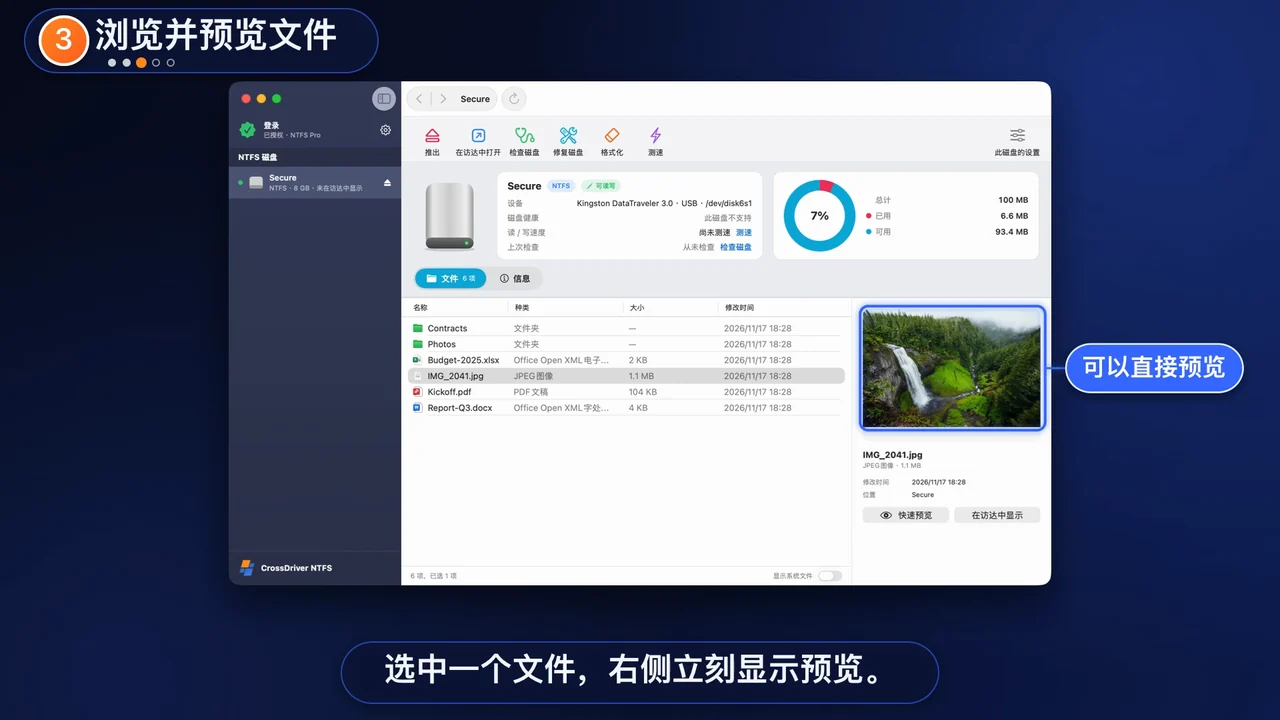
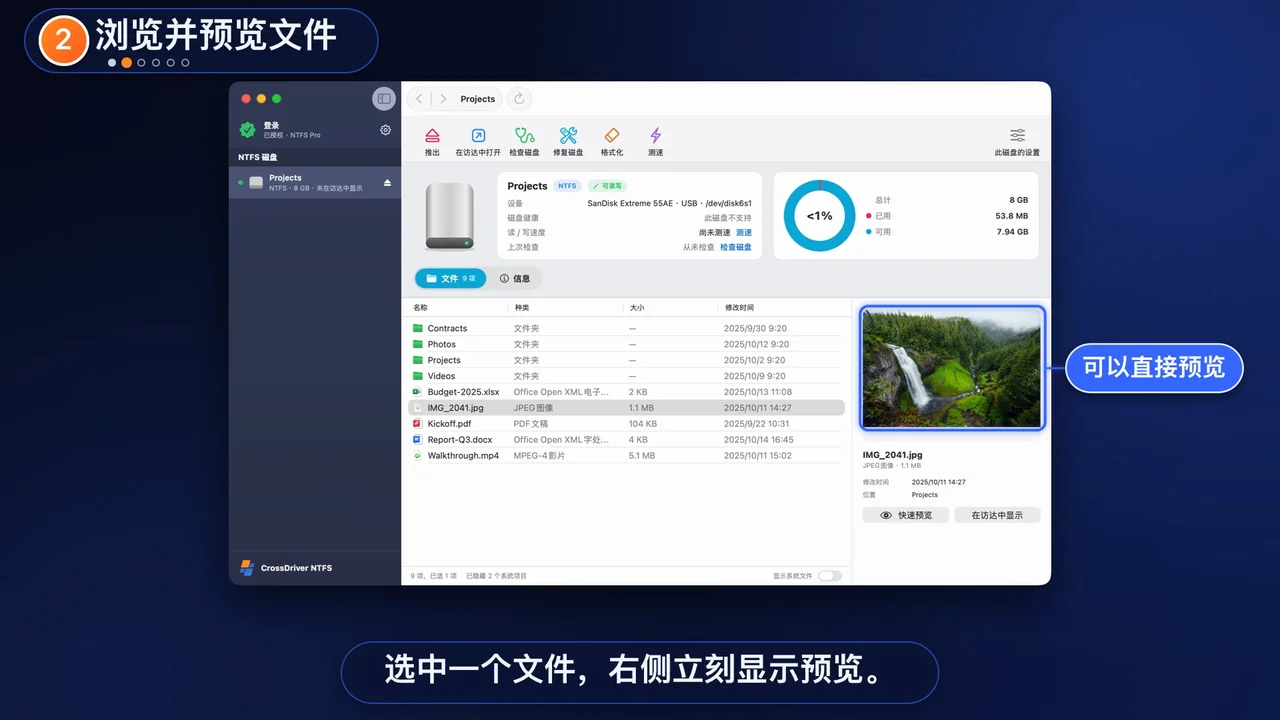
浏览并预览文件
双击文件夹,就能看到里面的文件。选中一个文件,右侧立刻显示预览。点路径里的磁盘名,就回到最上层。
查看磁盘信息
点「信息」,查看文件系统、容量和读写状态。点「文件」,回到文件列表。
在访达中打开
点「在访达中打开」,磁盘就出现在访达里,像普通 U 盘一样用。这是 Pro 功能。
写入文件
把文件拖进来,或在任何 App 里直接存到这个磁盘。在访达中读写是 Pro 功能。回到 CrossDriver,新文件已经在磁盘上。
推出磁盘
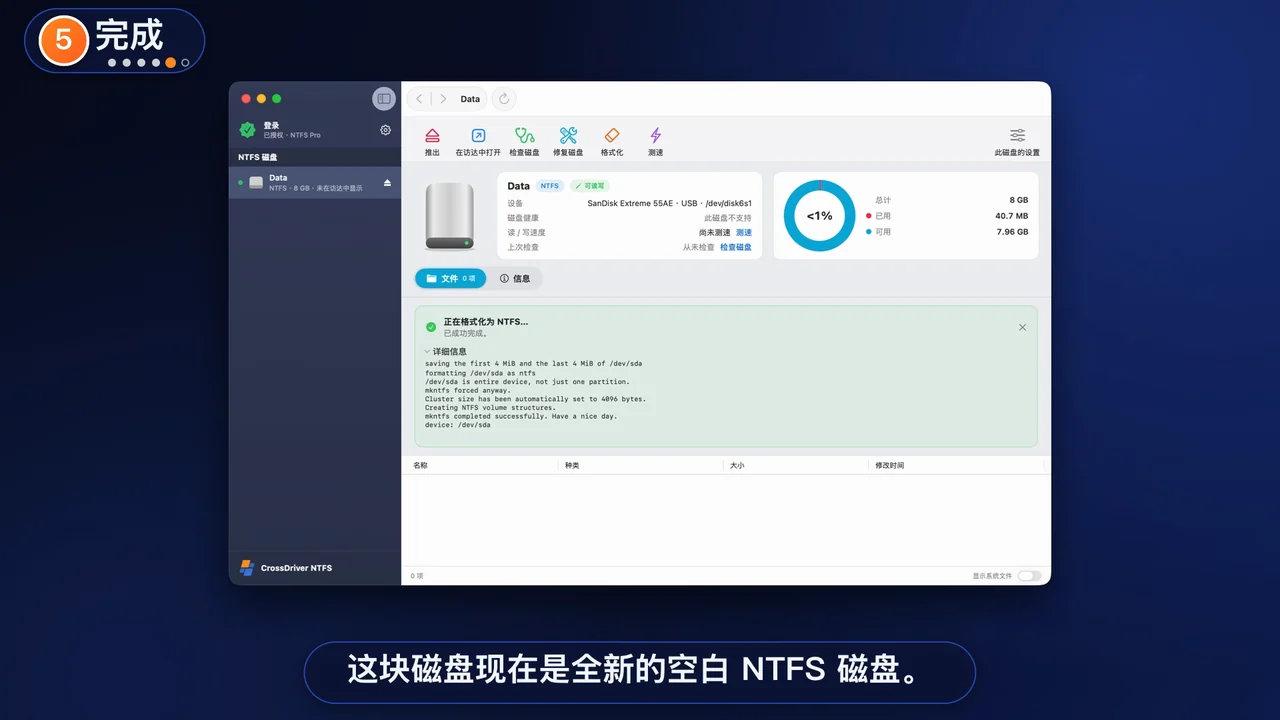
用完后点「推出」,再拔掉线。
CrossDriver Ext4
Linux 磁盘、树莓派存储卡在 Mac 上直接读写。
免费下载,Pro 功能可免费试用 7 天。
 CrossDriver NTFS