







新一代 · 无需内核扩展 · 原生支持 Apple 芯片与 Intel

Windows、Linux、NAS 的磁盘,
插上 Mac 就能打开

CrossDriver 是一组 Mac 磁盘工具:NTFS 移动硬盘、U 盘,树莓派的 Ext4 存储卡,服务器的 XFS 磁盘,坏掉的 NAS 里的硬盘,都能在 Mac 上像普通磁盘一样打开;U 盘、SD 卡、移动硬盘上误删或格式化的文件也能找回。先免费看到文件,再决定是否升级。

无需内核扩展无需降低安全性无需重启免费浏览与预览

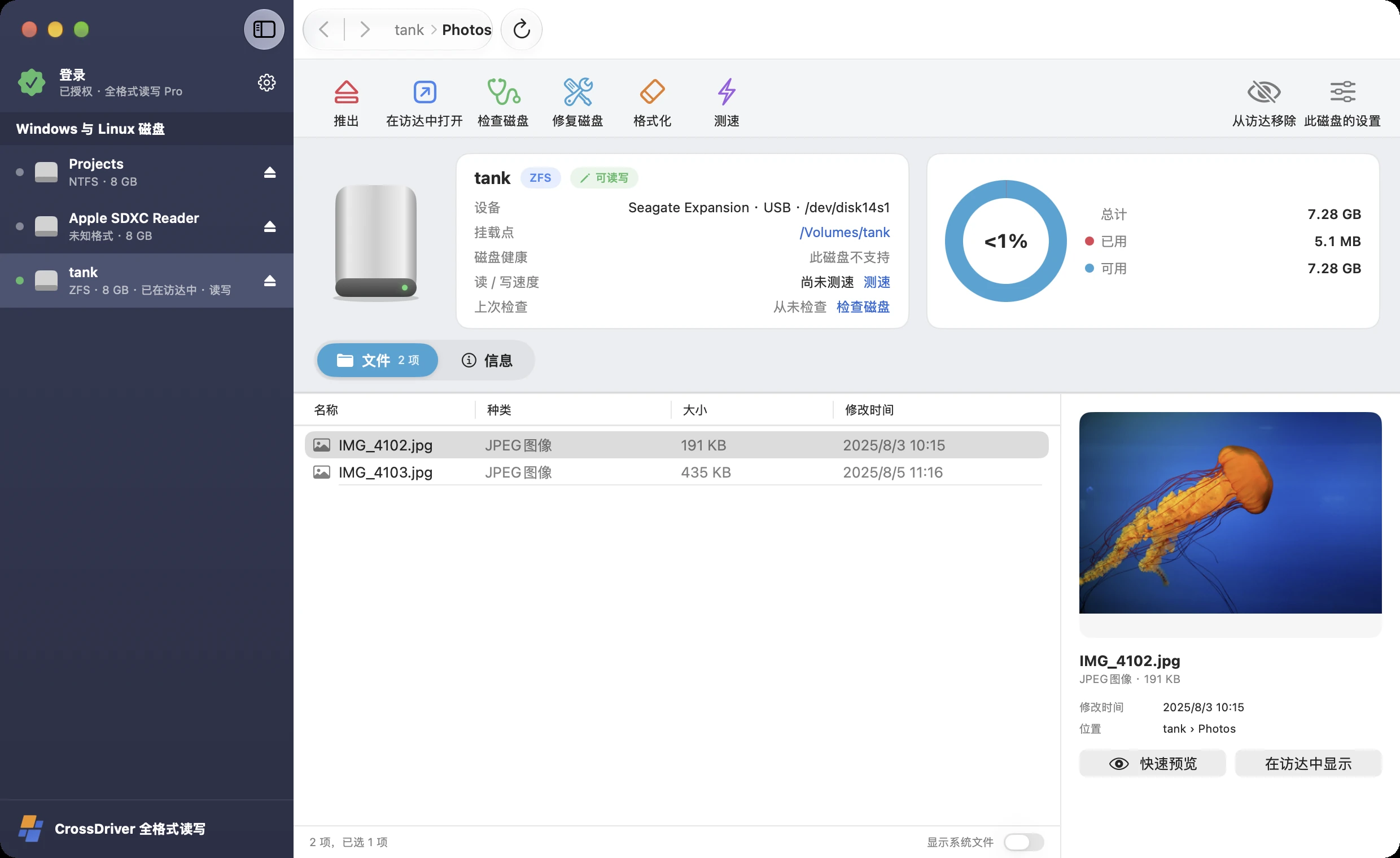
CrossDriver 全格式读写(NTFS / Ext4 / XFS / Btrfs / ZFS for Mac)界面截图:Windows 与 Linux 磁盘都在侧栏;可读写;一键在访达中打开;照片、视频、文档直接预览
1Windows 与 Linux 磁盘都在侧栏
2可读写
3一键在访达中打开
4照片、视频、文档直接预览
Windows 版 · 五个 App · 支持 x64 与 ARM64

Mac、Linux、NAS 的磁盘,
插上 Windows 电脑就能打开

CrossDriver Windows 版是五个 App:Mac 的 APFS 移动硬盘和 Time Machine 备份盘、树莓派的 Ext4 存储卡、服务器的 XFS 和 Btrfs 磁盘,都能在资源管理器里像普通磁盘一样打开;U 盘、SD 卡、移动硬盘上误删或格式化的文件,坏掉的 NAS 里的硬盘,也能只读找回。先免费看到文件,再决定是否升级。

不装内核驱动Windows 10 / 11 家庭版也能用免费浏览与预览

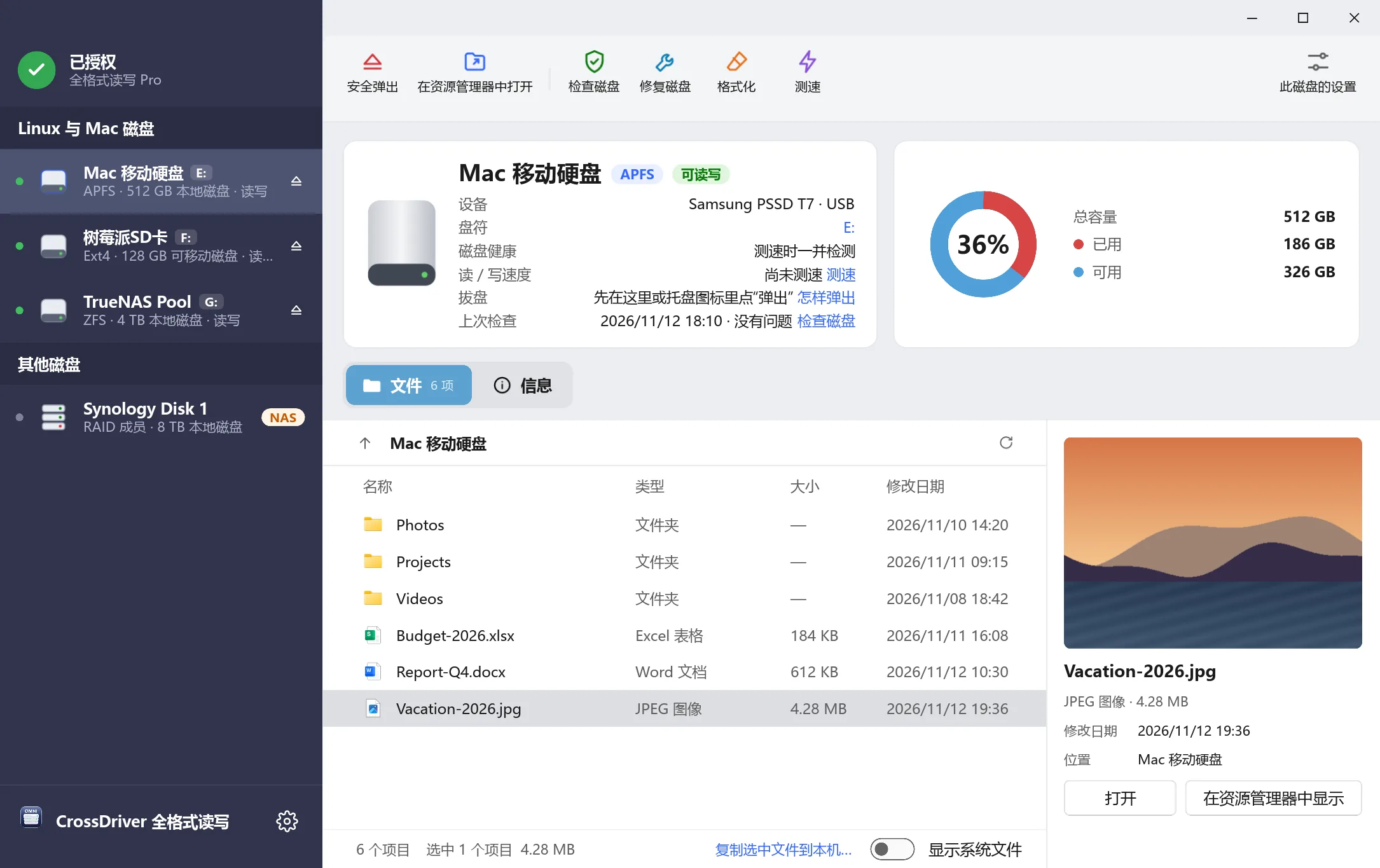
CrossDriver 全格式读写(APFS, Ext4, XFS, Btrfs, ZFS for Windows)界面截图:Mac 磁盘、Linux 磁盘分组显示;盘符出现在资源管理器;NAS 成员盘交给数据恢复 NAS 版;直接预览
1Mac 磁盘、Linux 磁盘分组显示
2盘符出现在资源管理器
3NAS 成员盘交给数据恢复 NAS 版
4直接预览
性能

性能实测进行中

我们正在真实的 Mac 和磁盘上实测传统应用层方案、CrossDriver 新一代和内核版。实测完成后,这里会公布数据、测试方法和原始结果;在那之前,我们不给出速度倍数。

对比

该选哪一个?

只用一种格式,选对应的单独版;几种格式都会碰到,选全格式读写;NAS 坏了,选数据恢复 NAS 版;U 盘、SD 卡误删或格式化,选数据恢复。

NTFSExt4XFS全格式读写数据恢复 NAS 版数据恢复
读写 NTFS(Windows)✓——✓——
读写 Ext2 / Ext3 / Ext4—✓—✓只读—
读写 XFS——✓✓只读—
读写 Btrfs、F2FS———✓Btrfs 只读—
读写 ZFS———✓只读—
格式化NTFSExt4XFSNTFS · Ext4 · XFS · Btrfs · ZFS · F2FS——
检查与修复文件系统✓✓✓✓诊断 · btrfs restore诊断
解锁加密盘BitLockerLUKSLUKSBitLocker · LUKS · ZFSLUKS · BitLocker · ZFSLUKS · BitLocker
找回误删、格式化的文件————✓✓
找回丢失的分区————✓✓
重建 NAS 的 RAID / LVM / ZFS————✓—
坏盘镜像、校验恢复————✓✓
对磁盘的写入读写读写读写读写严格只读严格只读

所有版本免费版均可浏览和预览文件;NTFS、Ext4、XFS、全格式读写的免费版还能在访达中只读访问,Pro 可免费试用 7 天。

适用于

兼容主流 Mac 与各品牌磁盘

适用的 Mac

机型
MacBook Air、MacBook Pro、iMac、Mac mini、Mac Studio、Mac Pro
芯片
Apple 芯片(M1–M6 全系列,含 Pro、Max、Ultra)与 Intel 处理器
系统
macOS 12 Monterey、13 Ventura、14 Sonoma、15 Sequoia、26 Tahoe 及更新版本

适用的磁盘

类型
移动硬盘、移动固态硬盘、U 盘、SD / TF 卡、硬盘盒或底座里的 SATA / NVMe 硬盘,以及 NAS 拆下的硬盘
接口
USB-A、USB-C、雷电(Thunderbolt)、读卡器、硬盘盒、硬盘底座
品牌
适用于各品牌,如希捷 Seagate、西部数据 WD、东芝 Toshiba、三星 Samsung T7 / T9、闪迪 SanDisk、金士顿 Kingston、雷克沙 Lexar、LaCie、绿联、奥睿科 ORICO等

常见用途

Windows 移动硬盘
公司和家里的 Windows 电脑之间来回拷文件
Linux 与树莓派
树莓派 SD 卡、Linux 电脑和服务器的硬盘
视频与大文件
剪辑素材盘、相机与无人机素材备份
NAS 故障
群晖、威联通等 NAS 坏了,拆盘找回文件

不限品牌、不限容量:格式对得上就能打开。

新一代引擎

不装内核扩展,
不碰 Mac 的安全设置

新一代 CrossDriver 在一个隔离的轻量 Linux 环境中,用 Linux 原生的文件系统驱动读写NTFS、Ext4、XFS 等磁盘。你的 Mac 保持出厂时的安全级别。

✓ 无内核扩展

装完就能用

不需要进入恢复模式、不需要降低安全性、不需要重启,macOS 升级后也不怕驱动失效。

✓ 隔离运行

磁盘交给专门的引擎

引擎只看到你打开的那块磁盘,和 Mac 的系统、其他磁盘完全隔开。

✓ 安全推出

拔盘前先写完

点“推出”时,引擎先把所有更改写回磁盘再释放它,避免拔盘丢数据。

所有版本都需要 macOS 12 或更高版本,原生支持 Apple 芯片与 Intel。

内核版用户

已经在用 CrossDriver 内核版?

ⓘ

内核版与新一代,两代都继续提供

crossdriver.com 上的 NTFS For Mac、Ext4 For MAC、XFS For MAC 是内核版,以内核扩展运行,但 Apple 芯片 Mac 需要降低系统安全性。新一代基于全新的虚拟化引擎,无需内核扩展,用 Linux 内核自带的驱动读写,并新增免费预览;Pro 内置修复、格式化和加密盘解锁,两者共用授权,同一台 Mac 上都能用。追求极限速度选内核版,图省心选新一代。

常见问题

问答

我该下载哪一个?

看磁盘格式:Windows 用过的移动硬盘和 U 盘多为 NTFS;Linux、树莓派多为 Ext4;服务器、Unraid 常用 XFS。拿不准就选全格式读写,它全都能打开。NAS 起不来了,选数据恢复 NAS 版;文件误删、盘被格式化,选数据恢复。

免费版能做什么?

每个 App 都有免费版,不限时间。NTFS、Ext4、XFS 和全格式读写:自动识别并打开磁盘,在访达中浏览全部文件夹,预览照片、视频和文档,把文件拷贝到 Mac,还能检查磁盘;写入、修复、格式化和解锁加密盘属于 Pro,可先免费试用 7 天。数据恢复:扫描、找回分区、浏览和预览找到的全部文件都免费,还能免费恢复 500 MB(分享后 2 GB)。数据恢复 NAS 版:免费识别 NAS、重建存储池,浏览全部文件夹与快照并预览,确认文件都在,再升级 Pro 恢复。

Mac 为什么不能往移动硬盘里拷文件?

多半是因为移动硬盘是 Windows 常用的 NTFS 格式:macOS 只能读取 NTFS,不能写入,所以在访达里拖不进、删不掉、改不了名。装上 CrossDriver NTFS 即可在访达中直接写入,原因和其他解决办法见Mac 无法写入 NTFS 移动硬盘怎么办。

群晖、威联通 NAS 拆下来的硬盘,插到 Mac 上能读吗?

直接插上读不了:NAS 的数据通常在 RAID / SHR 和 LVM 之上,macOS 会提示“无法读取此磁盘”,请点“忽略”,不要初始化。用 数据恢复 NAS 版 把同一存储池的硬盘都接上,就能只读重建阵列、免费浏览和预览,步骤见群晖硬盘在 Mac 上读取数据。

支持哪些 Mac?MacBook Air、M4 的 Mac mini 能用吗?

支持所有能运行 macOS 12 或更高版本的 Mac:MacBook Air、MacBook Pro、iMac、Mac mini、Mac Studio、Mac Pro;Apple 芯片(M1–M6 全系列,含 Pro、Max、Ultra)与 Intel 处理器都原生支持,系统支持 macOS 12 Monterey、13 Ventura、14 Sonoma、15 Sequoia、26 Tahoe 及更新版本。

M1–M6 芯片的 Mac 能用吗?需要关闭 SIP 或装内核扩展吗?

能用,也不需要。CrossDriver 原生支持 M1–M6 等 Apple 芯片和 Intel Mac,支持 macOS 12 Monterey、13 Ventura、14 Sonoma、15 Sequoia、26 Tahoe 及更新版本。它使用 macOS 自带的虚拟化框架运行一个隔离的轻量引擎来读写磁盘,不装内核扩展、不关闭 SIP、不改动任何安全设置,装完也不用重启。

可以先试用 Pro 吗?

可以。CrossDriver NTFS、Ext4、XFS 和全格式读写都能在 App 里免费试用 Pro 7 天,每台 Mac 一次,不用填写付款信息。试用结束后磁盘仍可只读访问,文件不受影响。

对比

该选哪一个?

只用 Mac 盘或只用 Linux 盘,选对应的 App;两种都会碰到,选全格式读写;U 盘、SD 卡误删或格式化,选数据恢复;NAS 坏了,选数据恢复 NAS 版。

for Mac 磁盘for Linux 磁盘全格式读写数据恢复数据恢复 NAS 版
APFS、HFS+(Mac)读写 · 写入为实验性—读写 · 写入为实验性只读打开只读打开
Time Machine 备份按时间点浏览—按时间点浏览——
Ext4、XFS、Btrfs(Linux)—✓✓只读打开只读打开
ZFS、F2FS——✓只读打开只读打开
解锁加密盘APFS 加密LUKSAPFS 加密 · LUKSLUKS · BitLockerLUKS · BitLocker · ZFS
检查与修复—Ext4 · XFSExt4 · XFS诊断诊断
格式化APFS · HFS+ · exFATExt4 · XFS · Btrfs · exFATMac 与 Linux 的常用格式——
找回误删、格式化后深度扫描———✓✓
找回丢失的分区———✓✓
重建 NAS 的 RAID / LVM / ZFS————✓
对磁盘的写入读写读写读写严格只读严格只读
Pro 授权还解锁——for Mac 磁盘 · for Linux 磁盘—数据恢复

NTFS、FAT32、exFAT 由 Windows 自己读写,CrossDriver 的磁盘 App 不接管;数据恢复可以扫描这些格式的盘。所有 App 的免费版都能浏览和预览文件。

使用体验

多个 App,一个引擎

01托盘

App 关掉了,盘还在

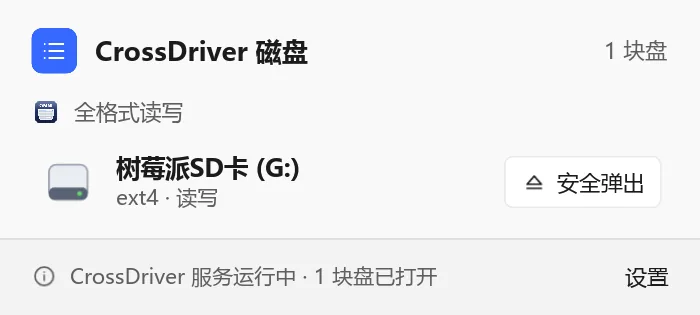
CrossDriver 托盘助手随登录启动。关掉 App 后,它打开的盘继续由后台服务提供,盘符保留;所有 CrossDriver 磁盘和进行中的任务在托盘菜单里一览,在这里安全弹出。

  • 所有 CrossDriver 磁盘一览
  • App 已关闭,盘仍可用
  • 统一安全弹出
  • 更改写回后提示可以拔出
CrossDriver 全格式读写(APFS, Ext4, XFS, Btrfs, ZFS for Windows)界面截图:所有 CrossDriver 磁盘一览;App 已关闭,盘仍可用;统一安全弹出
1所有 CrossDriver 磁盘一览
2App 已关闭,盘仍可用
3统一安全弹出
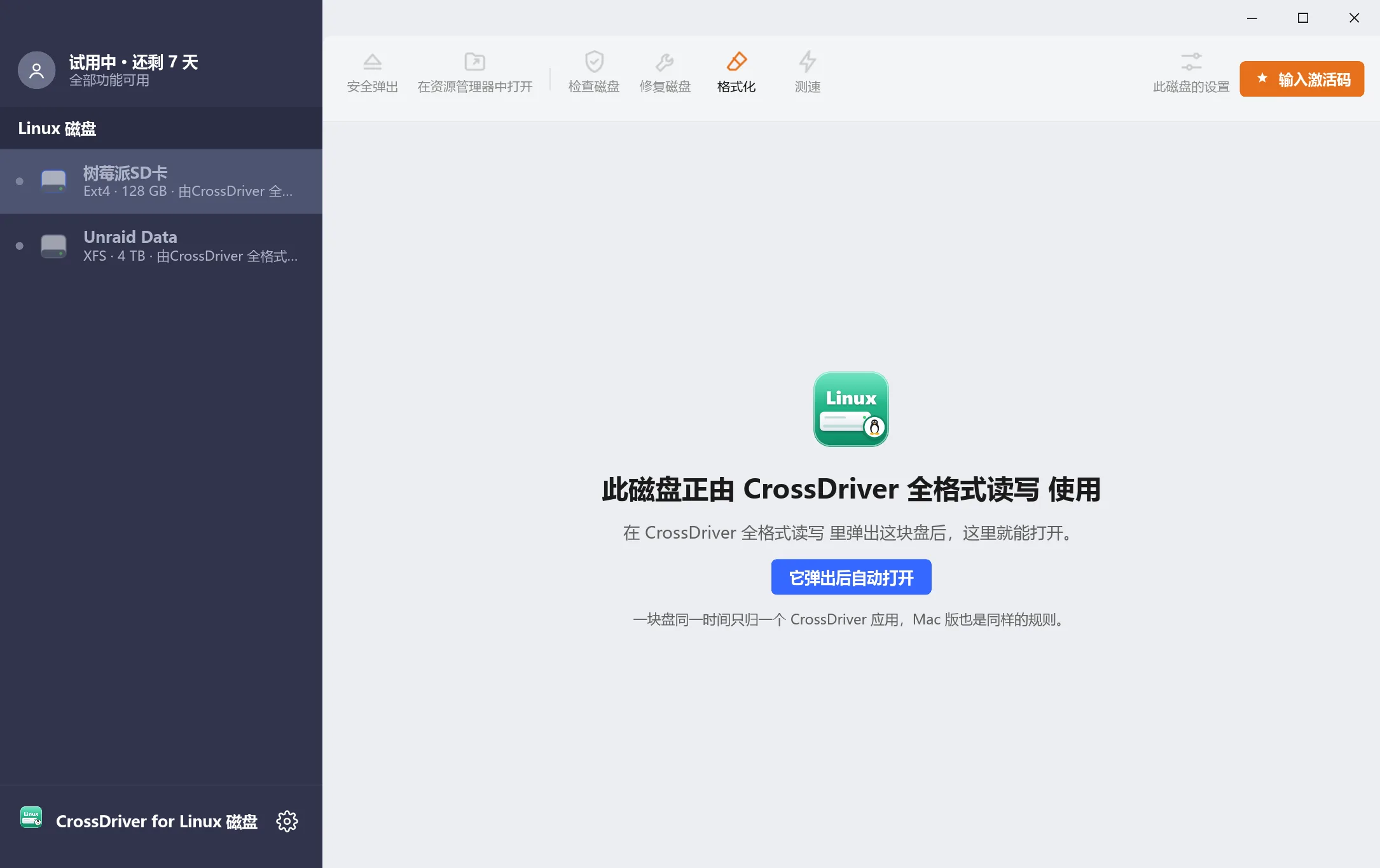
02协同

多个 App 协同工作,互不抢盘

装了几个 CrossDriver 应用也不会抢盘:一块盘由哪个 App 打开,其他 App 里就显示“正由谁使用”,可以跳过去查看,或请求转交。数据恢复扫描期间独占这块盘,因为数据不能变动。

  • 1显示由哪个 App 使用
  • 2一块盘只归一个 App
  • 3它弹出后自动打开,或扫描结束后转交
CrossDriver 全格式读写(APFS, Ext4, XFS, Btrfs, ZFS for Windows)界面截图:显示由哪个 App 使用;一块盘只归一个 App;它弹出后自动打开
1显示由哪个 App 使用
2一块盘只归一个 App
3它弹出后自动打开
03运行环境

智能检测,自动修复

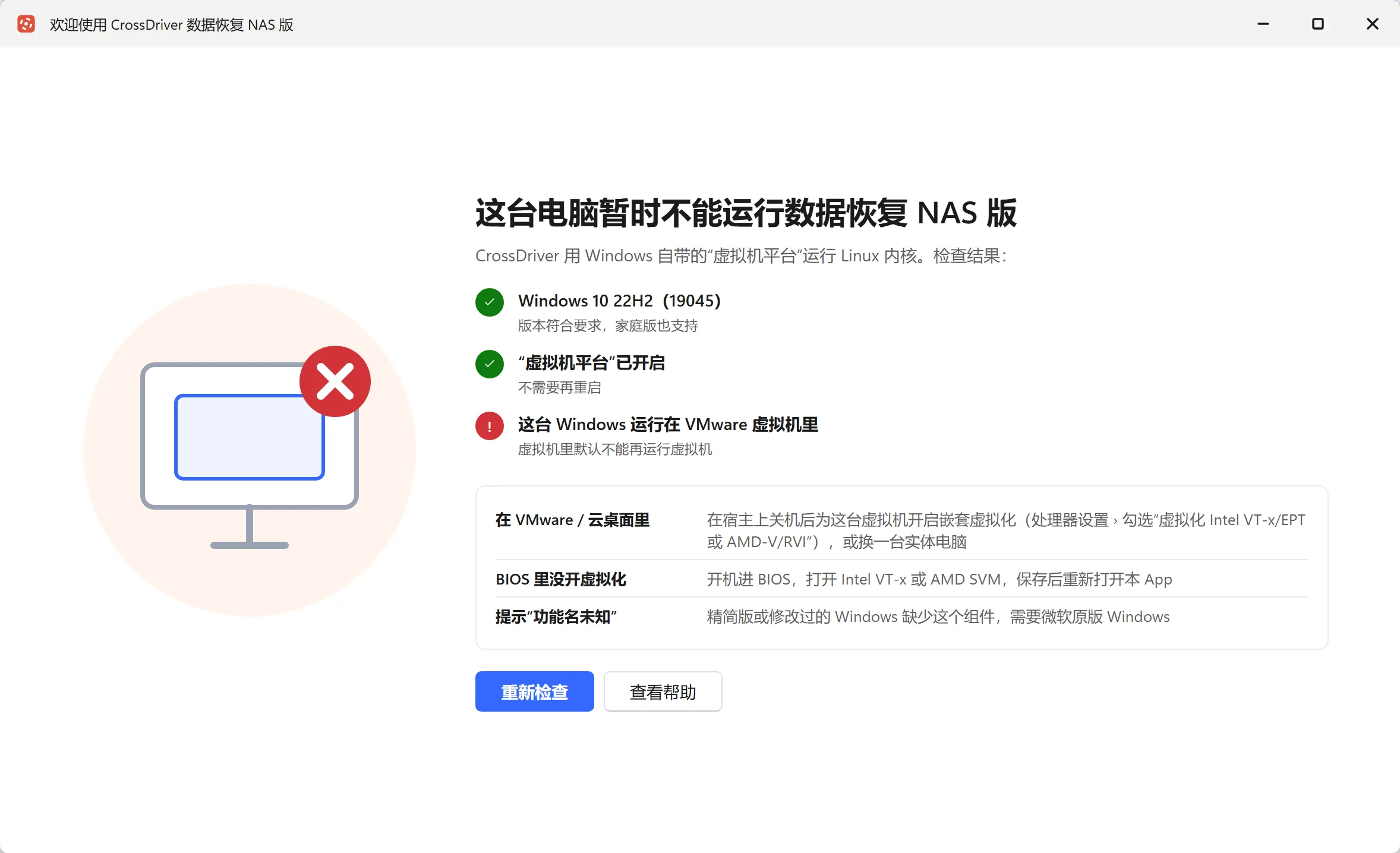
安装和首次启动时,自动检测系统版本、“虚拟机平台”和虚拟化。“虚拟机平台”没有开启时,安装程序自动开启,重启一次即可使用;在 VMware 或云桌面里、BIOS 未开虚拟化、精简版系统等特殊环境,逐项给出解决方案。

  • 1自动检测系统版本与“虚拟机平台”
  • 2精准定位环境问题
  • 3每种情况都有解决方案
CrossDriver Windows 版界面效果图:自动检测“虚拟机平台”;精准定位环境问题;每种情况都有解决方案
1自动检测“虚拟机平台”
2精准定位环境问题
3每种情况都有解决方案
效果图
工作原理

不装内核驱动,
用 Windows 自带的“虚拟机平台”

CrossDriver 在一台隔离的轻量 Linux 虚拟机里,用 Linux 原生的文件系统驱动读写Mac 和 Linux 磁盘,再把卷以盘符交给资源管理器。虚拟机由 Windows 自带的“虚拟机平台”运行,不装内核驱动。

✓ 无内核驱动

Windows 自带的组件

只需开启 Windows 自带的“虚拟机平台”,首次开启后重启一次。家庭版也有这个组件。

✓ 一个引擎

装几个 App 都只有一台虚拟机

五个 App 共用一个后台服务和一台虚拟机:不抢盘,资源也只占一份;没有盘要服务时,虚拟机自动停下。

✓ 安全弹出

拔盘前先写完

在 App 或任务栏托盘里点“安全弹出”,引擎先把更改全部写回磁盘,再提示可以拔出。

系统要求:Windows 10 2004(19041)或更高版本,x64 与 ARM64,BIOS 中开启虚拟化。Windows 本身运行在虚拟机里时,需要开启嵌套虚拟化。

真机实测

实测数据

2026 年 11 月,在 7 台实体电脑和多款主流磁盘上实测(实际速度因电脑和磁盘而异):

7 台

实体电脑全部通过

Windows 10 21H2 / 22H2(家庭版、专业版、教育版)与 Windows 11,Intel 第 6–13 代、锐龙 2500U–8840HS,引擎启动与磁盘接入全部通过。

约 90%

移动固态硬盘接近原生速度

三星 T7 直接交给引擎时,1 MiB 读取 716 MiB/s,Windows 原生为 797 MiB/s。

U 盘

U 盘、读卡器同样支持

U 盘经引擎转发接入,只读和读写都已通过;一块 117 GB 的 U 盘顺序读 140 MiB/s,瓶颈在 U 盘本身。

约 1 GB/s

盘符上的大文件

三星 T9 上的 ZFS 经盘符读写 4 GiB 大文件,读 1092 MiB/s、写 1004 MiB/s。

系统要求

主流 Windows 电脑都能用

安装时自动检测以下各项;“虚拟机平台”没有开启时自动开启,重启一次即可。

系统

版本
Windows 10 2004(19041)或更高版本、Windows 11
版本类型
家庭版、专业版、教育版都可以
处理器
x64(Intel、AMD)与 ARM64,一个安装包

虚拟化

虚拟机平台
Windows 自带的组件,首次开启后重启一次
BIOS
开启 Intel VT-x 或 AMD SVM(多数电脑默认已开)
内核驱动
不需要

特殊环境

虚拟机、云桌面
开启嵌套虚拟化后可用
精简版系统
缺少“虚拟机平台”组件(报 0x800F080C)时,换用微软原版 Windows
BIOS 未开虚拟化
进 BIOS 开启 Intel VT-x 或 AMD SVM 即可

详见开启“虚拟机平台”。

承诺

你的文件,只在你的电脑上

0

字节上传

文件名、路径和内容从不离开你的电脑,全程可离线使用。

0

字节写入源盘

数据恢复和 NAS 版严格只读:磁盘以只读方式交给引擎,找到的文件写在你选的另一块磁盘上。

✓

写入由你决定

磁盘 App 的免费版只读;APFS 写入为实验性功能,默认关闭,要在每块盘的设置里单独打开。

✓

干净卸载

不装内核驱动;卸载最后一个 CrossDriver 应用时,后台服务、托盘助手和虚拟机镜像一起删除。

常见问题

问答

我该下载哪一个?

看磁盘是从哪来的:Mac 用过的移动硬盘多为 APFS 或 HFS+,选 for Mac 磁盘;树莓派、Linux 电脑和服务器的盘多为 Ext4、XFS、Btrfs,选 for Linux 磁盘;两种都会碰到,选全格式读写。文件误删、盘被格式化,选数据恢复;NAS 起不来了,选数据恢复 NAS 版。

Windows 能直接读取 Mac 的移动硬盘吗?

不能。Windows 不认识 APFS 和 HFS+,插上后会提示“需要格式化”,请点“取消”,千万不要格式化。装上 CrossDriver for Mac 磁盘,它就会以盘符出现在资源管理器里。

免费版能做什么?

每个 App 都有免费版,不限时间。for Mac 磁盘、for Linux 磁盘和全格式读写:自动识别并打开磁盘,以盘符出现在资源管理器里,浏览全部文件夹,预览照片、视频和文档,把文件拷贝到电脑,还能按时间点浏览 Time Machine 备份;写入、修复和格式化属于 Pro,可先免费试用 7 天。数据恢复:扫描、找回分区、浏览和预览找到的全部文件都免费,还能免费恢复 500 MB(分享后 2 GB)。数据恢复 NAS 版:免费识别 NAS、重建阵列,浏览全部文件夹与快照并预览,确认文件都在,再升级 Pro 恢复。

需要开启什么?要重启吗?

需要开启 Windows 自带的“虚拟机平台”(Virtual Machine Platform),开启后重启一次,以后不用再重启。安装程序和首次启动页会检查并引导你开启。家庭版也有这个组件。步骤见开启“虚拟机平台”。

在 VMware 虚拟机或云桌面里能用吗?

Windows 本身运行在虚拟机里时,默认不能再运行虚拟机,CrossDriver 也就运行不了。需要在宿主上关机后为这台虚拟机开启嵌套虚拟化(VMware:处理器设置里勾选“虚拟化 Intel VT-x/EPT 或 AMD-V/RVI”),云桌面需要服务商支持嵌套虚拟化。我们的兼容性测试只覆盖实体电脑,建议优先在实体电脑上使用。

开启“虚拟机平台”时报错 0x800F080C 怎么办?

0x800F080C 表示“功能名称未知”:这台电脑装的是精简版或修改过的 Windows,缺少“虚拟机平台”组件,CrossDriver 无法运行。需要使用微软原版 Windows。

支持 U 盘吗?

支持。U 盘、SD 卡读卡器和部分硬盘盒不能直接交给虚拟机,CrossDriver 会改由后台服务转发,只读和读写都已实测通过,速度主要取决于 U 盘本身。

BitLocker 加密的盘能用吗?

BitLocker 和 NTFS、FAT32、exFAT 一样由 Windows 自己处理,日常读写不需要 CrossDriver。数据恢复和数据恢复 NAS 版在扫描时可以用密码、48 位恢复密钥或 .BEK 文件只读解锁 BitLocker 卷。

资源管理器里打开大量小文件为什么有点慢?

CrossDriver 的盘符以网络位置的形式出现,Microsoft Defender 实时防护会检查打开的每个文件,实测每个约多 8 毫秒,大量小文件时会明显一些,大文件不受影响。整理大量小文件时,建议用 App 里的浏览和批量导出;我们不建议为此关闭实时防护。

Mac 版买过了,Windows 版还要再买吗?

要。Mac 版与 Windows 版的授权不通用;两边一起买的组合优惠即将提供。

插上磁盘,先免费看看

所有版本都可以免费下载、免费预览。

macOS 12 或更高版本 · Apple 芯片与 Intel · 隐私政策 · 价格 · 开源许可

下载次数会被匿名统计,不记录任何个人信息。