Baca dan tulis drive Linux Ext4 di Mac Anda
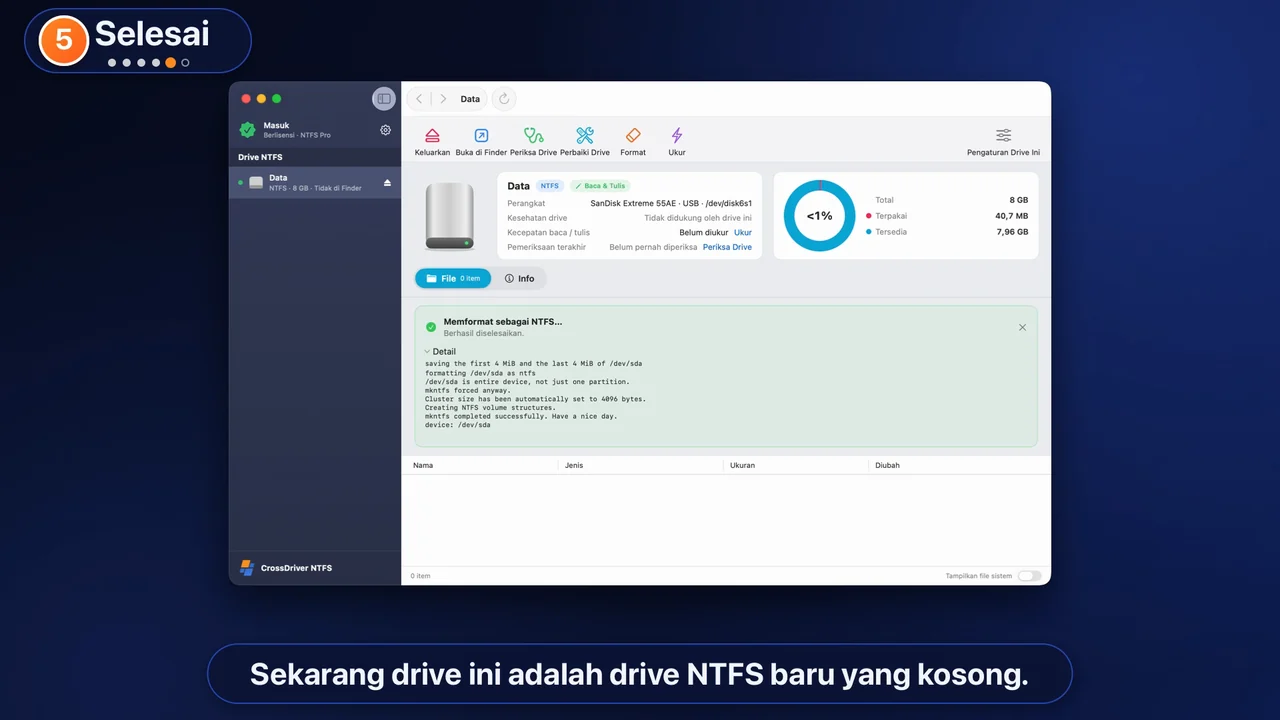
Lihat dalam satu setengah menit bagaimana CrossDriver membaca dan menulis drive Linux Ext4 di Mac: menyambungkan drive, menelusuri dan mempratinjau file, membukanya di Finder, menulis file, lalu mengeluarkannya. Membaca dan menulis di Finder adalah fitur Pro yang dapat dicoba gratis selama 7 hari.
 CrossDriver Ext4
- 6 langkah
Langkah-langkah dalam video
Sambungkan drive
Buka CrossDriver dan colokkan drive Linux Ext4 Anda. Mac tidak bisa membaca Ext4 sendiri. CrossDriver membukanya otomatis.
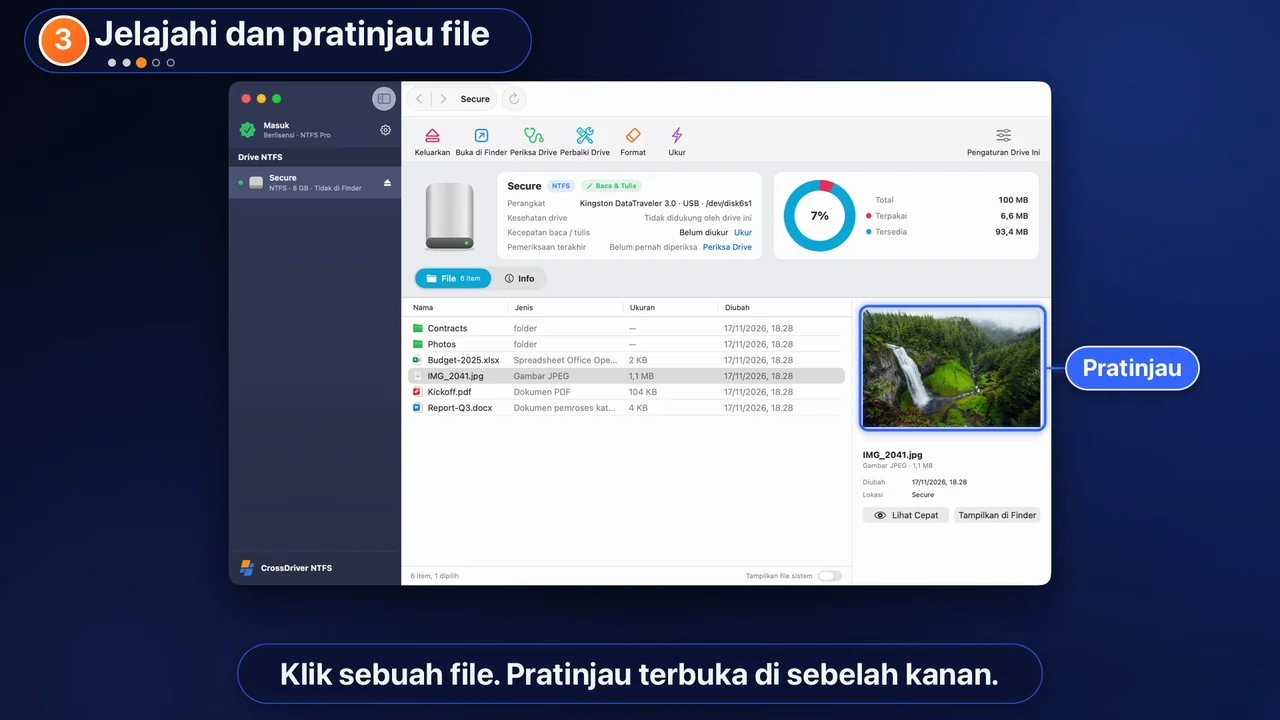
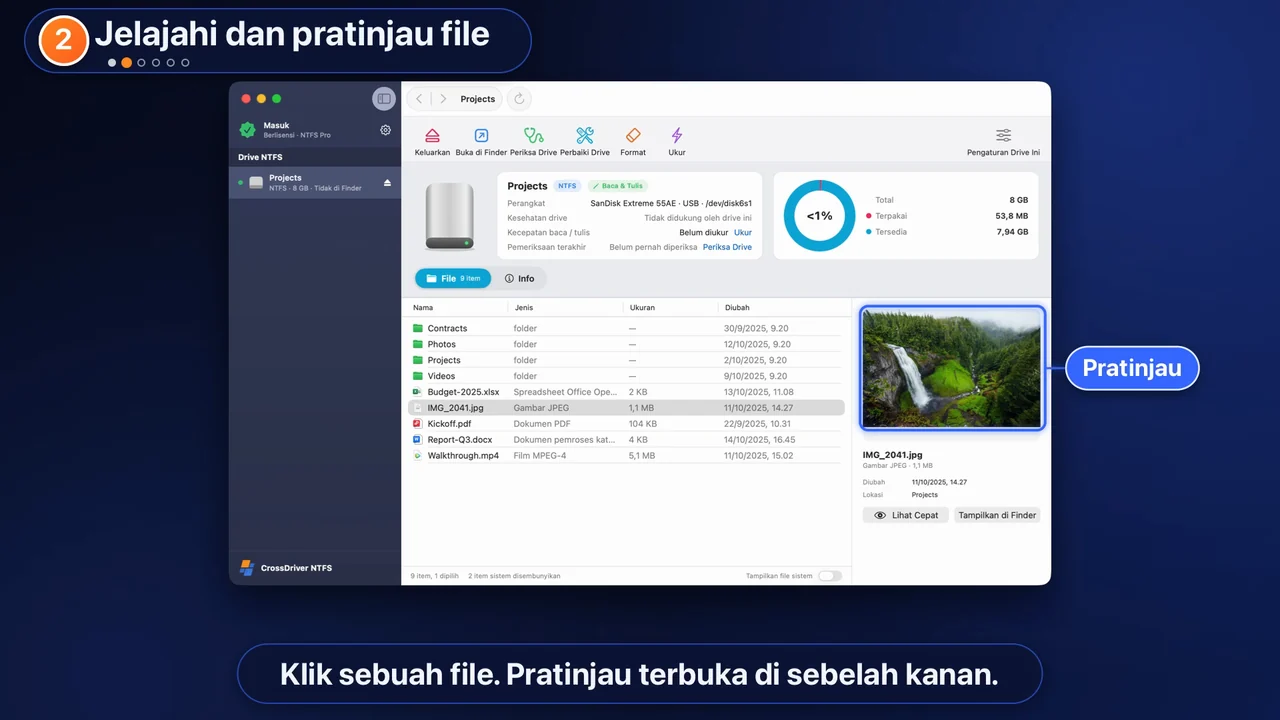
Jelajahi dan pratinjau file
Klik dua kali folder untuk melihat isinya. Klik sebuah file. Pratinjau terbuka di sebelah kanan. Klik nama drive di jalur untuk kembali ke atas.
Periksa info drive
Klik “Info” untuk melihat sistem file, kapasitas, dan mode akses. Klik “File” untuk kembali ke daftar file.
Buka di Finder
Klik “Buka di Finder” dan drive muncul di Finder, seperti drive USB biasa. Ini fitur Pro.
Tulis file
Seret file ke dalam, atau simpan ke drive ini dari aplikasi mana pun. Baca dan tulis di Finder adalah fitur Pro. Kembali di CrossDriver, file baru ada di drive.
Keluarkan drive
Klik “Keluarkan” sebelum mencabut kabel.
CrossDriver Ext4
Baca dan tulis disk Linux dan kartu memori Raspberry Pi langsung di Mac Anda.
Unduh gratis. Fitur Pro dapat dicoba gratis selama 7 hari.
 CrossDriver NTFS