MacでLinuxのExt4ディスクを読み書きする
CrossDriver で Mac から Linux の Ext4 ディスクを読み書きする流れを、1 分半で紹介します。ディスクの接続、ファイルの閲覧とプレビュー、Finder で開く、ファイルの書き込み、取り出しまで。Finder での読み書きは Pro 機能で、7 日間無料で試せます。
 CrossDriver Ext4
- 6つのステップ
動画の手順
ディスクを接続
CrossDriverを開き、LinuxのExt4ディスクを接続します。MacだけではExt4を読めません。CrossDriverが自動で開きます。
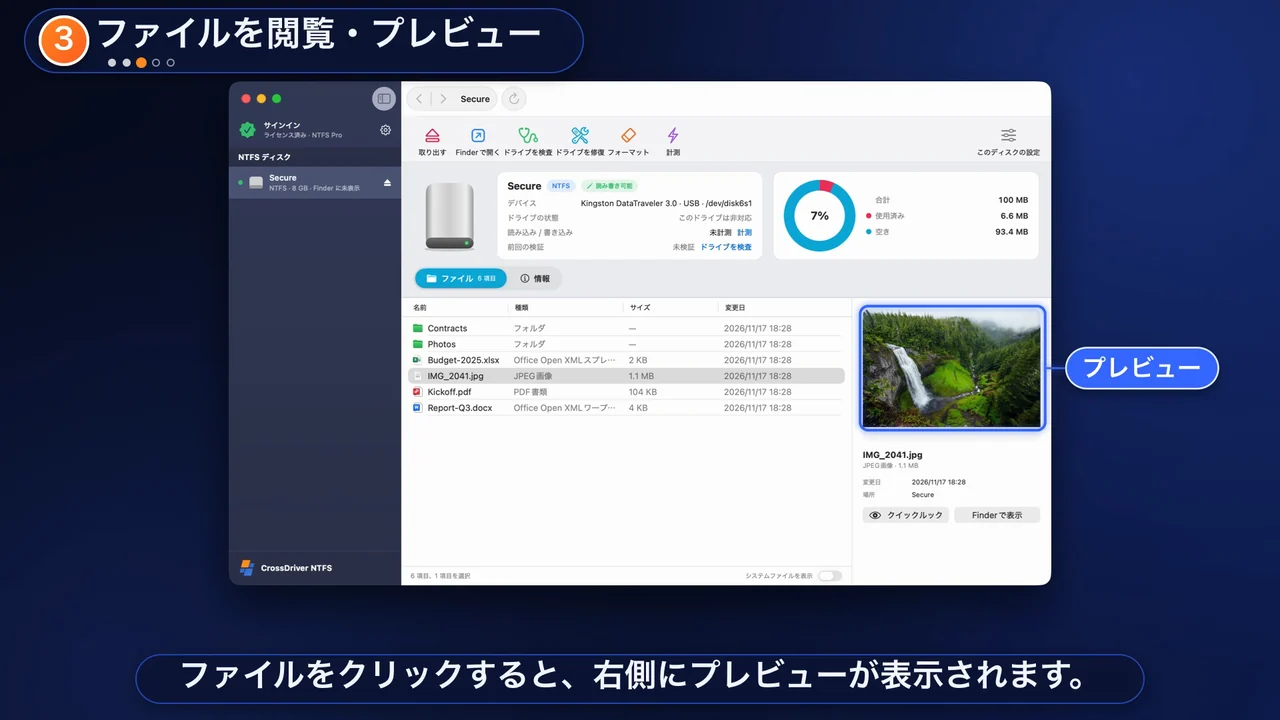
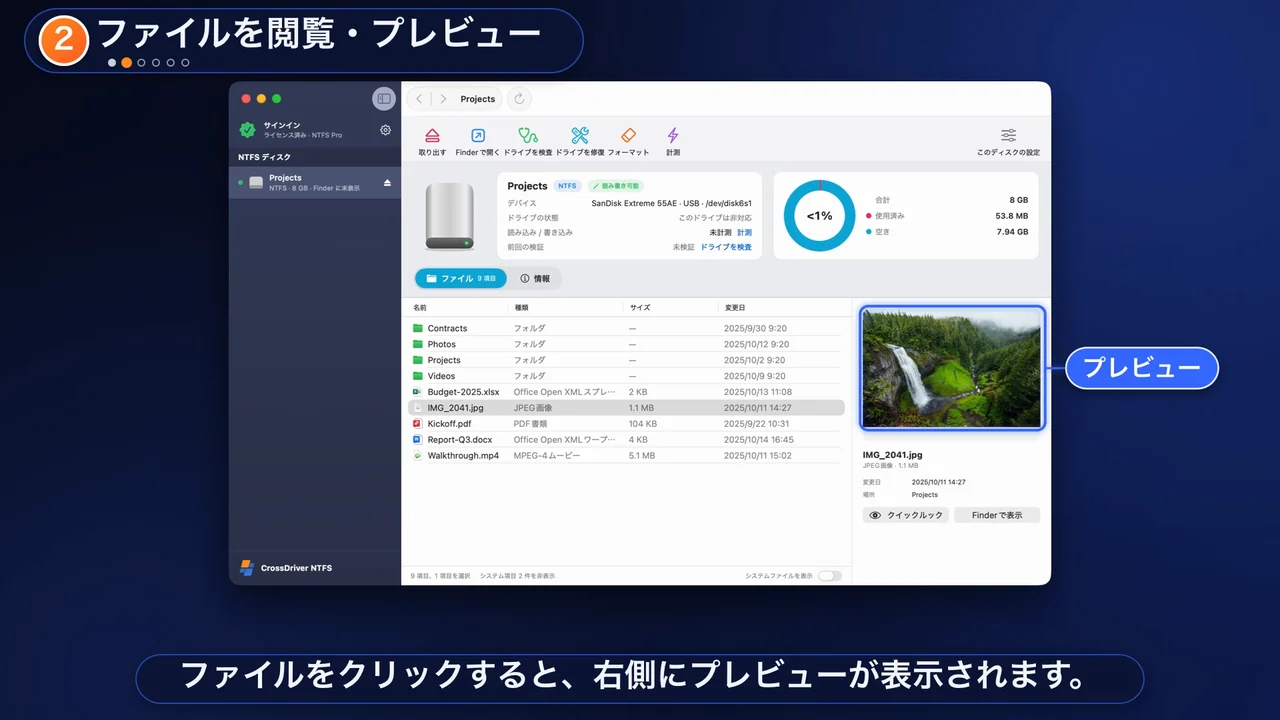
ファイルを閲覧・プレビュー
フォルダをダブルクリックすると、中身が表示されます。ファイルをクリックすると、右側にプレビューが表示されます。パスのディスク名をクリックすると、最上位に戻ります。
ディスク情報を見る
「情報」をクリックすると、ファイルシステム、容量、読み書きの状態を確認できます。「ファイル」をクリックすると、ファイル一覧に戻ります。
Finderで開く
「Finderで開く」をクリックすると、ディスクがFinderに表示されます。Pro機能です。
ファイルを書き込む
ドラッグで入れるほか、どのアプリからも直接保存できます。Finderでの読み書きはPro機能です。CrossDriverで、新しいファイルを確認できます。
ディスクを取り出す
ケーブルを抜く前に「取り出す」をクリックします。
CrossDriver Ext4
Linux のディスクや Raspberry Pi のメモリーカードを Mac で直接読み書き。
ダウンロードは無料。Pro 機能は 7 日間無料で試せます。
 CrossDriver NTFS