Leggere e scrivere unità Linux Ext4 sul Mac
Scopri in un minuto e mezzo come CrossDriver legge e scrive un’unità Linux Ext4 sul Mac: collegare l’unità, sfogliare i file e vederne l’anteprima, aprirla nel Finder, scrivere un file ed espellerla. Leggere e scrivere nel Finder è una funzione Pro, da provare gratis per 7 giorni.
 CrossDriver Ext4
- 6 passaggi
I passaggi del video
Collega l’unità
Apri CrossDriver e collega la tua unità Linux Ext4. Il Mac non legge Ext4 da solo. CrossDriver lo apre automaticamente.
Sfoglia i file e vedi l’anteprima
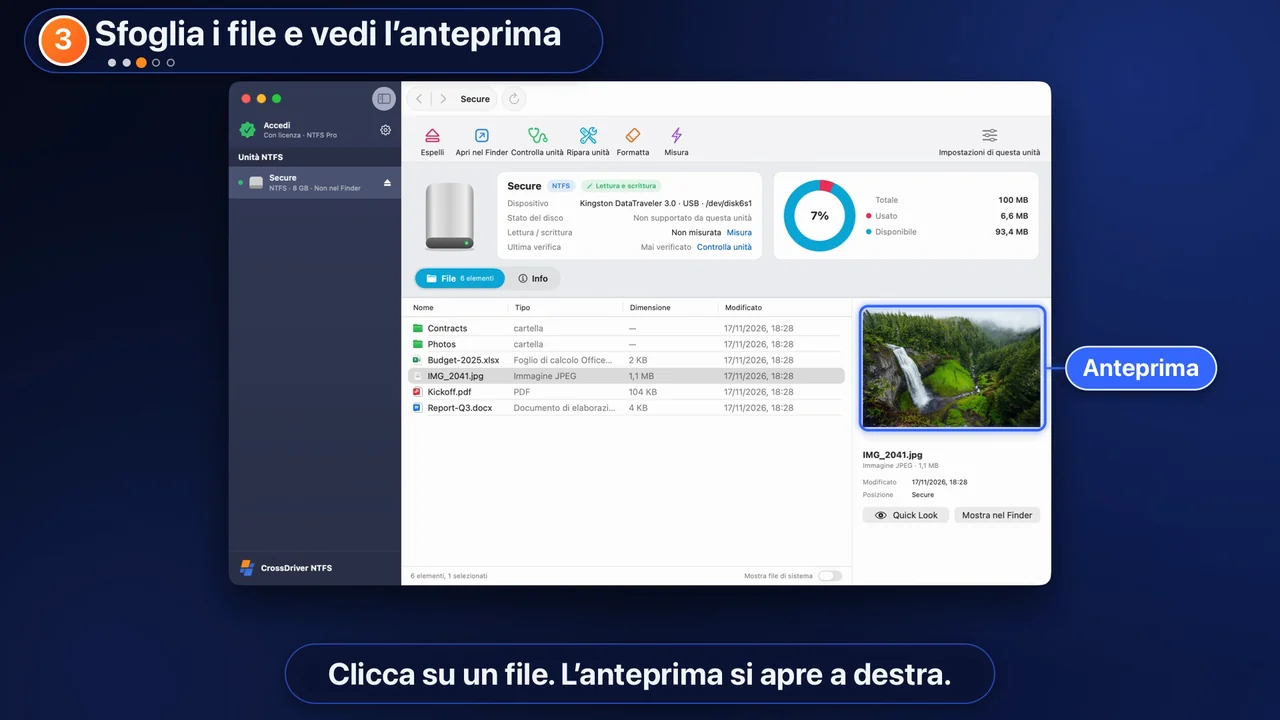
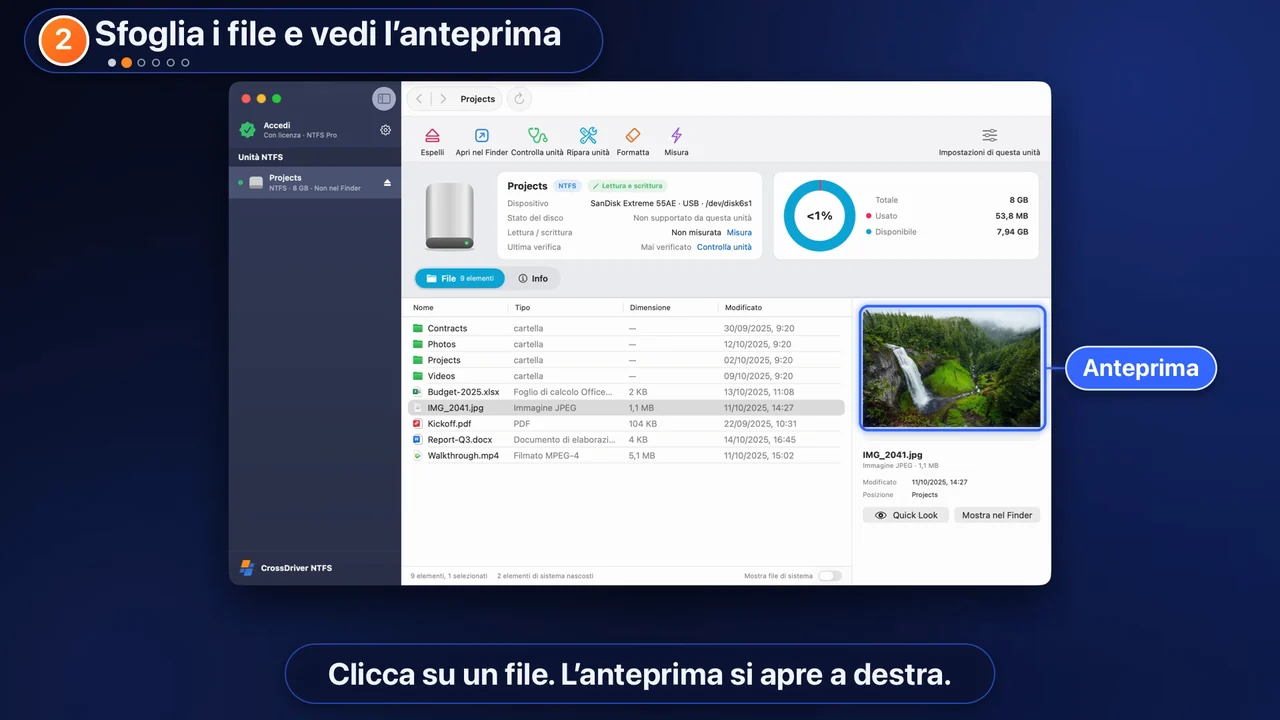
Fai doppio clic su una cartella per vedere cosa contiene. Clicca su un file. L’anteprima si apre a destra. Clicca sul nome dell’unità nel percorso per tornare in cima.
Controlla le info dell’unità
Clicca su “Info” per vedere file system, capienza e accesso. Clicca su “File” per tornare all’elenco dei file.
Apri nel Finder
Clicca su “Apri nel Finder” e l’unità appare nel Finder, come una chiavetta USB. È una funzione Pro.
Scrivi un file
Trascina un file o salva da qualsiasi app. Leggere e scrivere nel Finder è una funzione Pro. Tornando in CrossDriver, il nuovo file è sull’unità.
Espelli l’unità
Clicca su “Espelli” prima di scollegare il cavo.
CrossDriver Ext4
Leggere e scrivere dischi Linux e schede di memoria Raspberry Pi direttamente sul Mac.
Download gratuito. Le funzioni Pro si possono provare gratis per 7 giorni.
 CrossDriver NTFS