Linux Ext4 sürücülerini Mac'te okuyun ve yazın
CrossDriver'ın Mac'te bir Linux Ext4 sürücüsünü nasıl okuyup yazdığını bir buçuk dakikada izleyin: sürücüyü bağlama, dosyalara göz atma ve önizleme, Finder'da açma, dosya yazma ve çıkarma. Finder'da okuma ve yazma bir Pro özelliğidir; 7 gün ücretsiz deneyebilirsiniz.
 CrossDriver Ext4
- 6 adım
Videodaki adımlar
Sürücüyü bağlayın
CrossDriver'ı açın ve Linux Ext4 sürücünüzü takın. Mac, Ext4'ü tek başına okuyamaz. CrossDriver sürücüyü otomatik açar.
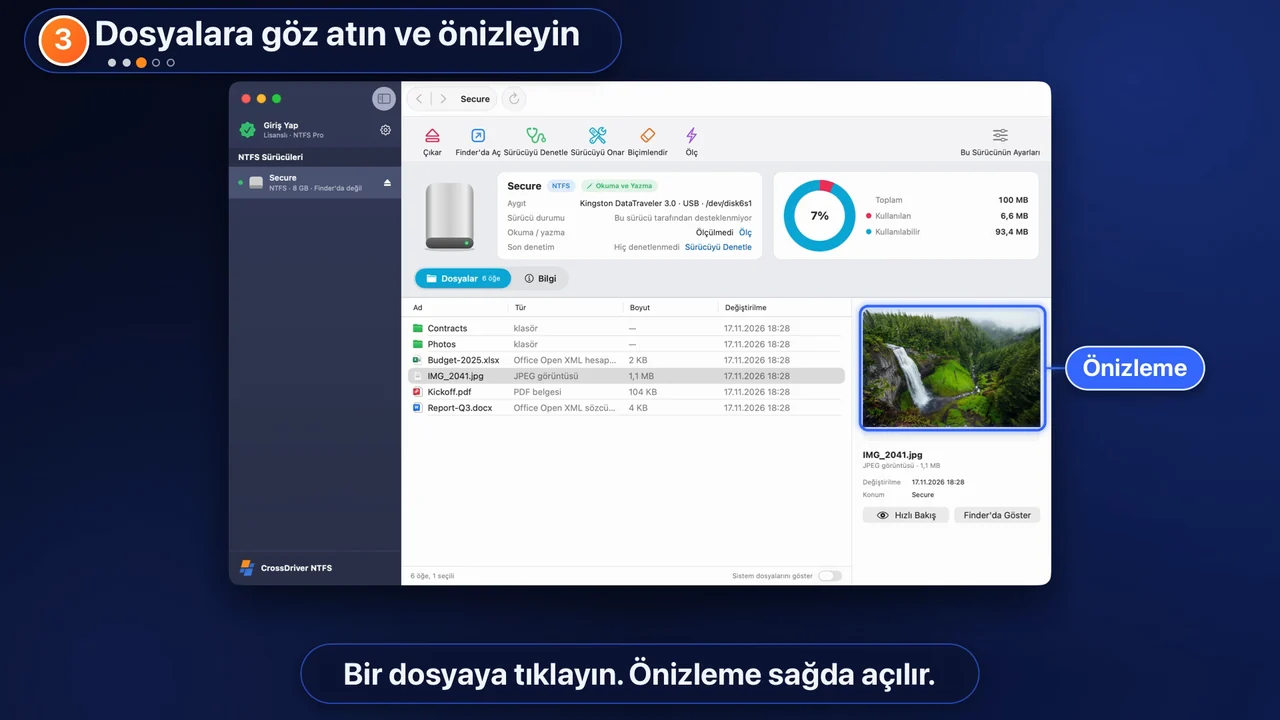
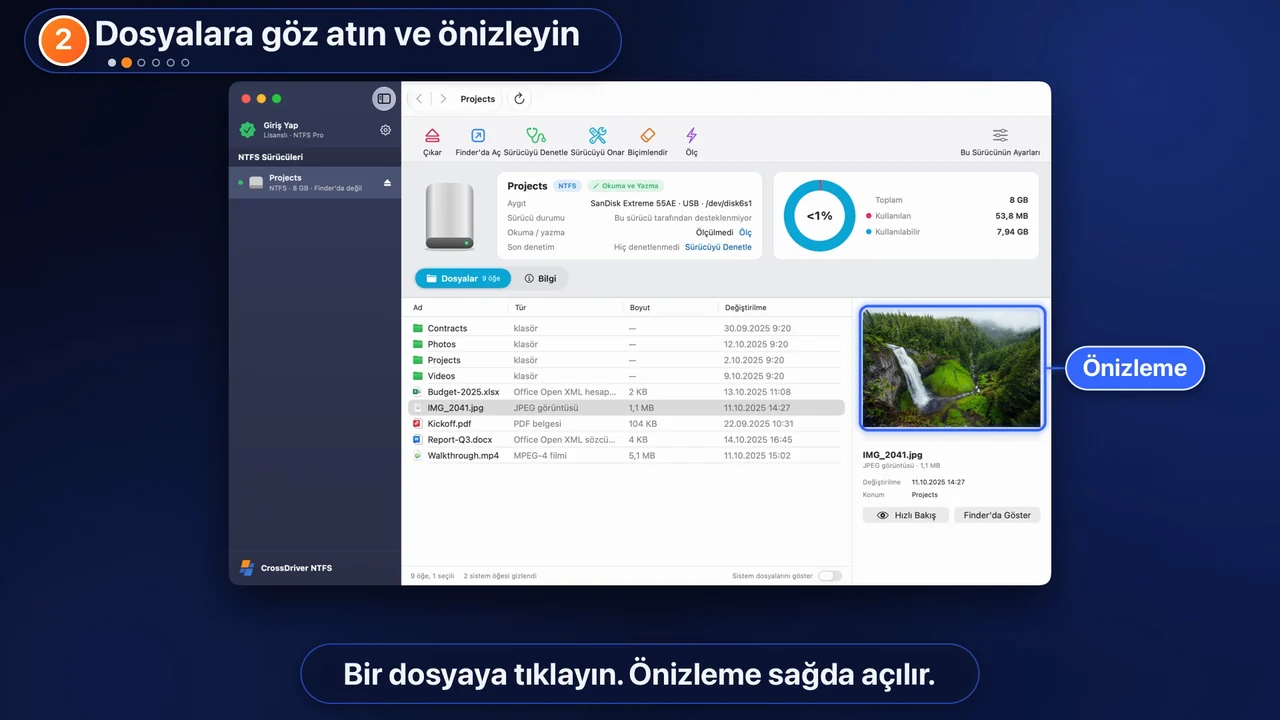
Dosyalara göz atın ve önizleyin
İçindekileri görmek için bir klasörü çift tıklayın. Bir dosyaya tıklayın. Önizleme sağda açılır. En üste dönmek için yoldaki sürücü adına tıklayın.
Sürücü bilgilerine bakın
Dosya sistemi, boyut ve erişim modu için “Bilgi” sekmesine tıklayın. Dosya listesine dönmek için “Dosyalar” sekmesine tıklayın.
Finder'da Aç
“Finder'da Aç” düğmesine tıklayın; sürücü, her USB sürücü gibi Finder'da görünür. Bu bir Pro özelliğidir.
Dosya yazın
Bir dosyayı sürükleyin veya bir uygulamadan bu sürücüye kaydedin. Finder'da okuma ve yazma Pro özelliğidir. CrossDriver'a dönün: yeni dosya sürücüde.
Sürücüyü çıkarın
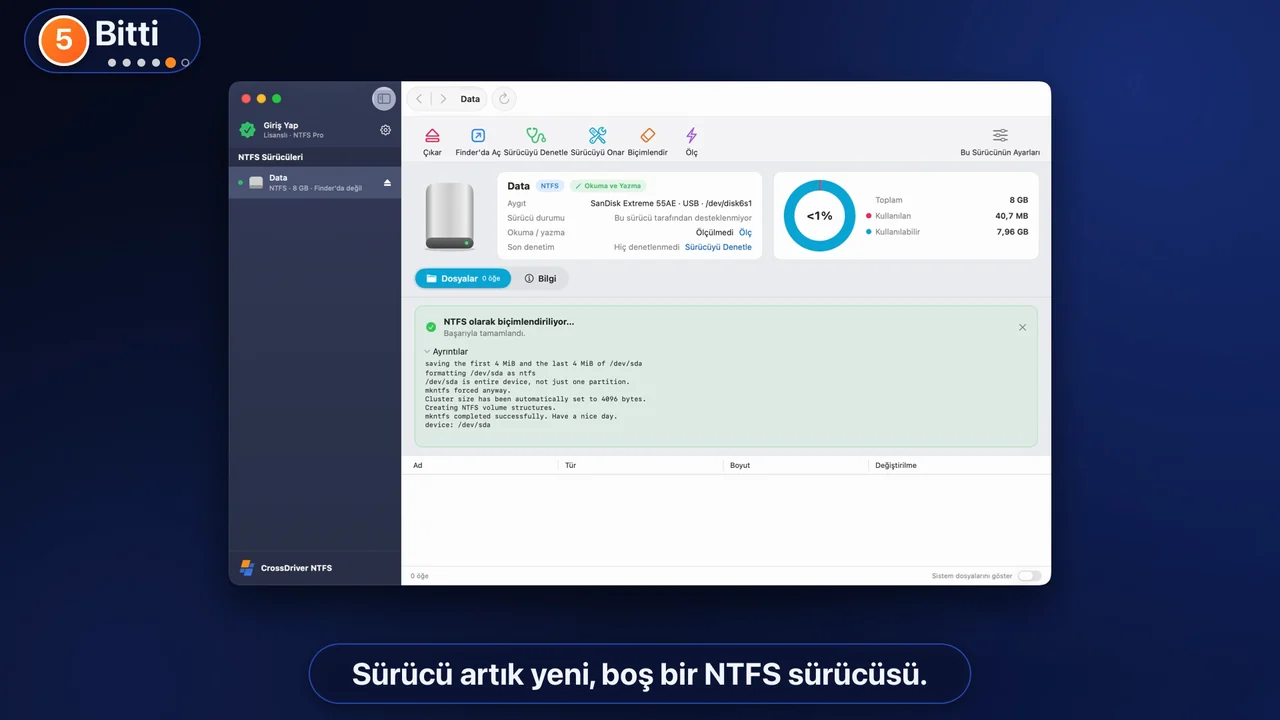
Kabloyu çekmeden önce “Çıkar” düğmesine tıklayın.
CrossDriver Ext4
Linux disklerini ve Raspberry Pi hafıza kartlarını doğrudan Mac'inizde okuyun ve yazın.
İndirmek ücretsiz. Pro özelliklerini 7 gün ücretsiz deneyebilirsiniz.
 CrossDriver NTFS