Чтение и запись дисков Linux Ext4 на Mac
Посмотрите за полторы минуты, как CrossDriver читает и записывает диск Linux Ext4 на Mac: подключение диска, просмотр файлов и предпросмотр, открытие в Finder, запись файла и извлечение диска. Чтение и запись в Finder — функция Pro, её можно бесплатно попробовать 7 дней.
 CrossDriver Ext4
- Шагов: 6
Шаги из видео
Подключите диск
Откройте CrossDriver и подключите диск Linux Ext4. Mac не читает Ext4 сам. CrossDriver открывает диск автоматически.
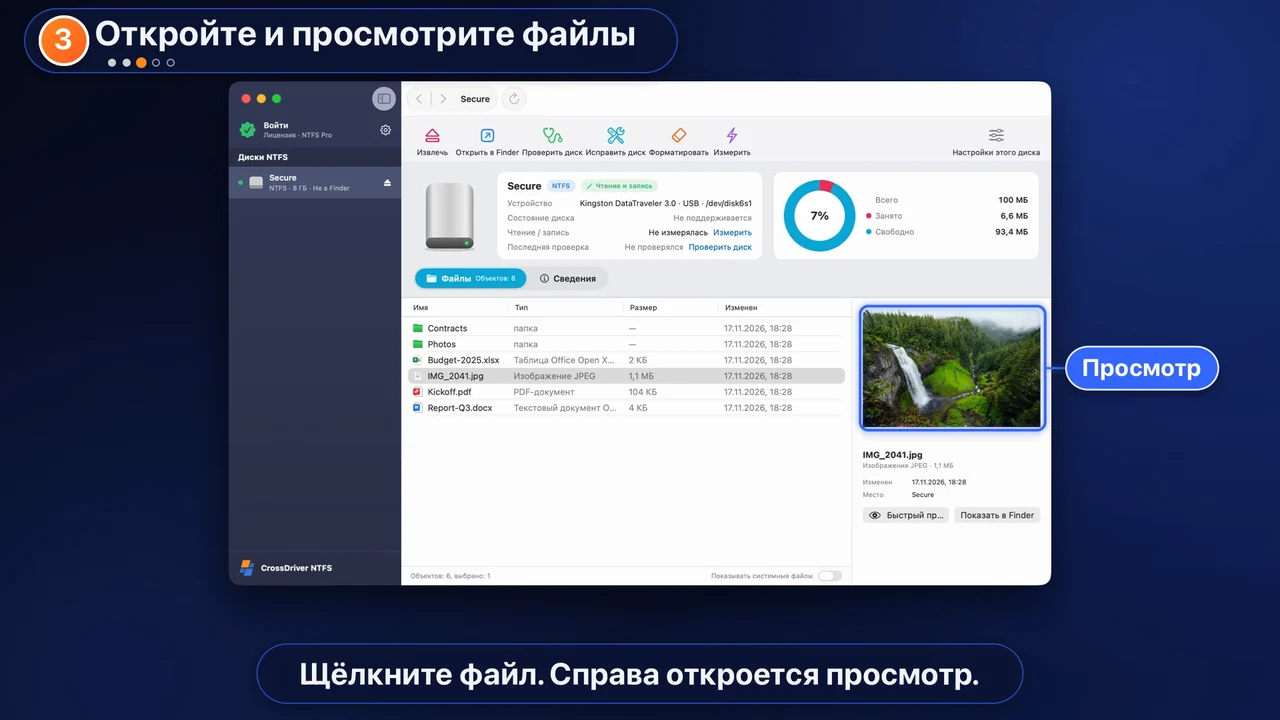
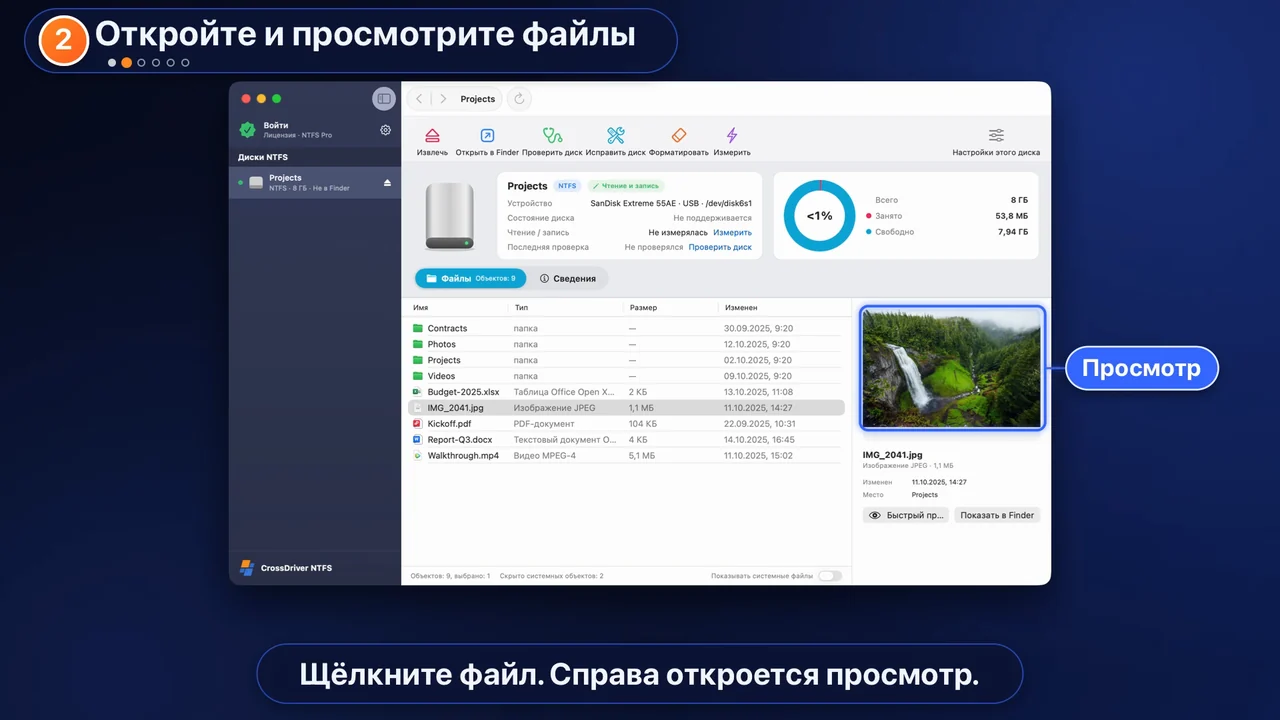
Откройте и просмотрите файлы
Дважды щёлкните папку, чтобы увидеть её содержимое. Щёлкните файл. Справа откроется просмотр. Щёлкните имя диска в пути, чтобы вернуться в начало.
Посмотрите сведения о диске
Нажмите «Сведения»: файловая система, размер и режим доступа. Нажмите «Файлы», чтобы вернуться к списку файлов.
Открыть в Finder
Нажмите «Открыть в Finder» — и диск появится в Finder, как любой USB-накопитель. Это функция Pro.
Запишите файл
Перетащите файл или сохраните на этот диск из любой программы. Чтение и запись в Finder — функция Pro. Вернитесь в CrossDriver: новый файл уже на диске.
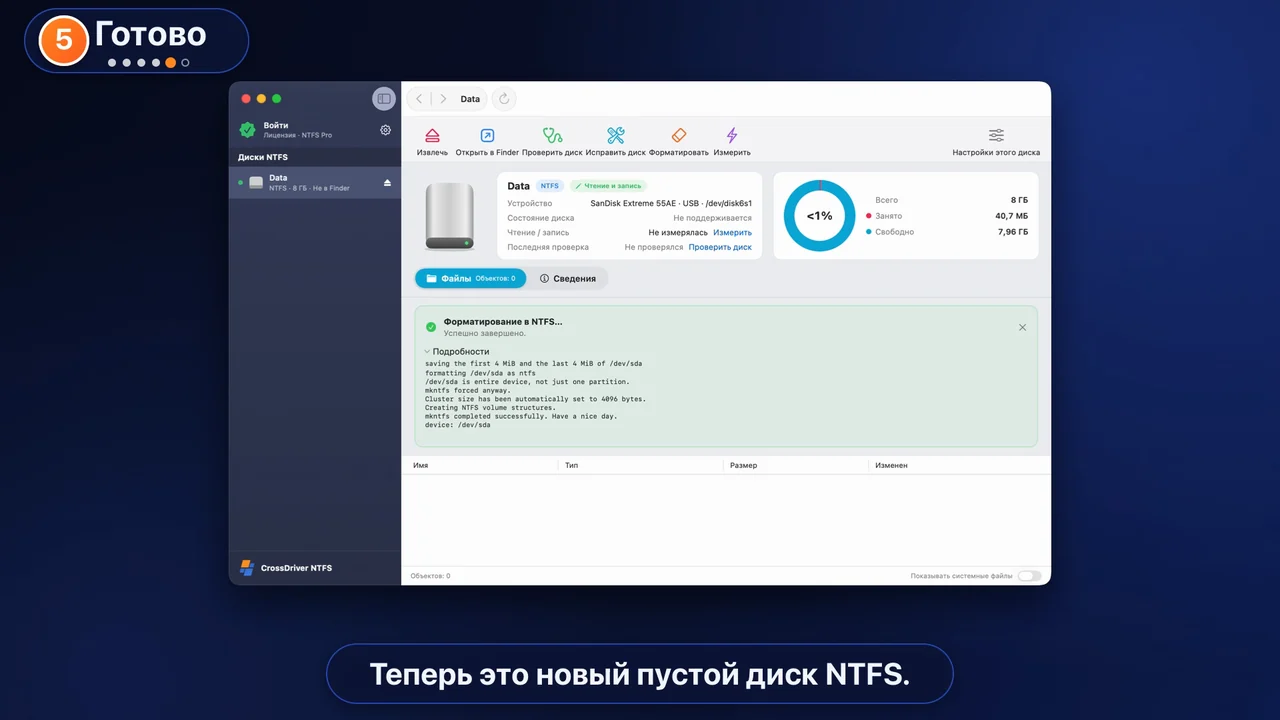
Извлеките диск
Нажмите «Извлечь», прежде чем отсоединять кабель.
CrossDriver Ext4
Чтение и запись дисков Linux и карт памяти Raspberry Pi прямо на Mac.
Скачивание бесплатно. Функции Pro можно бесплатно попробовать 7 дней.
 CrossDriver NTFS