

Разблокировка дисков BitLocker на Mac
Посмотрите, как CrossDriver разблокирует диск BitLocker на Mac: он сам распознаёт шифрование, вы вводите пароль, а затем просматриваете файлы, открываете их предпросмотр и записываете файлы. Разблокировка — функция Pro, её можно бесплатно попробовать 7 дней.
 CrossDriver NTFS
- Шагов: 5 · Разблокировка — функция Pro
Шаги из видео
Подключите зашифрованный диск
Откройте CrossDriver и подключите диск BitLocker. CrossDriver автоматически распознаёт шифрование BitLocker. Разблокировка — функция Pro. Pro бесплатно на 7 дней.
Разблокируйте диск паролем
Нажмите на поле и введите пароль BitLocker. Нажмите «Разблокировать». Диск откроется через несколько секунд.
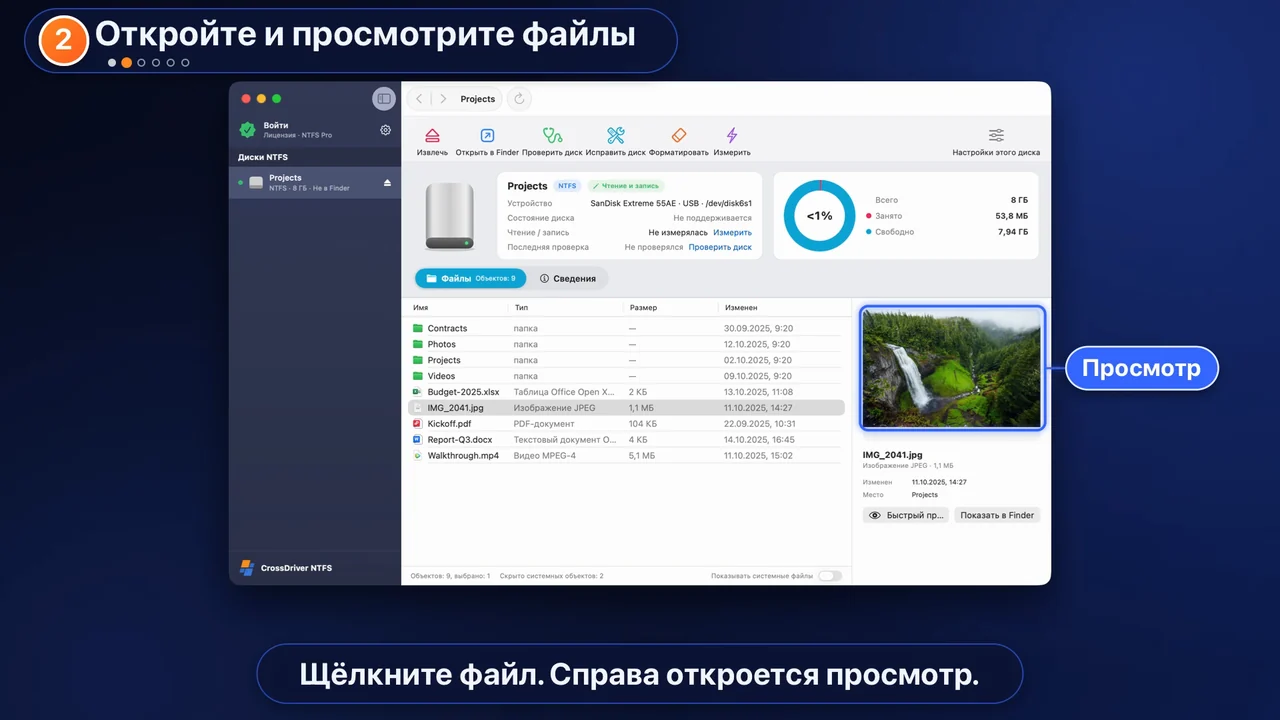
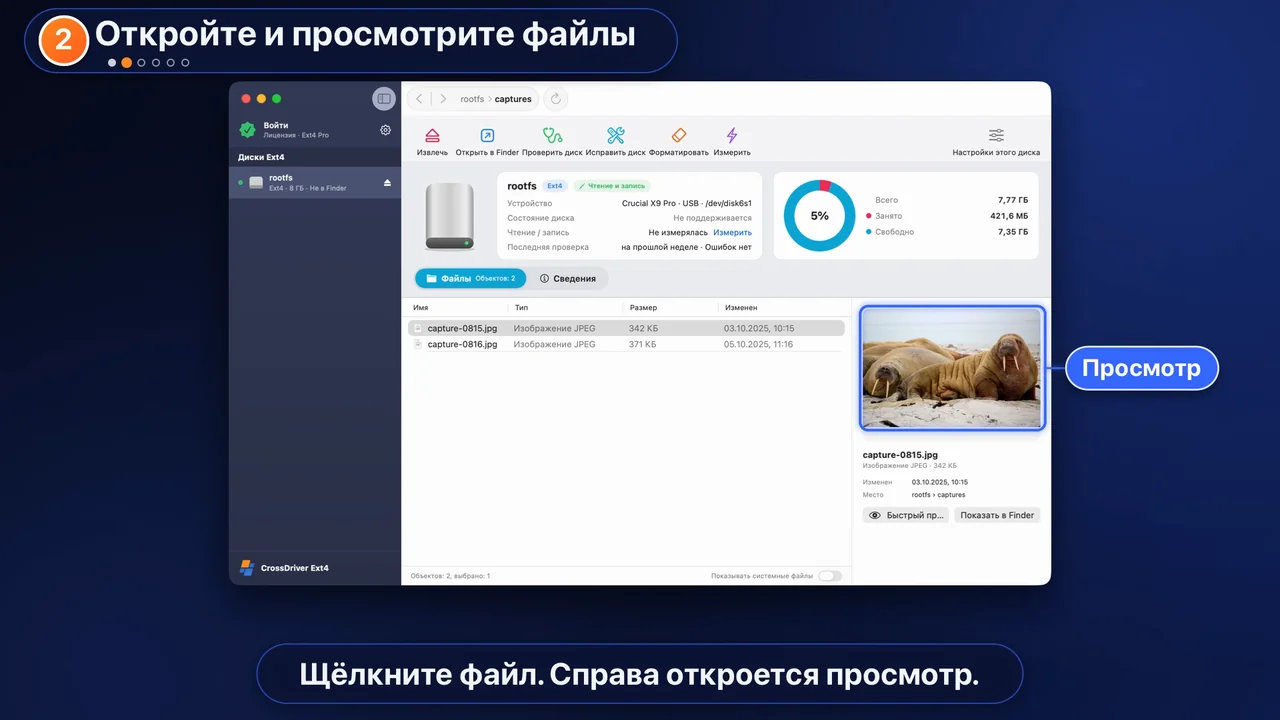
Откройте и просмотрите файлы
Работайте как с любым диском. Дважды щёлкните папку, чтобы открыть её. Щёлкните имя диска в пути, чтобы вернуться. Щёлкните файл. Справа откроется просмотр.
Запишите файл
После разблокировки на диск можно записывать. Новые файлы появятся в списке.
Извлеките диск
Нажмите «Извлечь», прежде чем отсоединять кабель.
CrossDriver NTFS
Чтение и запись внешних дисков и флешек Windows прямо на Mac.
Скачивание бесплатно. Функции Pro можно бесплатно попробовать 7 дней.
 CrossDriver Ext4