

BitLocker-Laufwerke am Mac entsperren
Sehen Sie, wie CrossDriver ein BitLocker-Laufwerk am Mac entsperrt: Es erkennt die Verschlüsselung, Sie geben das Kennwort ein, danach können Sie Dateien durchsuchen, ansehen und schreiben. Entsperren ist eine Pro-Funktion und lässt sich 7 Tage kostenlos testen.
 CrossDriver NTFS
- 5 Schritte · Entsperren ist eine Pro-Funktion
Die Schritte im Video
Verschlüsseltes Laufwerk anschließen
Öffnen Sie CrossDriver, dann schließen Sie das Laufwerk an. CrossDriver erkennt die BitLocker-Verschlüsselung automatisch. Entsperren ist eine Pro-Funktion. Pro: 7 Tage gratis testen.
Mit Kennwort entsperren
Klicken Sie ins Feld und geben Sie das Kennwort ein. Klicken Sie auf „Entsperren“. Das Laufwerk öffnet sich.
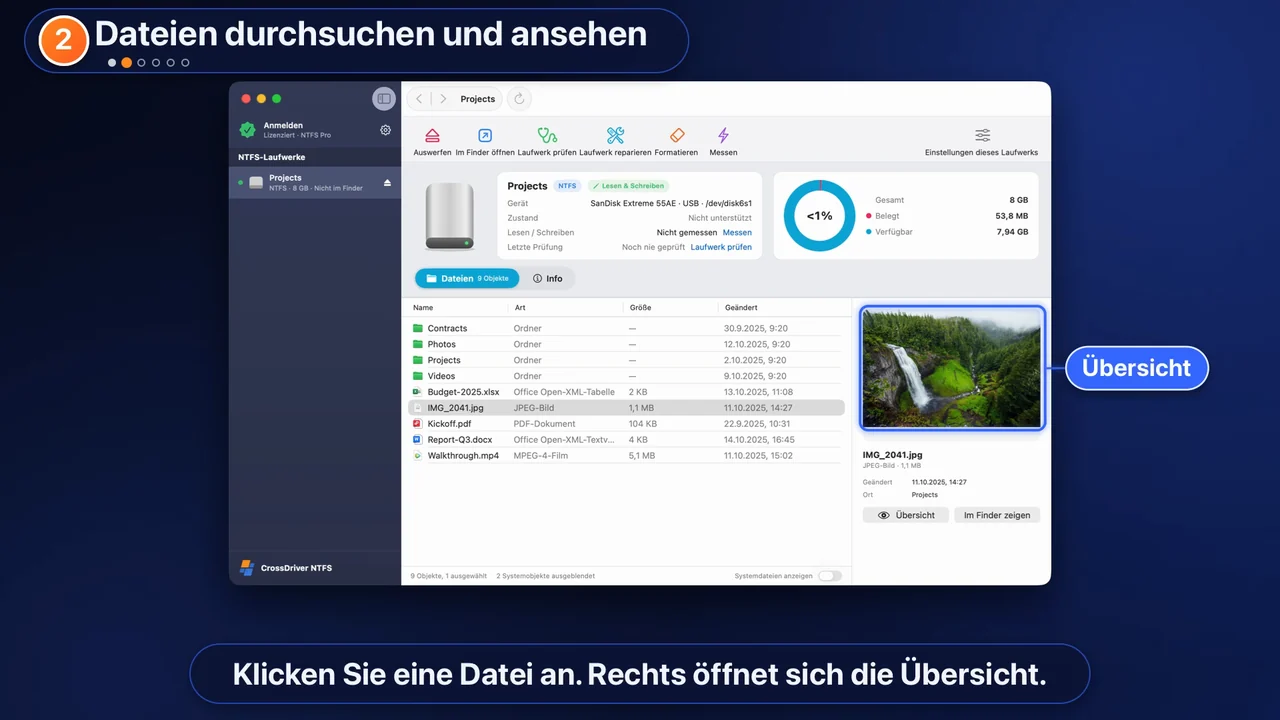
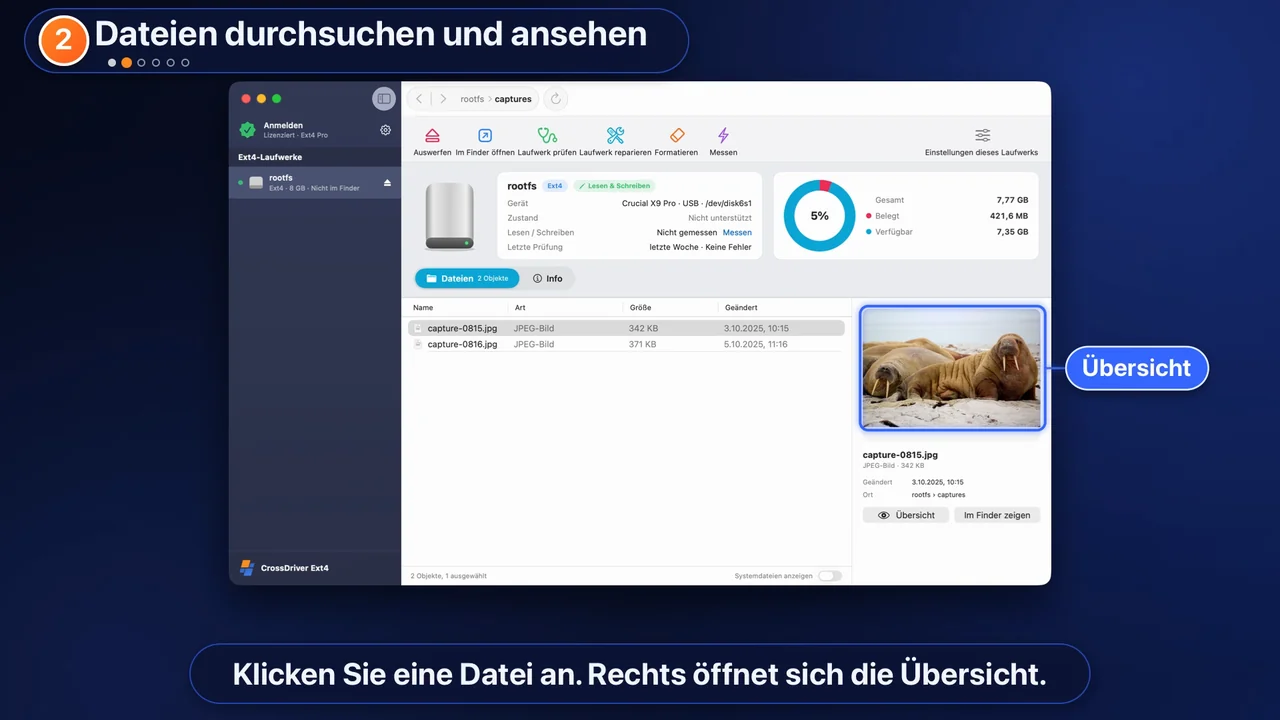
Dateien durchsuchen und ansehen
Wie jedes Laufwerk. Doppelklick auf einen Ordner zeigt den Inhalt. Klick auf den Laufwerksnamen im Pfad geht zurück. Klicken Sie eine Datei an. Rechts öffnet sich die Übersicht.
Datei schreiben
Nach dem Entsperren können Sie schreiben. Neue Dateien erscheinen in der Liste.
Laufwerk auswerfen
Klicken Sie auf „Auswerfen“, bevor Sie das Kabel abziehen.
CrossDriver NTFS
Externe Windows-Festplatten und USB-Sticks direkt am Mac lesen und schreiben.
Kostenloser Download. Pro-Funktionen können Sie 7 Tage kostenlos testen.
 CrossDriver Ext4