

Déverrouiller les disques BitLocker sur Mac
Regardez CrossDriver déverrouiller un disque BitLocker sur Mac : il reconnaît le chiffrement, vous saisissez le mot de passe, puis vous parcourez, prévisualisez et écrivez des fichiers. Le déverrouillage est une fonction Pro, à essayer gratuitement pendant 7 jours.
 CrossDriver NTFS
- 5 étapes · Déverrouillage : fonction Pro
Les étapes de la vidéo
Connecter le disque chiffré
Ouvrez CrossDriver, puis branchez votre disque BitLocker. CrossDriver reconnaît automatiquement le chiffrement BitLocker. Le déverrouillage est une fonction Pro. Essai gratuit de 7 jours.
Déverrouiller avec le mot de passe
Cliquez dans le champ, saisissez le mot de passe BitLocker. Cliquez sur « Déverrouiller ». Le disque s’ouvre en quelques secondes.
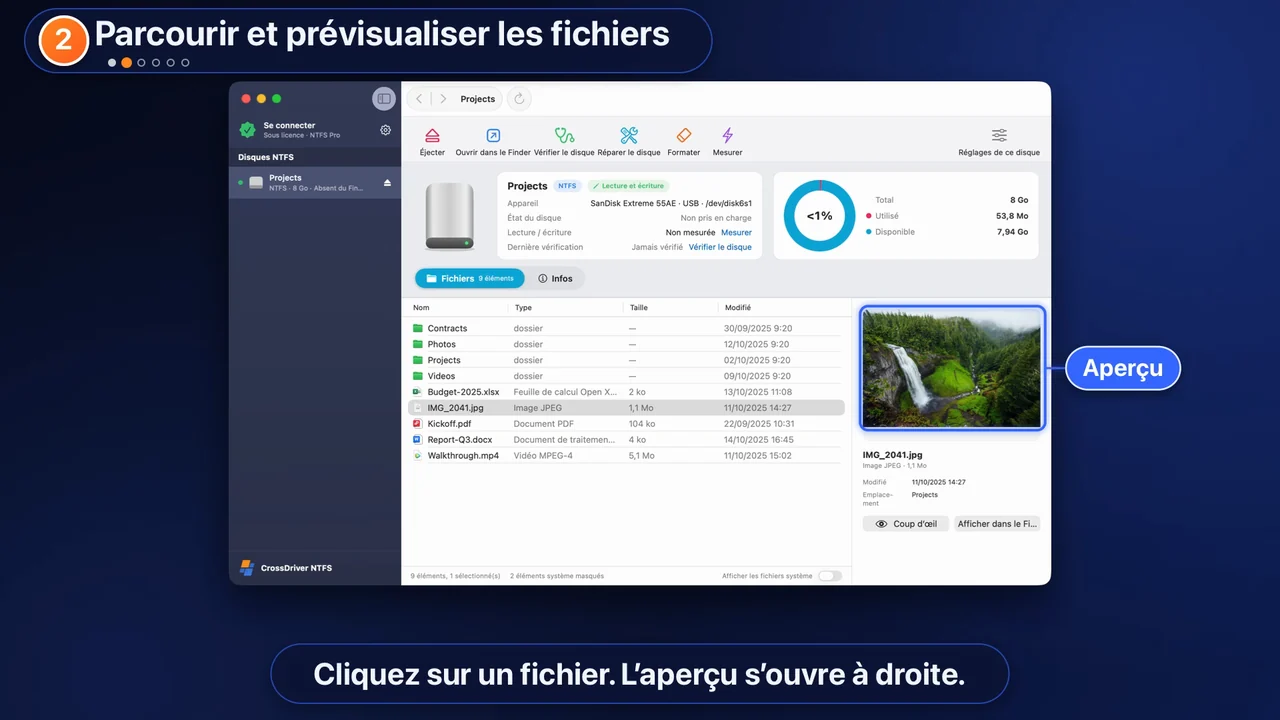
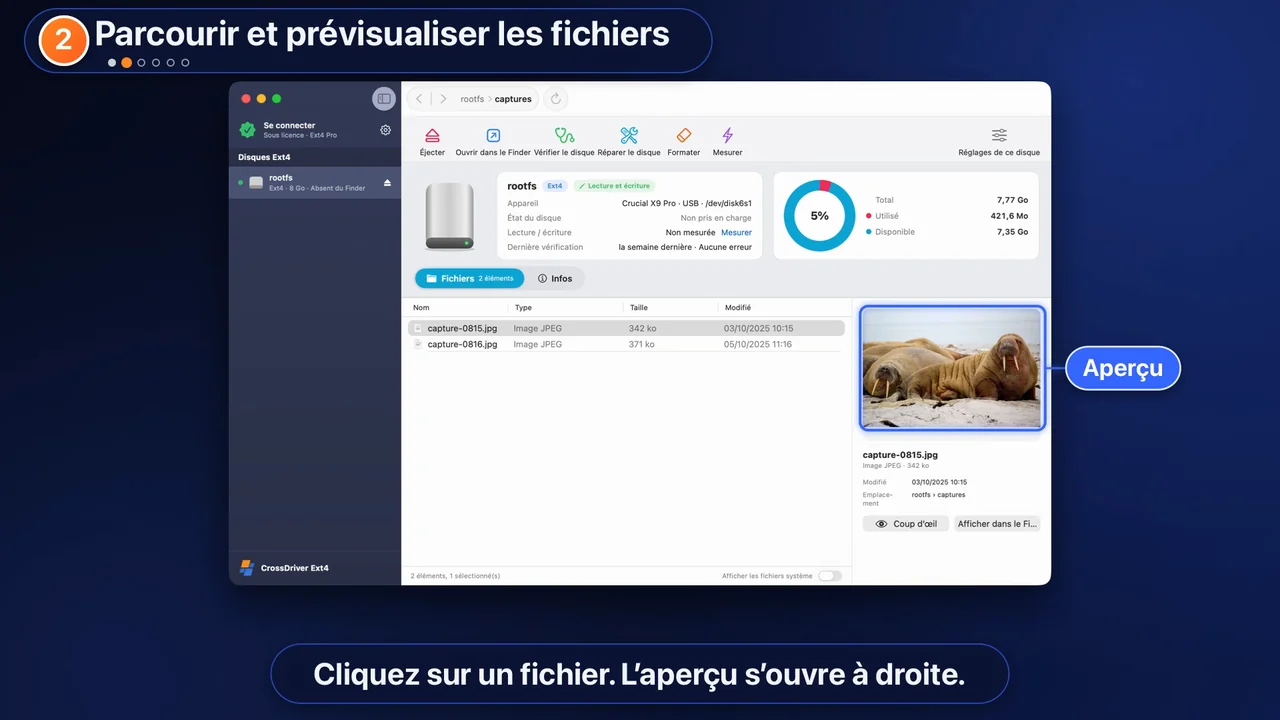
Parcourir et prévisualiser les fichiers
Parcourez-le comme un disque normal. Double-cliquez sur un dossier. Cliquez sur le nom du disque dans le chemin pour revenir. Cliquez sur un fichier. L’aperçu s’ouvre à droite.
Écrire un fichier
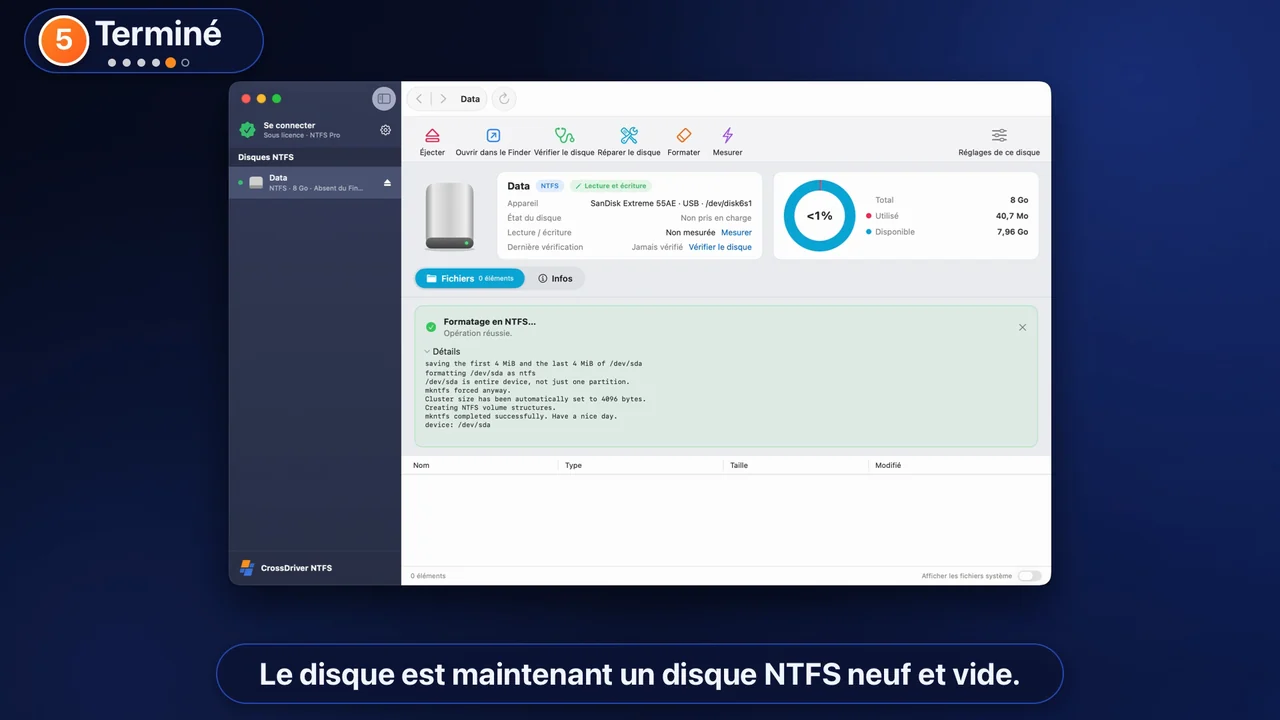
Une fois déverrouillé, vous pouvez écrire. Les nouveaux fichiers s’affichent.
Éjecter le disque
Cliquez sur « Éjecter » avant de débrancher le câble.
CrossDriver NTFS
Lisez et écrivez directement sur votre Mac les disques externes et clés USB Windows.
Téléchargement gratuit. Les fonctions Pro sont à essayer gratuitement pendant 7 jours.
 CrossDriver Ext4