

Lire et écrire des disques NTFS sur Mac
Voyez en une minute et demie comment CrossDriver lit et écrit un disque NTFS sur Mac : connecter le disque, parcourir et prévisualiser les fichiers, l’ouvrir dans le Finder, écrire un fichier et l’éjecter. Lire et écrire dans le Finder est une fonction Pro, à essayer gratuitement pendant 7 jours.
 CrossDriver NTFS
- 6 étapes
Les étapes de la vidéo
Connecter le disque
Ouvrez CrossDriver. La liste des disques est vide. Branchez le disque NTFS. Il apparaît dans la liste.
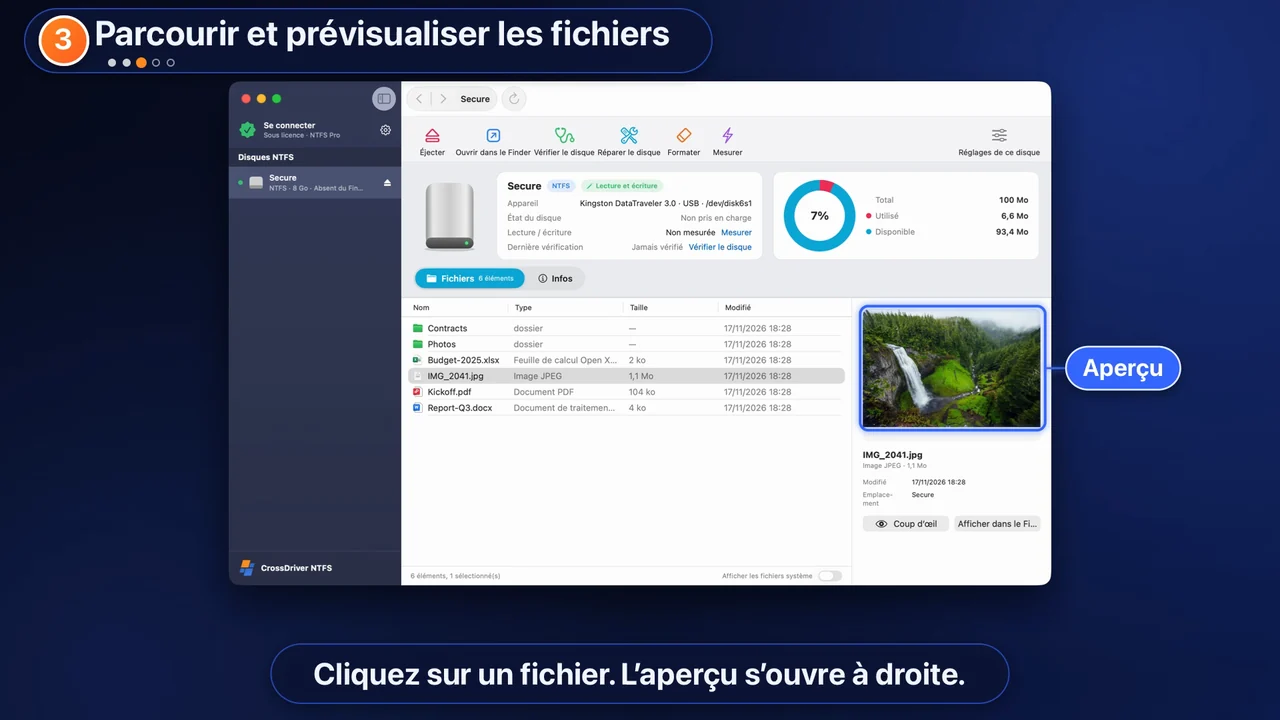
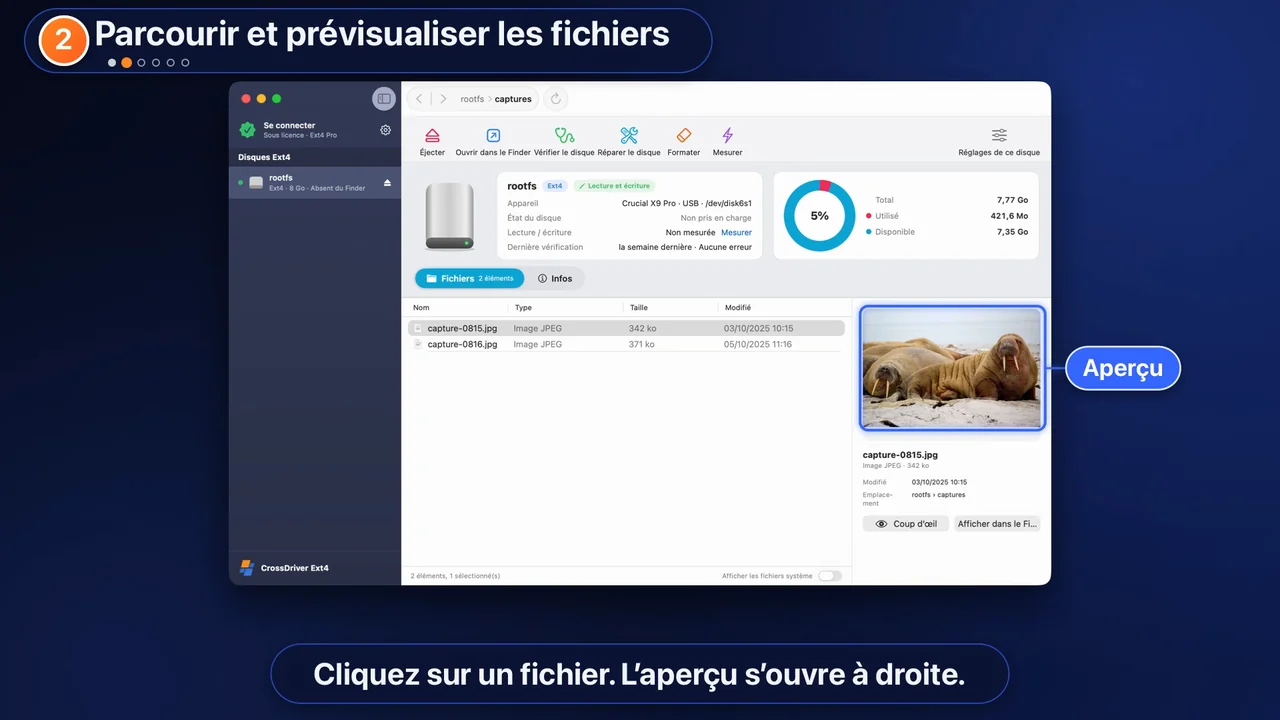
Parcourir et prévisualiser les fichiers
Double-cliquez sur un dossier pour voir son contenu. Cliquez sur le nom du disque dans le chemin pour remonter. Cliquez sur un fichier. L’aperçu s’ouvre à droite.
Consulter les infos du disque
Cliquez sur « Infos » pour voir le système de fichiers, la taille et l’accès. Cliquez sur « Fichiers » pour revenir aux fichiers.
Ouvrir dans le Finder
Cliquez sur « Ouvrir dans le Finder » : le disque s’affiche dans le Finder, comme une clé USB. Fonction Pro.
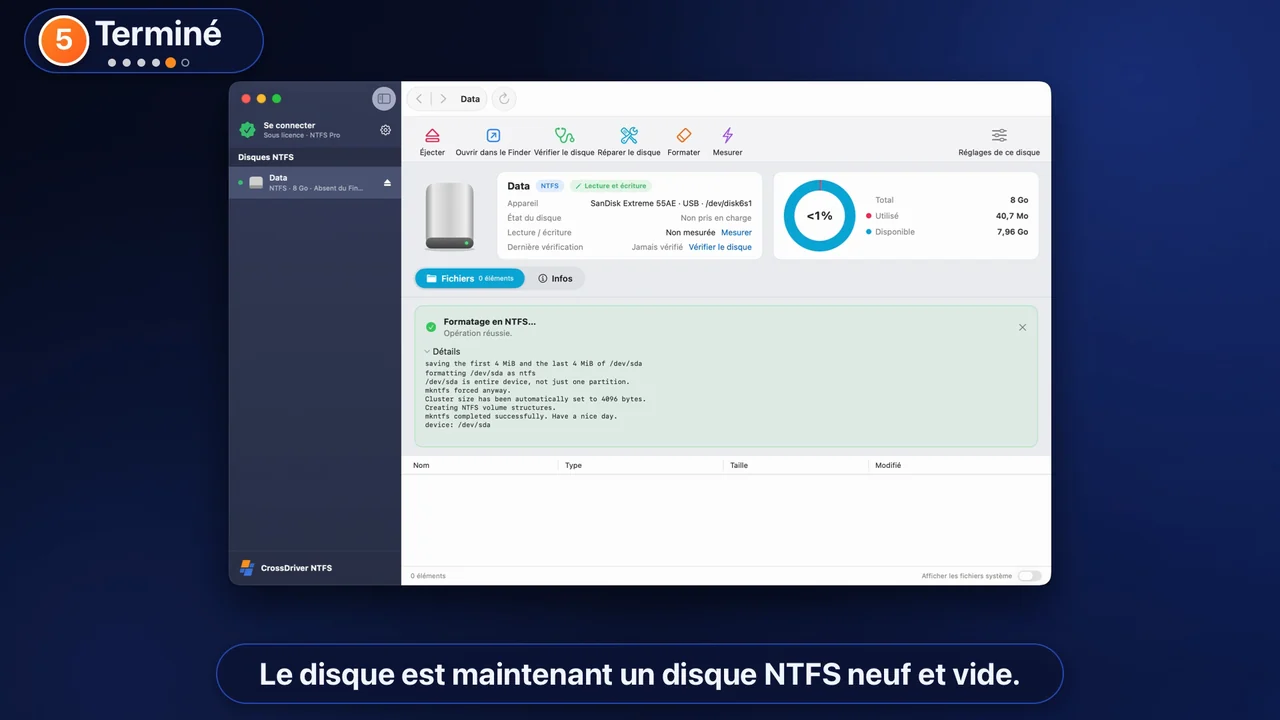
Écrire un fichier
Glissez un fichier ou enregistrez depuis n’importe quelle app. Lire et écrire dans le Finder : fonction Pro. Dans CrossDriver, le nouveau fichier est sur le disque.
Éjecter le disque
Cliquez sur « Éjecter » avant de débrancher le câble.
CrossDriver NTFS
Lisez et écrivez directement sur votre Mac les disques externes et clés USB Windows.
Téléchargement gratuit. Les fonctions Pro sont à essayer gratuitement pendant 7 jours.
 CrossDriver Ext4