

Odczyt i zapis dysków NTFS na Macu
Zobacz w półtorej minuty, jak CrossDriver odczytuje i zapisuje dysk NTFS na Macu: podłączenie dysku, przeglądanie i podgląd plików, otwarcie w Finderze, zapis pliku i wysunięcie dysku. Odczyt i zapis w Finderze to funkcja Pro, którą możesz wypróbować bezpłatnie przez 7 dni.
 CrossDriver NTFS
- Kroki: 6
Kroki z filmu
Podłącz dysk
Otwórz CrossDriver. Lista dysków jest pusta. Podłącz dysk NTFS. Pojawi się na liście.
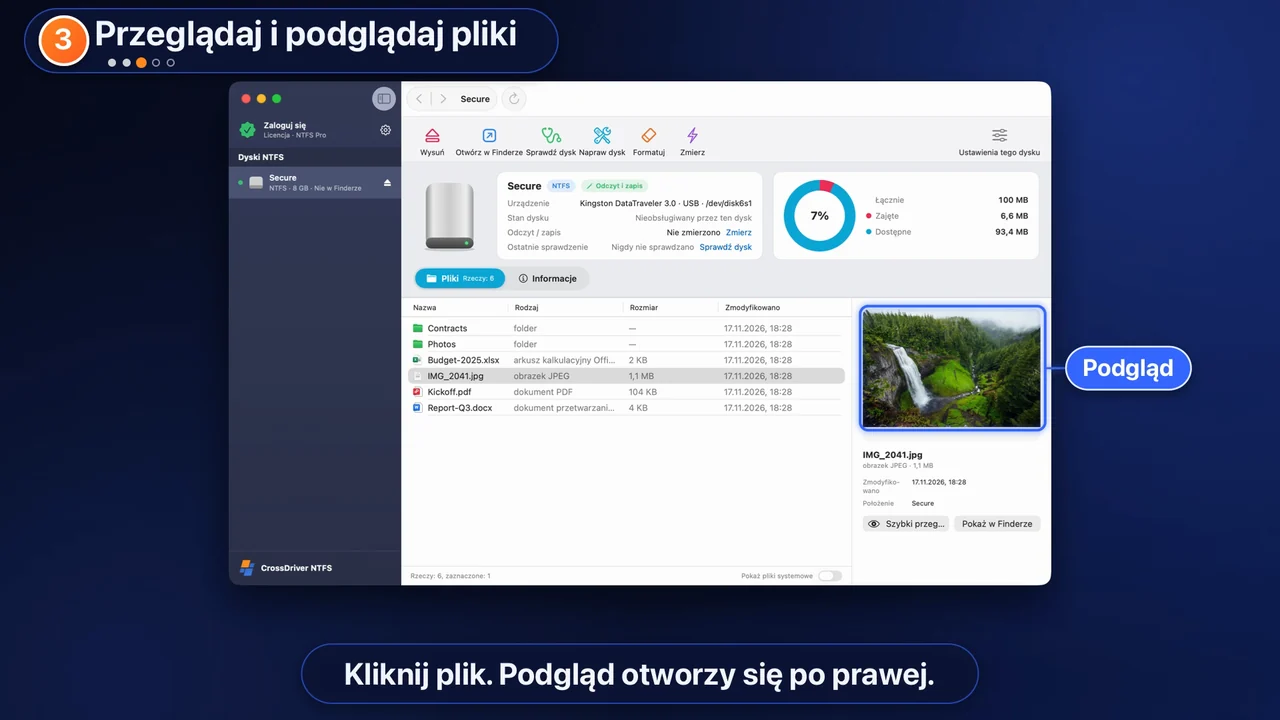
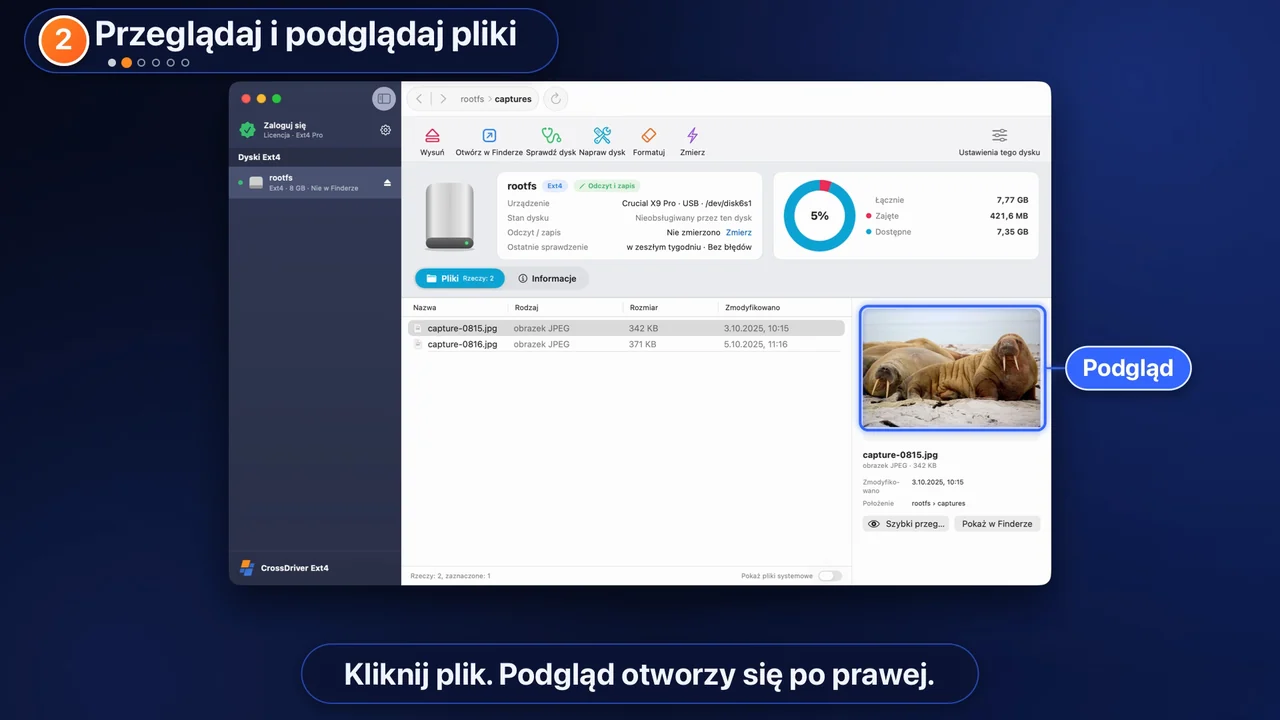
Przeglądaj i podglądaj pliki
Kliknij folder dwukrotnie, aby zobaczyć jego zawartość. Kliknij nazwę dysku w ścieżce, aby wrócić na górę. Kliknij plik. Podgląd otworzy się po prawej.
Sprawdź informacje o dysku
Kliknij „Informacje”, aby zobaczyć system plików, rozmiar i tryb dostępu. Kliknij „Pliki”, aby wrócić do listy plików.
Otwórz w Finderze
Kliknij „Otwórz w Finderze”, a dysk pojawi się w Finderze jak każdy dysk USB. To funkcja Pro.
Zapisz plik
Przeciągnij plik lub zapisz na dysku z dowolnej aplikacji. Odczyt i zapis w Finderze to funkcja Pro. W CrossDriver nowy plik jest już na dysku.
Wysuń dysk
Kliknij „Wysuń” przed odłączeniem kabla.
CrossDriver NTFS
Odczyt i zapis dysków zewnętrznych i pendrive’ów z Windows bezpośrednio na Macu.
Pobieranie jest bezpłatne. Funkcje Pro możesz wypróbować bezpłatnie przez 7 dni.
 CrossDriver Ext4