

Leer y escribir discos NTFS en el Mac
Vea en minuto y medio cómo CrossDriver lee y escribe un disco NTFS en el Mac: conectar el disco, explorar y previsualizar archivos, abrirlo en el Finder, escribir un archivo y expulsarlo. Leer y escribir en el Finder es una función Pro, que se puede probar gratis durante 7 días.
 CrossDriver NTFS
- 6 pasos
Los pasos del vídeo
Conectar el disco
Abra CrossDriver. La lista de discos está vacía. Conecte el disco NTFS. Aparece en la lista.
Explorar y previsualizar archivos
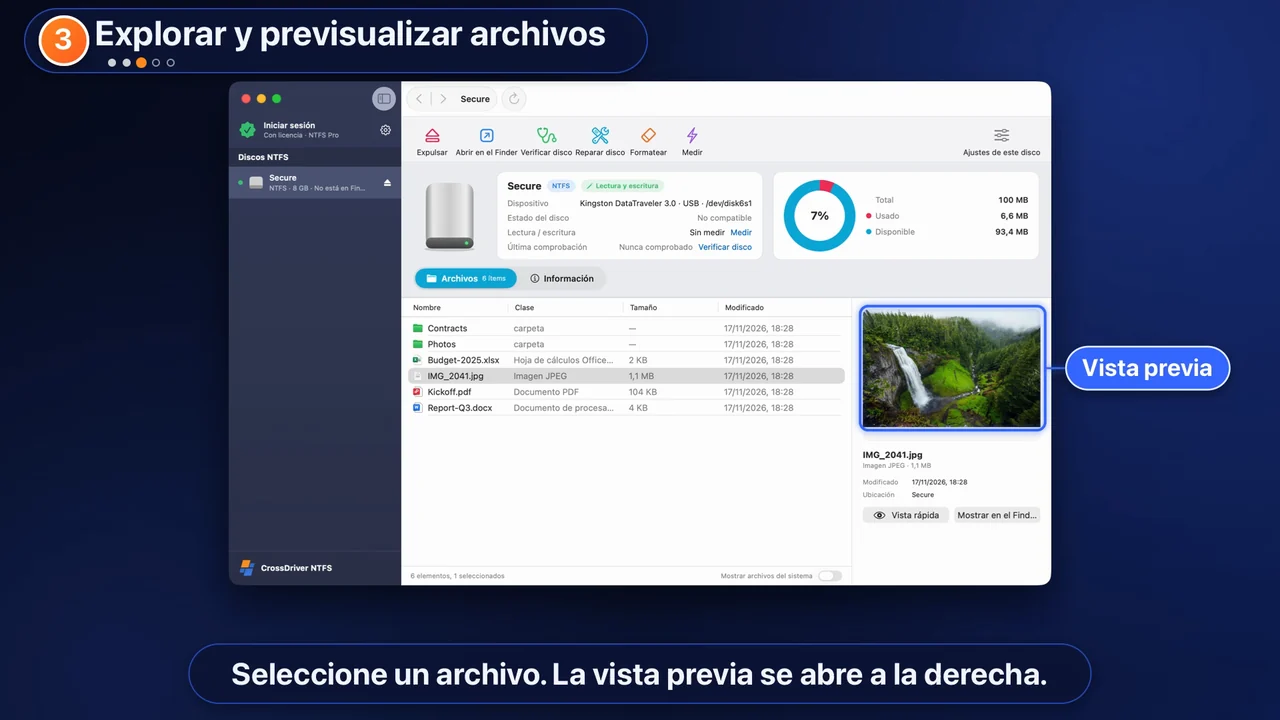
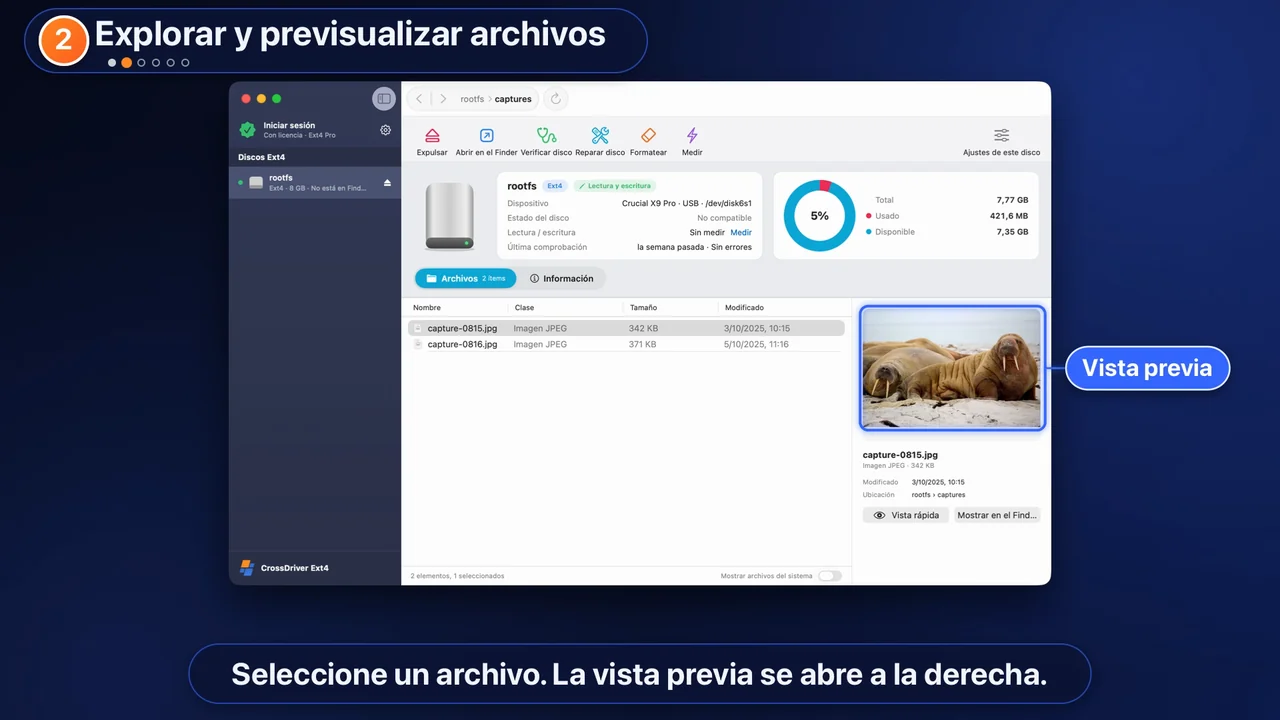
Haga doble clic en una carpeta para ver su contenido. Haga clic en el nombre del disco en la ruta para volver. Seleccione un archivo. La vista previa se abre a la derecha.
Consultar la información del disco
Haga clic en “Información” para ver el sistema de archivos, el tamaño y el acceso. Haga clic en “Archivos” para volver a los archivos.
Abrir en el Finder
Haga clic en “Abrir en el Finder” y el disco aparece en el Finder, como una unidad USB. Es una función Pro.
Escribir un archivo
Arrastre un archivo o guárdelo desde cualquier app. Leer y escribir en el Finder es una función Pro. De vuelta en CrossDriver, el archivo nuevo está en el disco.
Expulsar el disco
Haga clic en “Expulsar” antes de desconectar el cable.
CrossDriver NTFS
Lea y escriba discos externos y memorias USB de Windows directamente en su Mac.
Descarga gratuita. Las funciones Pro se pueden probar gratis durante 7 días.
 CrossDriver Ext4