

在 Mac 上讀寫 NTFS 外接硬碟
一分半鐘看完用 CrossDriver 在 Mac 上讀寫 NTFS 外接硬碟的全過程:接上磁碟、瀏覽並預覽檔案、在 Finder 中開啟、寫入檔案、退出磁碟。在 Finder 中讀寫是 Pro 功能,可免費試用 7 天。
 CrossDriver NTFS
- 共 6 步
影片中的步驟
連接磁碟
打開 CrossDriver,列表裡還沒有磁碟。連接 NTFS 磁碟,它會自動出現在列表裡。
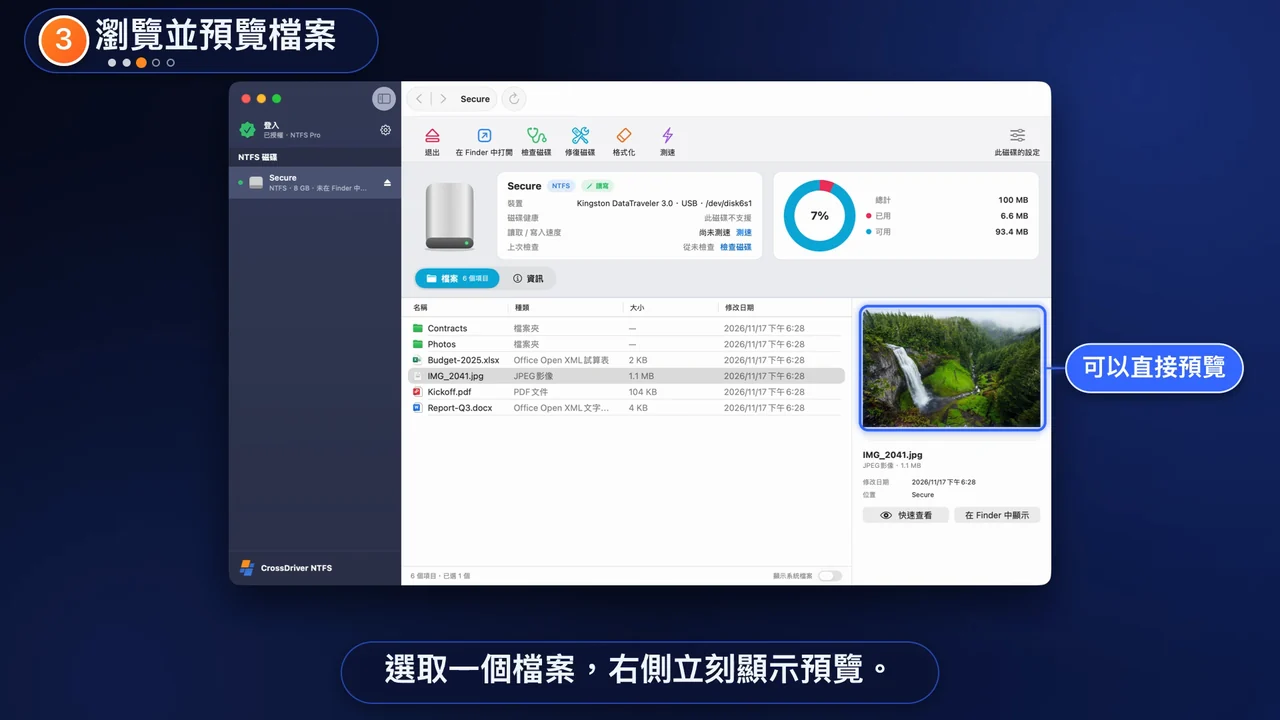
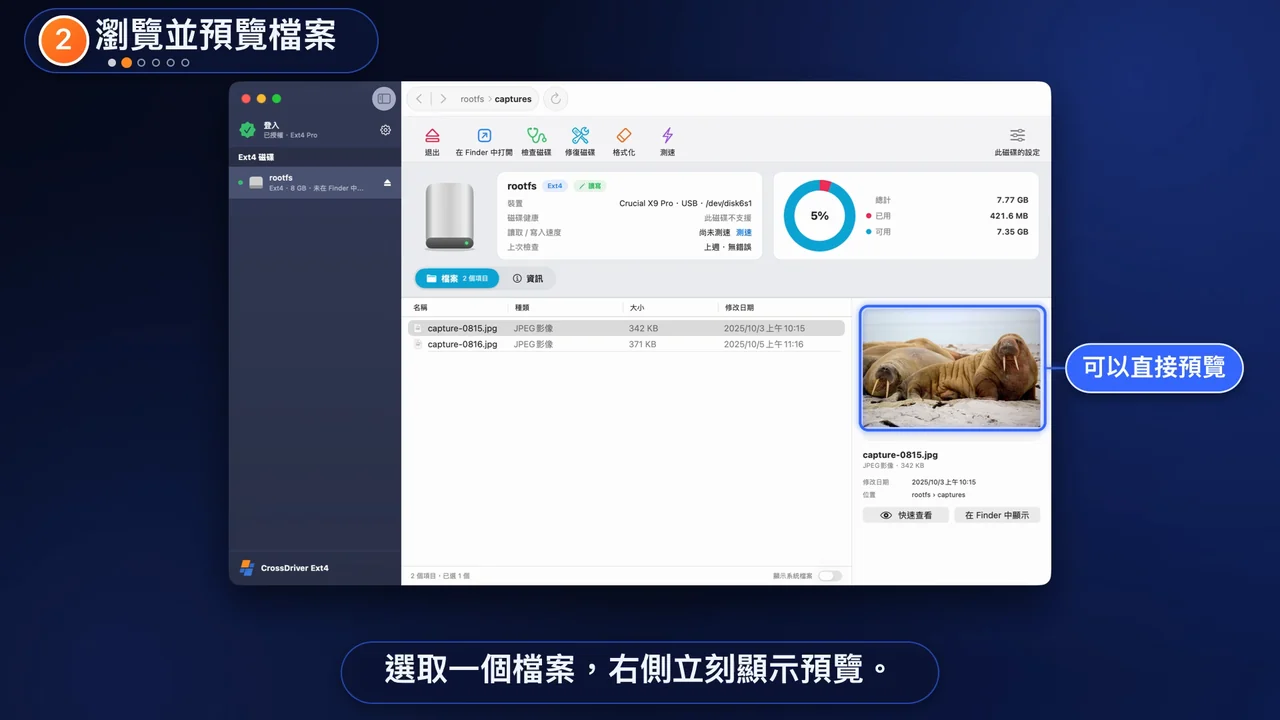
瀏覽並預覽檔案
按兩下資料夾,就能看到裡面的檔案。按一下路徑中的磁碟名稱,就回到最上層。選取一個檔案,右側立刻顯示預覽。
查看磁碟資訊
按一下「資訊」,查看檔案系統、容量和讀寫狀態。按一下「檔案」,回到檔案列表。
在 Finder 中打開
按一下「在 Finder 中打開」,磁碟就出現在 Finder,像隨身碟一樣用。這是 Pro 功能。
寫入檔案
把檔案拖進來,或在任何 App 直接存到此磁碟。Finder 中讀寫是 Pro 功能。回到 CrossDriver,新檔案已經在磁碟上。
退出磁碟
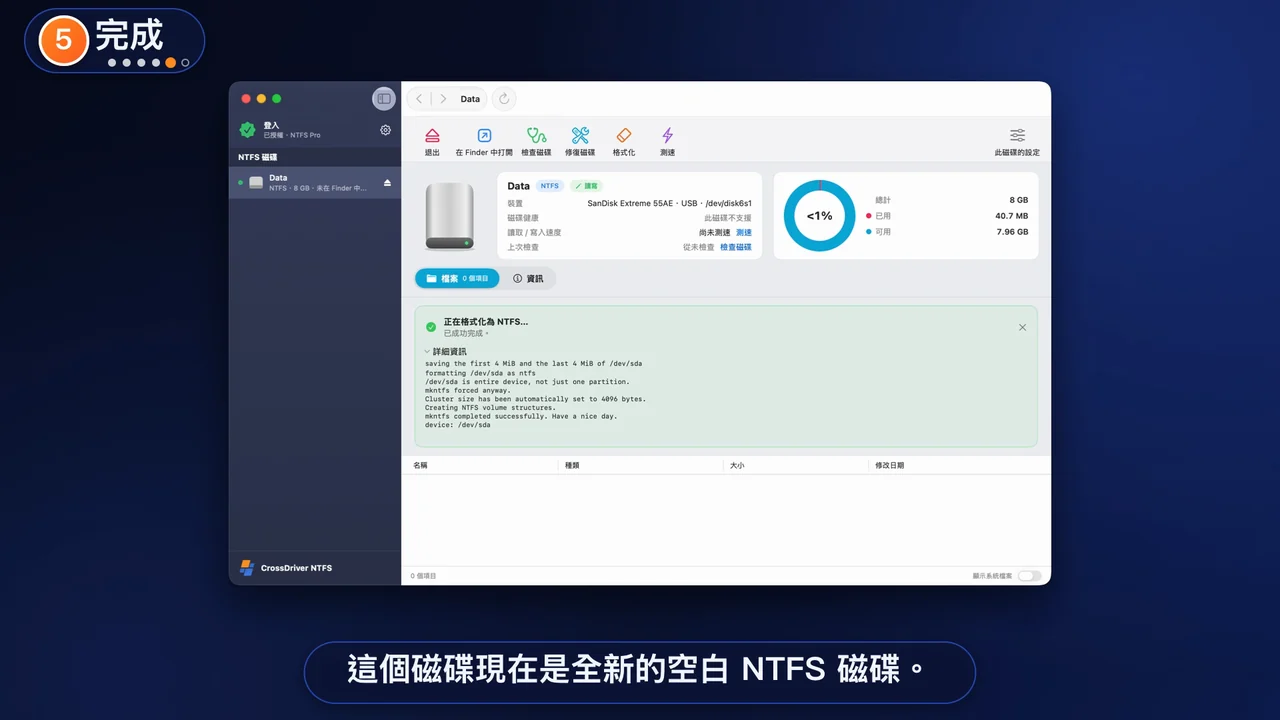
用完後按一下「退出」,再拔掉線。
CrossDriver NTFS
Windows 外接硬碟、隨身碟在 Mac 上直接讀寫。
免費下載,Pro 功能可免費試用 7 天。
 CrossDriver Ext4