

NTFS-Laufwerke am Mac lesen und beschreiben
In anderthalb Minuten sehen, wie CrossDriver ein NTFS-Laufwerk am Mac liest und beschreibt: Laufwerk anschließen, Dateien durchsuchen und ansehen, im Finder öffnen, eine Datei schreiben und auswerfen. Lesen und Schreiben im Finder ist eine Pro-Funktion und lässt sich 7 Tage kostenlos testen.
 CrossDriver NTFS
- 6 Schritte
Die Schritte im Video
Laufwerk anschließen
Öffnen Sie CrossDriver. Die Laufwerksliste ist leer. Schließen Sie Ihr NTFS-Laufwerk an. Es erscheint in der Liste.
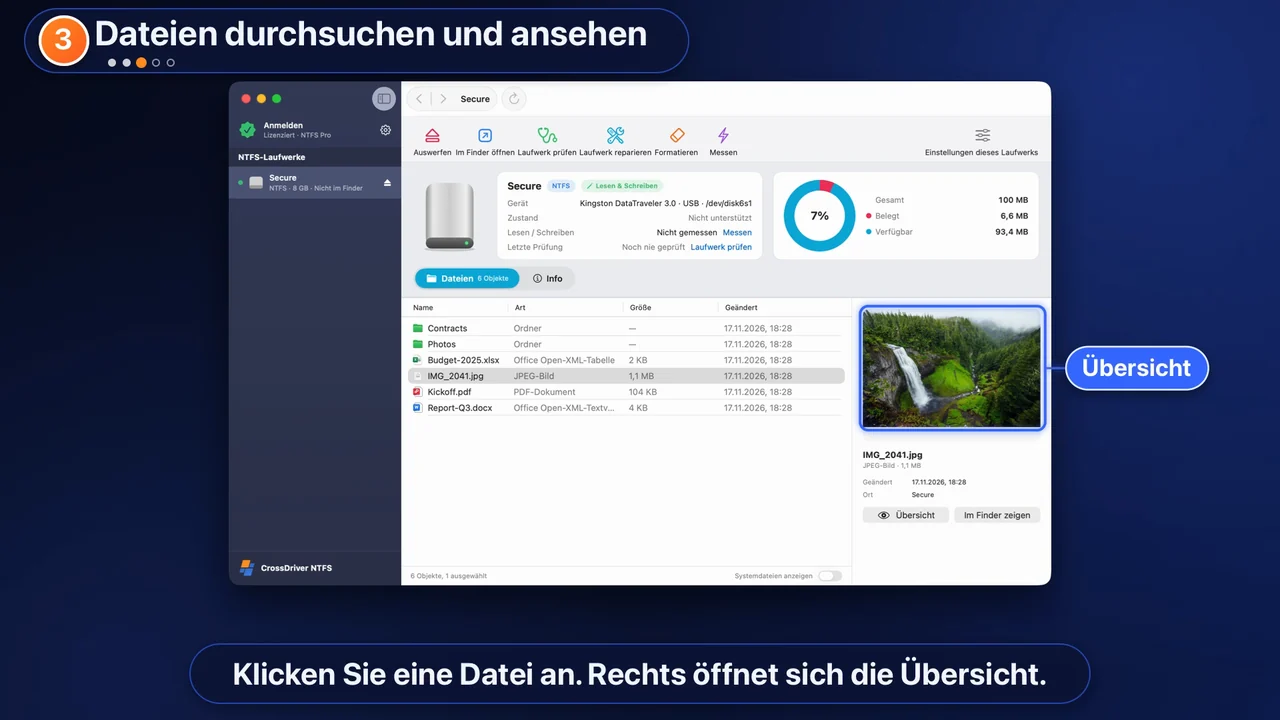
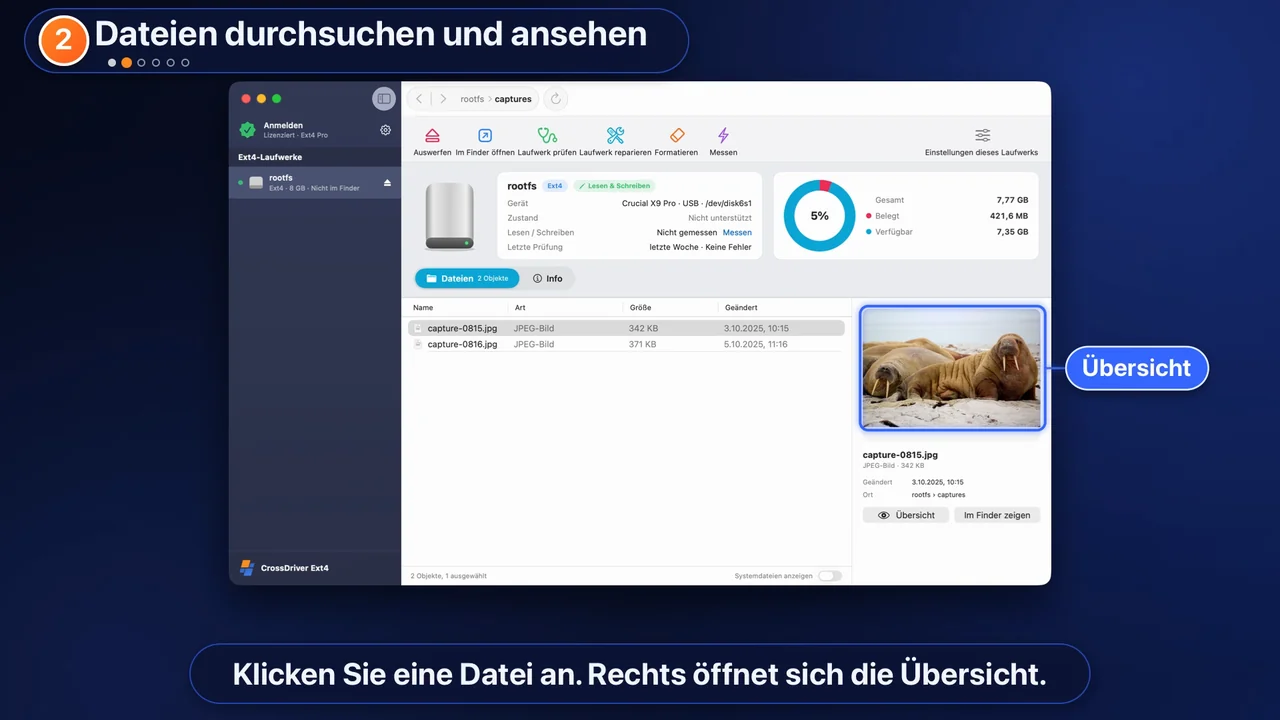
Dateien durchsuchen und ansehen
Doppelklicken Sie auf einen Ordner, um den Inhalt zu sehen. Klick auf den Laufwerksnamen im Pfad führt nach oben. Klicken Sie eine Datei an. Rechts öffnet sich die Übersicht.
Laufwerksinfo ansehen
Klicken Sie auf „Info“, um Dateisystem, Größe und Zugriff zu sehen. Klicken Sie auf „Dateien“, um zur Liste zurückzukehren.
Im Finder öffnen
Mit „Im Finder öffnen“ erscheint das Laufwerk im Finder wie jeder USB-Stick. Das ist eine Pro-Funktion.
Datei schreiben
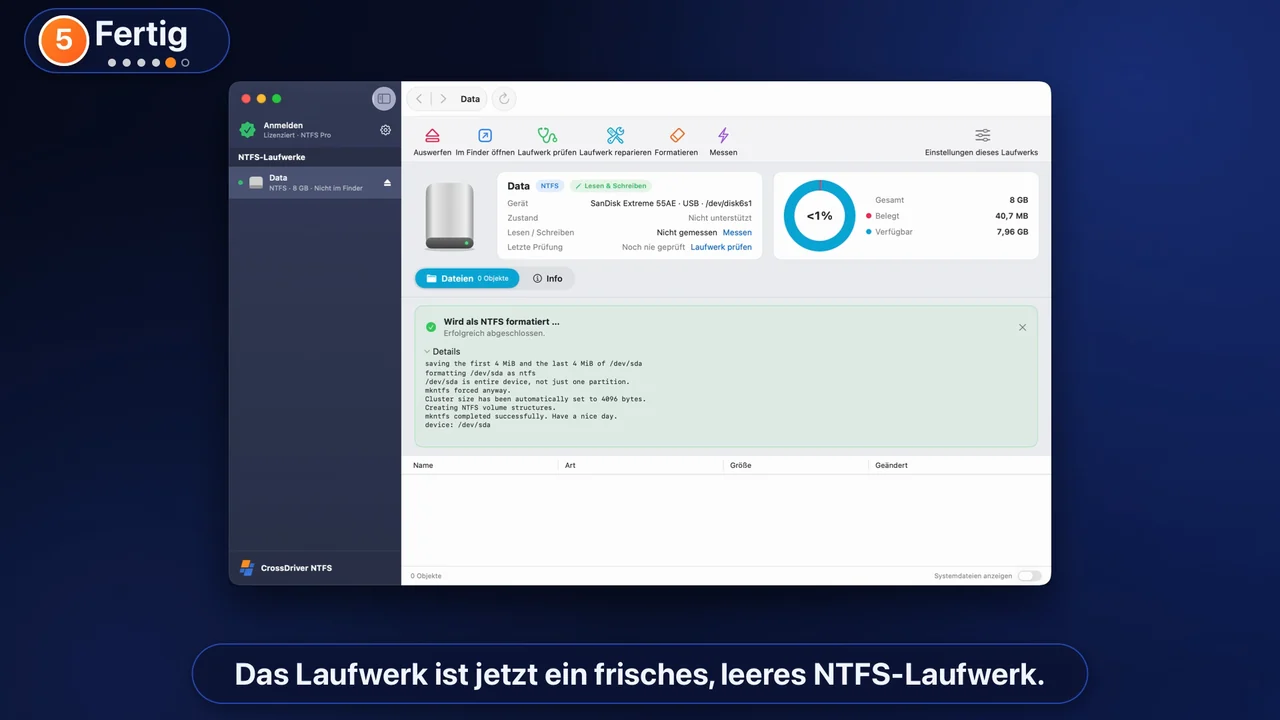
Ziehen Sie eine Datei hinein oder speichern Sie sie aus einer App. Lesen und Schreiben im Finder gehört zu Pro. Zurück in CrossDriver: Die neue Datei liegt auf dem Laufwerk.
Laufwerk auswerfen
Klicken Sie auf „Auswerfen“, bevor Sie das Kabel abziehen.
CrossDriver NTFS
Externe Windows-Festplatten und USB-Sticks direkt am Mac lesen und schreiben.
Kostenloser Download. Pro-Funktionen können Sie 7 Tage kostenlos testen.
 CrossDriver Ext4