

Mac에서 BitLocker 디스크 잠금 해제
CrossDriver가 Mac에서 BitLocker 암호화 디스크의 잠금을 푸는 모습을 확인해 보세요. 암호화를 자동으로 인식하고, 암호를 입력해 잠금을 해제한 다음 파일을 탐색하고 미리 보고 쓸 수 있습니다. 잠금 해제는 Pro 기능이며 7일간 무료로 체험할 수 있습니다.
 CrossDriver NTFS
- 5단계 · 잠금 해제는 Pro 기능
영상 속 단계
암호화된 디스크 연결
CrossDriver를 열고 BitLocker 디스크를 연결하세요. CrossDriver가 BitLocker 암호화를 자동으로 인식합니다. 잠금 해제는 Pro 기능입니다. Pro는 7일간 무료로 체험할 수 있습니다.
암호로 잠금 해제
입력란을 클릭하고 BitLocker 암호를 입력하세요. “잠금 해제” 버튼을 클릭하세요. 몇 초 후 디스크가 열립니다.
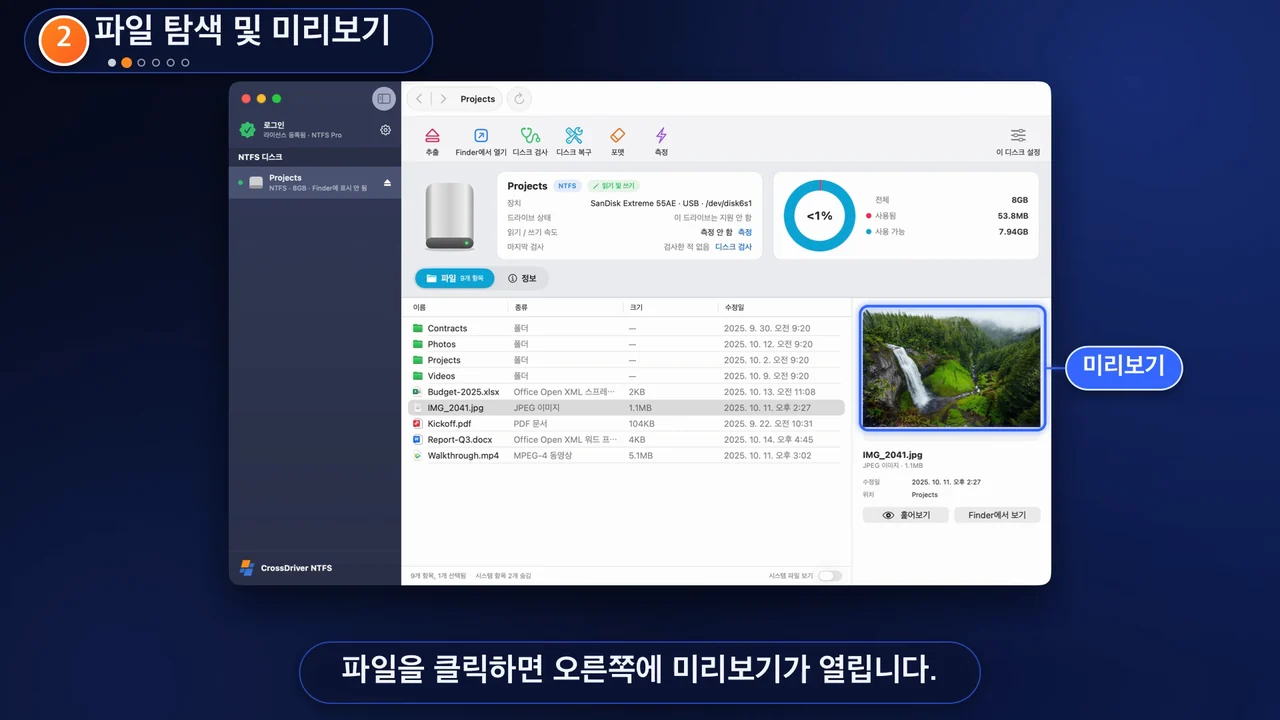
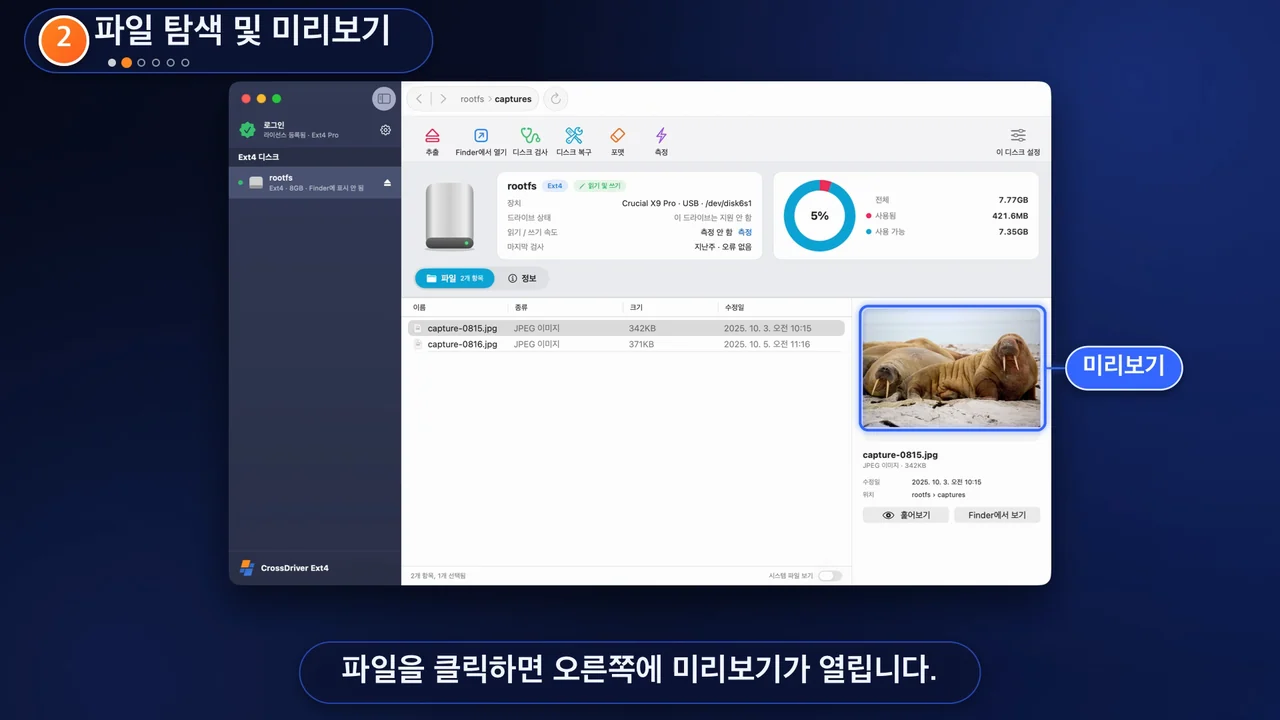
파일 탐색 및 미리보기
일반 디스크처럼 탐색하세요. 폴더를 더블 클릭하면 안이 보입니다. 경로의 디스크 이름을 클릭하면 맨 위로 돌아갑니다. 파일을 클릭하면 오른쪽에 미리보기가 열립니다.
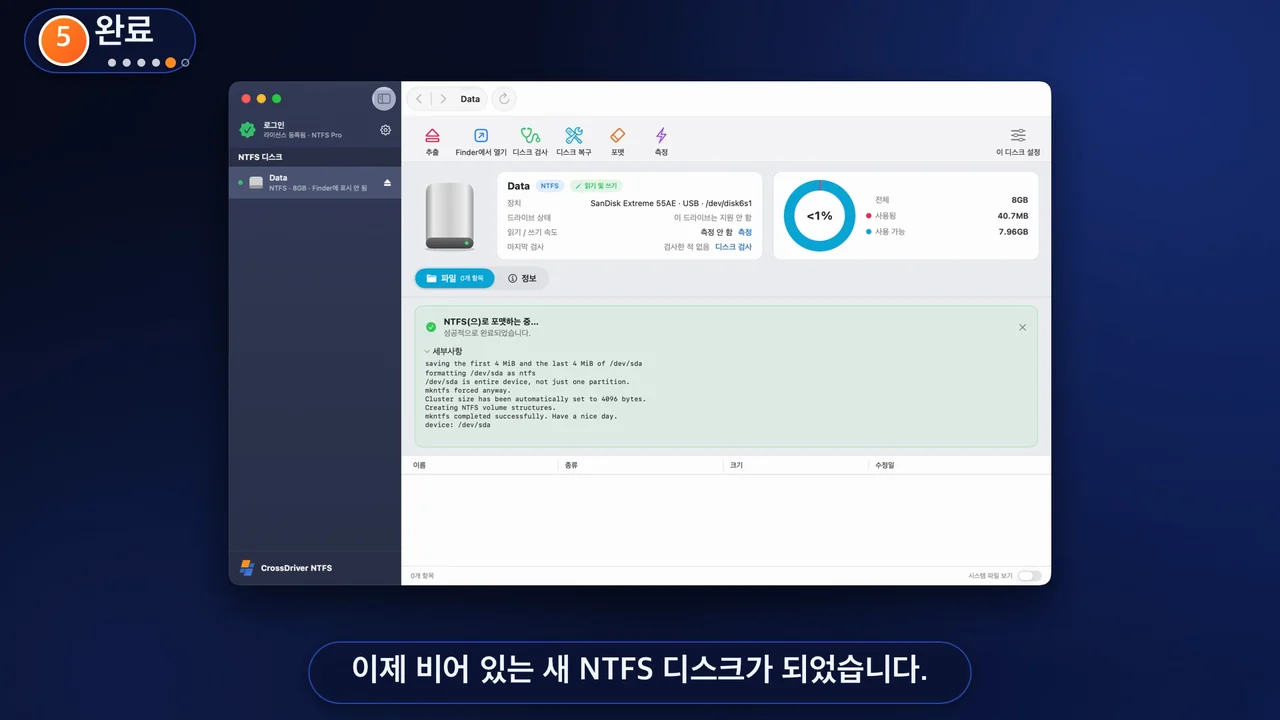
파일 쓰기
잠금 해제 후에는 디스크에 쓸 수 있습니다. 새 파일이 목록에 나타납니다.
디스크 추출
케이블을 뽑기 전에 “추출” 버튼을 클릭하세요.
CrossDriver NTFS
Windows 외장 드라이브와 USB 메모리를 Mac에서 바로 읽고 쓰세요.
다운로드는 무료. Pro 기능은 7일간 무료로 체험할 수 있습니다.
 CrossDriver Ext4