

Ontgrendel BitLocker-schijven op je Mac
Zie hoe CrossDriver een BitLocker-schijf op je Mac ontgrendelt: de versleuteling wordt herkend, je voert het wachtwoord in en daarna blader je door bestanden, bekijk je ze en schrijf je bestanden. Ontgrendelen is een Pro-functie die je 7 dagen gratis kunt proberen.
 CrossDriver NTFS
- 5 stappen · Ontgrendelen is een Pro-functie
De stappen in deze video
Sluit de versleutelde schijf aan
Open CrossDriver en sluit daarna je BitLocker-schijf aan. CrossDriver herkent de BitLocker-versleuteling automatisch. Ontgrendelen is een Pro-functie. Pro: 7 dagen gratis proberen.
Ontgrendel met je wachtwoord
Klik op het vak en typ het BitLocker-wachtwoord. Klik op “Ontgrendel”. De schijf opent in een paar seconden.
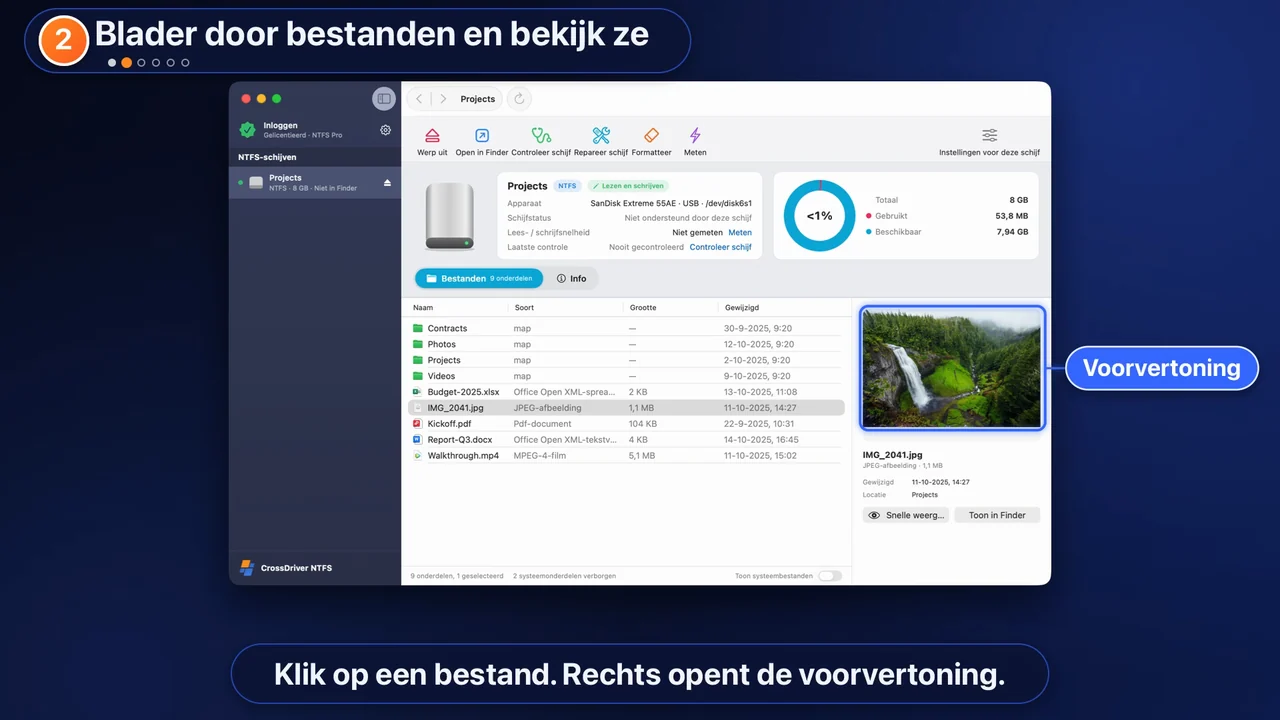
Blader door bestanden en bekijk ze
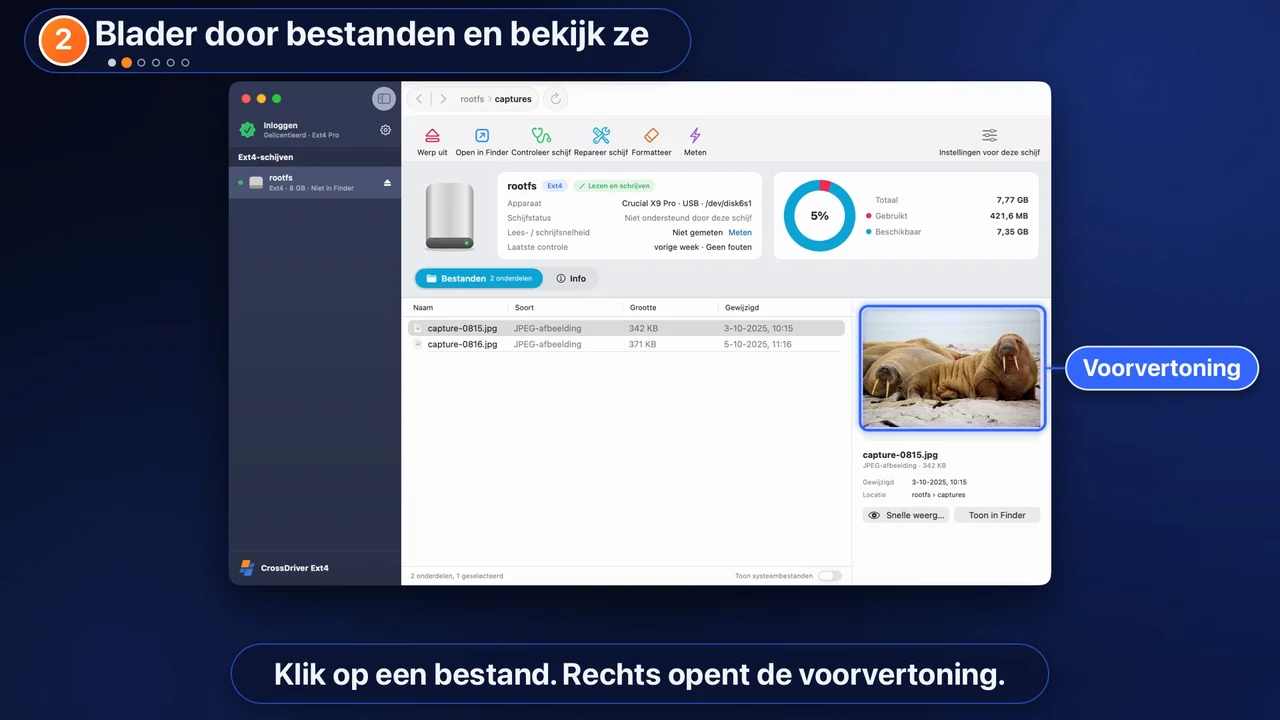
Blader erdoorheen als door elke schijf. Dubbelklik op een map. Klik op de schijfnaam in het pad om terug te gaan. Klik op een bestand. Rechts opent de voorvertoning.
Schrijf een bestand
Na het ontgrendelen kun je schrijven. Nieuwe bestanden staan in de lijst.
Werp de schijf uit
Klik op “Werp uit” voordat je de kabel loskoppelt.
CrossDriver NTFS
Lees en schrijf externe Windows-schijven en USB-sticks direct op je Mac.
Gratis te downloaden. Pro-functies kun je 7 dagen gratis proberen.
 CrossDriver Ext4