CrossDriver Veri KurtarmaÜcretsiz tarama ve önizleme · 500 MB ücretsiz kurtarma

USB bellekten veya SD karttan dosya mı sildiniz, yoksa biçimlendirdiniz mi?
Dosyalarınızı Mac'te geri alın

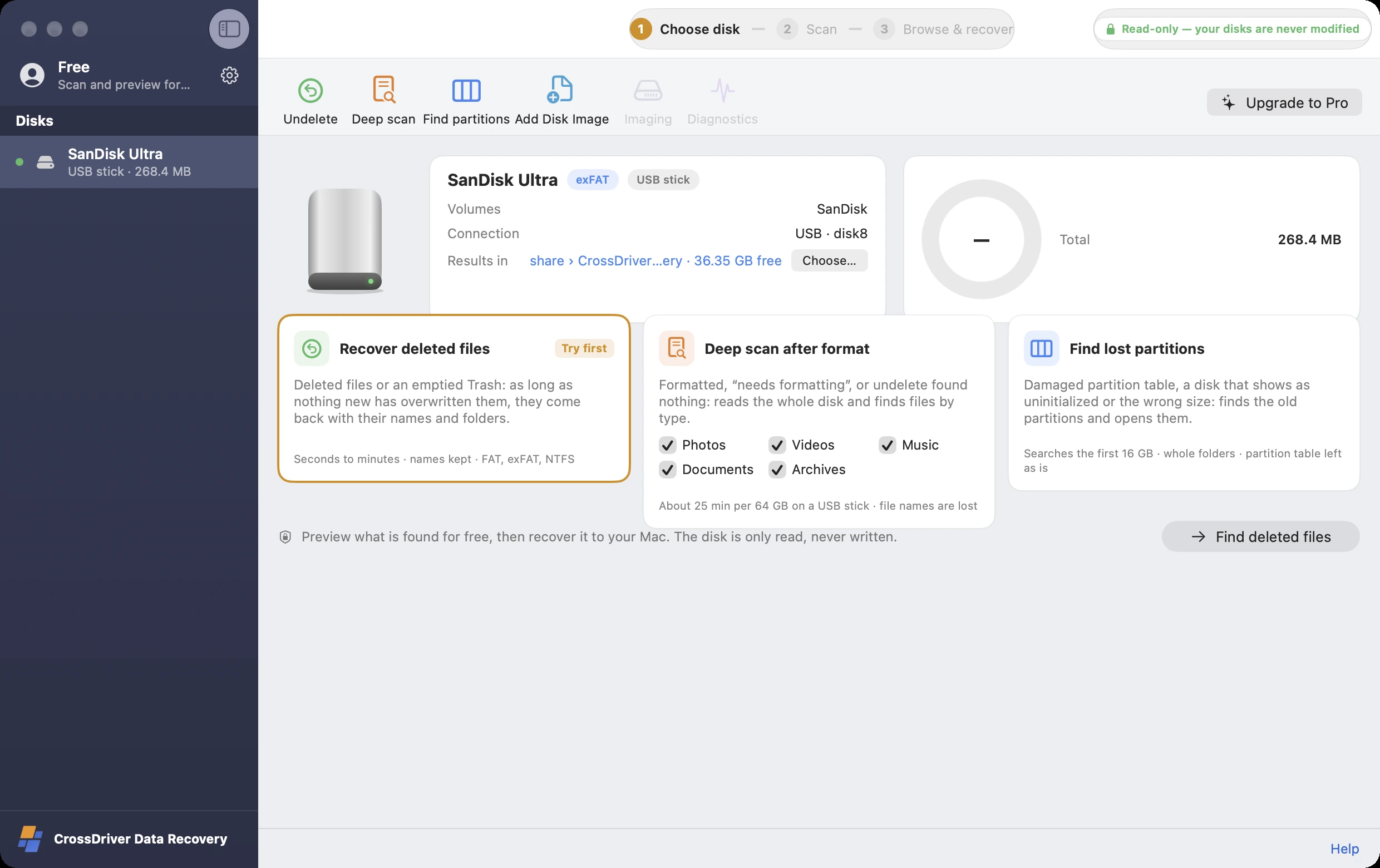
CrossDriver Veri Kurtarma, Mac için bir veri kurtarma programıdır. Bir USB bellek, SD kart veya harici disk takın ve nasıl kurtaracağınızı seçin: silinen dosyalar orijinal adları ve klasörleriyle geri gelir; biçimlendirilmiş ya da biçimlendirilmesi istenen diskler blok blok derin taramadan geçirilir ve fotoğraflar, videolar, belgeler ve daha fazlası türüne göre bulunur; bölüm tablosu hasar görmüşse orijinal bölümler bulunup doğrudan açılır; birim hâlâ açılabiliyorsa dosyalarınızı dışarı kopyalayabilmeniz için salt okunur olarak açılır. Kesinlikle salt okunur. Ücretsiz önizleyin, memnun kaldığınızda kurtarın.

Salt okunur açılır, orijinal diske hiçbir şey yazılmazÇekirdek uzantısı yokDosyalar asla yüklenmez

CrossDriver Veri Kurtarma (Data recovery for Mac (USB drive, SD card, external drive)) ekran görüntüsü: Takınca görünür: USB bellekler, SD kartlar, harici diskler; Silindiyse: saniyeler ile dakikalar içinde orijinal adlarıyla kurtarılır; Biçimlendirildiyse: dosya türüne göre derin tarama; Bölüm kaybolduysa: bulunur ve doğrudan açılır; Baştan sona salt okunur
1Takınca görünür: USB bellekler, SD kartlar, harici diskler
2Silindiyse: saniyeler ile dakikalar içinde orijinal adlarıyla kurtarılır
3Biçimlendirildiyse: dosya türüne göre derin tarama
4Bölüm kaybolduysa: bulunur ve doğrudan açılır
5Baştan sona salt okunur
CrossDriver Veri KurtarmaÜcretsiz tarama ve önizleme · 500 MB ücretsiz kurtarma

USB bellekten veya SD karttan dosya mı sildiniz, yoksa biçimlendirdiniz mi?
Dosyalarınızı Windows'ta geri getirin

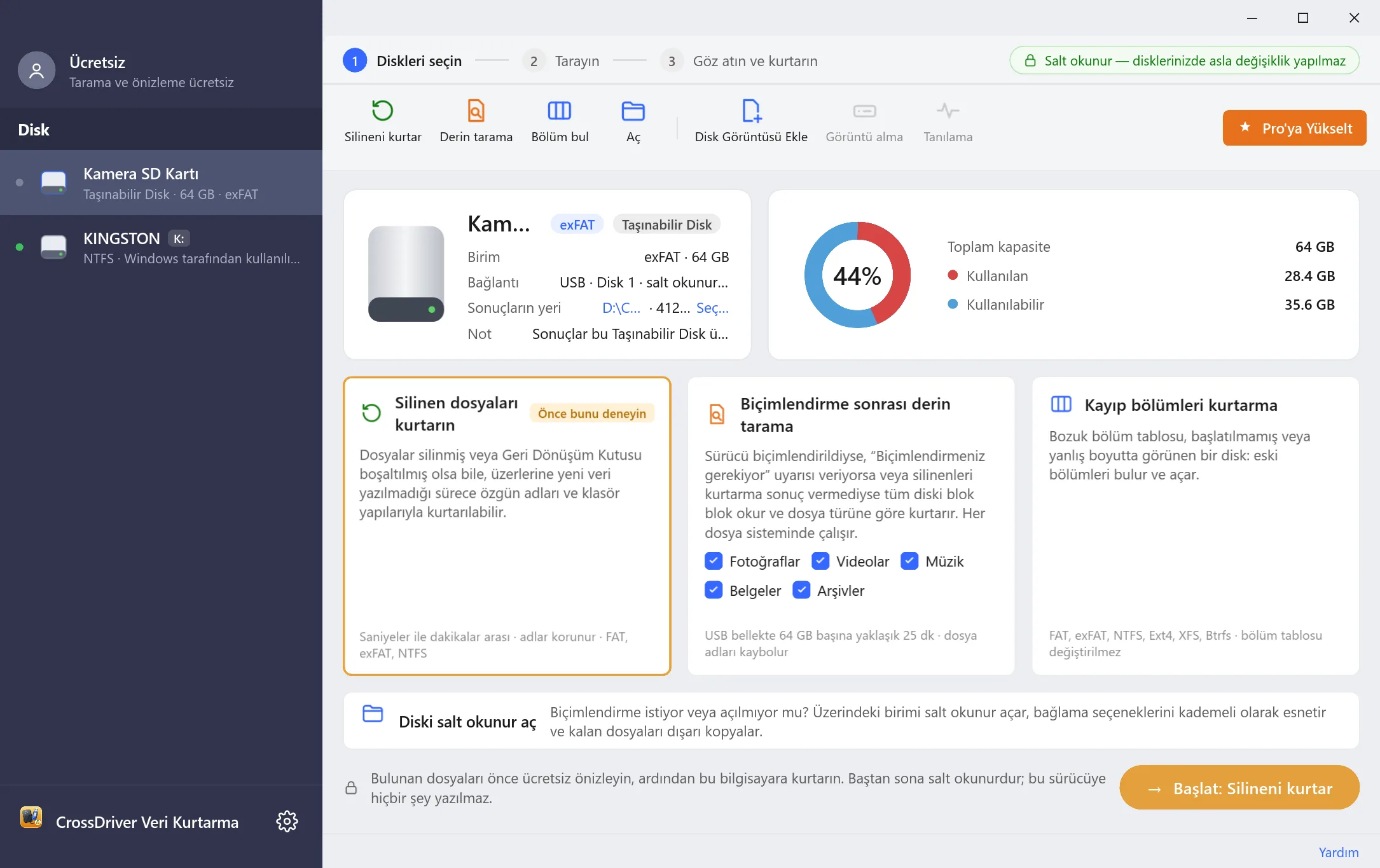
CrossDriver Veri Kurtarma: bir USB bellek, SD kart veya harici disk takın ve kurtarma yöntemini seçin — silinen dosyalar orijinal adları ve klasörleriyle geri gelir; biçimlendirilmiş veya “biçimlendirme gerekiyor” uyarısı veren diskler blok blok derin taranarak herhangi bir dosya sisteminde fotoğraf, video, belge gibi türlere göre kurtarılır; bölüm tablosu bozulduğunda eski bölümler bulunup doğrudan açılır. Baştan sona salt okunur, önce ücretsiz önizleme ve 500 MB'a kadar ücretsiz kurtarma.

Salt okunur açılır, orijinal diske hiçbir şey yazılmazÇekirdek sürücüsü yokDosyalar asla yüklenmez

CrossDriver Veri Kurtarma (Data recovery for Windows (USB drive, SD card, external drive)) ekran görüntüsü: Takınca görünür: USB bellekler, SD kartlar, harici diskler; Silinenler: orijinal adlarıyla kurtarma; Biçimlendirildiyse: dosya türüne göre derin tarama; Bölüm kaybolduysa: bulunur ve doğrudan açılır; Baştan sona salt okunur
1Takınca görünür: USB bellekler, SD kartlar, harici diskler
2Silinenler: orijinal adlarıyla kurtarma
3Biçimlendirildiyse: dosya türüne göre derin tarama
4Bölüm kaybolduysa: bulunur ve doğrudan açılır
5Baştan sona salt okunur
Ne zaman gerekir

Dosyalar gitti mi? Büyük olasılıkla hâlâ diskteler

Silme ve hızlı biçimlendirme yalnızca “dizini” siler; dosya içerikleri, yeni veriler üzerlerine yazılana kadar yerinde kalır. Ne kadar erken tararsanız o kadar çok şeyi geri alırsınız.

🗑

Silindi, Çöp Sepeti boşaltıldı

USB bellekten veya harici diskten silinen dosyalar artık Mac'inizin Çöp Sepeti'nde de yok.

💾

Yanlışlıkla biçimlendirildi

Biçimlendir'i tıkladınız ya da bir fotoğraf makinesi veya araç kamerası kartı biçimlendirdi.

⚠️

Biçimlendirilmesi isteniyor

Taktığınız anda “okunamadı” ya da “biçimlendirilmesi gerekiyor” uyarısı çıkıyor ve açılmıyor.

🧩

Bölüm kayboldu

Disk “başlatılmamış” ya da yanlış boyutta görünüyor ve orijinal bölüm kaybolmuş.

Bir dakika

Dosyalar mı kayıp? Önce bunları yapın

✋

Diske yazmayı bırakın

Yeni dosyalar tam da sildiğiniz dosyaların üzerine yazılabilir. Fotoğraf çekmeyi, diske kopyalamayı ve indirmeyi bırakın.

✋

“Biçimlendir” veya “İlklendir” düğmesini tıklamayın

Biçimlendirmeniz istendiğinde Windows'ta “İptal”, Mac'te “Yok Say” düğmesini tıklayın.

✋

Önce onarmaya çalışmayın

chkdsk ve Disk İzlencesi'nin İlk Yardım özelliği dizin kayıtlarını yeniden yazar. Önce dosyalarınızı geri alın.

🔇

Garip sesler mi geliyor? Önce gücü kesin

Sürücü tıkırdıyorsa, dönmüyorsa veya bağlantısı sürekli kesiliyorsa fiziksel bir arızası vardır. Onu profesyonel bir veri kurtarma hizmetine götürün.

Nasıl çalışır

Üç adım, teknik bilgi gerekmez

Kurtarılan dosyalar için yeterli boş alana sahip başka bir diskiniz (veya Mac'inizin dahili diski) olsun.

  1. 1

    Diskleri seçin

    USB belleği, SD kartı veya harici diski takın; kenar çubuğunda otomatik olarak görünür.

  2. 2

    Bir kurtarma yöntemi seçin

    Silinen dosyalar için “Silineni kurtar”, biçimlendirilmiş bir disk için “Derin tarama” (dosya türlerini de işaretleyin), kaybolan bir bölüm için “Bölüm bul” seçeneğini seçin; biçimlendirme isteniyor ama birim hâlâ duruyorsa “Diski salt okunur aç” seçeneğini kullanın.

  3. 3

    Önizleyin ve kurtarın

    Tarama bittiğinde bulunan dosyalar otomatik olarak açılır. Fotoğrafları, videoları ve belgeleri ücretsiz önizleyin; ihtiyacınız olan her şeyin orada olduğunu doğruladıktan sonra Mac'inize kurtarın.

01Silineni kurtar

Silinen dosyalar orijinal adları ve klasörleriyle geri gelir

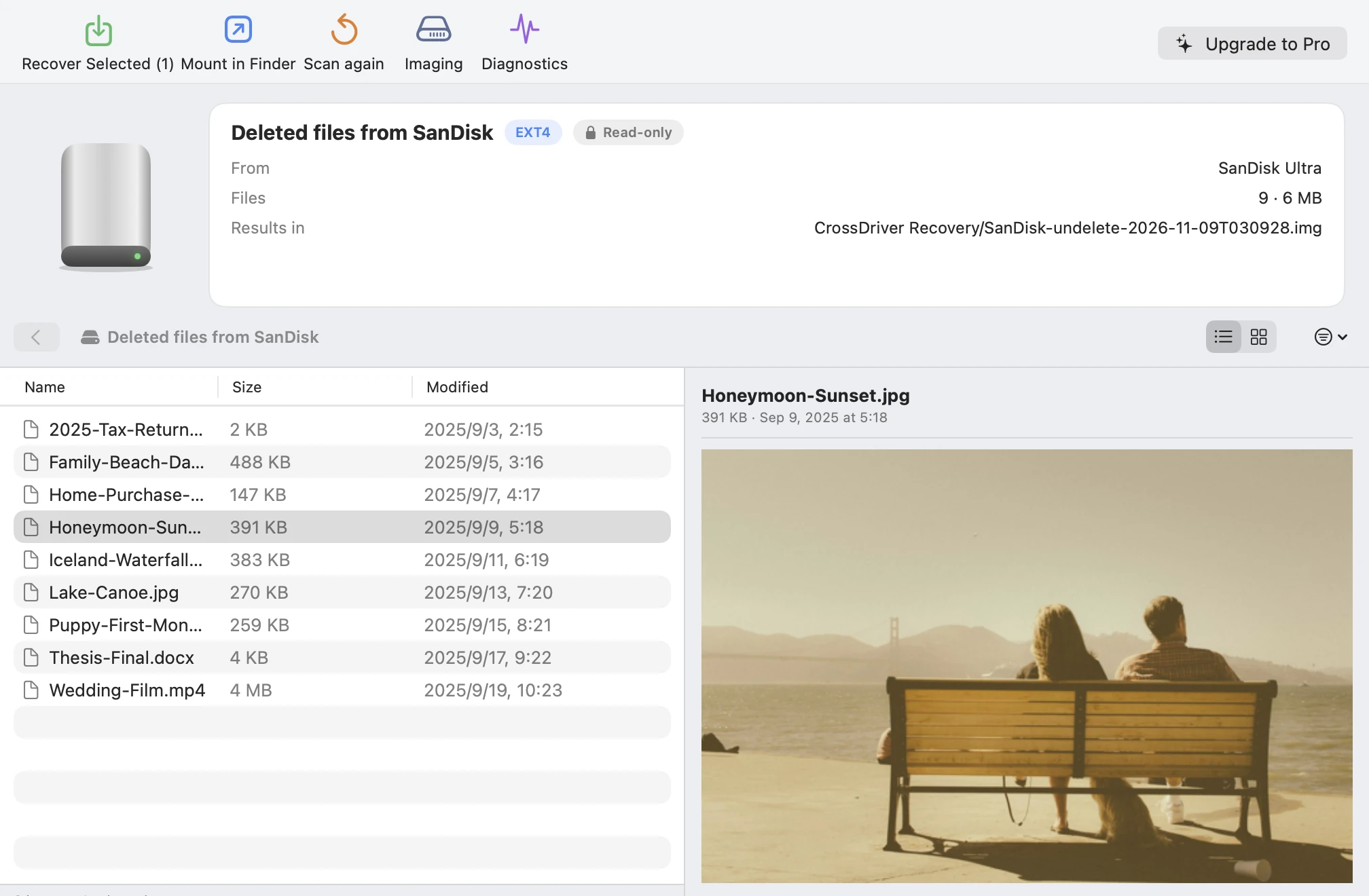
FAT32, exFAT ve NTFS biçimli USB bellek, SD kart ve harici disklerde, üzerine yazılmamış silinen dosyalar genellikle saniyeler ile dakikalar içinde orijinal adları ve klasörleriyle kurtarılabilir.

  • 1Dosya adları ve klasörler olduğu gibi korunur; ğ, ş, ı gibi Türkçe karakterler de bozulmaz
  • 2Fotoğraf, video, PDF ve Office belgelerini ücretsiz önizleme
  • 3Dosyaları seçin ve tek tıkla Mac'inize kurtarın
CrossDriver Veri Kurtarma (Data recovery for Mac (USB drive, SD card, external drive)) ekran görüntüsü: Her dilde orijinal dosya adları; Ücretsiz önizleme; Seçilenleri Kurtar
1Her dilde orijinal dosya adları
2Ücretsiz önizleme
3Seçilenleri Kurtar
02Derin tarama

Biçimlendirildi mi, açılmıyor mu? Blok blok derin tarayın

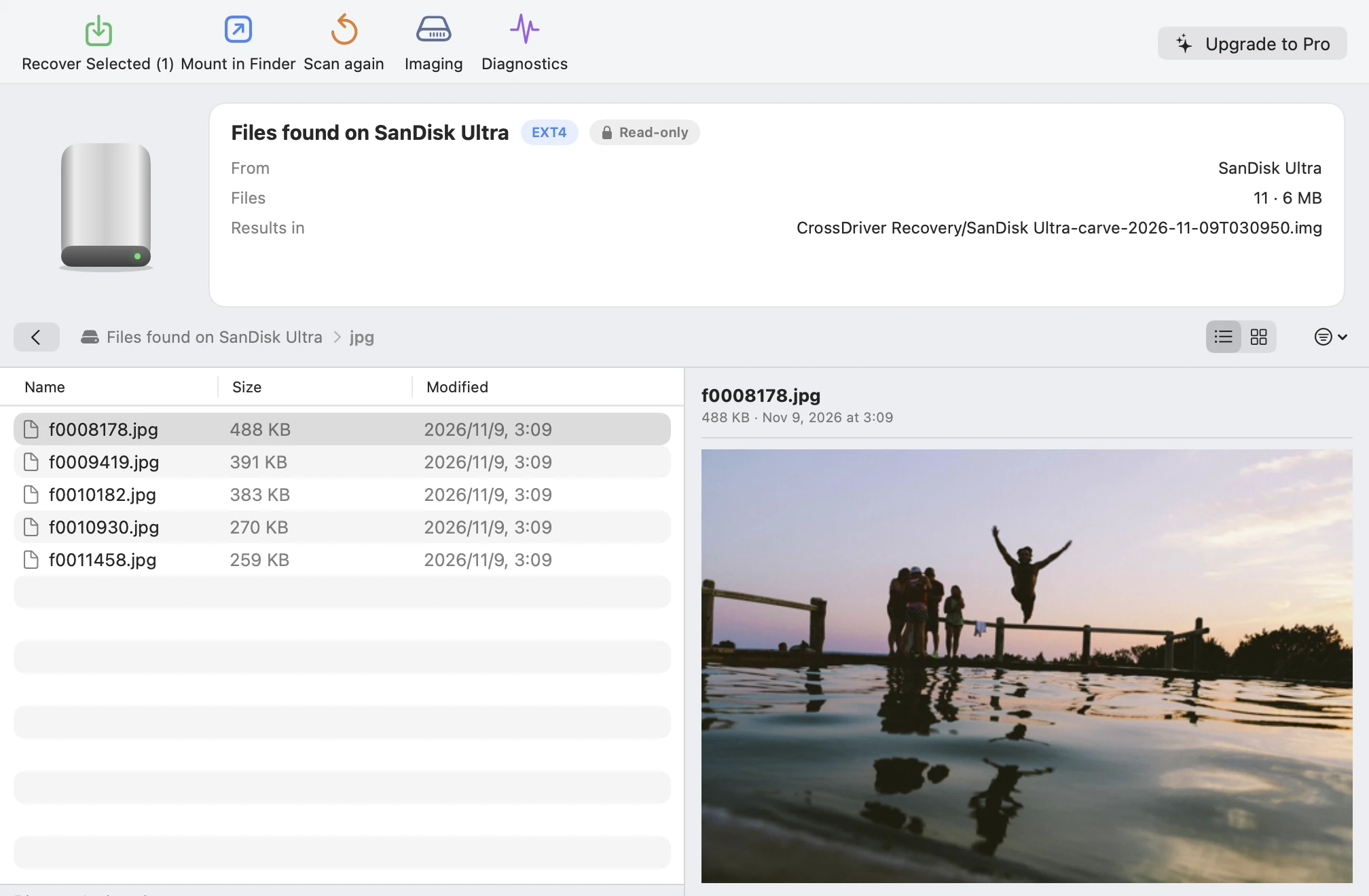
Hızlı biçimlendirmeden sonra, disk biçimlendirilmeyi istediğinde ya da silinen dosyalar artık bulunamadığında derin tarama tüm diski okur; fotoğrafları, videoları ve belgeleri içeriklerindeki imzalardan tanıyarak bulur.

  • 1Türleri seçin: fotoğraflar, videolar, müzik, belgeler, arşivler
  • 2Bulunan dosyalar türe göre klasörlere ayrılır ve hemen önizlenebilir
  • 3Çalışma alanında yer azaldığında otomatik olarak durur; böylece Mac'inizi asla doldurmaz

Derin tarama orijinal dosya adlarını veya klasörleri geri getiremez; dosyalar numarayla adlandırılır. Hız diske bağlıdır: 64 GB'lık bir USB bellek için yaklaşık 25 dakika.

CrossDriver Veri Kurtarma (Data recovery for Mac (USB drive, SD card, external drive)) ekran görüntüsü: Türe göre klasörler; Anında önizleme; Numaralı dosya adları
1Türe göre klasörler
2Anında önizleme
3Numaralı dosya adları
03Bölüm bul

Bölüm mü kayboldu? Bulun ve doğrudan açın

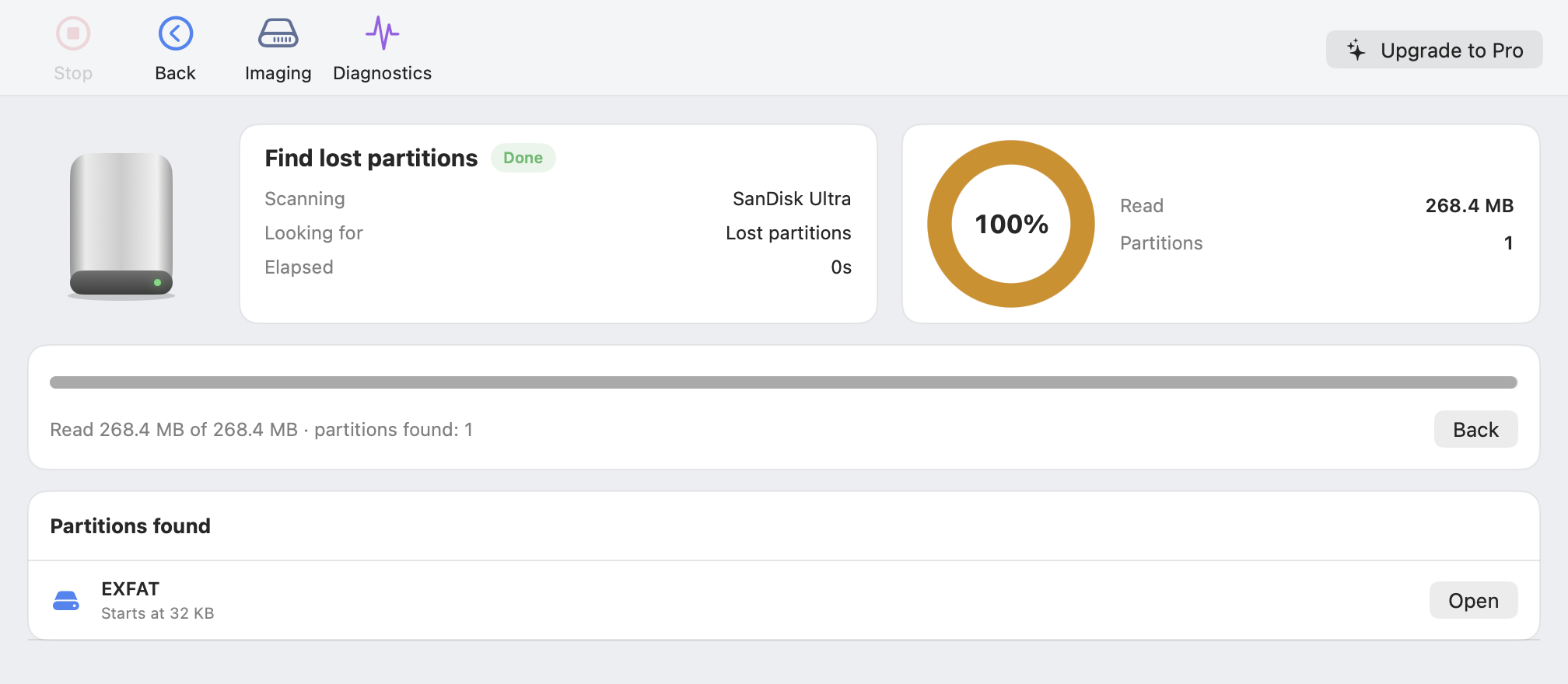
Bölüm tablosu hasar gördüğünde ya da disk “başlatılmamış” veya yanlış boyutta göründüğünde Veri Kurtarma, diskte orijinal dosya sistemlerini arar. Bulduğu bölümde “Aç” düğmesini tıklayın; tüm orijinal klasörleriniz oradadır.

  • 1FAT32, exFAT, NTFS, Ext4, XFS ve Btrfs'yi algılar
  • 2Bölümleri yalnızca bellekte yeniden oluşturur, diskteki bölüm tablosunu yeniden yazmaz
  • 3Açıldıktan sonra normal bir disk gibi göz atın ve kurtarın
CrossDriver Veri Kurtarma (Data recovery for Mac (USB drive, SD card, external drive)) ekran görüntüsü: Arama ilerlemesi; Bulunan bölümler; Doğrudan açın
1Arama ilerlemesi
2Bulunan bölümler
3Doğrudan açın
Gerçek bilgisayarlarda test

Ölçüm verileri

Kasım 2026'da bir MacBook üzerinde CrossDriver Veri Kurtarma ile yapılan gerçek test:

4–5 sn

64 GB USB bellekte silineni kurtarma

SanDisk 64 GB USB bellek (NTFS): silinen dosyalar 4–5 saniyede orijinal adlarıyla kurtarıldı.

25 dk

64 GB derin tarama

Aynı USB bellekte fotoğraflar için yapılan tüm disk taraması yaklaşık 41 MB/sn hızla çalıştı ve 166 dosya (1,3 GB) buldu.

TRIM

Bir SSD biçimlendirildikten sonra

SSD biçimlendirildikten veya dosyalar silindikten sonra sistem genellikle TRIM uygulayarak veri bloklarını temizler; derin taramayla bunları geri getirmek çok zordur. USB bellekler ve SD kartlar genellikle bundan etkilenmez.

04Baştan sona salt okunur

Bir kurtarma aracı
diskinize asla yazmamalıdır

Veri Kurtarma, diskleri yalıtılmış, hafif bir Linux ortamında okur ve diskler bu ortama salt okunur olarak verilir. Kurtarılan dosyalar, seçtiğiniz başka bir diske yazılır.

🔒 Salt okunur erişim

Mac tarafında

Disk, kurtarma motoruna salt okunur bir aygıt olarak verilir; böylece yazma işlemi sistem düzeyinde engellenir.

🔒 Sonuçlar başka yere kaydedilir

Çalışma alanı

Tarama sonuçları seçtiğiniz bir klasöre kaydedilir, asla kaynak diske geri yazılmaz. Yer azaldığında otomatik olarak durur.

🔒 Bölüm tablosuna dokunulmaz

Bölüm bul

Bulunan bölümler yalnızca bellekte açılır; diskteki bölüm tablosu olduğu gibi kalır.

Çekirdek uzantısı yok, Kurtarma Modu yok, Mac'inizin sistem güvenliğinde hiçbir düşüş yok.

Neler desteklenir

Desteklenen biçimler ve kurtarma yöntemleri

FAT32, exFAT ve NTFS için üç kurtarma yönteminin hepsi desteklenir. Emin değilseniz önce ücretsiz tarayın; önizlemede görebildiğiniz dosya kurtarılabilir.

Silineni kurtarma (orijinal adlarla)Biçimlendirme sonrası derin taramaBölüm bul
FAT32 (USB bellekler, SD kartlar)✓✓✓
exFAT (büyük USB bellekler, SDXC kartlar, fotoğraf makineleri)✓✓✓
NTFS (Windows harici diskleri)✓✓✓
Ext4, XFS, Btrfs (Linux, Raspberry Pi)—DestekleniyorDestekleniyor
APFS, Mac OS Genişletilmiş (HFS+)—Destekleniyor—
Yeni dosyaların üzerine yazdığı veriler———
Biçimlendirme veya yeniden bölümlendirme sonrası SSD (TRIM)———
Fiziksel disk arızası (garip sesler, algılanmama)———

Derin tarama dosya sistemine bağlı değildir; yaygın fotoğraf, video, müzik, belge ve arşiv biçimlerini içeriklerinden tanır. Bozuk sektörleri olan bir diski önce “Görüntü alma” ile kopyalayın, ardından görüntüyü tarayın. “Destekleniyor”, özelliğin sunulduğu, gerçek cihazda doğrulamanın ise sürdüğü anlamına gelir.

Uyumluluk

Yaygın Mac'lerle ve tüm marka disklerle uyumlu

Desteklenen Mac'ler

Modeller
MacBook Air, MacBook Pro, iMac, Mac mini, Mac Studio, Mac Pro
Çip
Apple çipleri (Pro, Max ve Ultra dahil tüm M1–M6 aileleri) ve Intel işlemciler
Sistem
macOS 12 Monterey, 13 Ventura, 14 Sonoma, 15 Sequoia, 26 Tahoe ve sonrası

Desteklenen diskler

Tür
USB bellekler, SD / microSD / CF kartlar, harici sabit diskler, taşınabilir SSD'ler ve disk kutularındaki SATA / NVMe sürücüler
Bağlantı
USB-A, USB-C, Thunderbolt, kart okuyucular, disk kutuları, sürücü yuvaları
Markalar
Seagate, WD (Western Digital), Toshiba, Samsung T7 / T9, SanDisk, Kingston, Lexar, LaCie, UGREEN, ORICO ve daha fazlası; tüm markalarla çalışır

Yaygın kullanımlar

Fotoğraf makineleri ve dronlar
Fotoğraf makinesi, aksiyon kamerası veya dron hafıza kartlarından silinen fotoğraf ve videolar ya da biçimlendirilmiş bir kart
Araç kameraları
Önemli kayıtları, araç kamerası üzerlerine yeni kayıt yazmadan önce geri alın
USB bellekler ve harici diskler
Yanlışlıkla silinen belgeler, yanlışlıkla biçimlendirilen diskler, biçimlendirilmesi istenen diskler

NAS'tan çıkarılan RAID sürücüleri birlikte okunmalıdır; bunlar için Veri Kurtarma NAS uygulamasını kullanın.

05Fiyatlandırma

Önce görün, sonra ödeyin

Tarama, bölüm bulma ve önizleme ücretsizdir, süre sınırı yoktur; ayrıca 500 MB'ı ücretsiz kurtarabilirsiniz — uygulamayı arkadaşlarınızla paylaşınca 2 GB olur. Daha fazlası için Pro'ya geçin.

Ücretsiz

US$0

  • Silineni kurtarma, derin tarama, bölüm bulma
  • Bulunan tüm dosyalara göz atma
  • Fotoğraf, video ve belgeleri önizleme
  • 500 MB ücretsiz kurtarma, paylaşınca 2 GB
  • Disk sağlığı denetimi ve tanılama
Ücretsiz İndir
Önerilen

Veri Kurtarma Pro

US$49.95 Ömür boyu lisans · 1 yıl US$29.95 · 1 ay US$19.95

  • Ücretsiz sürümdeki her şey
  • Mac'inize sınırsız, doğrulanmış dosya kurtarma
  • Bulunan dosyaları Finder'da açma
  • Arızalanan disklerin görüntüsünü alma · Şifreli birimlerin kilidini açma
Pro Satın Al

Veri Kurtarma NAS Pro

US$69.95 Ömür boyu lisans · 1 yıl US$39.95

  • Veri Kurtarma Pro'daki her şey
  • Synology, QNAP ve diğer NAS'lardaki RAID / LVM / ZFS
  • Tek lisans, iki uygulama
Veri Kurtarma NAS hakkında bilgi edinin

Her lisans 1 Mac içindir; uygulama içinden devre dışı bırakıp başka bir Mac'e taşıyabilirsiniz, hesap gerekmez. Etkinleştirildikten sonra çevrimdışı kullanılabilir: App lisansı yenilemek için 30 günde bir çevrimiçi olur ve bu yenileme otomatik ve ücretsizdir; çevrimdışıyken ayrıca 14 günlük ek süre vardır. Ömür boyu lisans, bu App'in büyük sürümler dahil gelecekteki tüm sürümlerine ücretsiz güncelleme içerir; 1 yıllık ve 1 aylık lisanslardan hiçbir zaman otomatik ücret alınmaz, süre dolmadan önce App sizi yenileme için uyarır. Satış sonrası destek ve iade politikası. Her kod kendiniz tarafından 3 kez başka bir bilgisayara taşınabilir; sonrasında destekle iletişime geçin.

Veriler Mac'inizden çıkmaz

Dosyalarınız Mac'inizde kalır

Salt okunur

Kaynak diske yazmaz

Kaynak disk salt okunur kalır; tarama sonuçları seçtiğiniz başka bir diske yazılır.

0

bayt karşıya yüklenir

Dosya adları, yollar ve içerikler Mac'inizden asla çıkmaz; her şey çevrimdışı çalışır.

20

arayüz dili

简体中文, 繁體中文, English, 日本語, 한국어, Deutsch ve Français dahil 20 dil. Apple çipli ve Intel işlemcili Mac'lerde yerel olarak çalışır.

SSS

Soru ve cevap

USB bellekten silinen dosyaları kurtarabilir miyim?

Genellikle evet. Silme işlemi yalnızca dizin kaydını siler; dosya içerikleri, yeni veriler üzerlerine yazılana kadar kalır. USB belleğe yazmayı bırakın ve “Silineni kurtar” ile tarayın. FAT32, exFAT ve NTFS biçimli USB belleklerde dosyalar orijinal adları ve klasörleriyle geri gelir.

Mac'imde Çöp Sepeti'ni boşalttım. Dosyaları geri alabilir miyim?

USB bellek, SD kart veya harici diskteki dosyalar için evet: Çöp Sepeti boşaltıldıktan sonra “Silineni kurtar” yöntemini kullanın. Mac'inizin dahili APFS diski şifreleme ve TRIM kullandığından oradan silinen dosyaları kurtarmak çok zordur; bunun yerine bir Time Machine yedeğinden geri yükleyin.

Biçimlendirilmiş bir USB bellekten veya SD karttan dosya kurtarabilir miyim?

Hızlı biçimlendirmeden sonra genellikle evet: “Derin tarama” tüm diski blok blok okur ve fotoğrafları, videoları, belgeleri ve daha fazlasını türüne göre kurtarır; ancak orijinal dosya adları ve klasörler geri getirilemez. Tam biçimlendirme (Windows'ta “Hızlı Biçimlendir” işareti kaldırılmışken) diski sıfırlarla doldurur; bu durumda hiçbir şey kurtarılamaz.

Fotoğraf makinemin SD kartı biçimlendirildi. Fotoğraflar kurtarılabilir mi?

Fotoğraf makinesindeki “Biçimlendir” işlemi genellikle hızlı biçimlendirmedir; bu yüzden fotoğraflar büyük olasılıkla hâlâ oradadır. Bu kartla çekim yapmayı bırakın, ardından “Fotoğraflar” ve “Videolar” seçiliyken bir derin tarama çalıştırın. JPG, HEIC, yaygın RAW biçimleri, MP4 ve MOV'un tümü tanınır.

Biçimlendirilmiş bir SSD kurtarılabilir mi?

Genellikle hayır. Bir Mac'te taşınabilir bir SSD'yi biçimlendirdiğinizde veya yeniden bölümlendirdiğinizde macOS, SSD'ye TRIM gönderir ve eski veriler anında temizlenir; hiçbir yazılım onları geri getiremez. USB bellekler, SD kartlar ve sabit diskler genellikle etkilenmez. Bir SSD'den silinen dosyalar için mümkün olan en kısa sürede tarama yapın.

Taktığımda “biçimlendirilmesi gerekiyor” diyor. Ne yapmalıyım?

Henüz biçimlendirmeyin. “Kayıp bölümleri bul” veya “Derin tarama” ile salt okunur tarayın, kurtarabildiğiniz dosyaları kurtarın ve ancak ondan sonra biçimlendirmeyi düşünün. Ayrıntılı adımlar için USB bellek biçimlendirme istiyor rehberine bakın.

Tarama ne kadar sürer?

Silineni kurtarma genellikle saniyeler ile dakikalar sürer. Derin tarama tüm diski okur; bu yüzden süre kapasiteye ve hıza bağlıdır: 64 GB'lık bir USB bellek için yaklaşık 25 dakika. Bölüm bulma önce diskin ilk 16 GB'ını arar.

Bulunan dosyalar nerede saklanır ve ne kadar yer kaplar?

Seçtiğiniz çalışma alanında (varsayılan olarak uygulamanın kendi klasöründe). Yeterli boş alana sahip başka bir disk kullanmanızı öneririz. Derin tarama bulduğu kadar yer kullanır, bu da neredeyse kaynak diskin boyutuna ulaşabilir; yer azalırsa otomatik olarak durur ve o ana kadar bulunan dosyalara yine de göz atabilirsiniz.

Ücretsiz sürüm dosya kurtarabilir mi?

Evet. Her Mac 500 MB'ı ücretsiz kurtarabilir; web sitemizden indirilen sürümde uygulamayı arkadaşlarınızla bir kez paylaşınca bu 2 GB olur. Tarama, bölüm bulma ve önizleme sınırsızdır. Daha fazlasını kurtarmak ya da bulunan dosyaları Finder'da açmak için Pro'ya geçin.

Veri Kurtarma NAS uygulamasından farkı nedir?

Veri Kurtarma, tek USB bellekler, SD kartlar ve harici diskler için tasarlanmıştır ve daha ucuzdur. Veri Kurtarma NAS ise Synology, QNAP ve diğer NAS'lardaki RAID, LVM ve ZFS yapılarını da yeniden oluşturabilir ve Veri Kurtarma'daki her şeyi içerir: Veri Kurtarma NAS Pro'yu satın aldığınızda Veri Kurtarma'nın da kilidi açılır.

Diskime zarar verebilir mi?

Hayır. Kaynak disk baştan sona salt okunur kalır. Bulunan bölümler, bölüm tablosu yeniden yazılmadan yalnızca bellekte açılır ve kurtarılan dosyalar seçtiğiniz başka bir diske yazılır.

Çekirdek uzantısı yüklemem veya SIP'yi kapatmam gerekir mi?

Hayır. Veri Kurtarma, diskleri yalıtılmış, hafif bir Linux ortamında okumak için macOS'te yerleşik olan sanallaştırma çerçevesini kullanır.

Ne zaman bir profesyonele başvurmalıyım?

Bir sürücü garip sesler çıkarıyorsa, dönmüyorsa veya bağlantısı sürekli kesiliyorsa ya da hiçbir bilgisayar onu algılamıyor veya kapasitesi 0 görünüyorsa büyük olasılıkla fiziksel bir arızası vardır. Ona güç vermeyi bırakın ve profesyonel bir veri kurtarma hizmetine başvurun.


Ne zaman gerekir

Dosyalar gitti mi? Büyük olasılıkla hâlâ diskteler

Silme ve hızlı biçimlendirme yalnızca “dizini” siler; dosya içerikleri, yeni veriler üzerlerine yazılana kadar yerinde kalır. Ne kadar erken tararsanız o kadar çok şeyi geri alırsınız.

🗑

Yanlışlıkla silme, Geri Dönüşüm Kutusu'nu boşaltma

USB bellek veya harici diskteki dosyalar silindi ve Geri Dönüşüm Kutusu'nda da yok.

💾

Yanlışlıkla biçimlendirildi

Biçimlendir'i tıkladınız ya da bir fotoğraf makinesi veya araç kamerası kartı biçimlendirdi.

⚠️

Biçimlendirilmesi isteniyor

Taktığınız anda “Sürücüdeki diski kullanabilmek için önce biçimlendirmeniz gerekir” uyarısı veriyor ve açılmıyor.

🧩

Bölüm kayboldu

Disk Yönetimi'nde “Ayrılmamış” görünüyor veya kapasite yanlış; eski bölüm kaybolmuş.

Bir dakika

Dosyalar mı kayıp? Önce bunları yapın

✋

Diske yazmayı bırakın

Yeni dosyalar tam da sildiğiniz dosyaların üzerine yazılabilir. Fotoğraf çekmeyi, diske kopyalamayı ve indirmeyi bırakın.

✋

Biçimlendirme isterse “İptal”i tıklayın

Windows diskin biçimlendirilmesi gerektiğini söylese de Disk Yönetimi diski başlatmayı istese de “İptal”i tıklayın.

✋

Önce chkdsk çalıştırmayın

chkdsk /f dizin kayıtlarını yeniden yazar; önce dosyalarınızı kurtarın.

🔇

Garip sesler mi geliyor? Önce gücü kesin

Sürücü tıkırdıyorsa, dönmüyorsa veya bağlantısı sürekli kesiliyorsa fiziksel bir arızası vardır. Onu profesyonel bir veri kurtarma hizmetine götürün.

Nasıl çalışır

Üç adım, teknik bilgi gerekmez

Kurtarılan dosyalar için yeterli boş alana sahip başka bir disk (veya bu bilgisayardaki başka bir bölüm) hazırlayın; sonuçlar kurtarılan diskin üzerine yazılamaz.

  1. 1

    Diskleri seçin

    USB belleği, SD kartı veya harici diski takın; kenar çubuğunda otomatik olarak görünür.

  2. 2

    Bir kurtarma yöntemi seçin

    Silinen dosyalar için “Silineni kurtar”, biçimlendirilmiş bir disk için “Derin tarama” (dosya türlerini de işaretleyin), kaybolan bir bölüm için “Bölüm bul” seçeneğini seçin; biçimlendirme isteniyor ama birim hâlâ duruyorsa “Diski salt okunur aç” seçeneğini kullanın.

  3. 3

    Önizleyin ve kurtarın

    Tarama bittiğinde bulunan dosyalar otomatik açılır; fotoğraf, video ve belgeleri ücretsiz önizleyin ve aradıklarınızın orada olduğunu doğruladıktan sonra bu bilgisayara kurtarın.

01Yöntem seçin

Silinme, biçimlendirme, kayıp bölüm: her biri için ayrı kurtarma yöntemi

Silinenleri kurtarma: FAT32, exFAT ve NTFS disklerde üzerine yazılmamış silinen dosyalar genellikle saniyeler veya dakikalar içinde orijinal adları ve klasörleriyle geri gelir. Derin tarama: herhangi bir dosya sisteminde fotoğraf, video ve belgeleri içerik imzalarından bulur. Bölüm bulma: eski dosya sistemini bulur ve doğrudan açar.

  • 1Takıldığında kenar çubuğunda görünür
  • 2Silinenler: orijinal adlarıyla kurtarma
  • 3Biçimlendirildiyse: dosya türüne göre derin tarama
  • 4Bölüm kaybolduysa: bulunur ve doğrudan açılır
  • 5Baştan sona salt okunur
CrossDriver Veri Kurtarma (Data recovery for Windows (USB drive, SD card, external drive)) ekran görüntüsü: Takıldığında kenar çubuğunda görünür; Silinenler: orijinal adlarıyla kurtarma; Türe göre derin tarama; Bölüm bul; Baştan sona salt okunur
1Takıldığında kenar çubuğunda görünür
2Silinenler: orijinal adlarıyla kurtarma
3Türe göre derin tarama
4Bölüm bul
5Baştan sona salt okunur
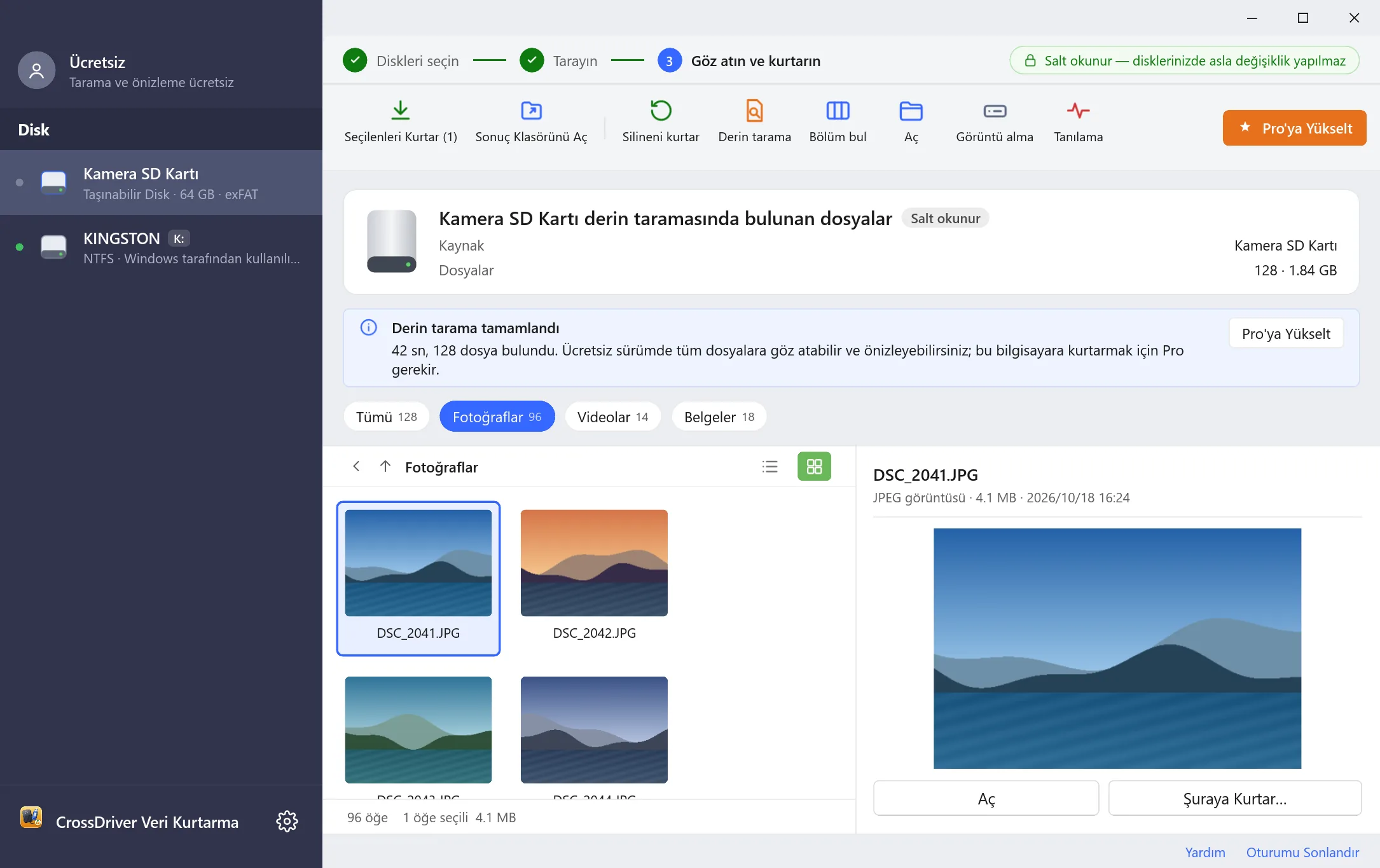
02Göz atın ve kurtarın

Bulunan dosyalar türe göre ayrılır — önce ücretsiz önizleyin

Derin tarama sonuçları fotoğraf, video, müzik, belge ve arşiv olarak gruplanır; yalnızca o türü görmek için tıklayın. Ücretsiz sürüm tüm dosyalara göz atıp önizleyebilir ve 500 MB'ı ücretsiz kurtarır (paylaşımdan sonra 2 GB); daha fazlası için Pro'ya geçin.

  • 1Türe göre gruplanır
  • 2Dosyalar numarayla adlandırılır
  • 3Ücretsiz önizleme
  • 4Seçilenleri Kurtar

Derin tarama orijinal dosya adlarını ve klasörleri geri getiremez, bu nedenle dosyalar numarayla adlandırılır; süre, kapasiteye ve diskin kendi hızına bağlıdır. Çalışma klasöründe yer kalmadığında otomatik durur, bilgisayarınızı doldurmaz.

CrossDriver Veri Kurtarma (Data recovery for Windows (USB drive, SD card, external drive)) ekran görüntüsü: Türe göre gruplanır; Dosyalar numarayla adlandırılır; Ücretsiz önizleme; Seçilenleri Kurtar
1Türe göre gruplanır
2Dosyalar numarayla adlandırılır
3Ücretsiz önizleme
4Seçilenleri Kurtar
03Windows'a özgü

Windows'un kullandığı diski de güvenle tarayabilirsiniz

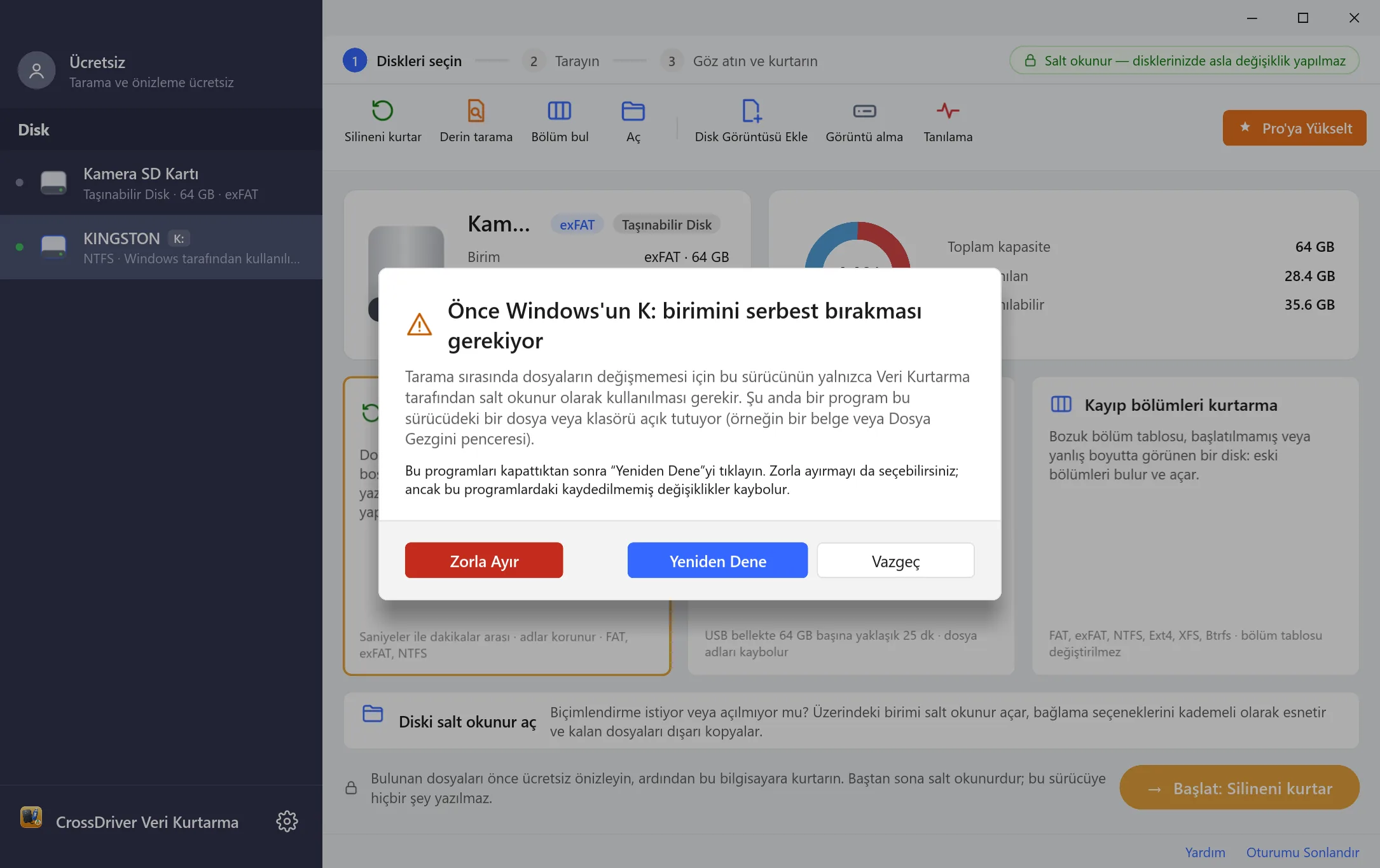
Sürücü harfi olan bir NTFS, FAT32 veya exFAT USB bellek Windows tarafından kullanılmaktadır ve dosyaları değişmeye devam eder. Taramadan önce Veri Kurtarma, Windows'tan bu birimi ayırmasını ister ve salt okunur olarak tek başına devralır; diskteki dosya veya klasörleri açık tutan programlar varsa önce bunları kapatmanızı ister.

  • 1Windows'un kullandığı USB bellek
  • 2Bir programın diskteki dosyaları açık tuttuğunu bildirir
  • 3Programları kapatıp “Yeniden Dene”yi tıklayın
  • 4Veya onaylayıp zorla ayırın

Zorla ayırma bu programlardaki kaydedilmemiş çalışmaları kaybettirir, bu nedenle yalnızca onayınızdan sonra uygulanır; başka bir CrossDriver uygulaması veya başka bir yazılım (VeraCrypt ya da sanal makine gibi) tarafından tutulan diskler asla zorlanmaz.

CrossDriver Veri Kurtarma (Data recovery for Windows (USB drive, SD card, external drive)) ekran görüntüsü: Windows'un kullandığı USB bellek; Bir program diskteki dosyaları açık tutuyor; Programları kapatıp yeniden deneyin; Onaydan sonra zorla ayır
1Windows'un kullandığı USB bellek
2Bir program diskteki dosyaları açık tutuyor
3Programları kapatıp yeniden deneyin
4Onaydan sonra zorla ayır
04Baştan sona salt okunur

Bir kurtarma aracı
diskinize asla yazmamalıdır

Veri Kurtarma, diski yalnızca salt okunur olarak alan yalıtılmış ve hafif bir Linux sanal makinesi içinde okur; bulunan dosyalar seçtiğiniz başka bir diske yazılır.

🔒 Salt okunur erişim

Windows tarafı

Disk kurtarma motoruna salt okunur olarak verilir; sistem düzeyinde hiçbir şey yazılamaz.

🔒 Sonuçlar başka yere kaydedilir

Çalışma alanı

Tarama sonuçları seçtiğiniz klasöre kaydedilir ve bu klasör kurtarılan diskte olamaz; yer kalmadığında otomatik durur.

🔒 Bölüm tablosuna dokunulmaz

Bölüm bul

Bulunan bölümler yalnızca bellekte açılır; diskteki bölüm tablosu olduğu gibi kalır.

Çekirdek sürücüsü kurulmaz: kurtarma motoru Windows'un yerleşik “Sanal Makine Platformu” üzerinde çalışır.

Neler desteklenir

Desteklenen biçimler ve kurtarma yöntemleri

Derin tarama dosya sistemine bağlı değildir; her biçimdeki disk dosya türüne göre kurtarılabilir. FAT32, exFAT ve NTFS disklerde yanlışlıkla silinen dosyalar özgün adları ve klasörleriyle birlikte de kurtarılabilir.

Salt okunur açınSilineni kurtarma (orijinal adlarla)Derin tarama (türe göre)Bölüm bul
FAT32, exFAT, NTFS (USB bellekler, SD kartlar, Windows harici diskleri)✓✓✓✓
Ext4, XFS, Btrfs, F2FS (Linux, Raspberry Pi, Android)✓— (Btrfs anlık görüntülerden kurtarılabilir)✓✓ (F2FS test edilecek)
APFS, HFS+ (Mac)✓—✓Değerlendirilecek
ZFS (tek disk)✓—✓—
LUKS, BitLocker şifreli birimleriKilidi açıldıktan sonra yukarıdakiyle aynıKilidi açıldıktan sonra yukarıdakiyle aynıÖnce kilidi açılmalı—
Yeni dosyaların üzerine yazdığı veriler————
Biçimlendirme veya yeniden bölümlendirme sonrası SSD (TRIM)————
Fiziksel disk arızası (garip sesler, algılanmama)————

Derin tarama yaygın fotoğraf, video, müzik, belge ve arşiv biçimlerini içeriklerinden tanır. Bozuk sektörleri olan bir diski önce “Görüntü” ile kopyalayın, ardından görüntüyü tarayın. “Test edilecek” ve “Değerlendirilecek” olarak işaretli öğeler doğrulanmaktadır; ayrıntılar için sürüm notlarına bakın.

Uyumluluk

Yaygın bilgisayarlarla ve tüm marka disklerle uyumlu

Bilgisayarlar

Sistem
Windows 10 2004 (19041) ve üzeri, Windows 11; Home, Pro ve Education sürümlerinin tümü desteklenir
İşlemci
x64 (Intel, AMD) ve ARM64 (ör. Snapdragon); kurulum sırasında doğru mimariyi otomatik seçen tek yükleyici
Tür
Masaüstü, dizüstü ve mini bilgisayarlar; sanal makinede veya bulut masaüstünde çalıştırmak için iç içe sanallaştırma gerekir

Desteklenen diskler

Tür
USB bellekler, SD / microSD / CF kartlar, harici sabit diskler, taşınabilir SSD'ler ve disk kutularındaki SATA / NVMe sürücüler
Bağlantı
USB-A, USB-C, Thunderbolt, kart okuyucular, disk kutuları, sürücü istasyonları; USB bellekler ve kart okuyucular da desteklenir
Markalar
Seagate, WD (Western Digital), Toshiba, Samsung T7 / T9, SanDisk, Kingston, Lexar, LaCie, UGREEN, ORICO ve daha fazlası; tüm markalarla çalışır

Yaygın kullanımlar

Fotoğraf makineleri ve dronlar
Hafıza kartından silinen fotoğraf ve videolar ya da biçimlendirilen kart
Araç kameraları
Döngüsel kayıt üzerine yazmadan önce önemli klipleri kurtarın
USB bellekler ve harici diskler
Yanlışlıkla silinen belgeler, yanlışlıkla biçimlendirilen diskler, biçimlendirilmesi istenen diskler

NAS'tan çıkarılan RAID sürücüleri birlikte okunmalıdır; bunlar için Veri Kurtarma NAS uygulamasını kullanın.

05Fiyatlandırma

Önce görün, sonra ödeyin

Tarama, bölüm bulma ve önizleme ücretsizdir, süre sınırı yoktur; ayrıca 500 MB'ı ücretsiz kurtarabilirsiniz — uygulamayı arkadaşlarınızla paylaşınca 2 GB olur. Daha fazlası için Pro'ya geçin.

Ücretsiz

US$0

  • Silineni kurtarma, derin tarama, bölüm bulma
  • Bulunan tüm dosyalara göz atma
  • Fotoğraf, video ve belgeleri önizleme
  • 500 MB ücretsiz kurtarma, paylaşınca 2 GB
  • Disk tanılama
Ücretsiz İndir
Önerilen

Veri Kurtarma Pro

US$39.95 Ömür boyu lisans · 1 yıl US$24.95 · 1 ay US$14.95

  • Ücretsiz sürümdeki her şey
  • Dosyaları doğrulamalı ve sınırsız olarak bu bilgisayara kurtarın
  • Bulunan dosyaları Dosya Gezgini'nde salt okunur açın
  • Arızalanan disklerin görüntüsünü alma · Şifreli birimlerin kilidini açma
Pro Satın Al

Veri Kurtarma NAS Pro

US$59.95 Ömür boyu lisans · 1 yıl US$34.95

  • Veri Kurtarma Pro'daki her şey
  • Synology, QNAP ve diğer NAS'lardaki RAID / LVM / ZFS
  • Tek lisans, iki uygulama
Veri Kurtarma NAS hakkında bilgi edinin

Her lisans 1 bilgisayar içindir ve başka bir bilgisayara taşımak için uygulama içinden devre dışı bırakılabilir; çevrimdışı çalışır, hesap gerekmez. Ömür boyu lisanslar, gelecekteki ana sürümler dahil ömür boyu ücretsiz güncellenir. Fiyatlar ABD doları cinsindendir ve crossdriver.com üzerinden satın alınır; Mac ve Windows lisansları birbirinden ayrıdır. Satış sonrası destek ve iade politikası. Her kod kendiniz tarafından 3 kez başka bir bilgisayara taşınabilir; sonrasında destekle iletişime geçin.

Veriler bilgisayarınızdan çıkmaz

Dosyalarınız yalnızca bilgisayarınızda kalır

0

bayt kaynak diske yazılır

Kaynak disk salt okunur kalır; tarama sonuçları seçtiğiniz başka bir diske yazılır.

0

bayt karşıya yüklenir

Dosya adları, yollar ve içerikler bilgisayarınızdan asla çıkmaz; her şey çevrimdışı çalışır.

✓

USB belleklerde tam hızda okuma

USB bellekler motora salt okunur bağlanır; ölçülen okuma hızı doğrudan belleğin kendi hızıdır.

SSS

Soru ve cevap

USB bellekten silinen dosyaları kurtarabilir miyim?

Genellikle evet. Silme işlemi yalnızca dizin kaydını siler; dosya içerikleri, yeni veriler üzerlerine yazılana kadar kalır. USB belleğe yazmayı bırakın ve “Silineni kurtar” ile tarayın. FAT32, exFAT ve NTFS biçimli USB belleklerde dosyalar orijinal adları ve klasörleriyle geri gelir.

Geri Dönüşüm Kutusu boşaltıldı — dosyalar yine de kurtarılabilir mi?

USB bellek, SD kart ve harici disklerden silinen dosyalar Geri Dönüşüm Kutusu'na uğramaz; Geri Dönüşüm Kutusu boşaltılmış olsa bile “Silinenleri kurtar” ile taranabilir. Veri Kurtarma; USB bellek, SD kart ve harici disk gibi tekil harici diskler içindir.

Biçimlendirilmiş bir USB bellekten veya SD karttan dosya kurtarabilir miyim?

Hızlı biçimlendirmeden sonra çoğu dosya kurtarılabilir: “Derin tarama” tüm diski blok blok okur ve fotoğraf, video, belge gibi türlere göre dosyaları kurtarır; ancak orijinal dosya adları ve klasörler geri getirilemez. Tam biçimlendirme (“Hızlı Biçimlendir” işareti kaldırıldığında) diski sıfırlarla doldurur ve hiçbir şey kurtarılamaz.

Biçimlendirilmiş bir SSD kurtarılabilir mi?

Genellikle hayır. Bir SSD biçimlendirildiğinde veya yeniden bölümlendirildiğinde sistem TRIM çalıştırarak eski verileri anında temizler; hiçbir yazılım bunları geri getiremez. USB bellekler, SD kartlar ve mekanik sabit diskler genellikle etkilenmez.

Taktığımda “biçimlendirilmesi gerekiyor” diyor. Ne yapmalıyım?

“İptal”i tıklayın ve henüz biçimlendirmeyin. “Diski salt okunur aç”, “Kayıp bölümleri bul” veya “Derin tarama” ile salt okunur tarayıp bulabildiğiniz dosyaları önce kurtarın. Bu bir Mac veya Linux diskiyse zaten bozuk değildir: for Mac Disks veya for Linux Disks ile açabilirsiniz. Bkz. Windows'ta USB bellek biçimlendirme isterse ne yapılmalı.

USB bellekleri tarayabilir mi? Çok yavaş olur mu?

Evet. USB bellekler arka plan hizmeti tarafından kurtarma motoruna salt okunur yönlendirilir; ölçülen okuma hızı belleğin kendi hızıdır — darboğaz belleğin kendisidir.

Taramadan önce sürücü harfi neden “serbest bırakılmalı”?

Windows tarafından bağlanmış bir NTFS, FAT32 veya exFAT biriminde dosyalar değişmeye devam eder ve bu da tarama sonuçlarını bozar. Veri Kurtarma önce Windows'tan birimi ayırmasını ister, ardından salt okunur ve tek başına tarar; bitince Windows'a geri verir.

BitLocker ile şifrelenmiş bir USB bellek kurtarılabilir mi?

Evet, önce kilidi açıldığında: parola, 48 haneli kurtarma anahtarı veya .BEK dosyasıyla salt okunur açıldıktan sonra hem silinenleri kurtarma hem derin tarama çalışır.

Ücretsiz sürüm dosya kurtarabilir mi?

Evet. Her bilgisayar 500 MB'ı ücretsiz kurtarabilir; uygulamayı içinden bir arkadaşınızla bir kez paylaştığınızda bu sınır 2 GB'a çıkar. Tarama, bölüm bulma ve önizleme sınırsızdır. Daha fazlasını kurtarmak veya bulunan dosyaları Dosya Gezgini'nde açmak için Pro'ya geçin.

Veri Kurtarma NAS uygulamasından farkı nedir?

Veri Kurtarma; tekil USB bellekler, SD kartlar ve harici diskler için tasarlanmıştır. Veri Kurtarma NAS ise ek olarak Synology, QNAP ve diğer NAS cihazlarının RAID, LVM ve ZFS yapılarını yeniden oluşturur ve Veri Kurtarma'daki her şeyi içerir: Veri Kurtarma NAS Pro satın aldığınızda Veri Kurtarma'nın da kilidi açılır.

Diskime zarar verebilir mi?

Hayır. Kaynak disk baştan sona salt okunur kalır. Bulunan bölümler, bölüm tablosu yeniden yazılmadan yalnızca bellekte açılır ve kurtarılan dosyalar seçtiğiniz başka bir diske yazılır.

Neyi açmam gerekiyor?

Windows'un yerleşik “Sanal Makine Platformu” gerekir; ilk açılıştan sonra bir kez yeniden başlatılır ve çekirdek sürücüsü kurulmaz. Bkz. “Sanal Makine Platformu”nu açma.

Ne zaman bir profesyonele başvurmalıyım?

Bir sürücü garip sesler çıkarıyorsa, dönmüyorsa veya bağlantısı sürekli kesiliyorsa ya da hiçbir bilgisayar onu algılamıyor veya kapasitesi 0 görünüyorsa büyük olasılıkla fiziksel bir arızası vardır. Ona güç vermeyi bırakın ve profesyonel bir veri kurtarma hizmetine başvurun.

Dosyalarınızın üzerine yazılmadıysa hâlâ bir şans var

Veri Kurtarma'yı indirin ve dosyalarınızın hâlâ orada olup olmadığını görmek için ücretsiz bir tarama yapın.

macOS 12 veya üstü · Apple çipi ve Intel · Gizlilik Politikası · Fiyatlandırma · Açık kaynak lisansları

İndirmeler anonim olarak sayılır; hiçbir kişisel bilgi kaydedilmez.