CrossDriver Recuperación de datosAnálisis y vista previa gratis · Recuperación gratuita de 500 MB

¿Ha borrado o formateado una memoria USB o una tarjeta SD?
Recupere sus archivos en el Mac

CrossDriver Recuperación de datos es una app para Mac. Conecte una memoria USB, una tarjeta SD o un disco externo y elija cómo recuperar: los archivos eliminados vuelven con sus nombres y carpetas originales; en los discos formateados, o que piden formatearse, un análisis profundo bloque a bloque encuentra fotos, vídeos, documentos y más por tipo; si la tabla de particiones está dañada, encuentra las particiones originales y las abre directamente; si el volumen todavía se abre, lo abre en solo lectura para que pueda copiar sus archivos. Estrictamente en solo lectura. Previsualice gratis y recupere cuando esté satisfecho.

Se abre en solo lectura, sin escribir en el disco originalSin extensión del kernelLos archivos nunca se suben a Internet

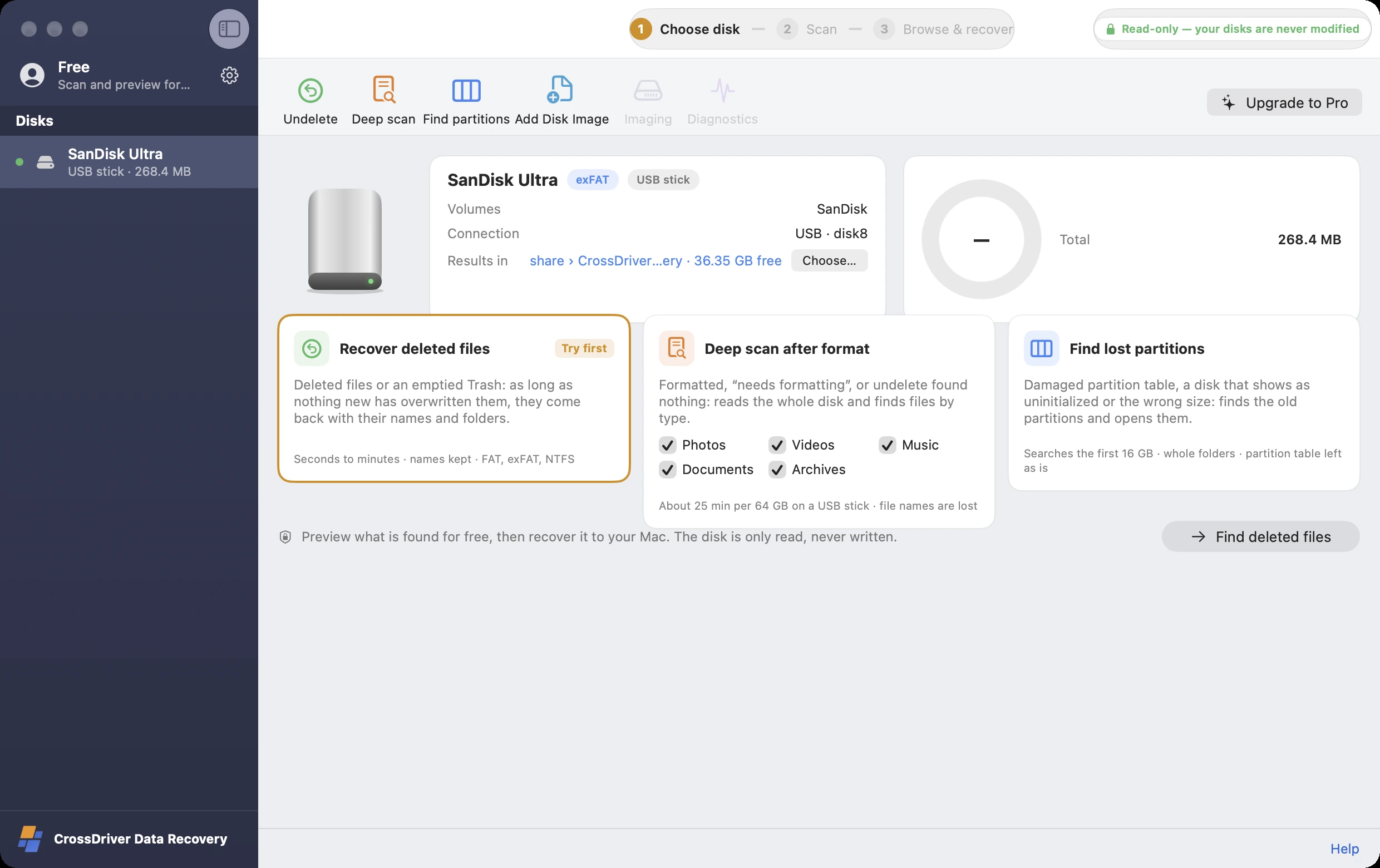
Captura de pantalla de CrossDriver Recuperación de datos (Data recovery for Mac (USB drive, SD card, external drive)): Aparecen al conectarlos: memorias USB, tarjetas SD, discos externos; Eliminados: se recuperan con sus nombres originales en segundos o minutos; Formateados: análisis profundo por tipo de archivo; Partición perdida: se encuentra y se abre directamente; Solo lectura en todo momento
1Aparecen al conectarlos: memorias USB, tarjetas SD, discos externos
2Eliminados: se recuperan con sus nombres originales en segundos o minutos
3Formateados: análisis profundo por tipo de archivo
4Partición perdida: se encuentra y se abre directamente
5Solo lectura en todo momento
CrossDriver Recuperación de datosAnálisis y vista previa gratis · Recuperación gratuita de 500 MB

¿Ha borrado o formateado una memoria USB o una tarjeta SD?
Recupere sus archivos en Windows

CrossDriver Recuperación de datos: conecte una memoria USB, tarjeta SD o disco externo y elija cómo recuperar: los archivos borrados vuelven con sus nombres y carpetas originales; un disco formateado o que pide formatearse se analiza bloque a bloque para recuperar archivos por tipo (fotos, vídeos, documentos y más) en cualquier sistema de archivos; si la tabla de particiones está dañada, localiza las particiones originales y las abre directamente. Siempre en solo lectura, vista previa gratuita primero y hasta 500 MB recuperados gratis.

Se abre en solo lectura, sin escribir en el disco originalSin controlador de kernelLos archivos nunca se suben a Internet

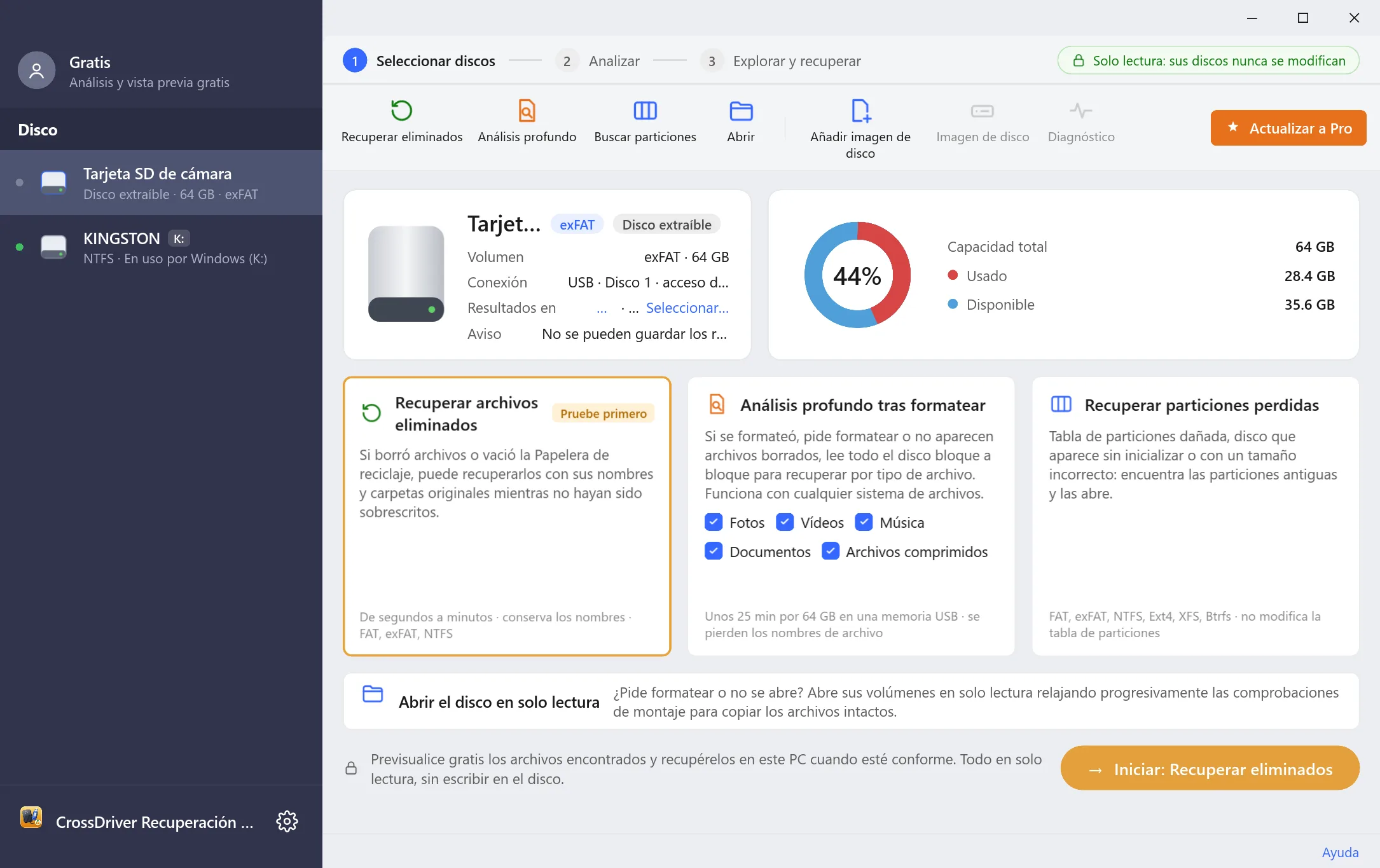
Captura de pantalla de CrossDriver Recuperación de datos (Data recovery for Windows (USB drive, SD card, external drive)): Aparecen al conectarlos: memorias USB, tarjetas SD, discos externos; Eliminados: recuperar con nombres originales; Formateados: análisis profundo por tipo de archivo; Partición perdida: se encuentra y se abre directamente; Solo lectura en todo momento
1Aparecen al conectarlos: memorias USB, tarjetas SD, discos externos
2Eliminados: recuperar con nombres originales
3Formateados: análisis profundo por tipo de archivo
4Partición perdida: se encuentra y se abre directamente
5Solo lectura en todo momento
Cuándo lo necesita

¿Han desaparecido sus archivos? Lo más probable es que sigan en el disco

Eliminar y formatear rápidamente solo borran el «índice»; el contenido de los archivos sigue donde estaba hasta que lo sobrescriben datos nuevos. Cuanto antes analice, más recuperará.

🗑

Eliminados, Papelera vaciada

Archivos eliminados de una memoria USB o un disco externo que ya no están en la Papelera de su Mac.

💾

Formateado por error

Hizo clic en Formatear, o una cámara o una dashcam formateó la tarjeta.

⚠️

Pide formatearse

Nada más conectarlo, le dice que no se puede leer o que «hay que formatearlo», y no se abre.

🧩

Partición desaparecida

El disco aparece como «sin inicializar» o con un tamaño incorrecto, y la partición original ha desaparecido.

Un momento

¿Faltan archivos? Haga esto primero

✋

Deje de escribir en el disco

Los archivos nuevos pueden sobrescribir justo los que borró. Deje de hacer fotos, copiar y descargar en él.

✋

No haga clic en «Formatear» ni en «Inicializar»

Cuando le pida formatear, haga clic en «Cancelar» en Windows o en «Ignorar» en Mac.

✋

No repare primero

chkdsk y Primera Ayuda de la Utilidad de Discos reescriben los registros de directorio. Recupere primero sus archivos.

🔇

¿Ruidos extraños? Apáguelo primero

Si el disco hace clic, no gira o se desconecta continuamente, tiene una avería física. Llévelo a un servicio profesional de recuperación de datos.

Cómo funciona

Tres pasos, sin conocimientos técnicos

Tenga otro disco (o el disco interno de su Mac) con espacio libre suficiente para los archivos recuperados.

  1. 1

    Seleccionar discos

    Conecte la memoria USB, la tarjeta SD o el disco externo, y aparecerá automáticamente en la barra lateral.

  2. 2

    Elija un método de recuperación

    Para archivos eliminados, elija «Recuperar archivos eliminados»; para un disco formateado, elija «Análisis profundo» y seleccione los tipos de archivo; si falta una partición, elija «Buscar particiones perdidas»; si pide formatearse pero el volumen sigue ahí, elija «Abrir el disco en solo lectura».

  3. 3

    Previsualizar y recuperar

    Cuando termina el análisis, los archivos encontrados se abren automáticamente. Previsualice gratis fotos, vídeos y documentos y, cuando haya comprobado que está todo lo que necesita, recupérelo en su Mac.

01Recuperar eliminados

Los archivos eliminados vuelven con sus nombres y carpetas originales

En memorias USB, tarjetas SD y discos externos FAT32, exFAT y NTFS, los archivos eliminados que no se han sobrescrito se pueden recuperar con sus nombres y carpetas originales, normalmente en segundos o minutos.

  • 1Nombres de archivo y carpetas intactos, también los que no están en inglés
  • 2Previsualización gratuita de fotos, vídeos, PDF y documentos de Office
  • 3Seleccione archivos y recupérelos en su Mac con un clic
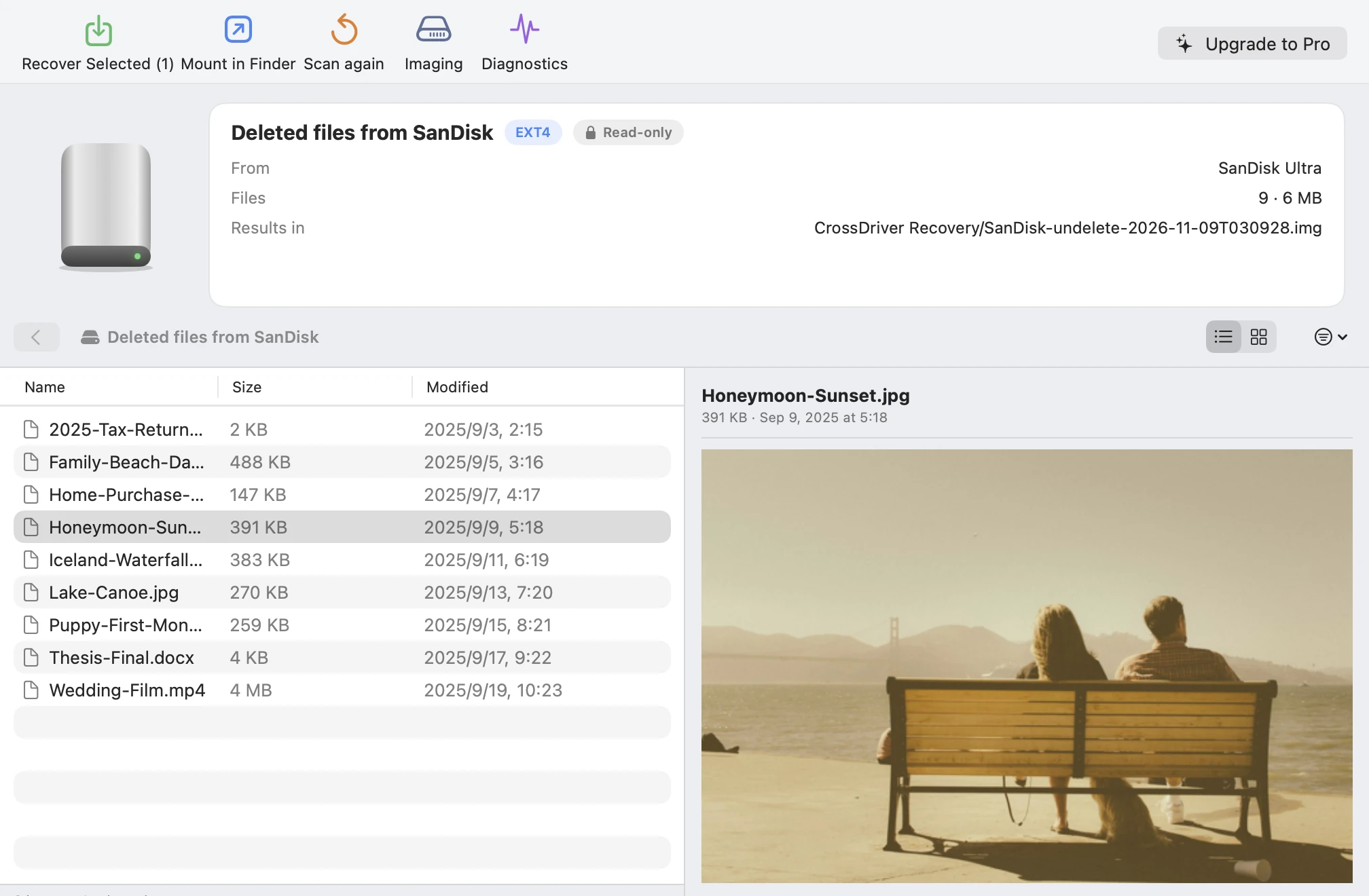
Captura de pantalla de CrossDriver Recuperación de datos (Data recovery for Mac (USB drive, SD card, external drive)): Nombres de archivo originales, en cualquier idioma; Vista previa gratis; Recuperar selección
1Nombres de archivo originales, en cualquier idioma
2Vista previa gratis
3Recuperar selección
02Análisis profundo

¿Formateado o no se abre? Analícelo a fondo bloque a bloque

Tras un formateo rápido, cuando un disco pide formatearse o cuando ya no se encuentran los archivos eliminados, el análisis profundo lee todo el disco y encuentra fotos, vídeos y documentos por las firmas de su contenido.

  • 1Elija tipos: fotos, vídeos, música, documentos, archivos comprimidos
  • 2Los archivos encontrados se ordenan en carpetas por tipo y se pueden previsualizar al momento
  • 3Se detiene automáticamente cuando el espacio de trabajo se queda sin espacio, así que nunca llena su Mac

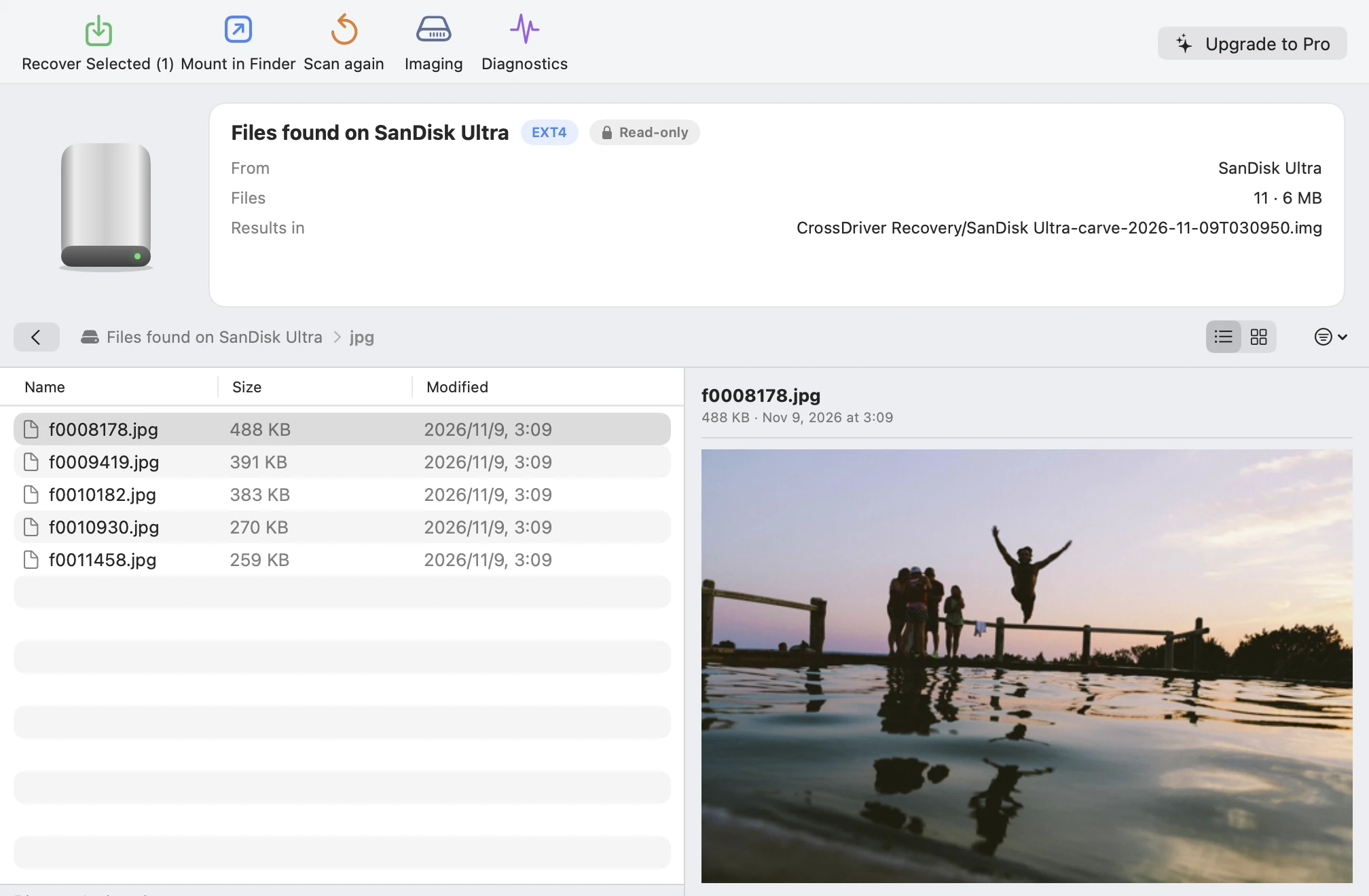
El análisis profundo no puede restaurar los nombres de archivo ni las carpetas originales; los archivos se nombran por número. La velocidad depende del disco: unos 25 minutos para una memoria USB de 64 GB.

Captura de pantalla de CrossDriver Recuperación de datos (Data recovery for Mac (USB drive, SD card, external drive)): Carpetas por tipo de archivo; Vista previa instantánea; Nombres de archivo numerados
1Carpetas por tipo de archivo
2Vista previa instantánea
3Nombres de archivo numerados
03Buscar particiones

¿Ha desaparecido la partición? Encuéntrela y ábrala directamente

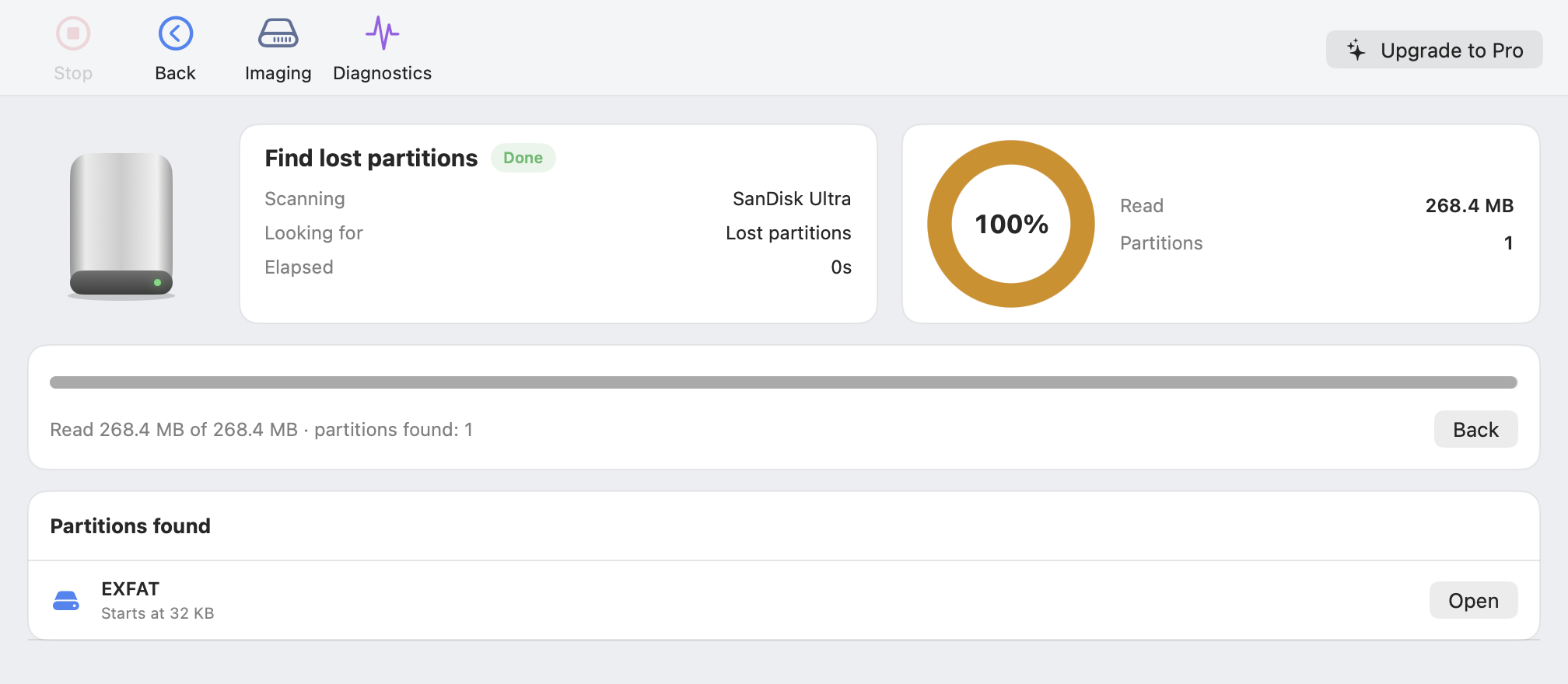
Cuando la tabla de particiones está dañada, o el disco aparece como «sin inicializar» o con un tamaño incorrecto, Recuperación de datos busca en el disco los sistemas de archivos originales. Haga clic en «Abrir» en uno de los encontrados y todas sus carpetas originales estarán ahí.

  • 1Detecta FAT32, exFAT, NTFS, Ext4, XFS y Btrfs
  • 2Reconstruye las particiones solo en memoria, sin reescribir la tabla de particiones del disco
  • 3Una vez abierto, explore y recupere como en cualquier disco normal
Captura de pantalla de CrossDriver Recuperación de datos (Data recovery for Mac (USB drive, SD card, external drive)): Progreso de la búsqueda; Particiones encontradas; Abrir directamente
1Progreso de la búsqueda
2Particiones encontradas
3Abrir directamente
Medido en equipos reales

Datos medidos

Prueba real con CrossDriver Recuperación de datos en un MacBook, noviembre de 2026:

4–5 s

Recuperar eliminados en una memoria USB de 64 GB

Memoria USB SanDisk de 64 GB (NTFS): la recuperación de archivos eliminados termina en 4–5 segundos, con sus nombres originales.

25 min

Análisis profundo de 64 GB

Un análisis por tipo de todo el disco en la misma memoria USB en busca de fotos funcionó a unos 41 MB/s y encontró 166 archivos (1,3 GB).

TRIM

Tras formatear un SSD

Tras formatear o eliminar datos en un SSD, el sistema suele ejecutar TRIM y vaciar los bloques de datos, por lo que es muy difícil recuperarlos con el análisis profundo. Las memorias USB y las tarjetas SD no suelen verse afectadas.

04Solo lectura en todo momento

Una herramienta de recuperación
nunca debe escribir en su disco

Recuperación de datos lee los discos dentro de un entorno Linux ligero y aislado, y los discos se le entregan en solo lectura. Los archivos recuperados se escriben en otro disco que usted elija.

🔒 Acceso de solo lectura

En el Mac

El disco se entrega al motor de recuperación como dispositivo de solo lectura, así que la escritura queda bloqueada a nivel del sistema.

🔒 Resultados guardados aparte

Espacio de trabajo

Los resultados del análisis se guardan en una carpeta que usted elige, nunca en el disco de origen. Se detiene automáticamente cuando queda poco espacio.

🔒 Tabla de particiones intacta

Buscar particiones

Las particiones encontradas se abren solo en memoria; la tabla de particiones del disco queda exactamente como estaba.

Sin extensiones del kernel, sin modo de recuperación y sin reducir la seguridad del sistema de su Mac.

Compatibilidad

Formatos compatibles y métodos de recuperación

Los tres métodos de recuperación para FAT32, exFAT y NTFS son totalmente compatibles. Si tiene dudas, analice primero gratis: si ve un archivo en la previsualización, puede recuperarlo.

Recuperar eliminados (con nombres originales)Análisis profundo tras formatearBuscar particiones
FAT32 (memorias USB, tarjetas SD)✓✓✓
exFAT (memorias USB grandes, tarjetas SDXC, cámaras)✓✓✓
NTFS (discos externos de Windows)✓✓✓
Ext4, XFS, Btrfs (Linux, Raspberry Pi)—CompatibleCompatible
APFS, Mac OS Plus (HFS+)—Compatible—
Datos sobrescritos por archivos nuevos———
Un SSD tras formatearlo o volver a particionarlo (TRIM)———
Avería física del disco (ruidos extraños, no se detecta)———

El análisis profundo no depende del sistema de archivos: reconoce por su contenido los formatos habituales de fotos, vídeos, música, documentos y archivos comprimidos. Si un disco tiene sectores dañados, cópielo antes con «Crear imagen» y analice la imagen. «Compatible» indica que la función ya está disponible y la verificación en hardware real continúa.

Compatibilidad

Compatible con los principales Mac y discos de todas las marcas

Mac compatibles

Modelos
MacBook Air, MacBook Pro, iMac, Mac mini, Mac Studio, Mac Pro
Chip
Apple silicon (todas las familias M1–M6, incluidos Pro, Max y Ultra) y procesadores Intel
Sistema
macOS 12 Monterey, 13 Ventura, 14 Sonoma, 15 Sequoia, 26 Tahoe y posteriores

Discos compatibles

Tipo
Memorias USB, tarjetas SD / microSD / CF, discos duros externos, SSD portátiles y discos SATA / NVMe en carcasas externas
Conexión
USB-A, USB-C, Thunderbolt, lectores de tarjetas, carcasas de discos, bases de discos
Marcas
Funciona con cualquier marca, como Seagate, WD (Western Digital), Toshiba, Samsung T7 / T9, SanDisk, Kingston, Lexar, LaCie, UGREEN, ORICO y muchas más

Usos habituales

Cámaras y drones
Fotos y vídeos eliminados de tarjetas de memoria de cámaras, cámaras deportivas o drones, o una tarjeta que se formateó
Dashcams
Recupere los clips importantes antes de que la dashcam grabe encima
Memorias USB y discos externos
Documentos eliminados por error, discos formateados sin querer, discos que piden formatearse

Los discos RAID sacados de un NAS se tienen que leer juntos; para ellos, use Recuperación de datos NAS.

05Precios

Véalo primero, pague después

Analizar, encontrar particiones y previsualizar es gratis y sin límite de tiempo, y puede recuperar 500 MB gratis: 2 GB si comparte la app con sus amigos. Para más, pase a Pro.

Gratis

US$0

  • Recuperar eliminados, análisis profundo, buscar particiones
  • Explorar todos los archivos encontrados
  • Vista previa de fotos, vídeos y documentos
  • Recupere 500 MB gratis, 2 GB al compartir
  • Comprobación de estado del disco y diagnóstico
Descarga gratuita
Recomendado

Recuperación de datos Pro

US$49.95 Licencia de por vida · 1 año US$29.95 · 1 mes US$19.95

  • Todo lo de la versión gratuita
  • Recuperación ilimitada y verificada de archivos en su Mac
  • Abrir los archivos encontrados en el Finder
  • Imagen de discos que fallan · Desbloqueo de volúmenes cifrados
Comprar Pro

Recuperación de datos NAS Pro

US$69.95 Licencia de por vida · 1 año US$39.95

  • Todo lo de Recuperación de datos Pro
  • RAID / LVM / ZFS de Synology, QNAP y otros NAS
  • Una licencia, dos apps
Más información sobre Recuperación de datos NAS

Cada licencia sirve para 1 Mac; puede desactivarla en la app y pasarla a otro Mac, sin necesidad de cuenta. Tras la activación funciona sin conexión: la app se conecta una vez cada 30 días para renovar la licencia automáticamente (sin ningún cobro) y, sin conexión, dispone de 14 días de gracia adicionales. La licencia perpetua incluye actualizaciones gratuitas a todas las versiones futuras de esta app, incluidas las principales; las licencias de 1 año y de 1 mes nunca se cobran automáticamente y la app le avisará para renovar antes de que caduquen. Política posventa y de reembolsos. Cada código se puede pasar tú mismo a otro ordenador 3 veces; después, contacta con soporte.

Los datos no salen de su Mac

Sus archivos se quedan en su Mac

Solo lectura

No escribe en el disco de origen

El disco de origen permanece en solo lectura; los resultados del análisis se escriben en otro disco que usted elija.

0

bytes subidos

Los nombres, rutas y contenidos de los archivos nunca salen de su Mac, y todo funciona sin conexión.

20

idiomas de interfaz

20 idiomas, entre ellos 简体中文, 繁體中文, English, 日本語, 한국어, Deutsch y Français. Nativo en Apple silicon e Intel.

Preguntas frecuentes

Preguntas y respuestas

¿Puedo recuperar archivos eliminados de una memoria USB?

Normalmente, sí. Eliminar solo borra la entrada del directorio; el contenido del archivo permanece hasta que lo sobrescriben datos nuevos. Deje de escribir en la memoria USB y analícela con «Recuperar archivos eliminados». En memorias USB FAT32, exFAT y NTFS, los archivos vuelven con sus nombres y carpetas originales.

He vaciado la Papelera de mi Mac. ¿Puedo recuperar los archivos?

Si estaban en una memoria USB, una tarjeta SD o un disco externo, sí: use «Recuperar archivos eliminados» después de vaciar la Papelera. El disco APFS interno de su Mac usa cifrado y TRIM, por lo que los archivos eliminados ahí son muy difíciles de recuperar; restáurelos desde una copia de seguridad de Time Machine.

¿Puedo recuperar archivos de una memoria USB o una tarjeta SD formateada?

Tras un formateo rápido, normalmente sí: «Análisis profundo» lee todo el disco bloque a bloque y recupera fotos, vídeos, documentos y más por tipo, aunque los nombres de archivo y las carpetas originales no se pueden restaurar. Un formateo completo (con «Formato rápido» desmarcado en Windows) llena el disco de ceros, y entonces no se puede recuperar nada.

La tarjeta SD de mi cámara se formateó. ¿Se pueden recuperar las fotos?

El «Formatear» de una cámara suele ser un formateo rápido, así que lo más probable es que las fotos sigan ahí. Deje de disparar con esa tarjeta y haga un análisis profundo con «Fotos» y «Vídeos» seleccionados. Se reconocen JPG, HEIC, los formatos RAW habituales, MP4 y MOV.

¿Se puede recuperar un SSD formateado?

Normalmente no. Al formatear o volver a particionar un SSD externo en un Mac, macOS envía TRIM al SSD, lo que borra de inmediato los datos antiguos; ningún software puede recuperarlos. Las memorias USB, las tarjetas SD y los discos duros normalmente no se ven afectados. Si ha eliminado archivos de un SSD, analícelo cuanto antes.

Al conectarlo dice que «hay que formatearlo». ¿Qué hago?

No lo formatee todavía. Analícelo en solo lectura con «Buscar particiones perdidas» o «Análisis profundo», recupere todos los archivos que pueda y solo entonces plantéese formatearlo. Para ver los pasos detallados, consulte La memoria USB pide formatearse.

¿Cuánto tarda un análisis?

Recuperar archivos eliminados suele tardar de segundos a minutos. El análisis profundo lee todo el disco, así que depende de la capacidad y la velocidad: unos 25 minutos para una memoria USB de 64 GB. Buscar particiones examina primero los primeros 16 GB del disco.

¿Dónde se guardan los archivos encontrados y cuánto espacio ocupan?

En el espacio de trabajo que elija (por omisión, la carpeta de la propia app). Le recomendamos otro disco con espacio libre suficiente. El análisis profundo ocupa tanto espacio como lo que encuentra, hasta casi el tamaño del disco de origen; si queda poco espacio, se detiene automáticamente y puede seguir explorando los archivos encontrados hasta ese momento.

¿La versión gratuita puede recuperar archivos?

Sí. Cada Mac puede recuperar 500 MB gratis; en la versión descargada de nuestra web, compartir la app una vez con sus amigos lo amplía a 2 GB. Analizar, encontrar particiones y previsualizar no tiene límite. Para recuperar más o abrir los archivos encontrados en el Finder, pase a Pro.

¿En qué se diferencia de Recuperación de datos NAS?

Recuperación de datos está pensada para memorias USB, tarjetas SD y discos externos individuales, y cuesta menos. Recuperación de datos NAS además reconstruye RAID, LVM y ZFS de Synology, QNAP y otros NAS, e incluye todo lo de Recuperación de datos: si compra Recuperación de datos NAS Pro, Recuperación de datos también queda desbloqueada.

¿Puede dañar mi disco?

No. El disco de origen permanece en solo lectura todo el tiempo. Las particiones encontradas se abren solo en memoria, sin reescribir la tabla de particiones, y los archivos recuperados se escriben en otro disco que usted elija.

¿Tengo que instalar una extensión del kernel o desactivar SIP?

No. Recuperación de datos usa el framework Virtualization integrado en macOS para leer los discos dentro de un entorno Linux ligero y aislado.

¿Cuándo debo acudir a un profesional?

Si un disco hace ruidos extraños, no gira o se desconecta continuamente, o si ningún ordenador lo detecta o su capacidad aparece como 0, lo más probable es que tenga una avería física. Deje de alimentarlo y contacte con un servicio profesional de recuperación de datos.


Cuándo lo necesita

¿Han desaparecido sus archivos? Lo más probable es que sigan en el disco

Eliminar y formatear rápidamente solo borran el «índice»; el contenido de los archivos sigue donde estaba hasta que lo sobrescriben datos nuevos. Cuanto antes analice, más recuperará.

🗑

Eliminados o Papelera de reciclaje vaciada

Se borraron archivos de una memoria USB o disco externo y no aparecen en la Papelera de reciclaje.

💾

Formateado por error

Hizo clic en Formatear, o una cámara o una dashcam formateó la tarjeta.

⚠️

Pide formatearse

Al conectarlo dice «Formatee el disco en la unidad antes de usarlo» y no se abre.

🧩

Partición desaparecida

Administración de discos muestra «No asignado» o un tamaño incorrecto; la partición original ha desaparecido.

Un momento

¿Faltan archivos? Haga esto primero

✋

Deje de escribir en el disco

Los archivos nuevos pueden sobrescribir justo los que borró. Deje de hacer fotos, copiar y descargar en él.

✋

¿Pide formatear? Pulse «Cancelar»

Tanto si Windows pide formatear el disco como si Administración de discos pide inicializarlo, haga clic en «Cancelar».

✋

No ejecute chkdsk primero

chkdsk /f reescribe los registros de directorios; recupere primero sus archivos.

🔇

¿Ruidos extraños? Apáguelo primero

Si el disco hace clic, no gira o se desconecta continuamente, tiene una avería física. Llévelo a un servicio profesional de recuperación de datos.

Cómo funciona

Tres pasos, sin conocimientos técnicos

Prepare otro disco con espacio suficiente (u otra partición de este PC) para guardar los archivos recuperados; los resultados no pueden guardarse en el disco que se está recuperando.

  1. 1

    Seleccionar discos

    Conecte la memoria USB, la tarjeta SD o el disco externo, y aparecerá automáticamente en la barra lateral.

  2. 2

    Elija un método de recuperación

    Para archivos eliminados, elija «Recuperar archivos eliminados»; para un disco formateado, elija «Análisis profundo» y seleccione los tipos de archivo; si falta una partición, elija «Buscar particiones perdidas»; si pide formatearse pero el volumen sigue ahí, elija «Abrir el disco en solo lectura».

  3. 3

    Previsualizar y recuperar

    Al terminar el análisis se abren automáticamente los archivos encontrados; previsualice gratis fotos, vídeos y documentos, y cuando compruebe que está todo lo que necesita, recupérelo en este PC.

01Elegir método

Eliminados, formateo o partición perdida: un método para cada caso

Recuperar eliminados: en discos FAT32, exFAT y NTFS, los archivos borrados que no se hayan sobrescrito vuelven con sus nombres y carpetas originales, normalmente en cuestión de segundos o minutos. Análisis profundo: localiza fotos, vídeos y documentos por las firmas de su contenido en cualquier sistema de archivos. Buscar particiones: encuentra el sistema de archivos original y lo abre directamente.

  • 1Aparece en la barra lateral al conectarlo
  • 2Eliminados: recuperar con nombres originales
  • 3Formateados: análisis profundo por tipo de archivo
  • 4Partición perdida: se encuentra y se abre directamente
  • 5Solo lectura en todo momento
Captura de pantalla de CrossDriver Recuperación de datos (Data recovery for Windows (USB drive, SD card, external drive)): Aparece en la barra lateral al conectarlo; Eliminados: recuperar con nombres originales; Análisis profundo por tipo; Buscar particiones; Solo lectura en todo momento
1Aparece en la barra lateral al conectarlo
2Eliminados: recuperar con nombres originales
3Análisis profundo por tipo
4Buscar particiones
5Solo lectura en todo momento
02Explorar y recuperar

Los archivos encontrados se ordenan por tipo; previsualícelos gratis primero

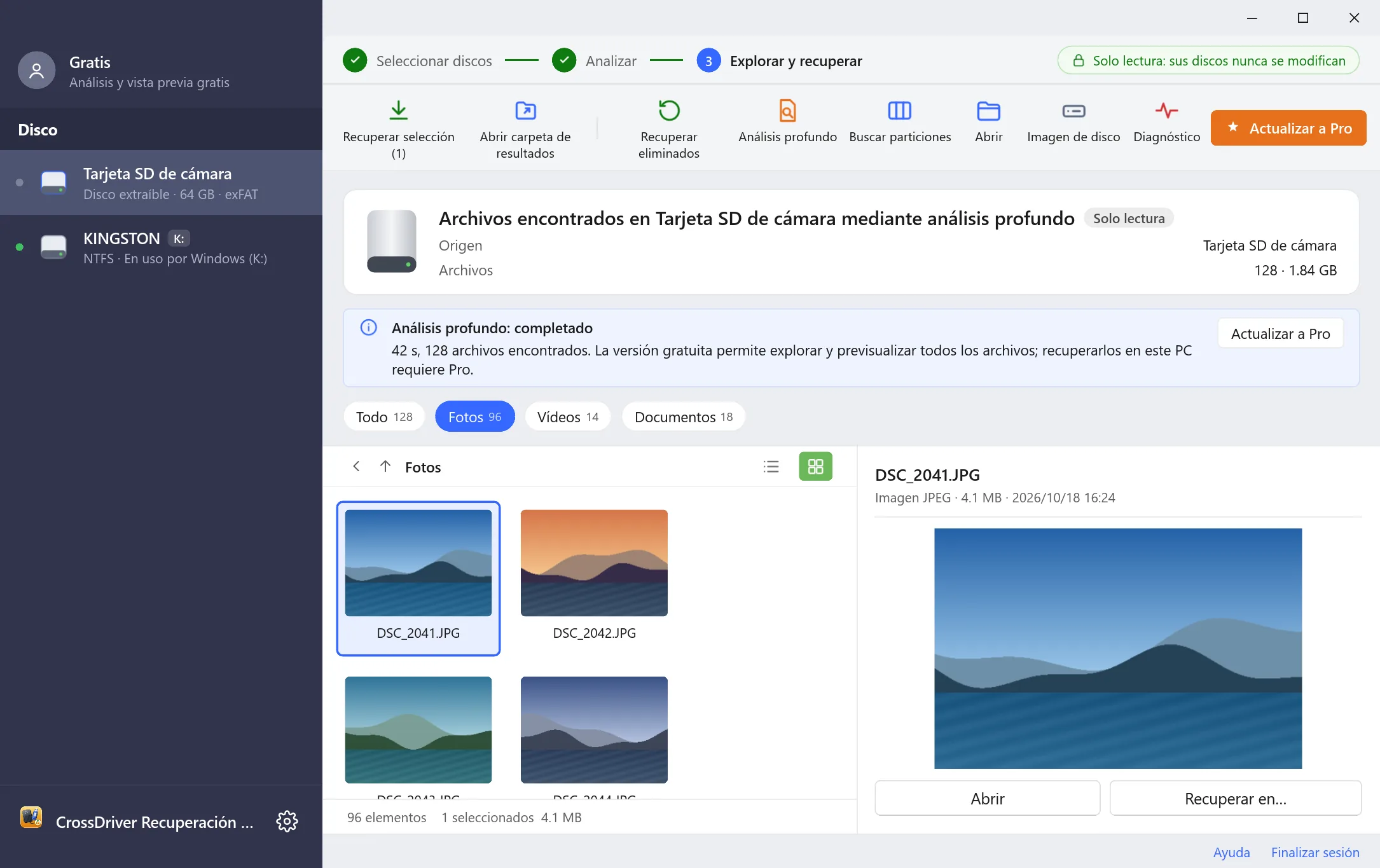
Los resultados del análisis profundo se agrupan en fotos, vídeos, música, documentos y archivos comprimidos; haga clic en un tipo para ver solo esa categoría. La versión gratuita permite explorar y previsualizar todos los archivos y recuperar 500 MB gratis (2 GB tras compartir); pase a Pro para recuperar más.

  • 1Agrupados por tipo
  • 2Archivos numerados
  • 3Vista previa gratis
  • 4Recuperar selección

El análisis profundo no puede recuperar los nombres ni las carpetas originales, por lo que los archivos se nombran por número; el tiempo depende de la capacidad y la velocidad del propio disco. Si la carpeta de trabajo se queda sin espacio, se detiene automáticamente para no llenar el PC.

Captura de pantalla de CrossDriver Recuperación de datos (Data recovery for Windows (USB drive, SD card, external drive)): Agrupados por tipo; Archivos numerados; Vista previa gratis; Recuperar selección
1Agrupados por tipo
2Archivos numerados
3Vista previa gratis
4Recuperar selección
03Exclusivo de Windows

Análisis seguro también de los discos que Windows está usando

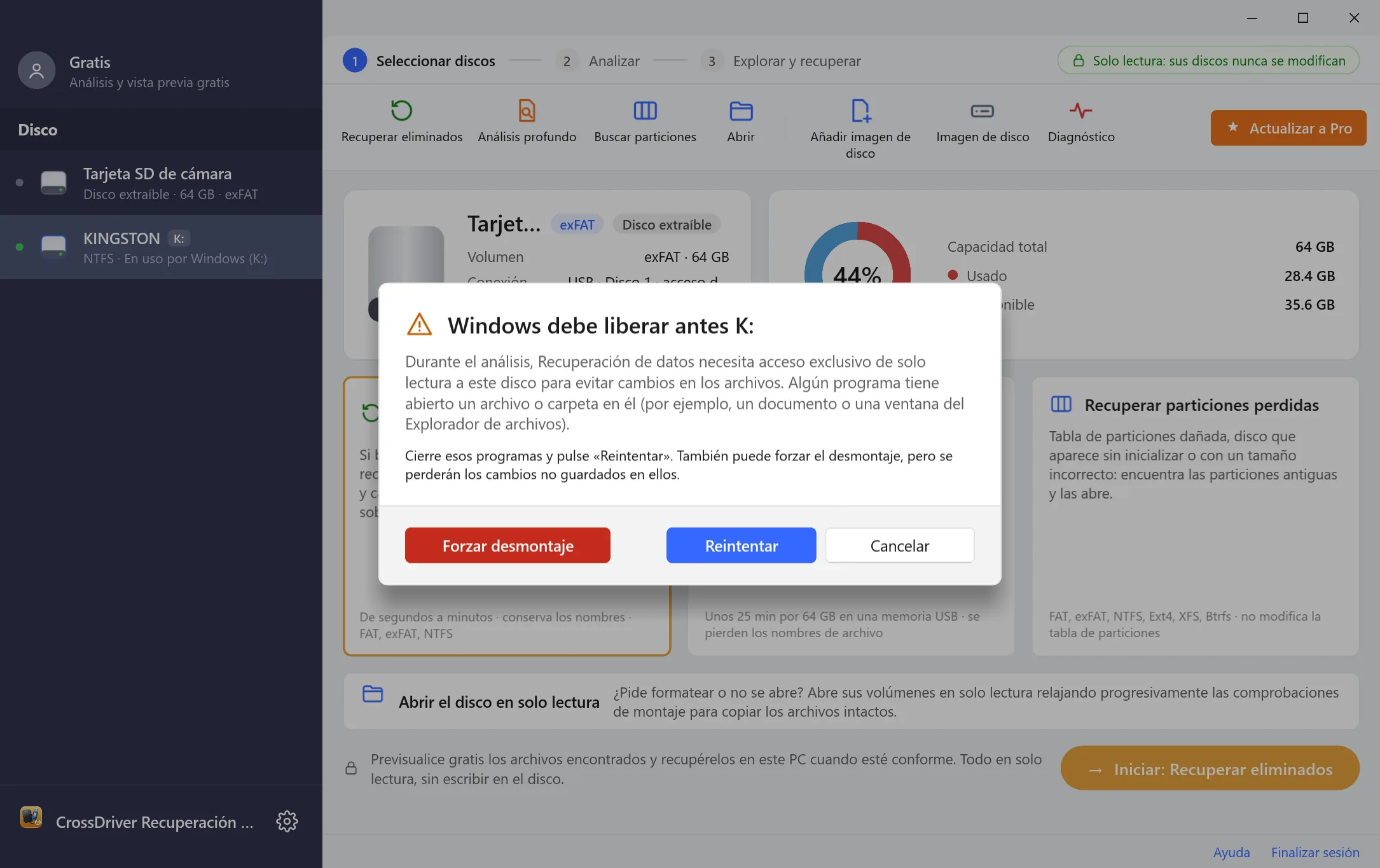
Una memoria USB NTFS, FAT32 o exFAT con letra de unidad está siendo usada por Windows y sus archivos siguen cambiando. Antes de analizar, Recuperación de datos pide a Windows que desmonte el volumen para tomarlo en solo lectura y en exclusiva; si algún programa tiene abiertos archivos o carpetas del disco, primero le pedirá cerrarlos.

  • 1Una memoria USB en uso por Windows
  • 2Avisa de que un programa tiene abiertos archivos del disco
  • 3Cierre los programas y haga clic en «Reintentar»
  • 4O confirme para forzar el desmontaje

Forzar el desmontaje hace que se pierdan los cambios sin guardar en esos programas, por lo que solo se ejecuta tras su confirmación; nunca se fuerza en discos ocupados por otra app de CrossDriver u otro software (como VeraCrypt o una máquina virtual).

Captura de pantalla de CrossDriver Recuperación de datos (Data recovery for Windows (USB drive, SD card, external drive)): Una memoria USB en uso por Windows; Un programa tiene archivos abiertos en el disco; Cierre los programas y reintente; Forzar desmontaje tras confirmar
1Una memoria USB en uso por Windows
2Un programa tiene archivos abiertos en el disco
3Cierre los programas y reintente
4Forzar desmontaje tras confirmar
04Solo lectura en todo momento

Una herramienta de recuperación
nunca debe escribir en su disco

Recuperación de datos lee el disco dentro de una máquina virtual Linux ligera y aislada que solo lo recibe en solo lectura; los archivos encontrados se escriben en otro disco que usted elija.

🔒 Acceso de solo lectura

Lado de Windows

El disco se entrega al motor de recuperación en solo lectura, así que nada puede escribirse a nivel de sistema.

🔒 Resultados guardados aparte

Espacio de trabajo

Los resultados del análisis se guardan en la carpeta que elija, que no puede estar en el disco que se está recuperando; se detiene automáticamente si se agota el espacio.

🔒 Tabla de particiones intacta

Buscar particiones

Las particiones encontradas se abren solo en memoria; la tabla de particiones del disco queda exactamente como estaba.

Sin controlador de kernel: el motor de recuperación funciona sobre la «Plataforma de máquina virtual» integrada en Windows.

Compatibilidad

Formatos compatibles y métodos de recuperación

El análisis profundo no depende del sistema de archivos: recupera por tipo los archivos de un disco de cualquier formato; en discos FAT32, exFAT y NTFS, los archivos eliminados también se recuperan con su nombre original y su carpeta.

Abrir en solo lecturaRecuperar eliminados (con nombres originales)Análisis profundo (por tipo)Buscar particiones
FAT32, exFAT, NTFS (memorias USB, tarjetas SD, discos externos de Windows)✓✓✓✓
Ext4, XFS, Btrfs, F2FS (Linux, Raspberry Pi, Android)✓— (Btrfs puede recuperarse desde instantáneas)✓✓ (F2FS pendiente de prueba)
APFS, HFS+ (Mac)✓—✓Por evaluar
ZFS (un solo disco)✓—✓—
Volúmenes cifrados con LUKS y BitLockerIgual que arriba una vez desbloqueadoIgual que arriba una vez desbloqueadoDesbloquear primero—
Datos sobrescritos por archivos nuevos————
Un SSD tras formatearlo o volver a particionarlo (TRIM)————
Avería física del disco (ruidos extraños, no se detecta)————

El análisis profundo reconoce por su contenido los formatos habituales de fotos, vídeos, música, documentos y archivos comprimidos. Si un disco tiene sectores dañados, cópielo antes con «Imagen» y analice la imagen. Los elementos marcados como «Pendiente de prueba» o «Por evaluar» se están verificando; prevalecen las notas de la versión.

Compatibilidad

Compatible con los principales PC y discos de todas las marcas

PC compatibles

Sistema
Windows 10 2004 (19041) y posteriores, Windows 11; compatible con Home, Pro y Education
Procesador
x64 (Intel, AMD) y ARM64 (p. ej., Snapdragon); un único instalador que elige automáticamente al instalar
Tipo
Sobremesas, portátiles y mini PC; para ejecutarlo en una máquina virtual o escritorio en la nube se requiere virtualización anidada

Discos compatibles

Tipo
Memorias USB, tarjetas SD / microSD / CF, discos duros externos, SSD portátiles y discos SATA / NVMe en carcasas externas
Conexión
USB-A, USB-C, Thunderbolt, lectores de tarjetas, carcasas de discos y bases de conexión; también admite memorias USB y lectores de tarjetas
Marcas
Funciona con cualquier marca, como Seagate, WD (Western Digital), Toshiba, Samsung T7 / T9, SanDisk, Kingston, Lexar, LaCie, UGREEN, ORICO y muchas más

Usos habituales

Cámaras y drones
Fotos y vídeos borrados de una tarjeta de memoria, o tarjeta formateada
Dashcams
Recupere los fragmentos importantes antes de que se sobrescriban en bucle
Memorias USB y discos externos
Documentos eliminados por error, discos formateados sin querer, discos que piden formatearse

Los discos RAID sacados de un NAS se tienen que leer juntos; para ellos, use Recuperación de datos NAS.

05Precios

Véalo primero, pague después

Analizar, encontrar particiones y previsualizar es gratis y sin límite de tiempo, y puede recuperar 500 MB gratis: 2 GB si comparte la app con sus amigos. Para más, pase a Pro.

Gratis

US$0

  • Recuperar eliminados, análisis profundo, buscar particiones
  • Explorar todos los archivos encontrados
  • Vista previa de fotos, vídeos y documentos
  • Recupere 500 MB gratis, 2 GB al compartir
  • Diagnóstico de disco
Descarga gratuita
Recomendado

Recuperación de datos Pro

US$39.95 Licencia de por vida · 1 año US$24.95 · 1 mes US$14.95

  • Todo lo de la versión gratuita
  • Recuperar archivos en este PC, sin límite y con verificación
  • Abrir en solo lectura en el Explorador de archivos los archivos encontrados
  • Imagen de discos que fallan · Desbloqueo de volúmenes cifrados
Comprar Pro

Recuperación de datos NAS Pro

US$59.95 Licencia de por vida · 1 año US$34.95

  • Todo lo de Recuperación de datos Pro
  • RAID / LVM / ZFS de Synology, QNAP y otros NAS
  • Una licencia, dos apps
Más información sobre Recuperación de datos NAS

Cada licencia es válida para 1 PC y puede desactivarse en la app para pasarla a otro; funciona sin conexión y sin cuenta. Las licencias de por vida incluyen actualizaciones gratuitas de por vida, también las versiones principales futuras. Precios en dólares estadounidenses en crossdriver.com; las licencias de Mac y Windows son independientes. Política de posventa y reembolso. Cada código se puede pasar tú mismo a otro ordenador 3 veces; después, contacta con soporte.

Los datos no salen de su PC

Sus archivos no salen de su PC

0

bytes escritos en el disco de origen

El disco de origen permanece en solo lectura; los resultados del análisis se escriben en otro disco que usted elija.

0

bytes subidos

Los nombres, rutas y contenidos de los archivos nunca salen de su PC, y todo funciona sin conexión.

✓

Memorias USB a toda velocidad

Las memorias USB se conectan al motor en solo lectura; según las mediciones, la velocidad de lectura es la de la propia memoria.

Preguntas frecuentes

Preguntas y respuestas

¿Puedo recuperar archivos eliminados de una memoria USB?

Normalmente, sí. Eliminar solo borra la entrada del directorio; el contenido del archivo permanece hasta que lo sobrescriben datos nuevos. Deje de escribir en la memoria USB y analícela con «Recuperar archivos eliminados». En memorias USB FAT32, exFAT y NTFS, los archivos vuelven con sus nombres y carpetas originales.

Se ha vaciado la Papelera de reciclaje, ¿aún se pueden recuperar los archivos?

Los archivos eliminados de memorias USB, tarjetas SD y discos externos no pasan por la Papelera de reciclaje, y si esta ya se vació, «Recuperar eliminados» también puede buscarlos. Recuperación de datos está orientada a discos externos individuales como memorias USB, tarjetas SD y discos externos.

¿Puedo recuperar archivos de una memoria USB o una tarjeta SD formateada?

Tras un formato rápido, la mayoría de los archivos se pueden recuperar: «Análisis profundo» lee todo el disco bloque por bloque y recupera archivos por tipo —fotos, vídeos, documentos, etc.—, aunque no es posible restaurar los nombres ni las carpetas originales. Un formato completo (desmarcando «Formato rápido») rellena el disco con ceros y ya no se puede recuperar nada.

¿Se puede recuperar un SSD formateado?

Normalmente no. Al formatear o reparticionar un SSD, el sistema ejecuta TRIM y borra al instante los datos antiguos, por lo que ningún programa puede recuperarlos. Las memorias USB, las tarjetas SD y los discos duros mecánicos no suelen verse afectados.

Al conectarlo dice que «hay que formatearlo». ¿Qué hago?

Haga clic en «Cancelar» y no formatee todavía. Analice en solo lectura con «Abrir disco en solo lectura», «Buscar particiones perdidas» o «Análisis profundo» y recupere primero los archivos que encuentre. Si se trata de un disco de Mac o de Linux, no está dañado: ábralo con for Mac Disks o for Linux Disks. Consulte Qué hacer si Windows pide formatear una memoria USB.

¿Puede analizar memorias USB? ¿Irá muy lento?

Sí. El servicio en segundo plano reenvía las memorias USB en solo lectura al motor de recuperación; según las mediciones, la velocidad de lectura es la de la propia memoria USB: el cuello de botella es la memoria.

¿Por qué hay que «liberar» antes la letra de unidad al analizar?

Un volumen NTFS, FAT32 o exFAT montado por Windows sigue cambiando, lo que haría imprecisos los resultados del análisis. Recuperación de datos pide primero a Windows que desmonte el volumen, lo analiza en solo lectura y en exclusiva, y al terminar se lo devuelve a Windows.

¿Se puede recuperar una memoria USB cifrada con BitLocker?

Sí, desbloqueándola antes: tras desbloquearla en solo lectura con la contraseña, la clave de recuperación de 48 dígitos o un archivo .BEK, funcionan tanto la recuperación de eliminados como el análisis profundo.

¿La versión gratuita puede recuperar archivos?

Sí. Cada PC puede recuperar 500 MB gratis, ampliables a 2 GB al compartir la app una vez con un amigo desde dentro de ella. Analizar, buscar particiones y previsualizar no tiene límite. Para recuperar más archivos o abrir los archivos encontrados en el Explorador de archivos, actualice a Pro.

¿En qué se diferencia de Recuperación de datos NAS?

Recuperación de datos está diseñada para memorias USB, tarjetas SD y discos externos individuales. Recuperación de datos NAS además reconstruye RAID, LVM y ZFS de NAS Synology, QNAP y otros, e incluye todas las funciones de Recuperación de datos: al comprar Recuperación de datos NAS Pro, Recuperación de datos también queda desbloqueada.

¿Puede dañar mi disco?

No. El disco de origen permanece en solo lectura todo el tiempo. Las particiones encontradas se abren solo en memoria, sin reescribir la tabla de particiones, y los archivos recuperados se escriben en otro disco que usted elija.

¿Qué necesito activar?

La «Plataforma de máquina virtual» integrada en Windows, con un único reinicio tras activarla la primera vez; no se instala ningún controlador de kernel. Consulte Activar la «Plataforma de máquina virtual».

¿Cuándo debo acudir a un profesional?

Si un disco hace ruidos extraños, no gira o se desconecta continuamente, o si ningún ordenador lo detecta o su capacidad aparece como 0, lo más probable es que tenga una avería física. Deje de alimentarlo y contacte con un servicio profesional de recuperación de datos.

Si sus archivos no se han sobrescrito, todavía hay esperanza

Descargue Recuperación de datos y haga un análisis gratuito para ver si sus archivos siguen ahí.

macOS 12 o posterior · Apple silicon e Intel · Política de privacidad · Precios · Licencias de código abierto

Las descargas se cuentan de forma anónima; no se registra ningún dato personal.