CrossDriver データ復元 NAS 版スキャンとプレビューは無料 · ファイルを確認してから購入

NAS が故障?ドライブを Mac に接続して、
中のファイルを取り出す

データ復元 NAS 版は Mac 用の NAS データ復旧ソフトです。Synology、QNAP、UGREEN、Unraid、TrueNAS の本体からドライブを取り出し、Mac に接続するだけ。Windows PC も Ubuntu の USB メモリも不要、コマンドも一切入力しません。ドライブが 1 台欠けていても RAID、LVM、Btrfs、ZFS を自動で再構成します。すべて読み取り専用で、復元するかどうかを決める前に無料でファイルを確認できます。

読み取り専用で開き、元のディスクには書き込みませんカーネル拡張不要ファイルはアップロードされません

CrossDriver データ復元 NAS 版(Synology / QNAP NAS data recovery for Mac)のスクリーンショット:すべて読み取り専用、4 ステップのウィザード:ディスクを選択 → ボリュームを選択 → ファイルを閲覧 → ファイルを復元、Synology、QNAP、UGREEN、Unraid、TrueNAS を自動認識、ディスクが欠けていても大丈夫:縮退アレイもアセンブル可能、ストレージ構成がひと目でわかる:RAID → LVM → Btrfs
1すべて読み取り専用
24 ステップのウィザード:ディスクを選択 → ボリュームを選択 → ファイルを閲覧 → ファイルを復元
3Synology、QNAP、UGREEN、Unraid、TrueNAS を自動認識
4ディスクが欠けていても大丈夫:縮退アレイもアセンブル可能
5ストレージ構成がひと目でわかる:RAID → LVM → Btrfs
CrossDriver データ復元 NAS 版スキャンとプレビューは無料 · ファイルを確認してから購入

NAS が壊れた? ディスクを Windows PC につなぎ、
中のファイルを取り出す

CrossDriver データ復元 NAS 版:Synology、QNAP、UGREEN、Unraid、TrueNAS のディスクを取り出して Windows PC につなぐだけ。Ubuntu の USB メモリもコマンド入力も要りません。ディスクが 1 台欠けていても、RAID、LVM、Btrfs、ZFS を自動で再構築します。すべて読み取り専用。まず無料でファイルを確認し、それから復元するか決めてください。

読み取り専用で開き、元のディスクには書き込みませんカーネルドライバー不要ファイルはアップロードされません

CrossDriver データ復元 NAS 版(Synology / QNAP NAS data recovery for Windows)のスクリーンショット:すべて読み取り専用、Synology DSM ストレージを自動認識、ディスクが 1 台欠けても読める、強制組み立てはメモリ上のオーバーレイにだけ書き込み、ストレージ構造がひと目でわかる
1すべて読み取り専用
2Synology DSM ストレージを自動認識
3ディスクが 1 台欠けても読める
4強制組み立てはメモリ上のオーバーレイにだけ書き込み
5ストレージ構造がひと目でわかる

これらの NAS のドライブを読み取れます

SynologySynology · SHR / RAIDQNAPQNAP · QTS / QuTS heroUGREENUGREEN · UGOSUnraidXFS / Btrfs アレイTrueNASZFS プール自作 Linuxmdadm / LVM
RAID 0/1/5/6/10SHRLVMBtrfsExt4XFSZFSLUKS 暗号化BitLockerZFS ネイティブ暗号化
こんなときに

NAS は起動しないけれど、データはまだドライブに残っている

NAS が「故障した」場合、壊れているのはたいていマザーボード、電源、システムで、ドライブ上のファイルは無事です。ドライブを Mac に接続すれば読み取れます。

🔌

ハードウェアの故障

マザーボードや電源が焼損した、または機種が販売終了で交換できない — でもドライブは無事。

⚠️

縮退したアレイ

ディスクが外れた、または再構築が中断され、ストレージプールが「クラッシュ」や「読み取り専用」と表示される。

🔄

システムアップデートの失敗

アップデート後に DSM / QTS が起動しない、またはリセット後にボリュームが見えなくなった。

📦

新しい NAS への移行

古い NAS のボリューム全体を新しいディスクへ移行。SHR から単一ディスクへの移行も可能です。

ちょっと待って

NAS に問題が起きたら、まずこれをしないでください

多くのデータは最初の故障ではなく、その後の「救出」の試みによって失われています。

✋

NAS で「修復」をクリックしない

縮退したアレイを再構築するとすべてのメンバーディスクが書き換えられます。途中で別の問題が起きると、読めていたデータまで読めなくなるおそれがあります。

✋

「初期化」をクリックしない

NAS のドライブを Mac に接続すると、macOS は「接続したディスクは、このコンピュータで読み取れないディスクでした。」と表示します。「無視」をクリックし、絶対に初期化や消去をしないでください。

✋

強制アセンブルの後でディスクを追加しない

ネット上のコマンドラインの解説では mdadm --force の後に --add を実行するよう勧めていることがよくありますが、これではデータを取り戻す前にアレイの書き換えが始まってしまいます。

🔇

異音がしたら、まず電源を切る

カチカチと音がする、回転しない、接続が何度も切れるドライブには物理的な故障があります。通電をやめ、専門のデータ復旧業者に依頼してください。

使い方

4 ステップ、コマンドは不要

必要なのは、NAS のドライブ 1 台ごとに SATA-USB アダプタまたはドライブドックを用意することだけです。

  1. 1

    ディスクを選択

    ドライブを接続し、同じストレージプールのディスクをすべて選択して「ディスクをスキャン」をクリックします。

  2. 2

    ボリュームを選択

    データ復元 NAS 版が、共有フォルダのあるデータボリュームに「おすすめ」の印を付けます。

  3. 3

    ファイルを閲覧

    NAS 上と同じ感覚でフォルダを閲覧でき、写真・動画・書類を無料でプレビューできます。

  4. 4

    ファイルを復元

    別のドライブへコピーします。更新日時を保持し、ファイルごとに検証します。

01ボリュームを選択

RAID の知識がなくても正しいボリュームが見つかる

Synology のドライブには通常、システムパーティション、スワップパーティション、データボリュームがあります。データ復元 NAS 版は共有フォルダのあるボリュームだけを「おすすめ」とし、DSM で見るのと同じ名前で表示します。

  • 1データボリュームには「おすすめ」の印が付き、DSM 上の名前「ボリューム 1」のまま、ファイルシステムと使用容量も表示
  • 2システムパーティションとスワップパーティションは自動で区別されるので、誤って開くことはありません
  • 3暗号化ボリュームは別に一覧表示され、パスワードで読み取り専用のままロック解除できます
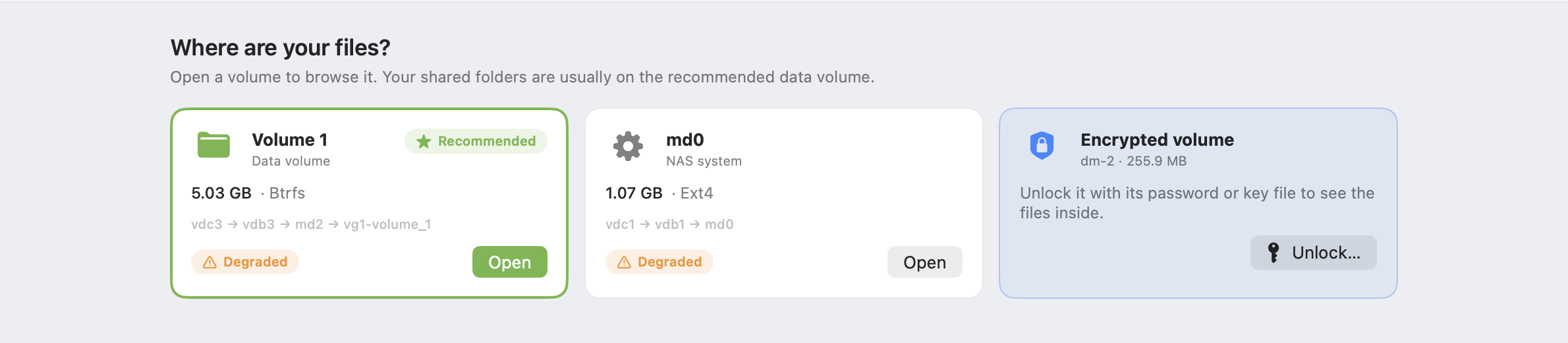
CrossDriver データ復元 NAS 版(Synology / QNAP NAS data recovery for Mac)のスクリーンショット:おすすめのデータボリューム、システムパーティションは別表示、暗号化ボリュームもロック解除可能
1おすすめのデータボリューム
2システムパーティションは別表示
3暗号化ボリュームもロック解除可能
02無料でプレビュー

購入を決める前に写真を確認

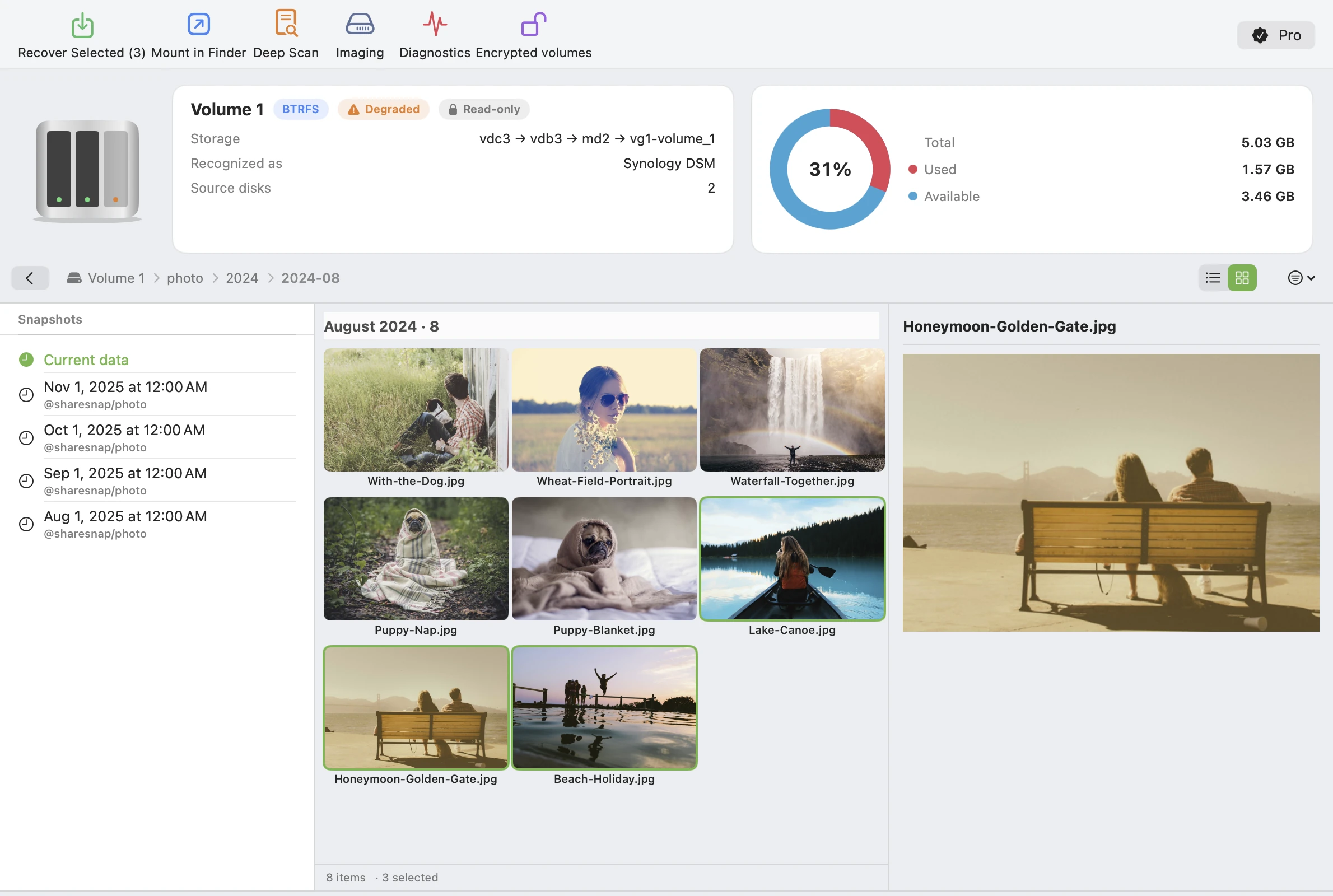
スキャン、閲覧、プレビューは無料で、期間の制限もありません。写真や契約書、動画を開いてファイルが本当に残っていることを確かめてから、アップグレードして復元できます。

  • 1パスをクリックして上位フォルダへ移動
  • 2月ごとにまとめたフォトウォール。サブフォルダも含めて表示可能
  • 3写真、RAW、PDF、Word、音声、動画をプレビュー。内容はメモリ上だけで扱い、ディスクには書き込みません
  • 4ファイルやフォルダを選んで「選択項目を復元」をクリック
CrossDriver データ復元 NAS 版(Synology / QNAP NAS data recovery for Mac)のスクリーンショット:クリックできるパス、月ごとのフォトウォール、無料でプレビュー、選択項目を復元
1クリックできるパス
2月ごとのフォトウォール
3無料でプレビュー
4選択項目を復元
03スナップショット

誤ってファイルを削除したら、スナップショットに戻る

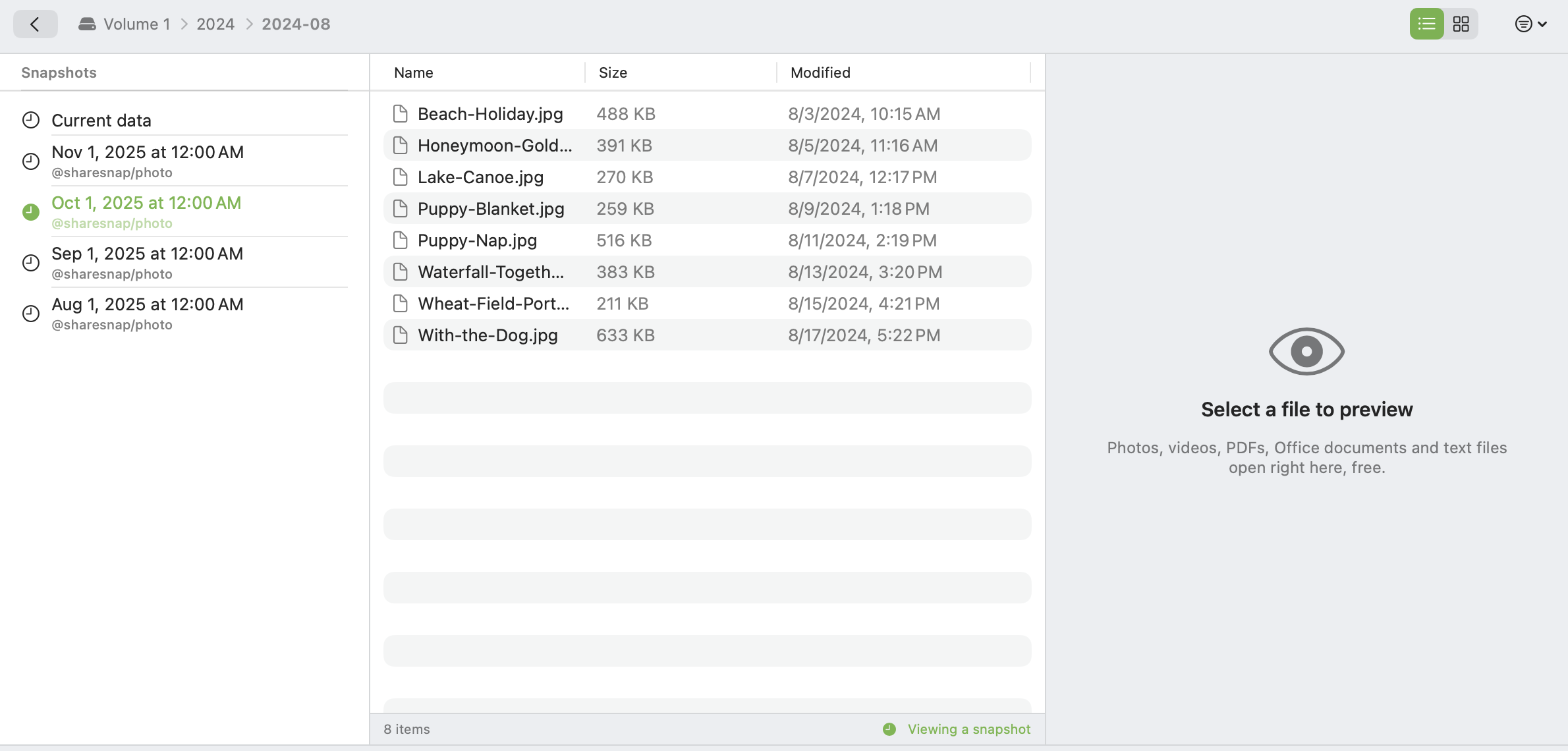
Synology の Btrfs ボリュームのスナップショットを時刻順に一覧表示。日付を選ぶと、その時点のフォルダを確認できます。NAS を先に修理する必要はありません。

  • 1Synology の @GMT スナップショットを自動検出し、現地時刻で表示
  • 2スナップショットも現在のデータと同じように閲覧し、そのまま復元

ランサムウェア攻撃の前に作成されたスナップショットにも使えます。スナップショットは読み取り専用で、復元中も変更されません。

CrossDriver データ復元 NAS 版(Synology / QNAP NAS data recovery for Mac)のスクリーンショット:スナップショットのタイムライン、10 月 1 日時点のファイルを表示中
1スナップショットのタイムライン
210 月 1 日時点のファイルを表示中
04復元

すべてのファイルを検証し、破損箇所もはっきり記録

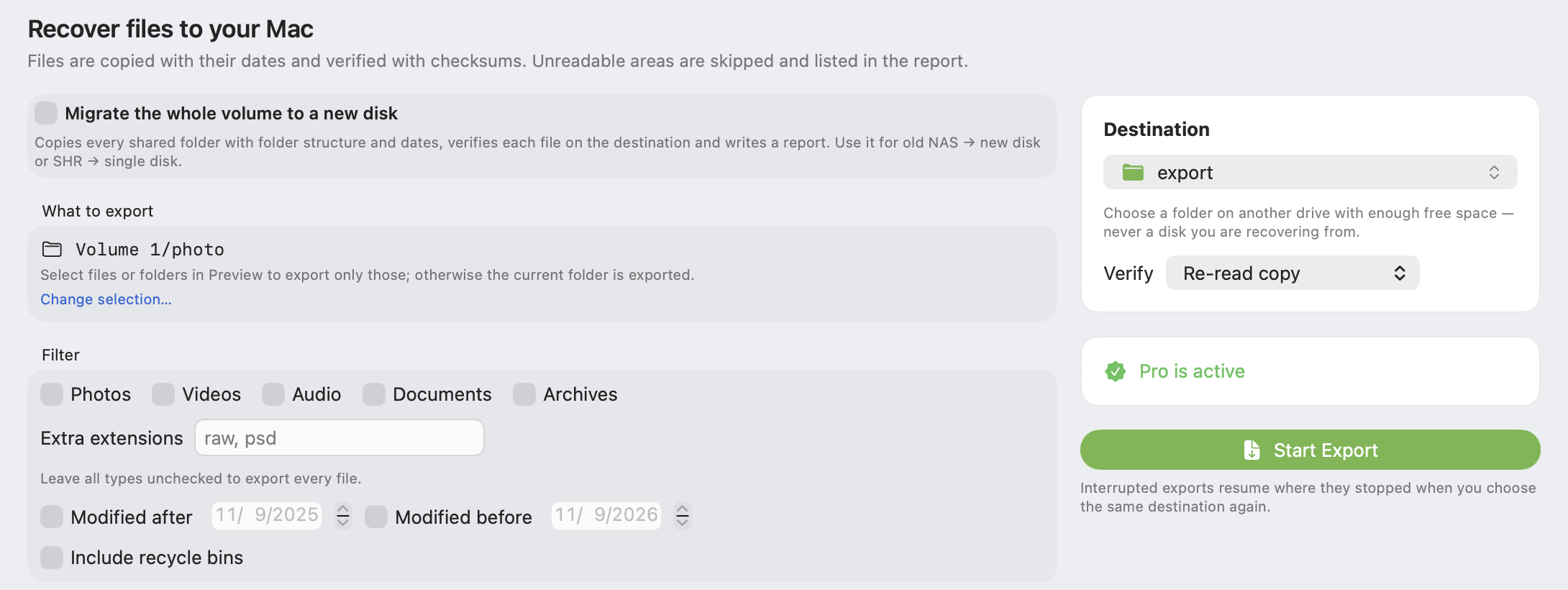
復元は単なる「コピー」ではありません。データ復元 NAS 版はすべての手順を記録し、読み取れない領域があっても作業全体が止まることはありません。

  • 1種類(写真、動画、書類など)と更新日で絞り込み
  • 2SHA-256 による読み戻し検証、または元データとのファイルごとの比較
  • 3不良領域は自動でスキップしてゼロで埋め、レポートに記録。チェックサム一覧も出力
  • 4中断しても、同じ保存先を選べば続きから再開
CrossDriver データ復元 NAS 版(Synology / QNAP NAS data recovery for Mac)のスクリーンショット:種類で絞り込み、SHA-256 検証、不良領域をスキップして記録、中断後に再開
1種類で絞り込み
2SHA-256 検証
3不良領域をスキップして記録
4中断後に再開
05ディスクイメージ化

ドライブに警告が出ている?まず丸ごとコピー

スキャンの前に、データ復元 NAS 版はヘルスチェックを行い、SMART 情報を読み取って実際の読み取り速度を測ります。故障しかけたドライブがあればまずイメージ化を勧め、その後はイメージだけを読み取るので、元のドライブにこれ以上負担をかけません。SMART の読み取りには smartmontools のインストールが必要です(brew install smartmontools)。未インストールの場合は読み取り速度テストのみ行います。

  • 1まず「高速コピー」で不良領域をスキップし、次に「不良領域を再試行」でじっくり読み直し
  • 2読み取り済みの領域と読み取れない領域をリアルタイムのヒートマップで表示
  • 3イメージ化の完了前から、イメージ内のファイルを閲覧可能

GNU ddrescue をベースにしており、中断しても再開できます。RAID の場合はメンバーディスクを 1 台ずつイメージ化します。

1高速コピーの後で不良領域を再試行
2不良領域のリアルタイムヒートマップ
3イメージ化しながら閲覧
06暗号化ボリューム

暗号化ボリュームも Mac で開ける

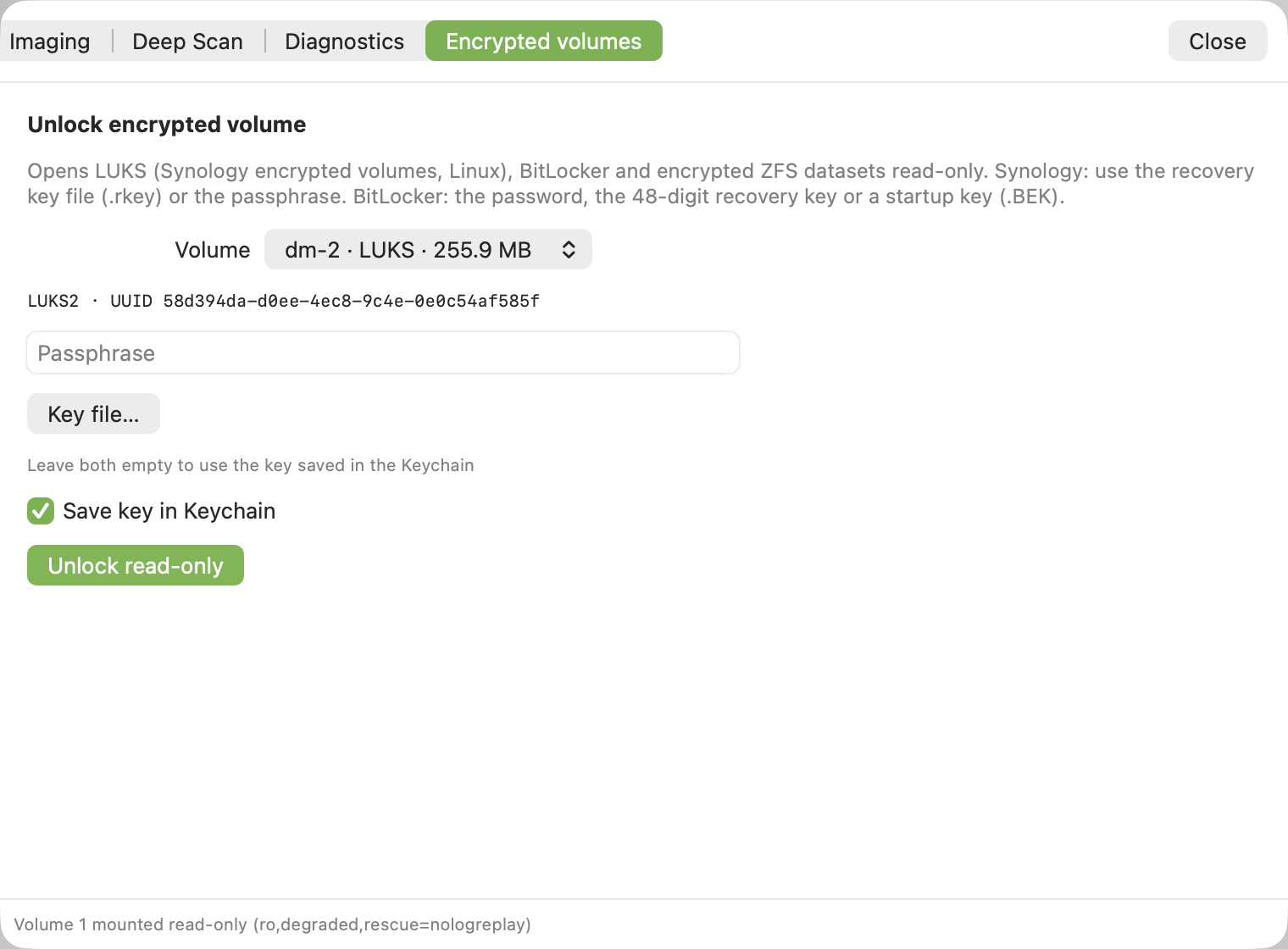
Synology の暗号化ボリューム(LUKS)、Windows の BitLocker ドライブ、TrueNAS の暗号化データセットを、すべて読み取り専用でロック解除できます。

  • 1暗号化の種類とキー保護方式を自動検出
  • 2パスワード、Synology の .rkey ファイル、BitLocker の 48 桁の回復キー、.BEK ファイルに対応
  • 3キーチェーンに保存すれば、次回接続時に自動でロック解除

TPM だけで保護された BitLocker ドライブは、元の PC から取り外すと 48 桁の回復キーが必要になります。

CrossDriver データ復元 NAS 版(Synology / QNAP NAS data recovery for Mac)のスクリーンショット:Synology 暗号化ボリューム(LUKS2)、パスワードまたは .rkey 回復キーファイル、キーチェーンに保存
1Synology 暗号化ボリューム(LUKS2)
2パスワードまたは .rkey 回復キーファイル
3キーチェーンに保存
073 層の読み取り専用保護

復旧ツールが絶対にしてはいけないこと、
それは故障したドライブへの書き込み

データ復元 NAS 版は、隔離された軽量な Linux 環境の中でドライブを読み取り、Mac との間には 3 つのロックがあります。どれか 1 つでもロックがかかっていなければ、ディスクに触れる前に停止します。

🔒 ロック 1

Mac 側

ドライブは読み取り専用で開かれ、読み取り専用デバイスとして救出環境に渡されるため、書き込みはシステムレベルで遮断されます。

🔒 ロック 2

救出環境

RAID は読み取り専用でアセンブルし、LVM も読み取り専用で有効化し、すべてのマウントを ro に強制します。「強制アセンブル」が必要な場合も、変更はメモリ上のオーバーレイにだけ書き込まれます。

🔒 ロック 3

インターフェイス

アプリは救出環境から報告されるアクセスポリシーを毎回確認し、「読み取り専用」でなければ直ちに停止します。

カーネル拡張もリカバリーモードも不要で、Mac のシステムのセキュリティを引き下げることもありません。

08Pro

Finder で開いて、普通のディスクと同じように使える

Pro 版では、データボリュームを Finder に読み取り専用でマウントでき、どのアプリからでもファイルを直接開けます。

  • 1データボリュームが Finder のサイドバーに表示され、いつものアプリでファイルを開けます
  • 2読み取り専用でマウントするので、操作を誤っても元のディスクは変更されません
  • 3ボリューム内の Time Machine バックアップ(.sparsebundle)を読み取り専用で開けます

Pro 版にはさらに、ボリューム全体の移行(読み戻し検証付きでボリュームを丸ごとコピー。古い NAS から新しいディスクへの移行に最適)、btrfs restore(Btrfs がマウントできないときにファイルを直接救出)、アレイの再構築(メンバーディスクに書き込まず、オーバーレイ上で md アレイを再構築)が含まれます。診断は無料です。

1Finder のサイドバーに表示
2読み取り専用マウント
3Time Machine バックアップを読み取り専用で開く
読み取り専用の仕組み

データ復元 NAS 版がドライブに対して決して行わないこと

✕

アレイの再構築

メンバーディスク上で RAID の再構築や再同期は一切行いません。「強制アセンブル」や元のパラメータでの再構築が必要な場合も、変更はメモリ上のオーバーレイにだけ書き込まれます。

✕

ファイルシステムの修復

元のディスクに fsck、xfs_repair、btrfs check --repair を実行することはありません。ディスクは読み取り専用デバイスとして接続され、マウント時にジャーナルが書き戻されることもありません。

✕

ディスクのメタデータの書き換え

スーパーブロック、パーティションテーブル、LVM メタデータには一切書き込みません。暗号化ボリュームのロック解除も読み取り専用です。

✕

データのアップロード

ファイル名、パス、内容が Mac の外に出ることはなく、すべてオフラインで動作します。

対応範囲

主要な NAS のストレージ構成に対応

Synology、QNAP、UGREEN、Unraid、TrueNAS、自作 Linux の一般的なストレージ構成に対応しています。迷ったら、まず無料版でスキャンしてください。結果がひと目でわかります。

検出とアセンブル閲覧とプレビュー復元とエクスポート備考
Synology SHR✓✓✓テスト済み:3 台構成のアレイ(md + LVM + Btrfs)
Synology SHR-2対応済み対応済み対応済みSHR と同じく mdadm で読み取り専用で組み立て
Synology 従来型 RAID 0/1/5/6/10対応済み対応済み対応済みSHR と同じく mdadm で読み取り専用で組み立て
Synology Btrfs スナップショット✓✓✓テスト済み:@GMT スナップショットを時刻順に閲覧
Synology 暗号化ボリューム(LUKS)対応済み対応済み対応済みパスワードまたは .rkey 回復キー
Synology 暗号化共有フォルダ(eCryptfs)現在は非対応——
QNAP QTS ストレージプール対応済み対応済み対応済み実機での検証中
QNAP QuTS hero(ZFS)対応済み対応済み対応済みプールを読み取り専用でインポート
TrueNAS(ZFS)対応済み対応済み対応済みネイティブ暗号化データセットを含む
Unraid アレイ対応済み対応済み対応済みデータディスクを 1 台ずつ読み取り(XFS / Btrfs)
UGREEN UGOS対応済み対応済み対応済み
自作 Linux(mdadm / LVM)対応済み対応済み対応済みExt4 · XFS · Btrfs

✓ は 2026 年 11 月に実際のドライブまたはイメージでテストに合格したことを示します。「対応済み」は標準的な Linux ツールで機能を実装済みで、実機での検証を継続中であることを示します。迷ったら、まず無料版でスキャンしてください。結果がひと目でわかります。

対応環境

主要な Mac と各社の NAS ドライブに対応

対応する Mac

機種
MacBook Air、MacBook Pro、iMac、Mac mini、Mac Studio、Mac Pro
チップ
Apple シリコン(Pro、Max、Ultra を含む M1〜M6 の全ラインナップ)と Intel プロセッサ
システム
macOS 12 Monterey、13 Ventura、14 Sonoma、15 Sequoia、26 Tahoe 以降

対応ドライブ

ドライブ
3.5 インチ・2.5 インチの NAS 用 HDD と SSD(Seagate IronWolf、WD Red、東芝 N300、Synology HAT シリーズなど)
接続方法
SATA-USB 変換ケーブル、ドライブドック、複数ベイのケース
保存先ディスク
復元したファイルを保存できる空き容量のある外付けドライブ、または Mac の内蔵ディスク

対応 NAS

Synology
DS218+、DS220+、DS224+、DS920+、DS923+ など、SHR / RAID を使うモデル
その他のメーカー
QNAP、UGREEN、Unraid、TrueNAS、自作 Linux NAS
備考
NAS の機種ではなくストレージ構成によります。上の対応表をご覧ください

ドライブから異音がする、回転しない、その他の物理的な故障がある場合は、専門のデータ復旧業者にご相談ください。

比較

公式の Ubuntu を使う方法との比較

Synology 公式の方法(Synology ナレッジセンター)では、PC を用意してすべてのドライブを取り付け、Ubuntu の USB メモリから起動し、一連のコマンドを入力します。

データ復元 NAS 版公式の Ubuntu を使う方法
必要なハードウェアお使いの Mac + USB メモリドック十分なドライブベイのある PC + USB メモリ
Mac で使える✓—
作業の流れ4 ステップのウィザードコマンドライン。デバイスパスは自分で特定
ドライブへの書き込み厳格に読み取り専用手順どおりに組み立て。--force を付けるとメンバーディスク上のアレイ情報が更新される
新しいシステムとの互換性エンジン内蔵ですぐに使える手順に合ったバージョンの Ubuntu を用意する必要あり
暗号化ボリュームウィザードでパスワードを入力cryptsetup を手動で実行。キーを先にデコードする必要あり
プレビューと検証プレビュー内蔵、SHA-256 検証付きエクスポート自分でコピーして確認
比較

ほかの復旧手段との比較

データ復元 NAS 版Windows 用の復旧ソフトクロスプラットフォームのプロ向け復旧ソフトデータ復旧業者
Mac で使える✓—✓—
Synology SHR✓製品による✓✓
Synology 暗号化ボリューム対応済み製品による上位エディションが必要なことが多い✓
購入前の無料プレビュー✓✓エクスポートに制限あり診断後に見積もり
SHA-256 検証付きエクスポート✓———
Finder にマウント✓———
故障ドライブのイメージ化とヒートマップ✓製品による製品による✓
ドライブの物理障害———✓

ドライブに物理的な障害がある場合、どのソフトウェアでも対処できません。直接、専門のデータ復旧業者にご相談ください。

09価格

まず確認、支払いはそのあと

スキャン、閲覧、プレビューは無料で、期間の制限もありません。ファイルが残っていることを確認してから、アップグレードして復元してください。

無料版

US$0

  • NAS を検出し、RAID / LVM / ZFS を再構成
  • ヘルスチェックと診断
  • すべてのフォルダとスナップショットを閲覧
  • 写真、書類、音声、動画をプレビュー
無料ダウンロード
おすすめ

データ復元 NAS 版 Pro

US$69.95 永続ライセンス · 1 年 US$39.95

  • 無料版のすべての機能
  • 検証付きで Mac へファイルを無制限に復元
  • Finder にマウント · ボリューム全体の移行
  • ディスクイメージ化 · 暗号化ボリュームのロック解除
  • btrfs restore · アレイの再構築
Pro を購入

データ復元 Pro

US$49.95 永続ライセンス · 1 年 US$29.95 · 1 か月 US$19.95

  • 削除復元、ディープスキャン、パーティション検索
  • 500 MB まで無料で復元、シェアで 2 GB
  • データ復元 NAS 版のライセンスでも使えます
データ復元について

ライセンス 1 つにつき 1 台の Mac で使用でき、App 内で無効化すれば別の Mac に移行できます。アカウントは不要です。アクティベーション後はオフラインでも使用できます。App は 30 日ごとに 1 回オンラインでライセンスを自動更新し(支払いは発生しません)、オフライン時はさらに 14 日間の猶予期間があります。永久ライセンスには、この App の今後のすべてのバージョン(メジャーバージョンを含む)への無料アップデートが含まれます。1 年および 1 か月のライセンスが自動で課金されることはなく、期限切れ前に App が更新をお知らせします。アフターサービスと返金ポリシー。コードはご自身で 3 回まで別のコンピュータに移せます。それ以上はサポートにご連絡ください。

10データは Mac の外に出ません

ファイルは Mac の中にとどまります

読み取り専用

元のディスクに書き込まない

3 つの読み取り専用ロック。修復操作の書き込み先は、メモリ上のオーバーレイか作業フォルダだけです。

0

アップロードされるバイト数

ファイル名、パス、内容が Mac の外に出ることはなく、すべてオフラインで動作します。

✓

すべての手順を追跡可能

主要な操作は監査ログに記録され、復元のたびにファイルごとのレポートと SHA-256 チェックサム一覧が作成されます。

20

表示言語

简体中文、繁體中文、English、日本語、한국어、Deutsch、Français、Español、Português、Русский など 20 言語に対応。Apple シリコンと Intel にネイティブ対応。

よくある質問

Q&A

Synology NAS から取り出したドライブを Mac で読めますか?

そのまま接続しても読めません。Synology のデータは通常 SHR / RAID と LVM の上にあるため、macOS には「接続したディスクは、このコンピュータで読み取れないディスクでした。」と表示されます。「無視」をクリックし、絶対に初期化しないでください。同じストレージプールのドライブをすべて接続すると、データ復元 NAS 版が読み取り専用でアレイを再構成し、「ボリューム 1」などのデータボリュームを見つけ、無料で閲覧・プレビューできるようにします。詳しい手順はSynology NAS のドライブを Mac で読み取る方法をご覧ください。

DS920+、DS220+、DS923+ などの Synology モデルのドライブも読めますか?

読み取れるかどうかは機種ではなくストレージ構成で決まります。実機検証済みなのは SHR(md + LVM + Btrfs)と Btrfs スナップショットです。クラシック RAID、Ext4 ボリューム、Synology の暗号化ボリュームは標準の Linux ツールに沿って実装済みですが、まだ実機で検証していません。暗号化共有フォルダ(eCryptfs)には現在対応していません。まず無料版でスキャンすれば、読み取れるかどうかがスキャン結果ですぐにわかります。

QNAP のドライブも復元できますか?

QNAP の QTS および QuTS hero(ZFS)のストレージプールは標準の Linux ツールに沿って実装済みですが、まだ実機で検証していません。まず無料版でスキャンすれば、読み取れるかどうかがスキャン結果ですぐにわかります。

ストレージプールがクラッシュしたけれどドライブは無事。データは失われましたか?

通常、すぐに失われるわけではありません。ストレージプールのクラッシュは多くの場合、アレイやファイルシステムのメタデータが壊れた状態で、ファイルのデータ自体はほとんどドライブに残っています。原因がわかるまでは、ドライブの初期化、ストレージプールの再作成、システムの再インストールはしないでください。ドライブを取り出して Mac に接続し、データ復元 NAS 版で読み取り専用でアレイを再構成すれば、無料で閲覧・プレビューでき、ファイルを確認してから復元できます。ドライブからカチカチと音がする、または認識されない場合は、専門の復旧業者にご相談ください。

NAS のマザーボードが故障した/起動しません。データは残っていますか?

その可能性は非常に高いです。マザーボード、電源、システムの故障はドライブ上のデータには影響しません。すべてのドライブを順番どおりに取り出し、Mac に接続してスキャンしてください。

アップデート後に DSM が起動しない場合は?

まだ再インストールや初期化はしないでください。ドライブを Mac に接続し、無料版でスキャンとプレビューを行って、ファイルが残っていることを確認してください。

RAID 1 のディスクが 1 台故障しました。まだ読めますか?

はい。RAID 1 は正常なディスクが 1 台残っていれば読み取れます。RAID 5 と SHR は 1 台、RAID 6 と SHR-2 は 2 台欠けていても読み取れます。

Ubuntu で「can't read superblock」と表示されます。望みはありますか?

データが壊れているとは限りません。カーネルのバージョン、マウントオプション、ディスクの欠落が原因の場合もあります。データ復元 NAS 版は、より緩やかな読み取り専用マウント方法を段階的に試し、それでも Btrfs がマウントできなければ btrfs restore でファイルを直接救出できます。まずは無料でスキャンしてみてください。

TrueNAS で「cannot import pool」と表示されます。どうすればよいですか?

データ復元 NAS 版は OpenZFS でストレージプールを読み取り専用でインポートし、プール情報を一切書き換えません。TrueNAS はまだ実機で検証していないため、まず無料でスキャンとプレビューをお試しください。

どんなハードウェアが必要ですか?

NAS ドライブ 1 台ごとに SATA-USB 変換アダプタかドライブドック(複数ベイのドックも可)、それに復元したファイルを保存できる空き容量のある保存先ディスクです。

専門業者に頼むべきなのはどんなときですか?

ドライブから異音がする、回転しない、接続が何度も切れる、または複数のドライブが同時に物理的に故障している場合は、通電を止めて専門のデータ復旧業者にご相談ください。

ディスクが 1 台欠けていても復元できますか?

RAID 1/5/6/10 と SHR は、許容台数までのディスクが欠けていても読み取れます。アレイの同期が取れていない場合は「強制アセンブル」を試せます。変更はメモリ上のオーバーレイでのみ行われ、ドライブに書き込まれることはありません。

ドライブや NAS の設定を壊すおそれはありますか?

いいえ。ドライブは読み取り専用で接続され、データ復元 NAS 版がドライブに書き込むことはありません。その後ドライブを元の NAS に戻しても影響はありません。

カーネル拡張のインストールや SIP の無効化は必要ですか?

いいえ。データ復元 NAS 版は macOS 内蔵の 仮想化フレームワークを使って、隔離された軽量な Linux 環境を動かし、その中でドライブを読み取ります。

どの NAS システムに対応していますか?

実機検証済み:Synology SHR(md + LVM + Btrfs)と Btrfs スナップショット。Synology のクラシック RAID と暗号化ボリューム、QNAP(QTS、QuTS hero)、UGREEN、Unraid、TrueNAS、および mdadm、LVM、Ext4、XFS、ZFS を使った自作 Linux NAS は標準の Linux ツールに沿って実装済みですが、まだ実機で検証していません。まず無料版でスキャンしてください。

CrossDriver Ext4 / XFS との違いは何ですか?

Ext4 と XFS のアプリは、普通のディスク 1 台を日常的に読み書きするためのものです。データ復元 NAS 版は一切書き込まず、ファイルを取り戻すためのツールです。まず NAS の RAID、LVM、ZFS を読み取り専用で再構成します。また、開けない、フォーマットを求められる、不良セクタがある HDD 単体、USB メモリ、SD カードにも使えます。

これらの NAS のドライブを読み取れます

SynologySynology · SHR / RAIDQNAPQNAP · QuTS heroUGREENUGREEN · UGOSUnraidXFS / Btrfs アレイTrueNASZFS プール自作 Linuxmdadm / LVM
RAID 0/1/5/6/10SHRLVMBtrfsExt4XFSZFSLUKS 暗号化BitLockerZFS ネイティブ暗号化
こんなときに

NAS は起動しないけれど、データはまだドライブに残っている

「NAS が壊れた」ケースの多くは、壊れたのはマザーボードや電源、システムで、ディスクの中のファイルは無事です。ディスクを Windows PC につなげば読み出せます。

🔌

ハードウェアの故障

マザーボードや電源が焼損した、または機種が販売終了で交換できない — でもドライブは無事。

⚠️

縮退したアレイ

ディスクが外れた、または再構築が中断され、ストレージプールが「クラッシュ」や「読み取り専用」と表示される。

🔄

システムアップデートの失敗

アップデート後に DSM / QTS が起動しない、またはリセット後にボリュームが見えなくなった。

📦

新しい NAS への移行

古い NAS のボリューム全体を新しいディスクへ移行。SHR から単一ディスクへの移行も可能です。

ちょっと待って

NAS に問題が起きたら、まずこれをしないでください

多くのデータは最初の故障ではなく、その後の「救出」の試みによって失われています。

✋

NAS で「修復」をクリックしない

縮退したアレイを再構築するとすべてのメンバーディスクが書き換えられます。途中で別の問題が起きると、読めていたデータまで読めなくなるおそれがあります。

✋

ディスクの管理で初期化を求められたら「キャンセル」

NAS のディスクを Windows PC につなぐと、ディスクの管理に「ディスクの初期化」が表示されることがあります。「キャンセル」をクリックし、絶対に初期化やパーティション作成をしないでください。

✋

強制アセンブルの後でディスクを追加しない

ネット上のコマンドラインの解説では mdadm --force の後に --add を実行するよう勧めていることがよくありますが、これではデータを取り戻す前にアレイの書き換えが始まってしまいます。

🔇

異音がしたら、まず電源を切る

カチカチと音がする、回転しない、接続が何度も切れるドライブには物理的な故障があります。通電をやめ、専門のデータ復旧業者に依頼してください。

使い方

4 ステップ、コマンドは不要

NAS のディスク 1 台につき SATA-USB 変換アダプター 1 つ、または複数ベイのドッキングステーションを用意します。複数のディスクを同時につなぐには十分な USB ポートが必要です。

  1. 1

    ディスクを選択

    ディスクをつなぎ、同じストレージプールのディスクをすべて選んで「ディスクをスキャン」をクリック。スキャン前に SMART を読み取って実際の読み取り速度を測り、不良ディスクが見つかれば先にイメージ作成をすすめます。

  2. 2

    ボリュームを選択

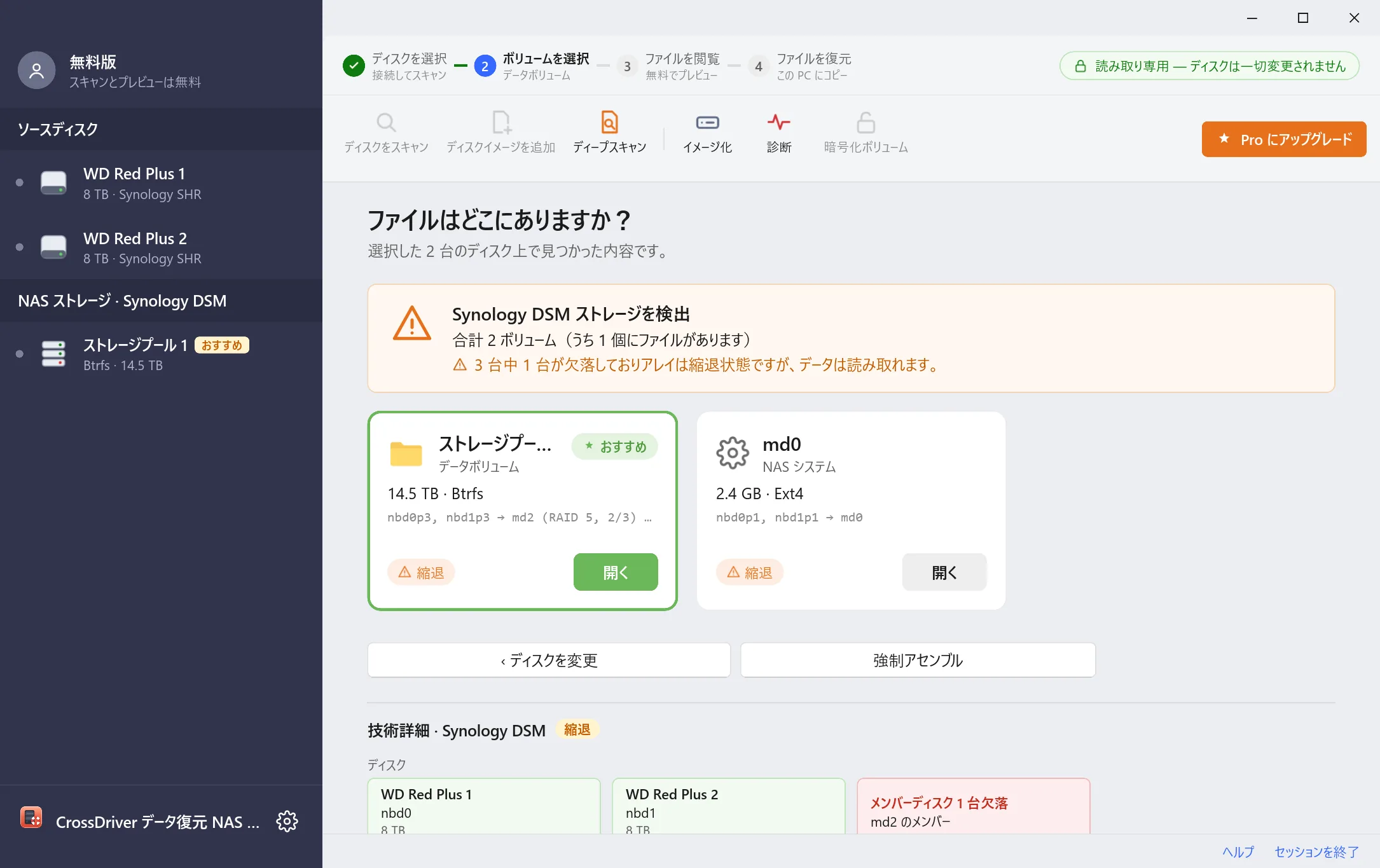
    データ復元 NAS 版は共有フォルダーのあるデータボリュームを「おすすめ」と表示します。名前は DSM と同じです。

  3. 3

    ファイルを閲覧

    NAS 上と同じ感覚でフォルダを閲覧でき、写真・動画・書類を無料でプレビューできます。

  4. 4

    ファイルを復元

    別のドライブへコピーします。更新日時を保持し、ファイルごとに検証します。

01スキャン

RAID の知識がなくても正しいボリュームが見つかる

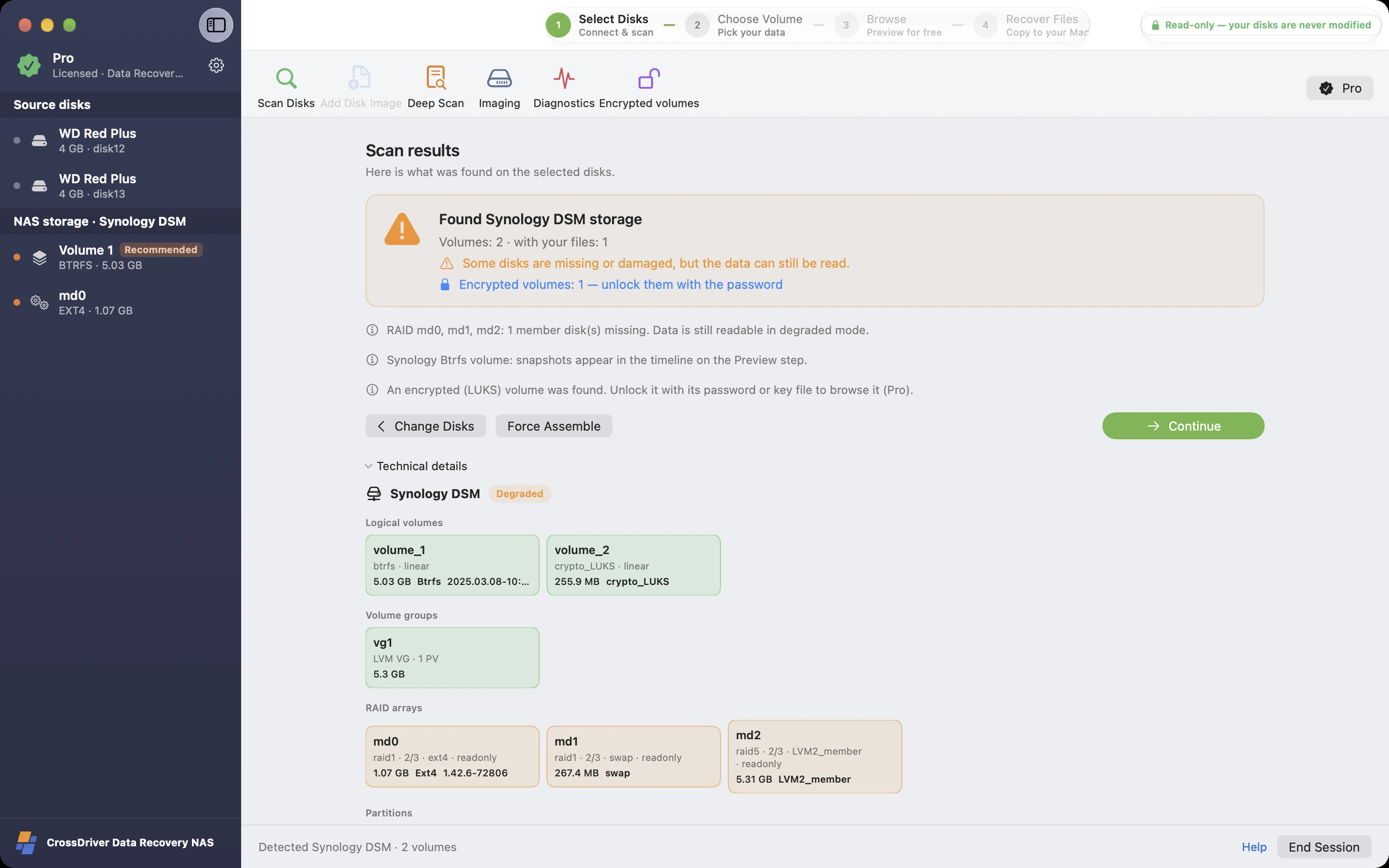
スキャンが終わると、何を認識したかをそのまま伝えます:「Synology DSM ストレージを検出、ボリューム 2 つ、うち 1 つにファイルがあります」。ディスク不足、デグレード、暗号化ボリュームもはっきり表示。「技術的な詳細」では RAID アレイ → ボリュームグループ → 論理ボリューム の構造を図示します。

  • 1すべて読み取り専用
  • 2Synology DSM ストレージを自動認識
  • 3ディスクが 1 台欠けても読める
  • 4強制組み立てはメモリ上のオーバーレイにだけ書き込み
  • 5ストレージ構造がひと目でわかる
CrossDriver データ復元 NAS 版(Synology / QNAP NAS data recovery for Windows)のスクリーンショット:すべて読み取り専用、Synology DSM ストレージを自動認識、ディスクが 1 台欠けても読める、強制組み立てはメモリ上のオーバーレイにだけ書き込み、ストレージ構造がひと目でわかる
1すべて読み取り専用
2Synology DSM ストレージを自動認識
3ディスクが 1 台欠けても読める
4強制組み立てはメモリ上のオーバーレイにだけ書き込み
5ストレージ構造がひと目でわかる
02無料でプレビュー

購入を決める前に写真を確認

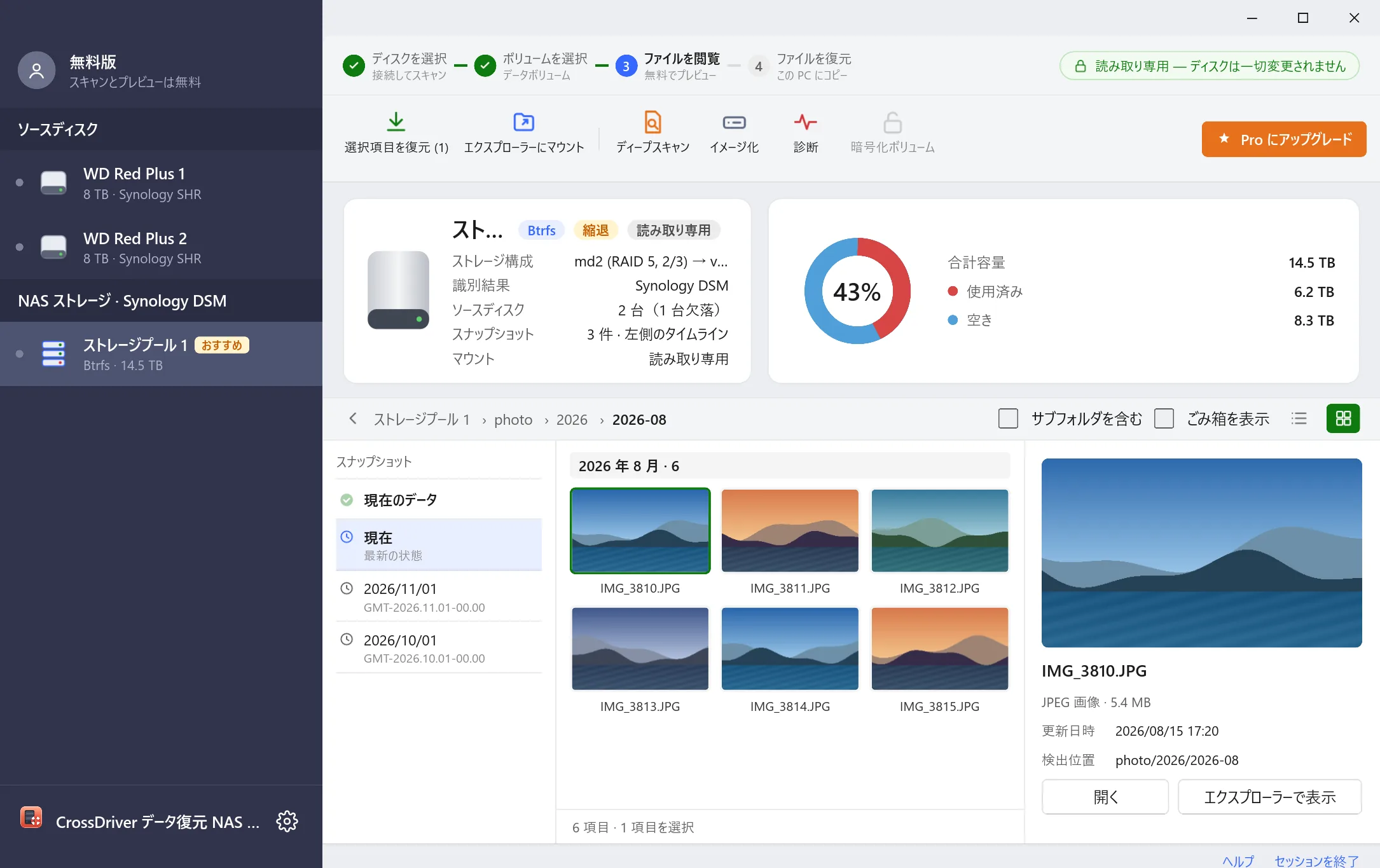
データボリュームは「おすすめ」と表示され、名前は DSM と同じです。Synology の Btrfs ボリュームのスナップショットは現地時間でタイムラインに並び、日付を選ぶとその時点のフォルダーが見られます。写真ウォールは月ごとにまとめられ、プレビューはメモリ上だけでディスクには残しません。

  • 1おすすめのデータボリューム
  • 2スナップショットのタイムライン(@GMT)
  • 3月ごとのフォトウォール
  • 4無料でプレビュー
  • 5Pro:エクスプローラーに読み取り専用でマウント
CrossDriver データ復元 NAS 版(Synology / QNAP NAS data recovery for Windows)のスクリーンショット:おすすめのデータボリューム、スナップショットのタイムライン、月ごとのフォトウォール、無料でプレビュー、Pro:ドライブ文字として読み取り専用でマウント
1おすすめのデータボリューム
2スナップショットのタイムライン
3月ごとのフォトウォール
4無料でプレビュー
5Pro:ドライブ文字として読み取り専用でマウント
03復元

すべてのファイルを検証し、破損箇所もはっきり記録

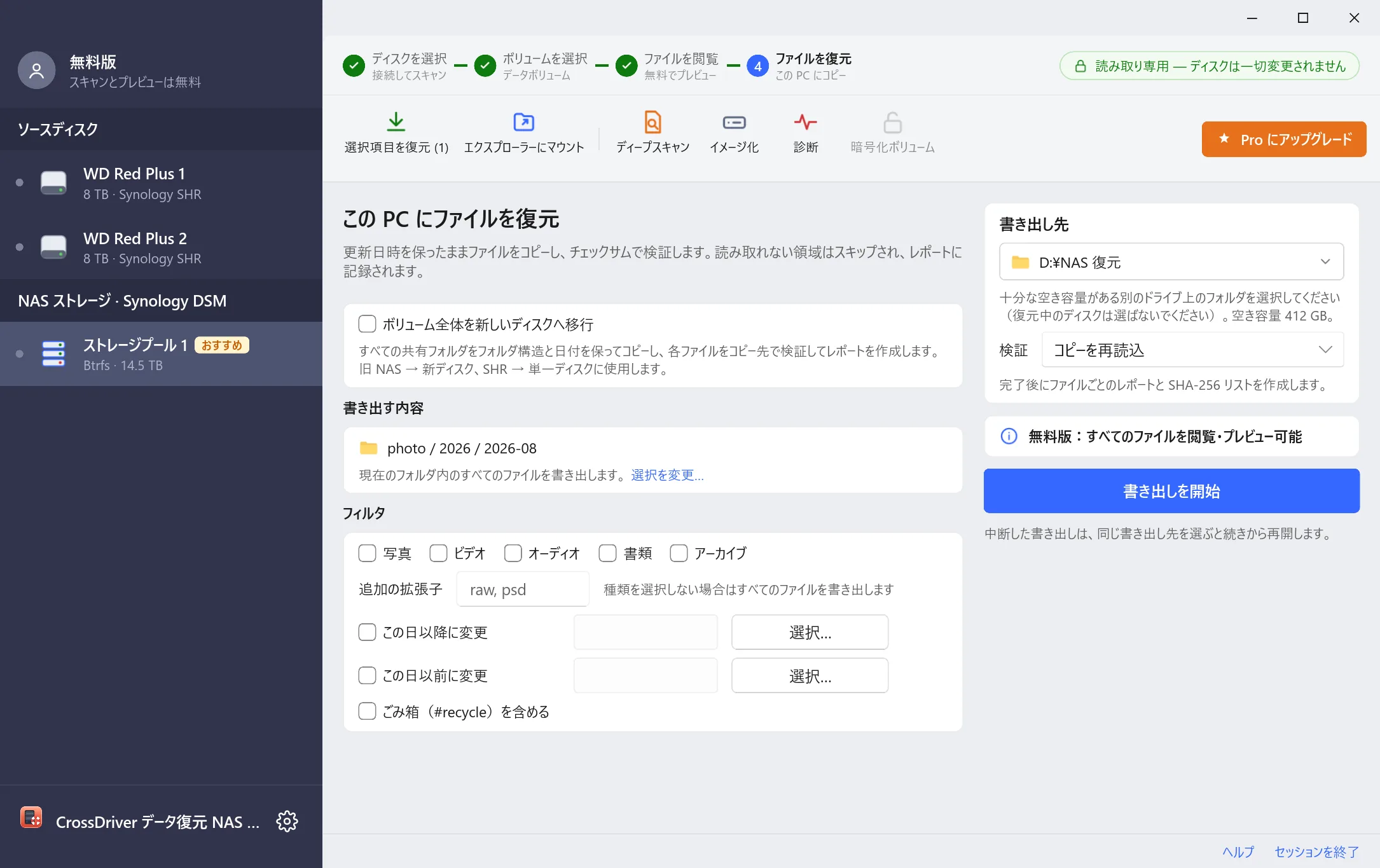
復元は単なる「コピー」ではありません。種類と更新日時で絞り込み、コピーを読み戻すか元ファイルと 1 つずつ照合します。読めない領域はスキップしてゼロで埋め、レポートに記録。完了後はファイルごとのレポートと SHA-256 リストを生成します。

  • 1ボリューム全体を新しいディスクへ移行
  • 2種類と更新日時で絞り込み
  • 3読み戻して検証、SHA-256 リストを生成
  • 4中断しても続きから再開
CrossDriver データ復元 NAS 版(Synology / QNAP NAS data recovery for Windows)のスクリーンショット:ボリューム全体を新しいディスクへ移行、種類と更新日時で絞り込み、読み戻し検証 · SHA-256 リスト、中断後に再開
1ボリューム全体を新しいディスクへ移行
2種類と更新日時で絞り込み
3読み戻し検証 · SHA-256 リスト
4中断後に再開
Pro ツール

故障ディスク、暗号化ボリューム、マウントできない Btrfs にも、プロ向けツールで対応

💽

故障しかけたドライブはまずイメージ化

GNU ddrescue ベース:まず不良箇所を飛ばして高速にコピーし、その後不良箇所を再試行。ヒートマップで読み取り状況をリアルタイム表示し、イメージ作成の途中でも閲覧を始められます。

🔐

暗号化ボリューム

Synology の LUKS 暗号化ボリューム(パスワードまたは .rkey)、BitLocker(48 桁の回復キーまたは .BEK)、TrueNAS の ZFS ネイティブ暗号化を、すべて読み取り専用で解除でき、Windows 資格情報マネージャーに保存できます。

🧰

btrfs restore とアレイの再構築

Btrfs がマウントできないときはファイルを直接救出。メモリ上のオーバーレイで元のパラメーターのまま md アレイを再構築し、メンバーディスクには書き込みません。

↺

単体ディスクも救える

USB メモリ、SD カード、外付け HDD を 1 台選んでも、削除復元、ディープスキャン、パーティション検索が使えます。データ復元の全機能を含みます。

043 重の読み取り専用保護

復旧ツールが絶対にしてはいけないこと、
それは故障したドライブへの書き込み

データ復元 NAS 版は隔離された軽量 Linux 仮想マシンでディスクを読み取り、PC との間に 3 重のロックがあります。どれか 1 つでもかかっていなければ、ディスクにアクセスする前に停止します。

🔒 ロック 1

Windows 側

ディスクは読み取り専用で救出環境に渡され、システムレベルで書き込めません。

🔒 ロック 2

救出環境

RAID は読み取り専用でアセンブルし、LVM も読み取り専用で有効化し、すべてのマウントを ro に強制します。「強制アセンブル」が必要な場合も、変更はメモリ上のオーバーレイにだけ書き込まれます。

🔒 ロック 3

インターフェイス

アプリは救出環境から報告されるアクセスポリシーを毎回確認し、「読み取り専用」でなければ直ちに停止します。

カーネルドライバーなし、Windows 標準の「仮想マシン プラットフォーム」で救出環境を実行。

対応範囲

主要な NAS のストレージ構成に対応

Synology、QNAP、UGREEN、Unraid、TrueNAS、自作 Linux の一般的なストレージ構成に対応しています。迷ったら、まず無料版でスキャンしてください。結果がひと目でわかります。

検出とアセンブル閲覧とプレビュー復元とエクスポート備考
Synology SHR / SHR-2対応済み対応済み対応済みMac 版で 3 台構成のアレイを実測済み
Synology 従来型 RAID 0/1/5/6/10対応済み対応済み対応済み
Synology Btrfs スナップショット対応済み対応済み対応済みMac 版で実測済み
Synology 暗号化ボリューム(LUKS)対応済み対応済み対応済みパスワードまたは .rkey 回復キー
Synology 暗号化共有フォルダ(eCryptfs)現在は非対応——
QNAP QTS ストレージプール対応済み対応済み対応済み実機での検証中
QNAP QuTS hero(ZFS)対応済み対応済み対応済みプールを読み取り専用でインポート
TrueNAS(ZFS)対応済み対応済み対応済みネイティブ暗号化データセットを含む
Unraid アレイ対応済み対応済み対応済みデータディスクを 1 台ずつ読み取り(XFS / Btrfs)
UGREEN UGOS対応済み対応済み対応済み
自作 Linux(mdadm / LVM)対応済み対応済み対応済みExt4 · XFS · Btrfs

Windows 版と Mac 版は同じ復元エンジンを共有しており、機能の範囲も同じです。「対応済み」は標準的な Linux ツールで機能を実装済みという意味で、Windows 版の実機での検証は項目ごとに進めています。迷ったら、まず無料版でスキャンしてください。結果がひと目でわかります。

対応環境

主要な PC と各社の NAS ドライブに対応

対応 PC

システム
Windows 10 2004(19041)以降、Windows 11。Home、Pro、Education すべてに対応
プロセッサ
x64(Intel、AMD)と ARM64(Snapdragon など)。インストーラーは共通で、インストール時に自動選択
種類
デスクトップ、ノート PC、ミニ PC。仮想マシンやクラウドデスクトップで動かす場合はネストされた仮想化が必要

対応ドライブ

ドライブ
3.5 インチ・2.5 インチの NAS 用 HDD と SSD(Seagate IronWolf、WD Red、東芝 N300、Synology HAT シリーズなど)
接続方法
SATA-USB 変換ケーブル、ドッキングステーション、複数ベイのディスクケース。ディスク 1 台につきポート 1 つ
保存先ディスク
復元したファイルを保存する、十分な空き容量のある外付け HDD または PC 内の別のディスク

対応 NAS

Synology
DS218+、DS220+、DS224+、DS920+、DS923+ など、SHR / RAID を使うモデル
その他のメーカー
QNAP、UGREEN、Unraid、TrueNAS、自作 Linux NAS
備考
NAS の機種ではなくストレージ構成によります。上の対応表をご覧ください

ドライブから異音がする、回転しない、その他の物理的な故障がある場合は、専門のデータ復旧業者にご相談ください。

比較

公式の Ubuntu を使う方法との比較

Synology 公式の方法:PC を用意してドライブをすべて取り付け、Ubuntu の USB メモリから起動し、一連のコマンドを入力します。

データ復元 NAS 版公式の Ubuntu を使う方法
必要なハードウェアお使いの Windows PC + USB ドッキングステーションベイ数が足りる PC + USB メモリ
Windows 上でそのまま使える✓—
作業の流れ4 ステップのウィザードコマンドライン。デバイスパスは自分で特定
ドライブへの書き込み厳格に読み取り専用強制アセンブルでアレイのメタデータが書き換わる
暗号化ボリュームウィザードでパスワードを入力cryptsetup を手動で実行。キーを先にデコードする必要あり
プレビューと検証プレビュー内蔵、SHA-256 検証付きエクスポート自分でコピーして確認
05価格

まず確認、支払いはそのあと

スキャン、閲覧、プレビューは無料で、期間の制限もありません。ファイルが残っていることを確認してから、アップグレードして復元してください。

無料版

US$0

  • NAS を検出し、RAID / LVM / ZFS を再構成
  • ヘルスチェックと診断
  • すべてのフォルダとスナップショットを閲覧
  • 写真、書類、音声、動画をプレビュー
無料ダウンロード
おすすめ

データ復元 NAS 版 Pro

US$59.95 永続ライセンス · 1 年 US$34.95

  • 無料版のすべての機能
  • この PC にファイルを復元、検証付き
  • エクスプローラーに読み取り専用でマウント · ボリューム全体の移行
  • ディスクイメージ化 · 暗号化ボリュームのロック解除
  • btrfs restore · アレイの再構築
  • データ復元も同時に解除
Pro を購入

データ復元 Pro

US$39.95 永続ライセンス · 1 年 US$24.95 · 1 か月 US$14.95

  • 単体の USB メモリ、SD カード、外付け HDD
  • 削除復元、ディープスキャン、パーティション検索
  • NAS の RAID / LVM / ZFS は対象外
データ復元について

1 ライセンスで PC 1 台。App 内で無効化すれば別の PC に移せます。オフラインでも使え、アカウントは不要です。永久ライセンスは今後のメジャーバージョンを含め生涯無料アップデート。価格は米ドルで、crossdriver.com で購入します。Mac 版と Windows 版のライセンスは別です。アフターサービスと返金ポリシー。コードはご自身で 3 回まで別のコンピュータに移せます。それ以上はサポートにご連絡ください。

データは PC の外に出ない

あなたのファイルは、あなたの PC の中だけに

0

元のディスクへの書き込みバイト数

3 つの読み取り専用ロック。修復操作の書き込み先は、メモリ上のオーバーレイか作業フォルダだけです。

0

アップロードされるバイト数

ファイル名、パス、内容が PC の外に出ることはなく、すべてオフラインで使えます。

✓

すべての手順を追跡可能

主要な操作は監査ログに記録され、復元のたびにファイルごとのレポートと SHA-256 チェックサム一覧が作成されます。

よくある質問

Q&A

Synology から取り出したディスクを Windows PC につなげば読めますか?

直接つなぐだけでは読めません。Synology のデータは通常 SHR / RAID と LVM の上にあり、Windows はこれを認識できません。ディスクの管理で「ディスクの初期化」が表示されることもありますが、「キャンセル」をクリックしてください。データ復元 NAS 版で同じストレージプールのディスクをすべてつなぐと、アレイを読み取り専用で再構築し、「ボリューム 1」などのデータボリュームを見つけ、無料で閲覧・プレビューできます。手順はSynology のディスクを Windows で読み取るをご覧ください。

どんなハードウェアが必要ですか?

NAS のディスク 1 台につき SATA-USB 変換アダプターまたはドッキングステーション 1 つ(複数ベイのドッキングステーションでも可)、十分な USB ポート、そして復元したファイルを保存する十分な空き容量のある保存先ディスク。

ストレージプールがクラッシュしたけれどドライブは無事。データは失われましたか?

通常すぐには失われません。ストレージプールが「クラッシュ」と表示されるのは、多くの場合アレイやファイルシステムのメタデータの問題で、ファイルのデータはたいていディスクに残っています。原因がわかるまでは、ディスクの初期化、ストレージプールの再作成、システムの再インストールをしないでください。まずディスクを取り出して PC につなぎ、データ復元 NAS 版でアレイを読み取り専用で再構築し、無料で閲覧・プレビューしてファイルが残っているのを確認してから復元します。

RAID 1 のディスクが 1 台故障しました。まだ読めますか?

はい。RAID 1 は正常なディスクが 1 台残っていれば読み取れます。RAID 5 と SHR は 1 台、RAID 6 と SHR-2 は 2 台欠けていても読み取れます。

QNAP のドライブも復元できますか?

QuTS hero(ZFS)のストレージプールは読み取り専用でインポートして復元できます。QTS のストレージプールは現在検証中です。まず無料版でスキャンすれば、読み取れるかどうかが結果でわかります。

ドライブや NAS の設定を壊すおそれはありますか?

いいえ。ドライブは終始読み取り専用で、データ復元 NAS 版はデータを一切書き込まないため、作業後にドライブを元の NAS に戻しても影響はありません。

データ復元とどう違いますか?

データ復元は単体の USB メモリ、SD カード、外付け HDD が対象です。データ復元 NAS 版は NAS の RAID、LVM、ZFS も再構築でき、データ復元の全機能も含みます。NAS 版 Pro を買えば、データ復元 App も解除されます。

マウントしてエクスプローラーで探すより、App 内での閲覧をすすめるのはなぜ?

どちらでも使えます。エクスプローラーで小さなファイルを大量に開くと、Microsoft Defender のリアルタイム保護が 1 つずつ検査し、実測では 1 ファイルあたり約 8 ミリ秒増えます。写真を探したり一括エクスポートしたりするなら、App の写真ウォールとエクスポートのほうが速く、検証も付きます。そのためにリアルタイム保護をオフにすることはおすすめしません。

専門業者に頼むべきなのはどんなときですか?

ドライブから異音がする、回転しない、接続が何度も切れる、または複数のドライブが同時に物理的に故障している場合は、通電を止めて専門のデータ復旧業者にご相談ください。

ドライブが残っていれば、ファイルを取り戻すチャンスもあります

データ復元 NAS 版をダウンロードして、ファイルが残っているか無料で確認しましょう。

macOS 12 以降 · Apple シリコンと Intel · プライバシーポリシー · 価格 · オープンソースライセンス

ダウンロード数は匿名で集計され、個人情報は一切記録されません。