CrossDriver データ復元スキャンとプレビューは無料 · 500 MB まで無料で復元

USB メモリや SD カードのファイルを削除・フォーマットしてしまった?
Mac でファイルを取り戻す

CrossDriver データ復元は Mac 用のデータ復旧ソフトです。USB メモリ、SD カード、外付けドライブを接続して、復元方法を選ぶだけ。削除したファイルは元の名前とフォルダ構成のまま戻ります。フォーマットしたディスクやフォーマットを求められるディスクは、ブロックごとのディープスキャンで写真・動画・書類などを種類別に探し出します。パーティションテーブルが壊れていれば元のパーティションを見つけてそのまま開き、ボリュームがまだ開けるなら読み取り専用で開いてファイルをコピーできます。終始読み取り専用。無料でプレビューし、納得してから復元できます。

読み取り専用で開き、元のディスクには書き込みませんカーネル拡張不要ファイルはアップロードされません

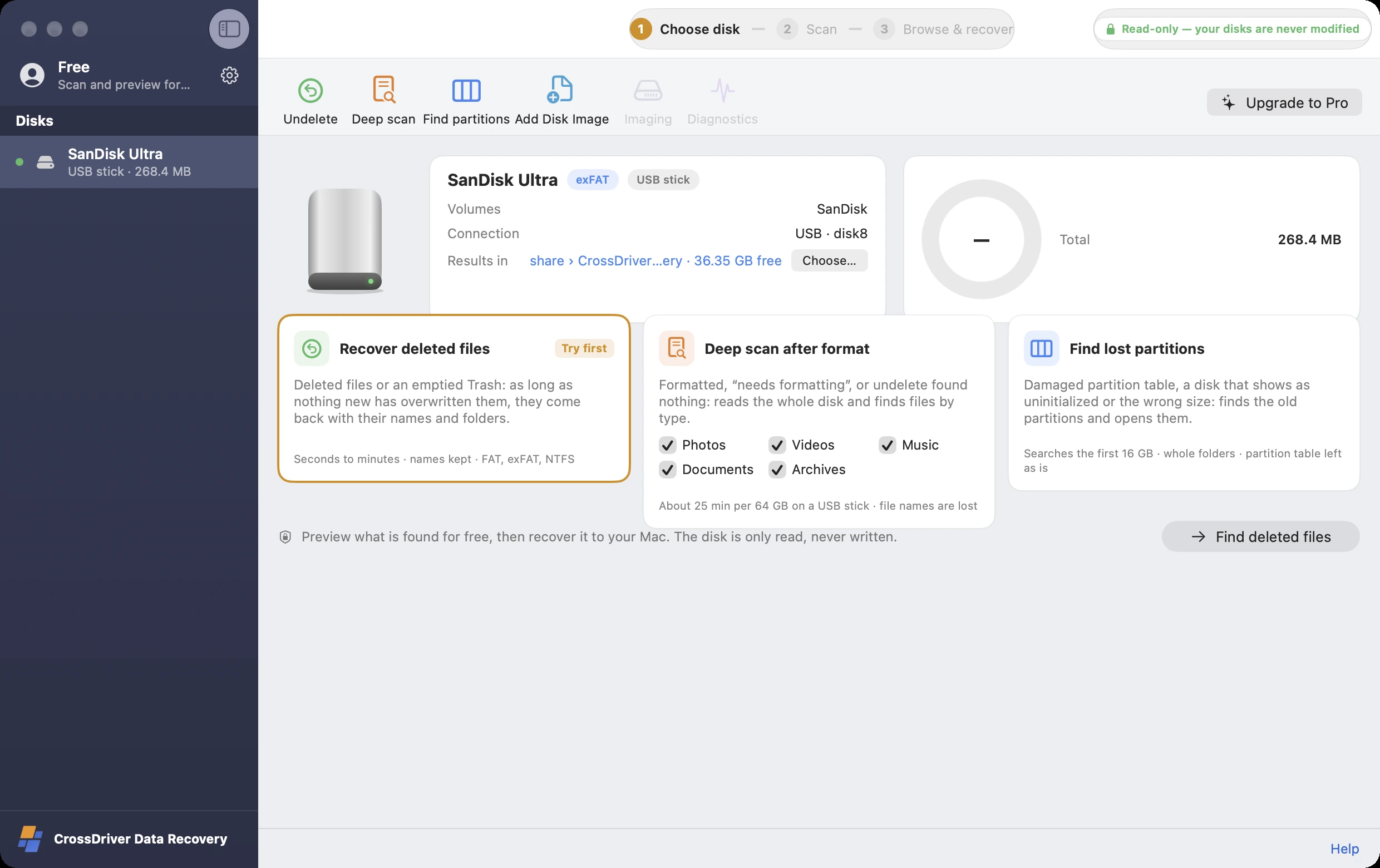
CrossDriver データ復元(Data recovery for Mac (USB drive, SD card, external drive))のスクリーンショット:接続するだけで表示:USB メモリ、SD カード、外付けドライブ、削除:数秒〜数分で元の名前のまま復元、フォーマット:ファイルの種類別にディープスキャン、失われたパーティション:見つけてそのまま開く、すべて読み取り専用
1接続するだけで表示:USB メモリ、SD カード、外付けドライブ
2削除:数秒〜数分で元の名前のまま復元
3フォーマット:ファイルの種類別にディープスキャン
4失われたパーティション:見つけてそのまま開く
5すべて読み取り専用
CrossDriver データ復元スキャンとプレビューは無料 · 500 MB まで無料で復元

USB メモリや SD カードのファイルを削除・フォーマットしてしまった?
Windows でファイルを取り戻す

CrossDriver データ復元:USB メモリ、SD カード、外付け HDD をつないで復元方法を選ぶだけ。誤って削除したファイルは元のファイル名とフォルダーごと取り戻し、フォーマットした、または「フォーマットする必要があります」と表示されるディスクはブロックごとにディープスキャンして、写真・動画・書類などを種類別に取り戻します。どのファイルシステムにも使えます。パーティションテーブルが壊れたら、元のパーティションを見つけてそのまま開きます。すべて読み取り専用、まず無料でプレビューし、500 MB までは無料で復元できます。

読み取り専用で開き、元のディスクには書き込みませんカーネルドライバー不要ファイルはアップロードされません

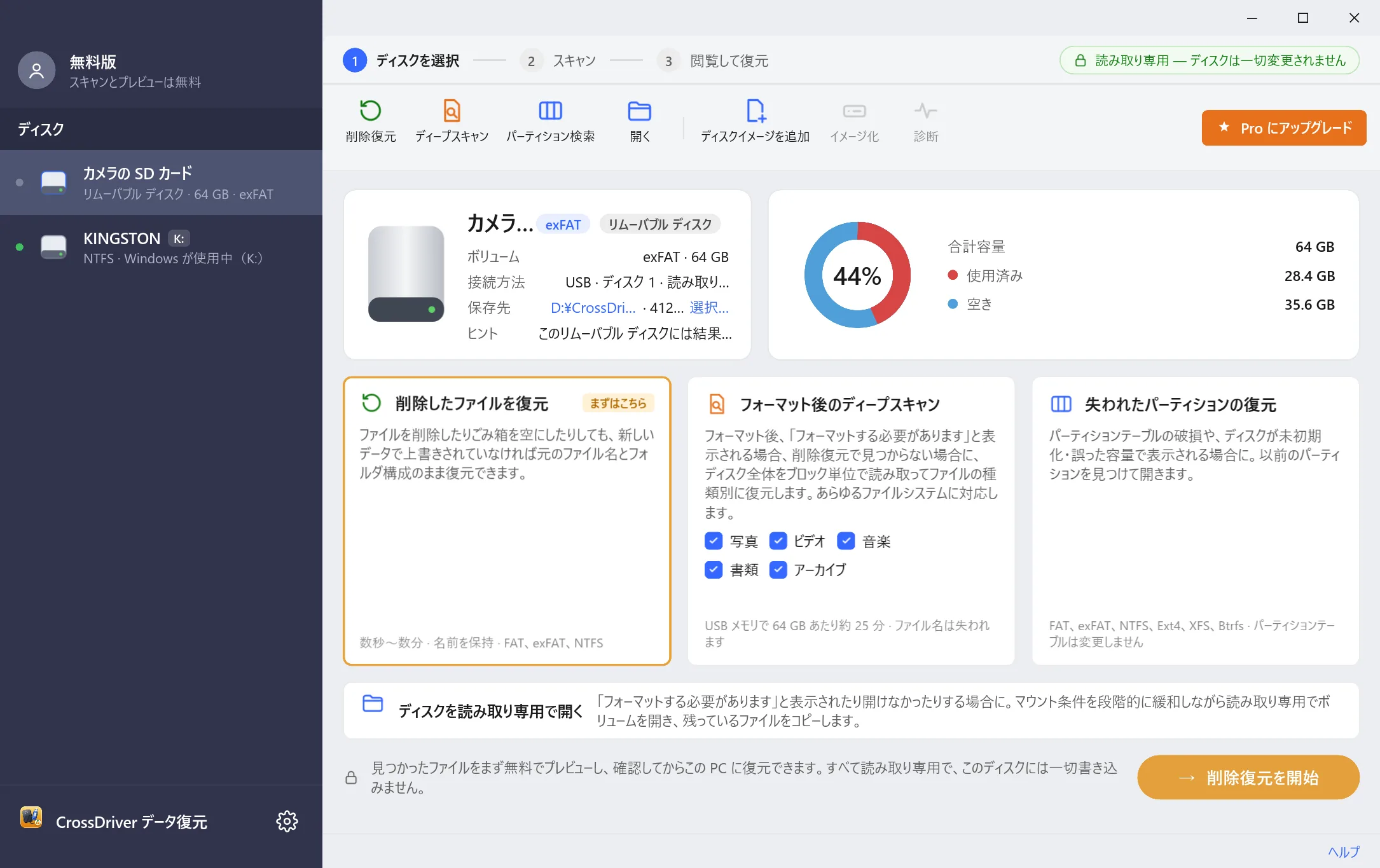
CrossDriver データ復元(Data recovery for Windows (USB drive, SD card, external drive))のスクリーンショット:接続するだけで表示:USB メモリ、SD カード、外付けドライブ、誤削除:元の名前で復元、フォーマット:ファイルの種類別にディープスキャン、失われたパーティション:見つけてそのまま開く、すべて読み取り専用
1接続するだけで表示:USB メモリ、SD カード、外付けドライブ
2誤削除:元の名前で復元
3フォーマット:ファイルの種類別にディープスキャン
4失われたパーティション:見つけてそのまま開く
5すべて読み取り専用
こんなときに

ファイルが消えた?ほとんどの場合、まだディスクに残っています

削除やクイックフォーマットで消えるのは「索引」だけで、ファイルの中身は新しいデータで上書きされるまで元の場所に残っています。早くスキャンするほど、多く取り戻せます。

🗑

削除した、ごみ箱を空にした

USB メモリや外付けドライブから削除したファイルが、Mac のごみ箱にももう残っていない。

💾

誤ってフォーマットした

フォーマットをクリックしてしまった、またはカメラやドライブレコーダーがカードをフォーマットした。

⚠️

フォーマットを求められる

接続した途端に「読み取れない」「フォーマットする必要があります」と表示され、開けない。

🧩

パーティションが消えた

ディスクが「未初期化」や誤った容量で表示され、元のパーティションが消えている。

ちょっと待って

ファイルが見当たらない?まずこれを

✋

ディスクへの書き込みをやめる

新しいファイルが、削除したファイルをちょうど上書きしてしまうことがあります。写真の撮影、コピー、ダウンロードを中止してください。

✋

「フォーマット」や「初期化」をクリックしない

フォーマットを求められたら、Windows では「キャンセル」、Mac では「無視」をクリックします。

✋

先に修復しない

chkdsk やディスクユーティリティの First Aid はディレクトリ情報を書き換えます。まずファイルを取り戻しましょう。

🔇

異音がしたら、まず電源を切る

ドライブからカチカチと音がする、回転しない、接続が何度も切れる場合は物理的な故障です。専門のデータ復旧業者にご相談ください。

使い方

3 ステップ、専門知識は不要

復元したファイルを保存できる空き容量のある別のディスク(または Mac の内蔵ディスク)を用意します。

  1. 1

    ディスクを選択

    USB メモリ、SD カード、外付けドライブを接続すると、自動的にサイドバーに表示されます。

  2. 2

    復元方法を選ぶ

    削除したファイルなら「削除復元」、フォーマットしたディスクなら「ディープスキャン」を選んでファイルの種類を指定、パーティションが消えたなら「パーティション検索」、フォーマットを求められるもののボリュームが残っているなら「ディスクを読み取り専用で開く」を選びます。

  3. 3

    プレビューして復元

    スキャンが終わると、見つかったファイルが自動的に開きます。写真・動画・書類は無料でプレビューでき、必要なものがすべて揃っていることを確認してから Mac に復元できます。

01削除復元

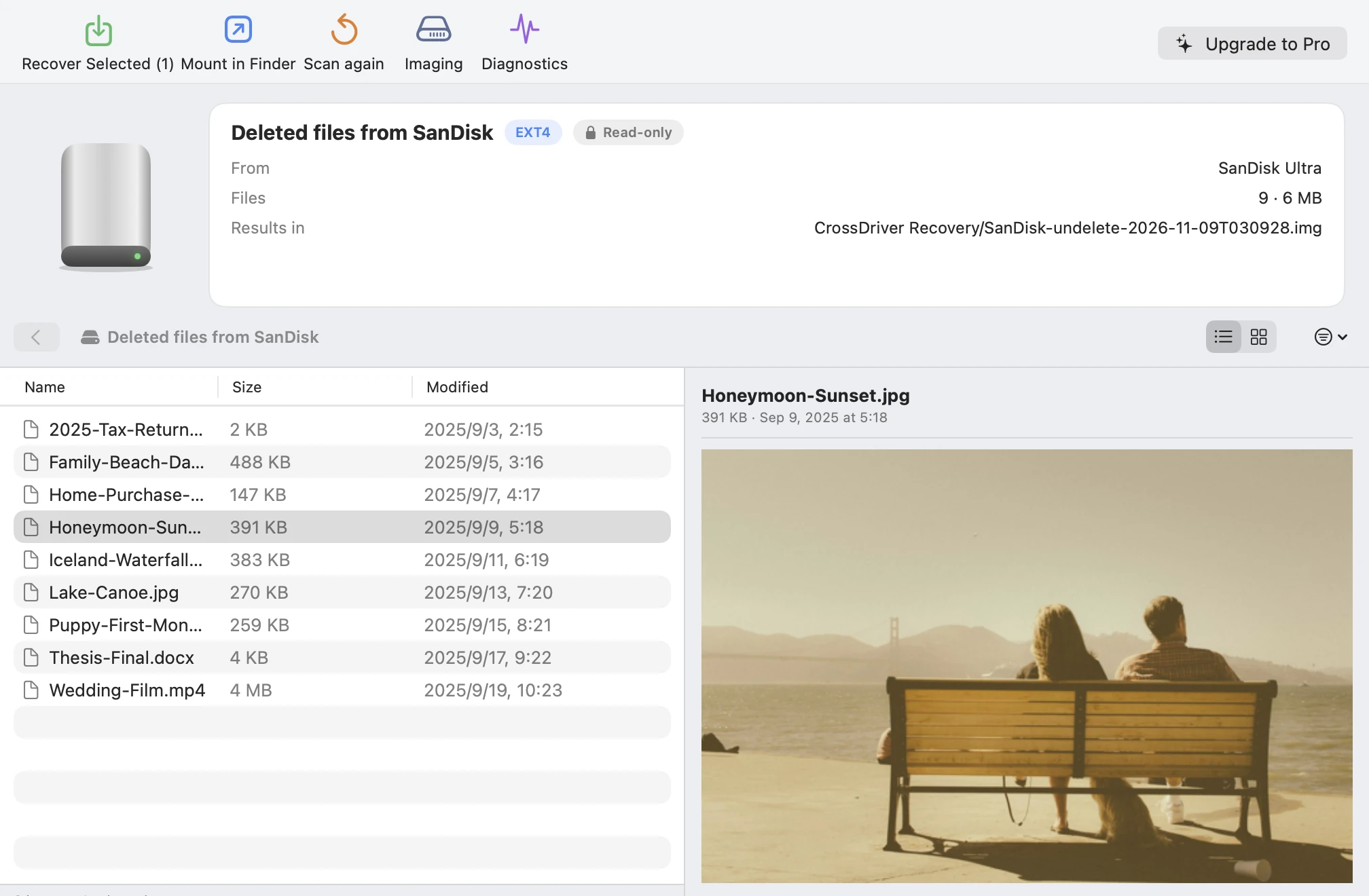
削除したファイルが元の名前とフォルダ構成のまま戻る

FAT32、exFAT、NTFS の USB メモリ、SD カード、外付けドライブなら、上書きされていない削除ファイルを元の名前とフォルダ構成のまま復元できます。通常は数秒〜数分で完了します。

  • 1ファイル名とフォルダ構成をそのまま保持。日本語のファイル名にも対応
  • 2写真、動画、PDF、Office 書類を無料でプレビュー
  • 3ファイルを選んでワンクリックで Mac に復元
CrossDriver データ復元(Data recovery for Mac (USB drive, SD card, external drive))のスクリーンショット:元のファイル名を保持、どの言語でも、無料でプレビュー、選択項目を復元
1元のファイル名を保持、どの言語でも
2無料でプレビュー
3選択項目を復元
02ディープスキャン

フォーマットした、開けない?ブロックごとにディープスキャン

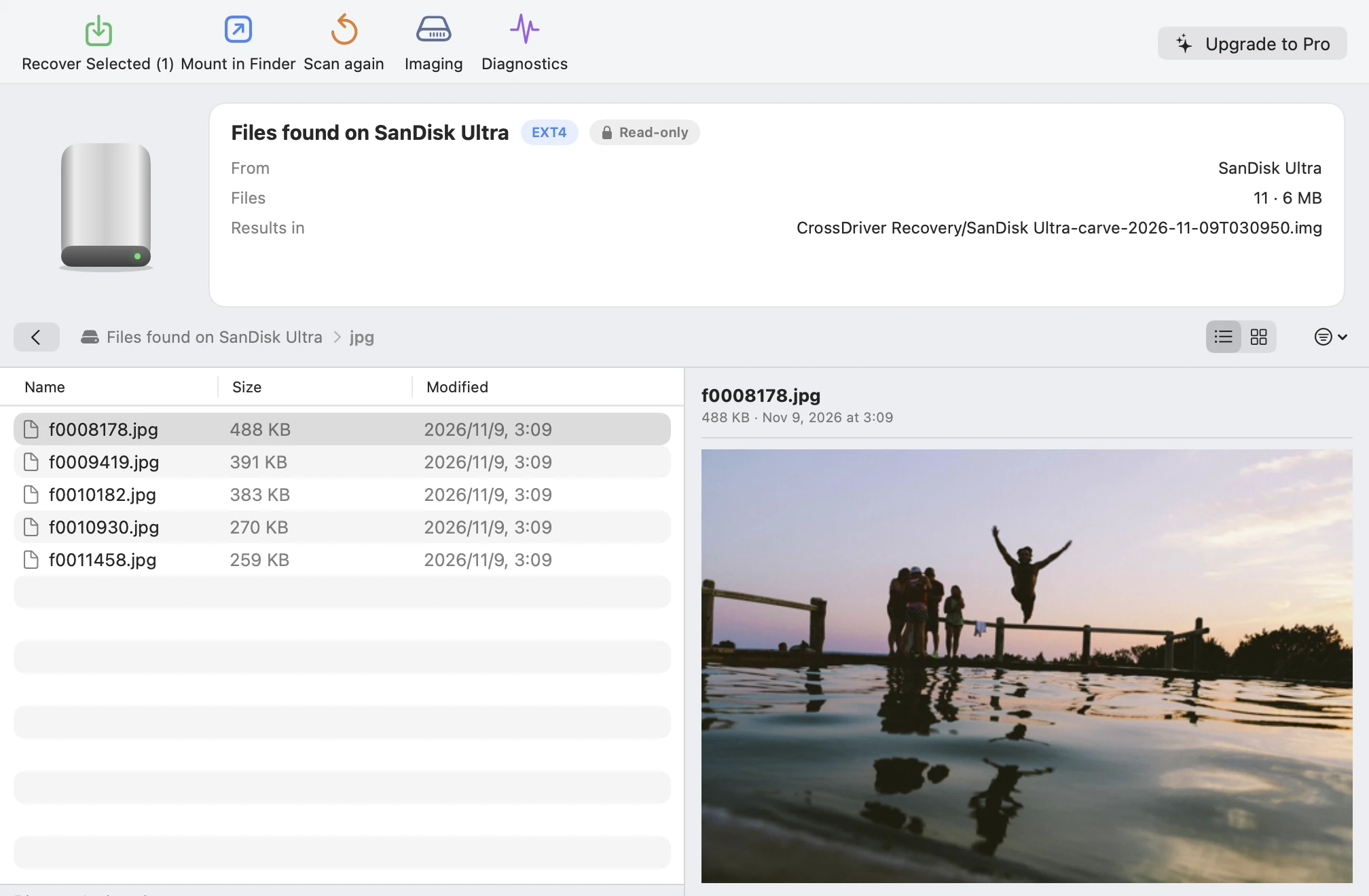
クイックフォーマット後、フォーマットを求められるとき、削除したファイルがもう見つからないときは、ディープスキャンがディスク全体を読み取り、内容のシグネチャから写真・動画・書類を探し出します。

  • 1種類を選択:写真、動画、音楽、書類、圧縮ファイル
  • 2見つかったファイルは種類別のフォルダに分けられ、すぐにプレビュー可能
  • 3作業フォルダの空き容量が少なくなると自動で停止するので、Mac の容量を使い切ることはありません

ディープスキャンでは元のファイル名やフォルダ構成は復元できず、ファイルには番号が付きます。速度はディスクによりますが、64 GB の USB メモリで約 25 分です。

CrossDriver データ復元(Data recovery for Mac (USB drive, SD card, external drive))のスクリーンショット:ファイルの種類別フォルダ、すぐにプレビュー、番号付きのファイル名
1ファイルの種類別フォルダ
2すぐにプレビュー
3番号付きのファイル名
03パーティション検索

パーティションが消えた?見つけてそのまま開く

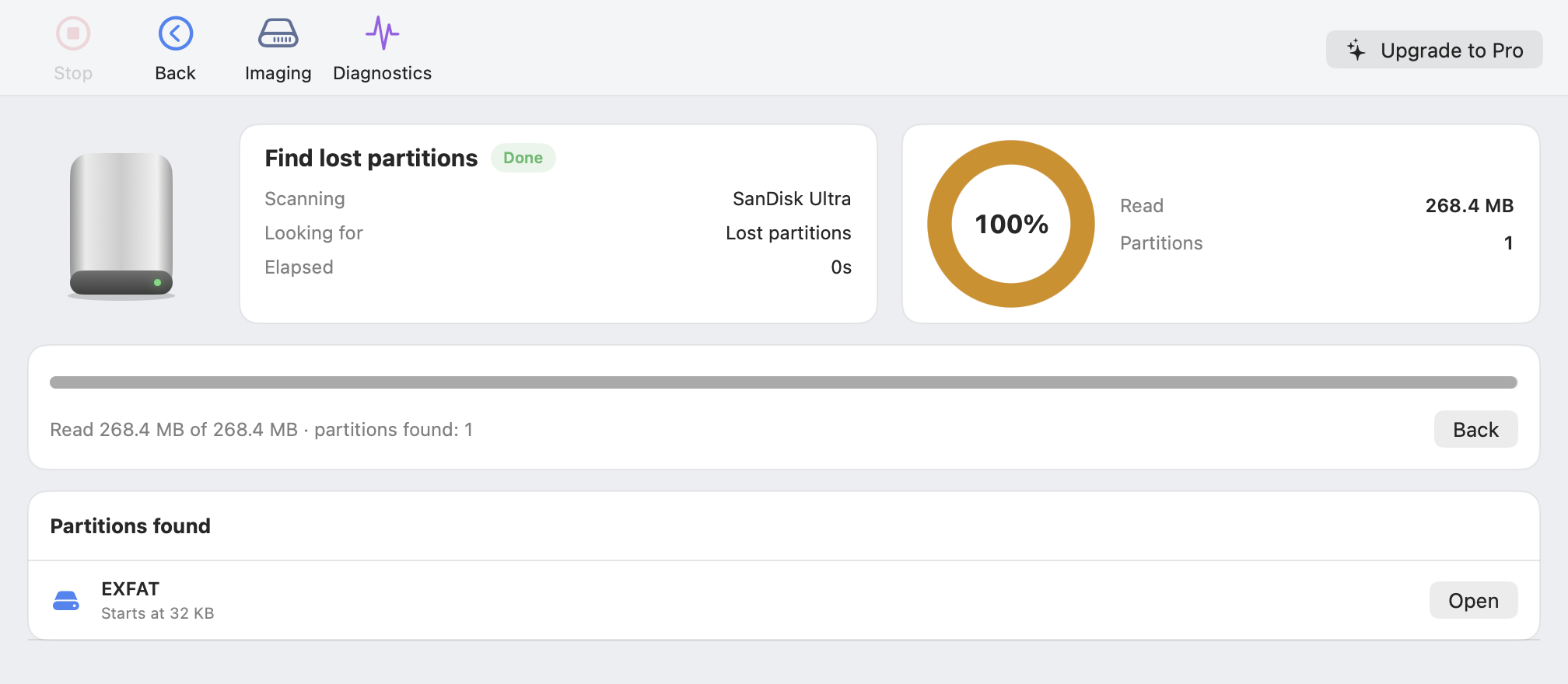
パーティションテーブルが壊れたときや、ディスクが「未初期化」や誤った容量で表示されるとき、データ復元はディスク上の元のファイルシステムを探します。見つかったものの「開く」をクリックすれば、元のフォルダがすべて揃っています。

  • 1FAT32、exFAT、NTFS、Ext4、XFS、Btrfs を検出
  • 2パーティションの再構築はメモリ上だけで行い、ディスク上のパーティションテーブルは書き換えません
  • 3開いた後は、普通のディスクと同じように閲覧・復元
CrossDriver データ復元(Data recovery for Mac (USB drive, SD card, external drive))のスクリーンショット:検索の進行状況、見つかったパーティション、そのまま開く
1検索の進行状況
2見つかったパーティション
3そのまま開く
実機テスト

実測データ

2026 年 11 月、CrossDriver データ復元を MacBook で実測:

4~5 秒

64 GB の USB メモリで削除復元

SanDisk 64 GB USB メモリ(NTFS):削除ファイルの復元が 4~5 秒で完了し、削除したファイルを元の名前のまま復元。

25 分

64 GB のディープスキャン

同じ USB メモリをディスク全体スキャンして写真を探したところ、約 41 MB/s で動作し、166 個のファイル(1.3 GB)が見つかりました。

TRIM

SSD をフォーマットした後

SSD をフォーマットしたりファイルを削除したりすると、通常はシステムが TRIM を実行してデータブロックを消去するため、ディープスキャンでも復元は困難です。USB メモリや SD カードは通常この影響を受けません。

04すべて読み取り専用

復元ツールは
決してディスクに書き込んではならない

データ復元は隔離された軽量な Linux 環境の中でディスクを読み取り、ディスクは読み取り専用でその環境に渡されます。復元したファイルは、選んだ別のディスクに書き込まれます。

🔒 読み取り専用アクセス

Mac 側

ディスクは読み取り専用デバイスとして復元エンジンに渡されるため、書き込みはシステムレベルで遮断されます。

🔒 結果は別の場所に保存

作業フォルダ

スキャン結果は選んだフォルダに保存され、元のディスクに書き戻されることはありません。空き容量が少なくなると自動で停止します。

🔒 パーティションテーブルには触れない

パーティション検索

見つかったパーティションはメモリ上でのみ開かれ、ディスク上のパーティションテーブルは元のまま変わりません。

カーネル拡張もリカバリーモードも不要で、Mac のシステムのセキュリティを引き下げることもありません。

対応範囲

対応するフォーマットと復元方法

FAT32、exFAT、NTFS の 3 つの復元方法にすべて対応しています。迷ったら、まず無料でスキャンしてください。プレビューでファイルが見えれば、復元できます。

削除復元(元の名前を保持)フォーマット後のディープスキャンパーティション検索
FAT32(USB メモリ、SD カード)✓✓✓
exFAT(大容量 USB メモリ、SDXC カード、カメラ)✓✓✓
NTFS(Windows の外付けドライブ)✓✓✓
Ext4、XFS、Btrfs(Linux、Raspberry Pi)—対応済み対応済み
APFS、Mac OS 拡張(HFS+)—対応済み—
新しいファイルで上書きされたデータ———
フォーマットやパーティション再作成後の SSD(TRIM)———
ディスクの物理障害(異音がする、認識されない)———

ディープスキャンはファイルシステムに依存せず、一般的な写真、動画、音楽、書類、圧縮ファイルの形式をファイル内容から識別します。不良セクターのあるディスクは、まず「イメージ化」でコピーしてから、そのイメージをスキャンしてください。「対応済み」は機能は提供済みで、実機での検証を継続中であることを示します。

対応環境

主要な Mac と各社のディスクに対応

対応する Mac

機種
MacBook Air、MacBook Pro、iMac、Mac mini、Mac Studio、Mac Pro
チップ
Apple シリコン(Pro、Max、Ultra を含む M1〜M6 の全ラインナップ)と Intel プロセッサ
システム
macOS 12 Monterey、13 Ventura、14 Sonoma、15 Sequoia、26 Tahoe 以降

対応するディスク

種類
USB メモリ、SD / microSD / CF カード、外付け HDD、ポータブル SSD、ケースに入れた SATA / NVMe ドライブ
接続
USB-A、USB-C、Thunderbolt、カードリーダー、ドライブケース、ドライブドック
ブランド
Seagate、WD(Western Digital)、東芝(Toshiba)、Samsung T7 / T9、SanDisk、Kingston、Lexar、LaCie、UGREEN、ORICO など、あらゆるブランドに対応

主な用途

カメラとドローン
カメラ、アクションカメラ、ドローンのメモリーカードから削除した写真や動画、フォーマットしてしまったカード
ドライブレコーダー
ドライブレコーダーに上書きされる前に、大事な映像を取り戻す
USB メモリと外付けドライブ
誤って削除した書類、うっかりフォーマットしたディスク、フォーマットを求められるディスク

NAS から取り出した RAID のドライブはまとめて読み取る必要があります。その場合はデータ復元 NAS 版をお使いください。

05価格

まず確認、支払いはそのあと

スキャン、パーティション検索、プレビューは無料で、期間の制限もありません。さらに 500 MB まで無料で復元でき、友だちにシェアすると 2 GB に増えます。それ以上は Pro にアップグレードしてください。

無料版

US$0

  • 削除復元、ディープスキャン、パーティション検索
  • 見つかったすべてのファイルを閲覧
  • 写真・動画・書類をプレビュー
  • 500 MB まで無料で復元、シェアで 2 GB
  • ディスクのヘルスチェックと診断
無料ダウンロード
おすすめ

データ復元 Pro

US$49.95 永続ライセンス · 1 年 US$29.95 · 1 か月 US$19.95

  • 無料版のすべての機能
  • 検証付きで Mac へファイルを無制限に復元
  • 見つかったファイルを Finder で開く
  • 故障しかけたディスクのイメージ化 · 暗号化ボリュームのロック解除
Pro を購入

データ復元 NAS 版 Pro

US$69.95 永続ライセンス · 1 年 US$39.95

  • データ復元 Pro のすべての機能
  • Synology、QNAP などの NAS の RAID / LVM / ZFS
  • 1 ライセンスで 2 つのアプリ
データ復元 NAS 版について

ライセンス 1 つにつき 1 台の Mac で使用でき、App 内で無効化すれば別の Mac に移行できます。アカウントは不要です。アクティベーション後はオフラインでも使用できます。App は 30 日ごとに 1 回オンラインでライセンスを自動更新し(支払いは発生しません)、オフライン時はさらに 14 日間の猶予期間があります。永久ライセンスには、この App の今後のすべてのバージョン(メジャーバージョンを含む)への無料アップデートが含まれます。1 年および 1 か月のライセンスが自動で課金されることはなく、期限切れ前に App が更新をお知らせします。アフターサービスと返金ポリシー。コードはご自身で 3 回まで別のコンピュータに移せます。それ以上はサポートにご連絡ください。

データは Mac の外に出ません

ファイルは Mac の中にとどまります

読み取り専用

ソースディスクに書き込まない

元のディスクは読み取り専用のままで、スキャン結果は選んだ別のディスクに書き込まれます。

0

アップロードされるバイト数

ファイル名、パス、内容が Mac の外に出ることはなく、すべてオフラインで動作します。

20

表示言語

简体中文、繁體中文、English、日本語、한국어、Deutsch、Français など 20 言語に対応。Apple シリコンと Intel にネイティブ対応。

よくある質問

Q&A

USB メモリから削除したファイルは復元できますか?

通常はできます。削除で消えるのはディレクトリエントリだけで、ファイルの中身は新しいデータで上書きされるまで残っています。USB メモリへの書き込みをやめて、「削除復元」でスキャンしてください。FAT32、exFAT、NTFS の USB メモリなら、元の名前とフォルダ構成のまま戻ります。

Mac のごみ箱を空にしました。ファイルを取り戻せますか?

USB メモリ、SD カード、外付けドライブ上のファイルなら、ごみ箱を空にした後でも「削除復元」で取り戻せます。Mac の内蔵 APFS ディスクは暗号化と TRIM を使っているため、削除したファイルの復元は非常に困難です。Time Machine バックアップから復元してください。

フォーマットした USB メモリや SD カードからファイルを復元できますか?

クイックフォーマットの後なら、通常はできます。「ディープスキャン」がディスク全体をブロックごとに読み取り、写真・動画・書類などを種類別に復元します。ただし元のファイル名やフォルダ構成は戻りません。完全フォーマット(Windows で「クイック フォーマット」のチェックを外した場合)ではディスクがゼロで埋められるため、何も復元できません。

カメラの SD カードをフォーマットしてしまいました。写真は復元できますか?

カメラの「フォーマット」は通常クイックフォーマットなので、写真はまだ残っている可能性が高いです。そのカードでの撮影をやめ、「写真」と「動画」を選んでディープスキャンを実行してください。JPG、HEIC、主要な RAW 形式、MP4、MOV に対応しています。

フォーマットした SSD は復元できますか?

通常はできません。Mac で外付け SSD をフォーマットまたはパーティション再作成すると、macOS が SSD に TRIM を送信して古いデータが即座に消去されるため、どのソフトウェアでも取り戻せません。USB メモリ、SD カード、HDD には通常影響しません。SSD 上で削除したファイルは、できるだけ早くスキャンしてください。

接続すると「フォーマットする必要があります」と表示されます。どうすればよいですか?

まだフォーマットしないでください。「失われたパーティションを検索」か「ディープスキャン」で読み取り専用のままスキャンし、取り戻せるファイルを復元してから、フォーマットを検討してください。詳しい手順はUSB メモリで「フォーマットする必要があります」と表示されたらをご覧ください。

スキャンにはどのくらい時間がかかりますか?

削除復元は通常数秒〜数分です。ディープスキャンはディスク全体を読み取るため容量と速度によりますが、64 GB の USB メモリで約 25 分です。パーティション検索はまずディスクの先頭 16 GB を検索します。

見つかったファイルはどこに保存され、どのくらい容量を使いますか?

選んだ作業フォルダ(既定ではアプリ専用のフォルダ)に保存されます。十分な空き容量のある別のディスクをおすすめします。ディープスキャンは見つかった分だけ容量を使い、最大で元のディスクとほぼ同じサイズになります。容量が少なくなると自動で停止し、それまでに見つかったファイルは閲覧できます。

無料版でもファイルを復元できますか?

できます。Mac 1 台につき 500 MB まで無料で復元できます。公式サイトからダウンロードした版では、アプリから友だちに一度シェアすると 2 GB に増えます。スキャン、パーティション検索、プレビューは無制限です。もっと復元したい場合や、見つかったファイルを Finder で開きたい場合は Pro にアップグレードしてください。

データ復元 NAS 版とは何が違いますか?

データ復元は USB メモリ、SD カード、外付けドライブ単体向けで、価格もお手頃です。データ復元 NAS 版は Synology、QNAP などの NAS の RAID、LVM、ZFS の再構成にも対応し、データ復元の機能もすべて含みます。データ復元 NAS 版 Pro を購入すれば、データ復元もロック解除されます。

ディスクを壊すおそれはありますか?

いいえ。元のディスクは終始読み取り専用です。見つかったパーティションはパーティションテーブルを書き換えずにメモリ上でのみ開かれ、復元したファイルは選んだ別のディスクに書き込まれます。

カーネル拡張のインストールや SIP の無効化は必要ですか?

いいえ。データ復元は macOS 内蔵の 仮想化フレームワークを使い、隔離された軽量な Linux 環境の中でディスクを読み取ります。

専門業者に頼むべきなのはどんなときですか?

ドライブから異音がする、回転しない、接続が何度も切れる、またはどのコンピュータでも認識されない、容量が 0 と表示される場合は、物理的な故障の可能性が高いです。通電を止めて、専門のデータ復旧業者にご相談ください。

こんなときに

ファイルが消えた?ほとんどの場合、まだディスクに残っています

削除やクイックフォーマットで消えるのは「索引」だけで、ファイルの中身は新しいデータで上書きされるまで元の場所に残っています。早くスキャンするほど、多く取り戻せます。

🗑

誤削除、ごみ箱を空にした

USB メモリや外付け HDD のファイルを削除し、ごみ箱にも見当たらない。

💾

誤ってフォーマットした

フォーマットをクリックしてしまった、またはカメラやドライブレコーダーがカードをフォーマットした。

⚠️

フォーマットを求められる

つないだら「使用する前にフォーマットする必要があります」と表示されて開けない。

🧩

パーティションが消えた

ディスクの管理で「未割り当て」と表示され、容量がおかしい。元のパーティションが消えた。

ちょっと待って

ファイルが見当たらない?まずこれを

✋

ディスクへの書き込みをやめる

新しいファイルが、削除したファイルをちょうど上書きしてしまうことがあります。写真の撮影、コピー、ダウンロードを中止してください。

✋

フォーマットを求められたら「キャンセル」

Windows にフォーマットを求められても、ディスクの管理に初期化を求められても、「キャンセル」をクリック。

✋

先に chkdsk を実行しない

chkdsk /f はディレクトリ情報を書き換えます。まずファイルを取り出してから。

🔇

異音がしたら、まず電源を切る

ドライブからカチカチと音がする、回転しない、接続が何度も切れる場合は物理的な故障です。専門のデータ復旧業者にご相談ください。

使い方

3 ステップ、専門知識は不要

見つかったファイルを保存するため、十分な空き容量のある別のディスク(またはこの PC の別のパーティション)を用意してください。復元中のディスクには保存できません。

  1. 1

    ディスクを選択

    USB メモリ、SD カード、外付けドライブを接続すると、自動的にサイドバーに表示されます。

  2. 2

    復元方法を選ぶ

    削除したファイルなら「削除復元」、フォーマットしたディスクなら「ディープスキャン」を選んでファイルの種類を指定、パーティションが消えたなら「パーティション検索」、フォーマットを求められるもののボリュームが残っているなら「ディスクを読み取り専用で開く」を選びます。

  3. 3

    プレビューして復元

    スキャンが終わると見つかったファイルが自動で開き、写真・動画・書類を無料でプレビューできます。必要なものが揃っているか確認してから、この PC に復元します。

01方法を選ぶ

誤削除、フォーマット、パーティション消失、それぞれに復元方法があります

削除復元:FAT32、exFAT、NTFS のディスクなら、削除したファイルが上書きされていない限り、元の名前とフォルダーのまま取り戻せます。通常は数秒から数分。ディープスキャン:ファイル内容の特徴から写真・動画・書類を見つけ出し、どのファイルシステムにも使えます。パーティション検索:元のファイルシステムを見つけて、そのまま開きます。

  • 1つなぐとサイドバーに表示
  • 2誤削除:元の名前で復元
  • 3フォーマット:ファイルの種類別にディープスキャン
  • 4失われたパーティション:見つけてそのまま開く
  • 5すべて読み取り専用
CrossDriver データ復元(Data recovery for Windows (USB drive, SD card, external drive))のスクリーンショット:つなぐとサイドバーに表示、誤削除:元の名前で復元、種類別のディープスキャン、パーティション検索、すべて読み取り専用
1つなぐとサイドバーに表示
2誤削除:元の名前で復元
3種類別のディープスキャン
4パーティション検索
5すべて読み取り専用
02閲覧して復元

見つかったファイルは種類別に整理、まず無料でプレビュー

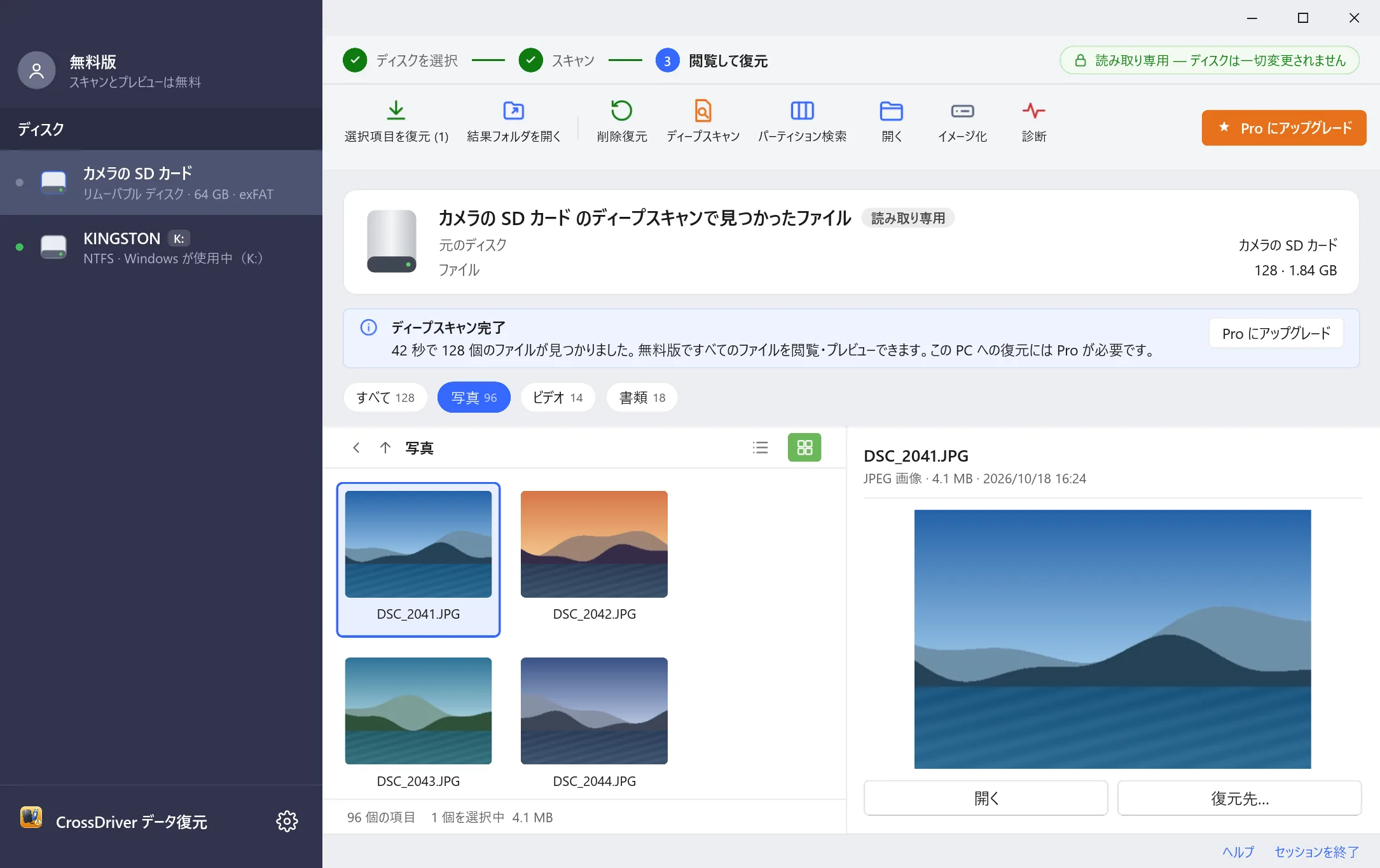
ディープスキャンの結果は写真、動画、音楽、書類、圧縮ファイルに分類され、種類をクリックするとその種類だけを表示します。無料版ですべてのファイルを閲覧・プレビューでき、500 MB(シェア後は 2 GB)まで無料で復元できます。それ以上は Pro にアップグレードしてください。

  • 1種類別に分類
  • 2ファイルは番号で命名
  • 3無料でプレビュー
  • 4選択項目を復元

ディープスキャンでは元のファイル名とフォルダーは戻らず、ファイルには番号が付きます。所要時間は容量とディスク自体の速度で決まります。作業フォルダーの空きが足りなくなると自動で停止し、PC を埋め尽くすことはありません。

CrossDriver データ復元(Data recovery for Windows (USB drive, SD card, external drive))のスクリーンショット:種類別に分類、ファイルは番号で命名、無料でプレビュー、選択項目を復元
1種類別に分類
2ファイルは番号で命名
3無料でプレビュー
4選択項目を復元
03Windows ならでは

Windows が使用中のディスクも、安全にスキャン

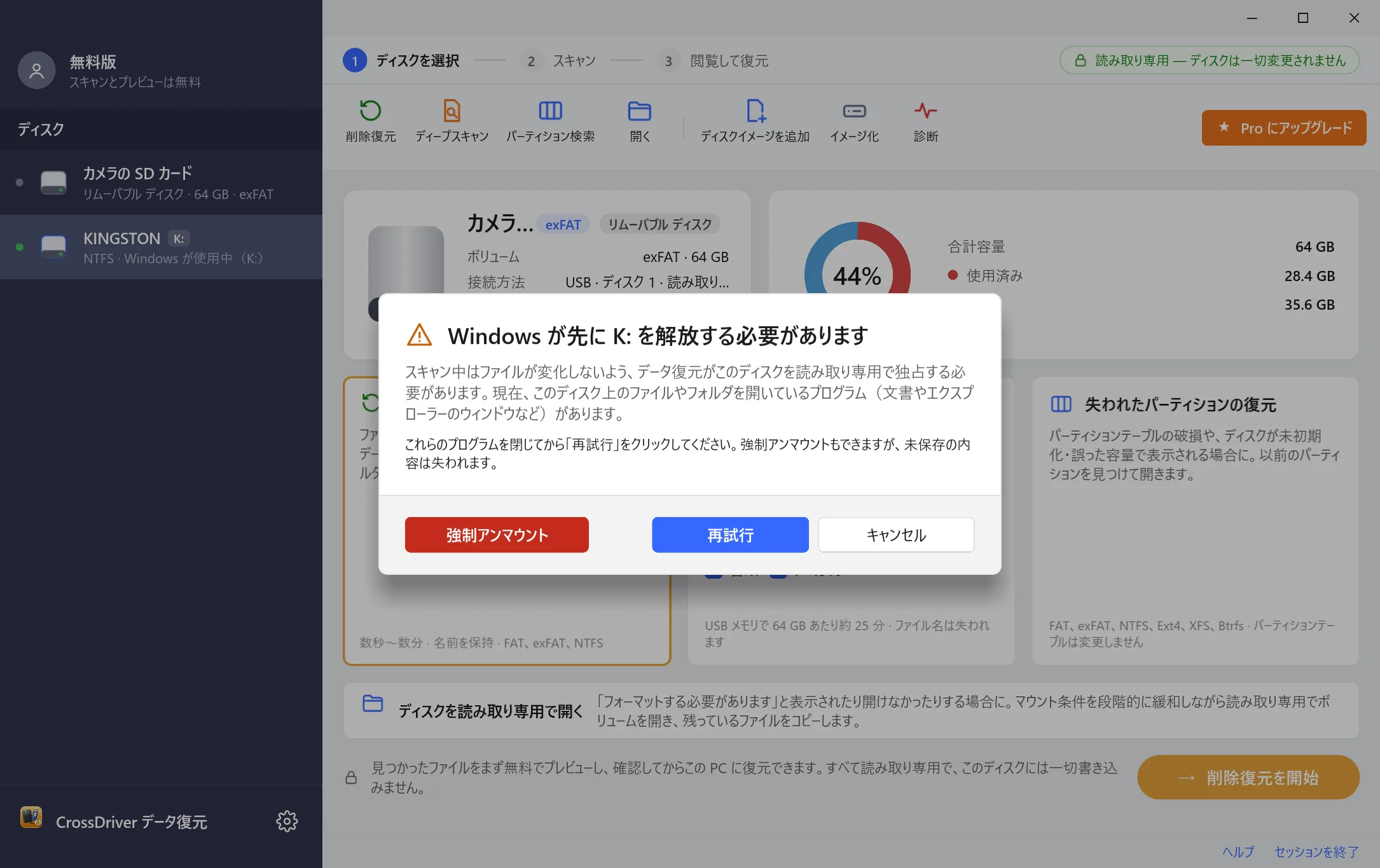
NTFS、FAT32、exFAT の USB メモリにドライブ文字があるときは Windows が使用中で、ファイルは変化し続けています。スキャン前にデータ復元は Windows にこのボリュームのマウント解除を依頼し、読み取り専用で独占します。ディスク上のファイルやフォルダーを開いているプログラムがあれば、先に閉じるよう案内します。

  • 1Windows が使用中の USB メモリ
  • 2ディスク上のファイルを開いているプログラムがあると通知
  • 3プログラムを閉じて「再試行」
  • 4または確認のうえ強制的にマウント解除

強制マウント解除すると、それらのプログラムで保存していない内容は失われるため、確認後にのみ実行します。別の CrossDriver アプリや他のソフトウェア(VeraCrypt、仮想マシンなど)が使用中のディスクは強制しません。

CrossDriver データ復元(Data recovery for Windows (USB drive, SD card, external drive))のスクリーンショット:Windows が使用中の USB メモリ、ディスク上のファイルを開いているプログラムがある、プログラムを閉じて再試行、確認のうえ強制的にマウント解除
1Windows が使用中の USB メモリ
2ディスク上のファイルを開いているプログラムがある
3プログラムを閉じて再試行
4確認のうえ強制的にマウント解除
04すべて読み取り専用

復元ツールは
決してディスクに書き込んではならない

データ復元は隔離された軽量 Linux 仮想マシンでディスクを読み取り、ディスクは読み取り専用でのみ渡されます。見つかったファイルは指定した別のディスクに書き込まれます。

🔒 読み取り専用アクセス

Windows 側

ディスクは読み取り専用で復元エンジンに渡され、システムレベルで書き込めません。

🔒 結果は別の場所に保存

作業フォルダ

スキャン結果は指定したフォルダーに保存され、復元中のディスクは選べません。空きが足りなくなると自動で停止します。

🔒 パーティションテーブルには触れない

パーティション検索

見つかったパーティションはメモリ上でのみ開かれ、ディスク上のパーティションテーブルは元のまま変わりません。

カーネルドライバーなし、Windows 標準の「仮想マシン プラットフォーム」で復元エンジンを実行。

対応範囲

対応するフォーマットと復元方法

ディープスキャンはファイルシステムに依存せず、どのフォーマットのディスクでも種類別に復元できます。FAT32、exFAT、NTFS のディスクなら、誤って削除したファイルを元の名前やフォルダーごと復元することもできます。

読み取り専用で開く削除復元(元の名前を保持)ディープスキャン(種類別)パーティション検索
FAT32、exFAT、NTFS(USB メモリ、SD カード、Windows の外付け HDD)✓✓✓✓
Ext4、XFS、Btrfs、F2FS(Linux、Raspberry Pi、Android)✓—(Btrfs はスナップショットから復元可能)✓✓(F2FS はテスト予定)
APFS、HFS+(Mac)✓—✓評価予定
ZFS(単一ディスク)✓—✓—
LUKS、BitLocker 暗号化ボリューム解除後は上と同じ解除後は上と同じ先に解除が必要—
新しいファイルで上書きされたデータ————
フォーマットやパーティション再作成後の SSD(TRIM)————
ディスクの物理障害(異音がする、認識されない)————

ディープスキャンはファイル内容から一般的な写真、動画、音楽、書類、圧縮ファイルの形式を識別します。不良セクターのあるディスクは、まず「イメージ」でコピーしてから、そのイメージをスキャンしてください。「テスト予定」「評価予定」の項目は検証中で、詳細はリリースノートをご覧ください。

対応環境

主要な PC と各社のディスクに対応

対応 PC

システム
Windows 10 2004(19041)以降、Windows 11。Home、Pro、Education すべてに対応
プロセッサ
x64(Intel、AMD)と ARM64(Snapdragon など)。インストーラーは共通で、インストール時に自動選択
種類
デスクトップ、ノート PC、ミニ PC。仮想マシンやクラウドデスクトップで動かす場合はネストされた仮想化が必要

対応するディスク

種類
USB メモリ、SD / microSD / CF カード、外付け HDD、ポータブル SSD、ケースに入れた SATA / NVMe ドライブ
接続
USB-A、USB-C、Thunderbolt、カードリーダー、HDD ケース、ドッキングステーション。USB メモリやカードリーダーにも対応
ブランド
Seagate、WD(Western Digital)、東芝(Toshiba)、Samsung T7 / T9、SanDisk、Kingston、Lexar、LaCie、UGREEN、ORICO など、あらゆるブランドに対応

主な用途

カメラとドローン
メモリーカードの写真や動画を誤って削除した、カードをフォーマットしてしまった
ドライブレコーダー
上書き録画で消える前に、大事な場面を取り戻す
USB メモリと外付けドライブ
誤って削除した書類、うっかりフォーマットしたディスク、フォーマットを求められるディスク

NAS から取り出した RAID のドライブはまとめて読み取る必要があります。その場合はデータ復元 NAS 版をお使いください。

05価格

まず確認、支払いはそのあと

スキャン、パーティション検索、プレビューは無料で、期間の制限もありません。さらに 500 MB まで無料で復元でき、友だちにシェアすると 2 GB に増えます。それ以上は Pro にアップグレードしてください。

無料版

US$0

  • 削除復元、ディープスキャン、パーティション検索
  • 見つかったすべてのファイルを閲覧
  • 写真・動画・書類をプレビュー
  • 500 MB まで無料で復元、シェアで 2 GB
  • ディスク診断
無料ダウンロード
おすすめ

データ復元 Pro

US$39.95 永続ライセンス · 1 年 US$24.95 · 1 か月 US$14.95

  • 無料版のすべての機能
  • この PC へ無制限に復元、検証付き
  • 見つかったファイルをエクスプローラーで読み取り専用で開く
  • 故障しかけたディスクのイメージ化 · 暗号化ボリュームのロック解除
Pro を購入

データ復元 NAS 版 Pro

US$59.95 永続ライセンス · 1 年 US$34.95

  • データ復元 Pro のすべての機能
  • Synology、QNAP などの NAS の RAID / LVM / ZFS
  • 1 ライセンスで 2 つのアプリ
データ復元 NAS 版について

1 ライセンスで PC 1 台。App 内で無効化すれば別の PC に移せます。オフラインでも使え、アカウントは不要です。永久ライセンスは今後のメジャーバージョンを含め生涯無料アップデート。価格は米ドルで、crossdriver.com で購入します。Mac 版と Windows 版のライセンスは別です。アフターサービスと返金ポリシー。コードはご自身で 3 回まで別のコンピュータに移せます。それ以上はサポートにご連絡ください。

データは PC の外に出ない

あなたのファイルは、あなたの PC の中だけに

0

元のディスクへの書き込みバイト数

元のディスクは読み取り専用のままで、スキャン結果は選んだ別のディスクに書き込まれます。

0

アップロードされるバイト数

ファイル名、パス、内容が PC の外に出ることはなく、すべてオフラインで使えます。

✓

USB メモリ本来の速度で読み取り

USB メモリはエンジン経由で読み取り専用で接続され、実測では読み取り速度は USB メモリ自体の速度そのものでした。

よくある質問

Q&A

USB メモリから削除したファイルは復元できますか?

通常はできます。削除で消えるのはディレクトリエントリだけで、ファイルの中身は新しいデータで上書きされるまで残っています。USB メモリへの書き込みをやめて、「削除復元」でスキャンしてください。FAT32、exFAT、NTFS の USB メモリなら、元の名前とフォルダ構成のまま戻ります。

ごみ箱を空にしたファイルも取り戻せますか?

USB メモリ、SD カード、外付け HDD のファイルは削除時にごみ箱を経由しません。ごみ箱を空にした場合も含め、「削除復元」でスキャンして取り戻せます。データ復元は USB メモリ、SD カード、外付け HDD などの単体の外部ディスク向けです。

フォーマットした USB メモリや SD カードからファイルを復元できますか?

クイックフォーマット後ならたいてい取り戻せます。「ディープスキャン」でディスク全体をブロックごとに読み、写真、動画、書類などの種類別に復元しますが、元のファイル名とフォルダーは戻りません。通常のフォーマット(「クイック フォーマット」のチェックなし)はディスクをゼロで埋めるため、取り戻せなくなります。

フォーマットした SSD は復元できますか?

通常はできません。SSD をフォーマットしたりパーティションを切り直したりすると、システムが TRIM を実行し、元のデータはすぐに消去されます。どのソフトウェアでも取り戻せません。USB メモリ、SD カード、HDD は通常影響を受けません。

接続すると「フォーマットする必要があります」と表示されます。どうすればよいですか?

「キャンセル」をクリックし、まずフォーマットしないでください。「ディスクを読み取り専用で開く」「失われたパーティションを探す」「ディープスキャン」で読み取り専用でスキャンし、見つかったファイルを先に復元します。Mac や Linux のディスクなら、ディスクはもともと正常なので、for Mac ディスクまたはfor Linux ディスクで開くだけです。詳しくはWindows で USB メモリにフォーマットを求められたらをご覧ください。

USB メモリはスキャンできますか? 遅くないですか?

できます。USB メモリはバックグラウンドサービス経由で読み取り専用で復元エンジンに転送され、実測では読み取り速度は USB メモリ自体の速度そのもので、ボトルネックは USB メモリです。

スキャン時に、なぜドライブ文字を「手放す」必要があるの?

Windows 自身がマウントしている NTFS、FAT32、exFAT ボリュームはファイルが変化し続けるため、スキャン結果が不正確になります。データ復元はまず Windows にこのボリュームのマウント解除を依頼し、読み取り専用で独占してスキャンします。スキャン終了後は Windows に戻します。

BitLocker で暗号化した USB メモリも復元できますか?

できます。先に解除してください。パスワード、48 桁の回復キー、または .BEK ファイルで読み取り専用で解除すれば、削除復元もディープスキャンも使えます。

無料版でもファイルを復元できますか?

できます。PC 1 台につき 500 MB まで無料で復元でき、App から友人に 1 回シェアすると 2 GB に増えます。スキャン、パーティション検索、プレビューは無制限です。もっと多くのファイルを復元したい、または見つかったファイルをエクスプローラーで開きたい場合は Pro にアップグレードしてください。

データ復元 NAS 版とは何が違いますか?

データ復元は単体の USB メモリ、SD カード、外付け HDD 専用です。データ復元 NAS 版は Synology、QNAP などの NAS の RAID、LVM、ZFS も再構築でき、データ復元の全機能も含みます。データ復元 NAS 版 Pro を買えば、データ復元もそのまま解除されます。

ディスクを壊すおそれはありますか?

いいえ。元のディスクは終始読み取り専用です。見つかったパーティションはパーティションテーブルを書き換えずにメモリ上でのみ開かれ、復元したファイルは選んだ別のディスクに書き込まれます。

何を有効にする必要がありますか?

Windows 標準の「仮想マシン プラットフォーム」が必要で、初回の有効化後に 1 回再起動します。カーネルドライバーはインストールしません。詳しくは「仮想マシン プラットフォーム」を有効にするをご覧ください。

専門業者に頼むべきなのはどんなときですか?

ドライブから異音がする、回転しない、接続が何度も切れる、またはどのコンピュータでも認識されない、容量が 0 と表示される場合は、物理的な故障の可能性が高いです。通電を止めて、専門のデータ復旧業者にご相談ください。

ファイルが上書きされていなければ、まだチャンスはあります

データ復元をダウンロードし、無料でスキャンしてファイルが残っているか確かめましょう。

macOS 12 以降 · Apple シリコンと Intel · プライバシーポリシー · 価格 · オープンソースライセンス

ダウンロード数は匿名で集計され、個人情報は一切記録されません。