CrossDriver Восстановление данных NASБесплатное сканирование и просмотр · Платите, увидев файлы

Вышел из строя NAS? Подключите его диски к Mac
Прочитать файлы с дисков

CrossDriver Восстановление данных NAS — программа для восстановления данных с NAS на Mac: извлеките диски из Synology, QNAP, UGREEN, Unraid или TrueNAS и подключите их к Mac. Без ПК с Windows, без флешки с Ubuntu, без единой команды: программа автоматически пересоберет RAID, LVM, Btrfs и ZFS, даже если одного диска не хватает. Все работает только для чтения, и вы бесплатно увидите свои файлы, прежде чем решать, восстанавливать ли их.

Открывается только для чтения, без записи на исходный дискБез расширения ядраФайлы никуда не загружаются

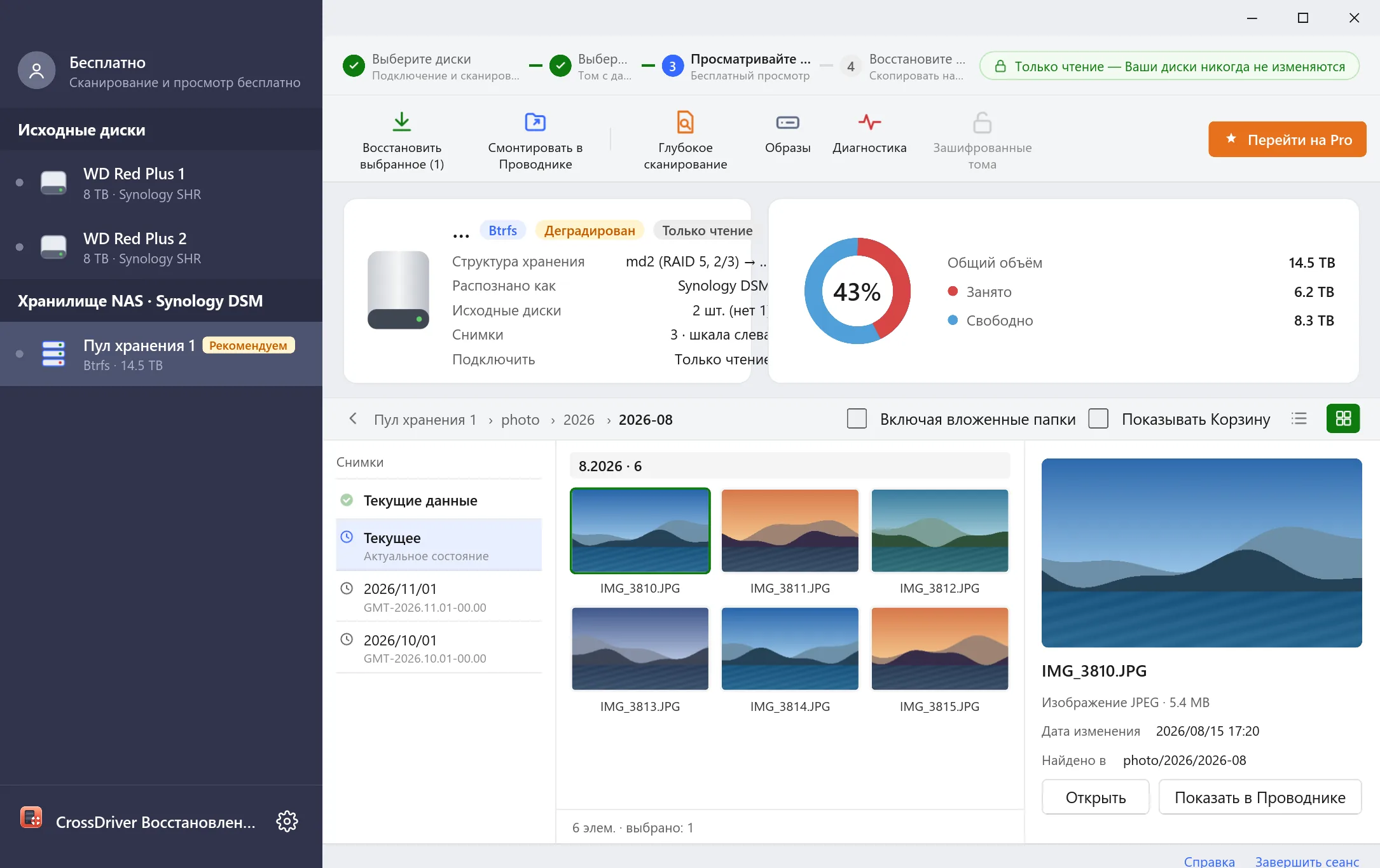
Снимок экрана CrossDriver Восстановление данных NAS (Synology / QNAP NAS data recovery for Mac): Только чтение на всех этапах; Мастер из четырех шагов: Выбор дисков → Выбор тома → Просмотр → Восстановление; Автоматически распознает Synology, QNAP, UGREEN, Unraid, TrueNAS; Не хватает диска? Деградированные массивы все равно собираются; Структура хранилища как на ладони: RAID → LVM → Btrfs
1Только чтение на всех этапах
2Мастер из четырех шагов: Выбор дисков → Выбор тома → Просмотр → Восстановление
3Автоматически распознает Synology, QNAP, UGREEN, Unraid, TrueNAS
4Не хватает диска? Деградированные массивы все равно собираются
5Структура хранилища как на ладони: RAID → LVM → Btrfs
CrossDriver Восстановление данных NASБесплатное сканирование и просмотр · Платите, увидев файлы

Сломался NAS? Подключите его диски к ПК с Windows —
Прочитать файлы с дисков

CrossDriver Восстановление данных NAS: извлеките диски из Synology, QNAP, UGREEN, Unraid или TrueNAS и подключите к ПК с Windows — без загрузочной флешки Ubuntu и единой команды в консоли. Программа автоматически пересоберет RAID, LVM, Btrfs и ZFS, даже если одного диска не хватает. Строго в режиме только чтения: сначала бесплатно убедитесь, что файлы на месте, и только потом восстанавливайте.

Открывается только для чтения, без записи на исходный дискБез драйвера ядраФайлы никуда не загружаются

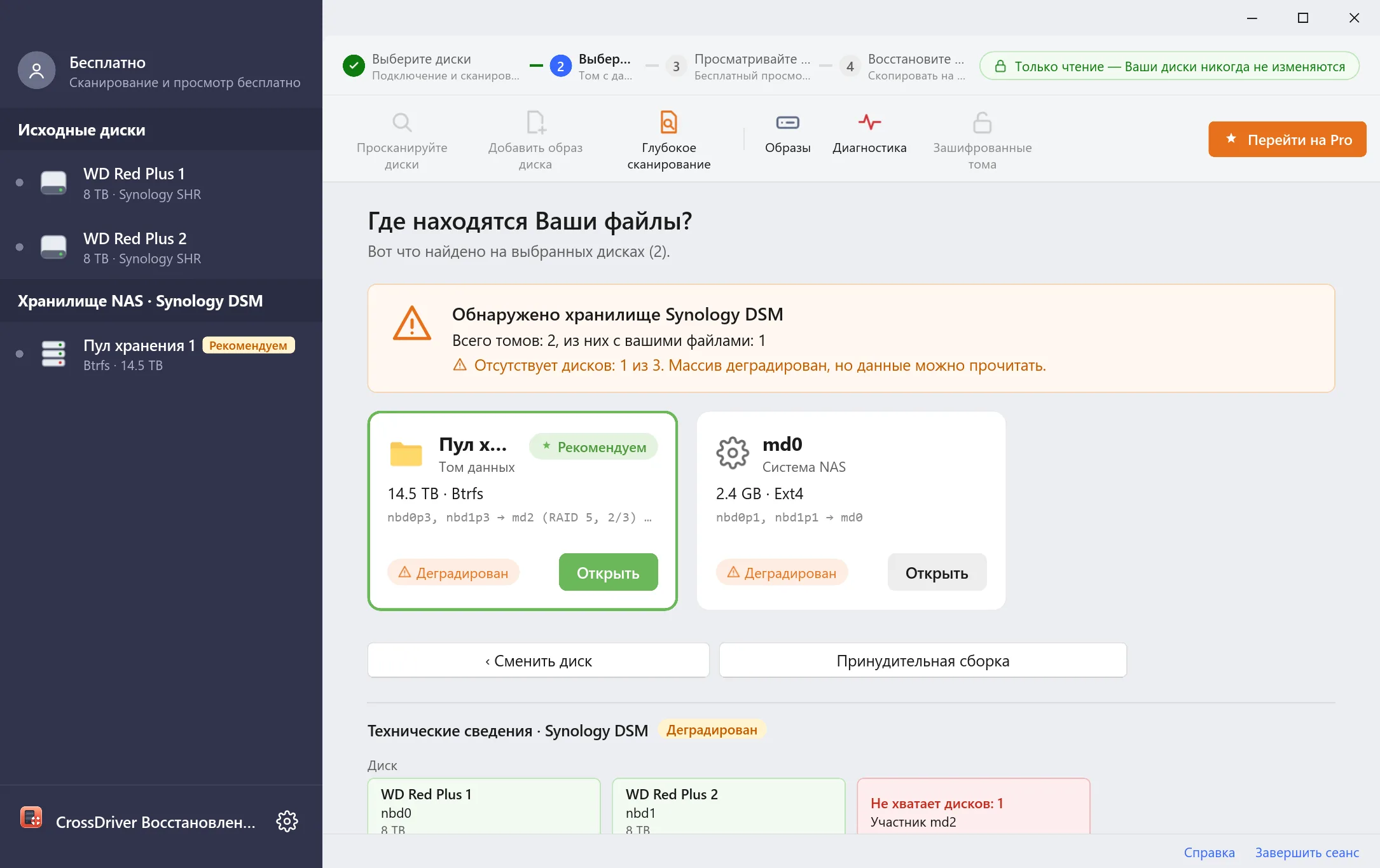
Снимок экрана CrossDriver Восстановление данных NAS (Synology / QNAP NAS data recovery for Windows): Только чтение на всех этапах; Автоматически распознает хранилище Synology DSM; Читается даже без одного диска; Принудительная сборка пишет только во временный слой в памяти; Наглядная схема структуры хранения
1Только чтение на всех этапах
2Автоматически распознает хранилище Synology DSM
3Читается даже без одного диска
4Принудительная сборка пишет только во временный слой в памяти
5Наглядная схема структуры хранения

Читает диски из этих NAS

SynologySynology · SHR / RAIDQNAPQNAP · QTS / QuTS heroUGREENUGREEN · UGOSUnraidМассивы XFS / BtrfsTrueNASПулы ZFSСамосборный Linuxmdadm / LVM
RAID 0/1/5/6/10SHRLVMBtrfsExt4XFSZFSШифрование LUKSBitLockerВстроенное шифрование ZFS
Когда это нужно

NAS не запускается, но данные все еще на дисках

Когда NAS «умирает», обычно отказывает материнская плата, блок питания или система — файлы на дисках остаются целыми. Подключите диски к Mac, и их можно будет прочитать.

🔌

Аппаратный сбой

Сгорела материнская плата или блок питания, либо модель снята с производства и ее не заменить, — но диски исправны.

⚠️

Деградированный массив

Диск выпал из массива или пересборка прервалась, и пул хранения показывает состояние «Поврежден» или «Только чтение».

🔄

Неудачное обновление системы

DSM / QTS не загружается после обновления или тома пропали после сброса.

📦

Переезд на новый NAS

Перенесите весь том со старого NAS на новый диск — даже SHR на одиночный диск.

Не торопитесь

Если с NAS что-то случилось, сначала не делайте этого

Многие данные теряются не из-за самого сбоя, а из-за последующих попыток «спасения».

✋

Не нажимайте «Исправить» на NAS

Пересборка деградированного массива перезаписывает все диски-участники; если по ходу случится еще одна ошибка, данные, которые читались, могут перестать читаться.

✋

Не нажимайте «Инициализировать»

Когда вы подключаете диск из NAS к Mac, macOS сообщает: «Вставленный вами диск не может быть прочитан на этом компьютере». Нажмите «Игнорировать» — ни в коем случае не инициализируйте и не стирайте его.

✋

Не собирайте массив принудительно с последующим добавлением дисков

Инструкции по командной строке в интернете часто советуют mdadm --force, а затем --add, — так массив начнет перезаписываться еще до того, как вы восстановили данные.

🔇

Странные звуки? Сначала отключите питание

Если диск щелкает, не раскручивается или постоянно отключается, у него физическая неисправность. Перестаньте подавать на него питание и обратитесь в профессиональную службу восстановления данных.

Как это работает

Четыре шага, ни одной команды

Понадобится лишь адаптер SATA–USB или док-станция для каждого диска NAS.

  1. 1

    Выберите диски

    Подключите диски, отметьте все диски одного пула хранения и нажмите «Сканировать диски».

  2. 2

    Выберите том

    CrossDriver Восстановление данных NAS помечает том данных с вашими общими папками меткой «Рекомендуется».

  3. 3

    Просматривайте файлы

    Просматривайте папки так же, как на NAS, и бесплатно открывайте фото, видео и документы.

  4. 4

    Восстановите файлы

    Скопируйте их на другой диск — с сохранением дат изменения и проверкой каждого файла.

01Выберите том

Чтобы найти нужный том, не нужно разбираться в RAID

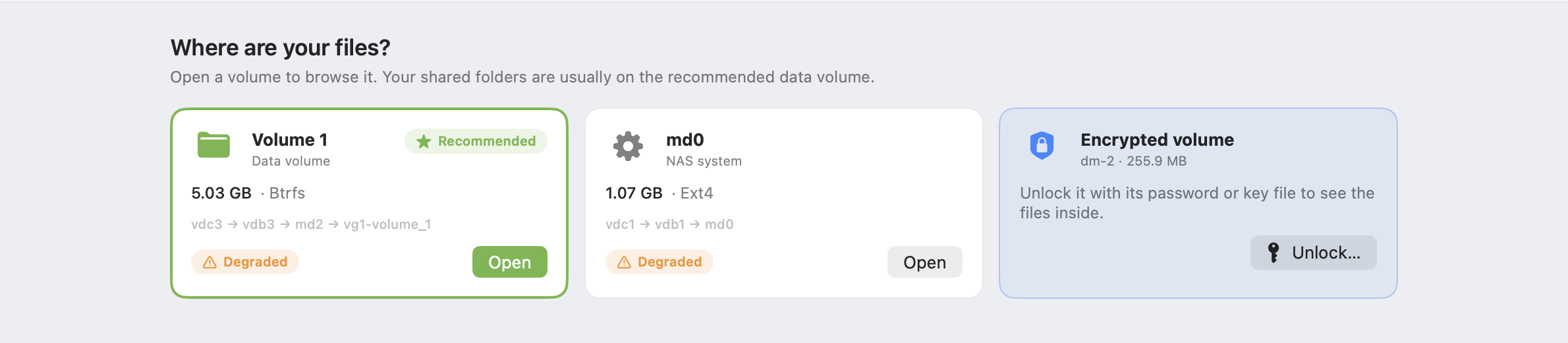
На диске Synology обычно есть системный раздел, раздел подкачки и тома данных. CrossDriver Восстановление данных NAS помечает меткой «Рекомендуется» только том с вашими общими папками — под тем же именем, что и в DSM.

  • 1Том данных помечен меткой «Рекомендуется» и сохраняет имя из DSM — «Том 1»; показаны файловая система и занятое место
  • 2Системный раздел и раздел подкачки отделяются автоматически, поэтому вы не откроете их по ошибке
  • 3Зашифрованные тома показаны отдельно и разблокируются только для чтения по паролю
Снимок экрана CrossDriver Восстановление данных NAS (Synology / QNAP NAS data recovery for Mac): Рекомендуемый том данных; Системные разделы отделены; Зашифрованные тома можно разблокировать
1Рекомендуемый том данных
2Системные разделы отделены
3Зашифрованные тома можно разблокировать
02Бесплатный просмотр

Посмотрите свои фото, прежде чем покупать

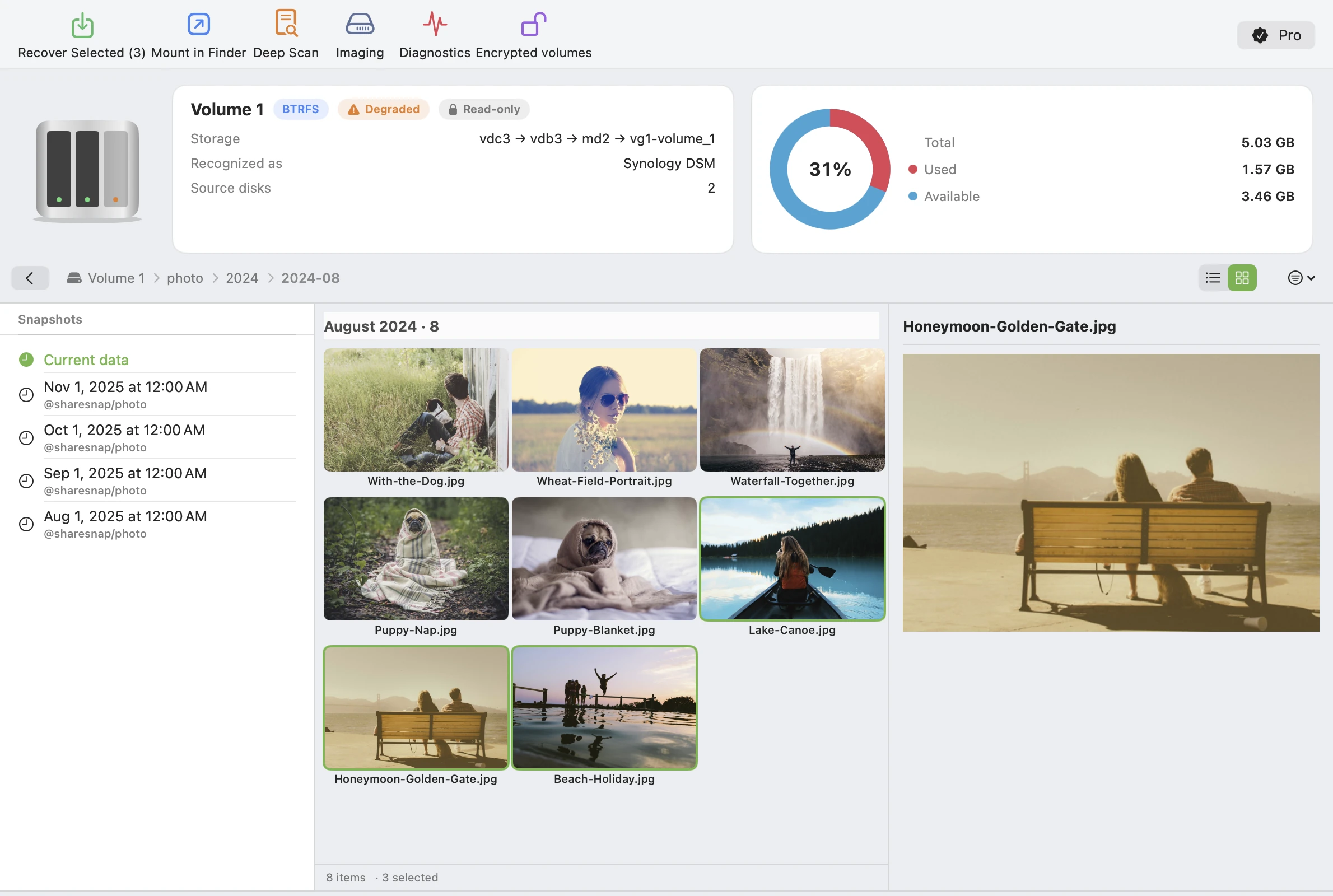
Сканирование и просмотр папок и файлов бесплатны без ограничения по времени. Откройте фото, договор или видео, убедитесь, что файлы действительно на месте, и только потом переходите на Pro для восстановления.

  • 1Кликабельный путь — можно вернуться в любую родительскую папку
  • 2Фотогалерея с группировкой по месяцам, при желании — с вложенными папками
  • 3Просмотр фото, RAW, PDF, Word, аудио и видео — содержимое остается в памяти и никогда не записывается на диск
  • 4Выберите файлы или папки и нажмите «Восстановить выбранное»
Снимок экрана CrossDriver Восстановление данных NAS (Synology / QNAP NAS data recovery for Mac): Кликабельный путь; Фотогалерея по месяцам; Бесплатный просмотр; Восстановить выбранное
1Кликабельный путь
2Фотогалерея по месяцам
3Бесплатный просмотр
4Восстановить выбранное
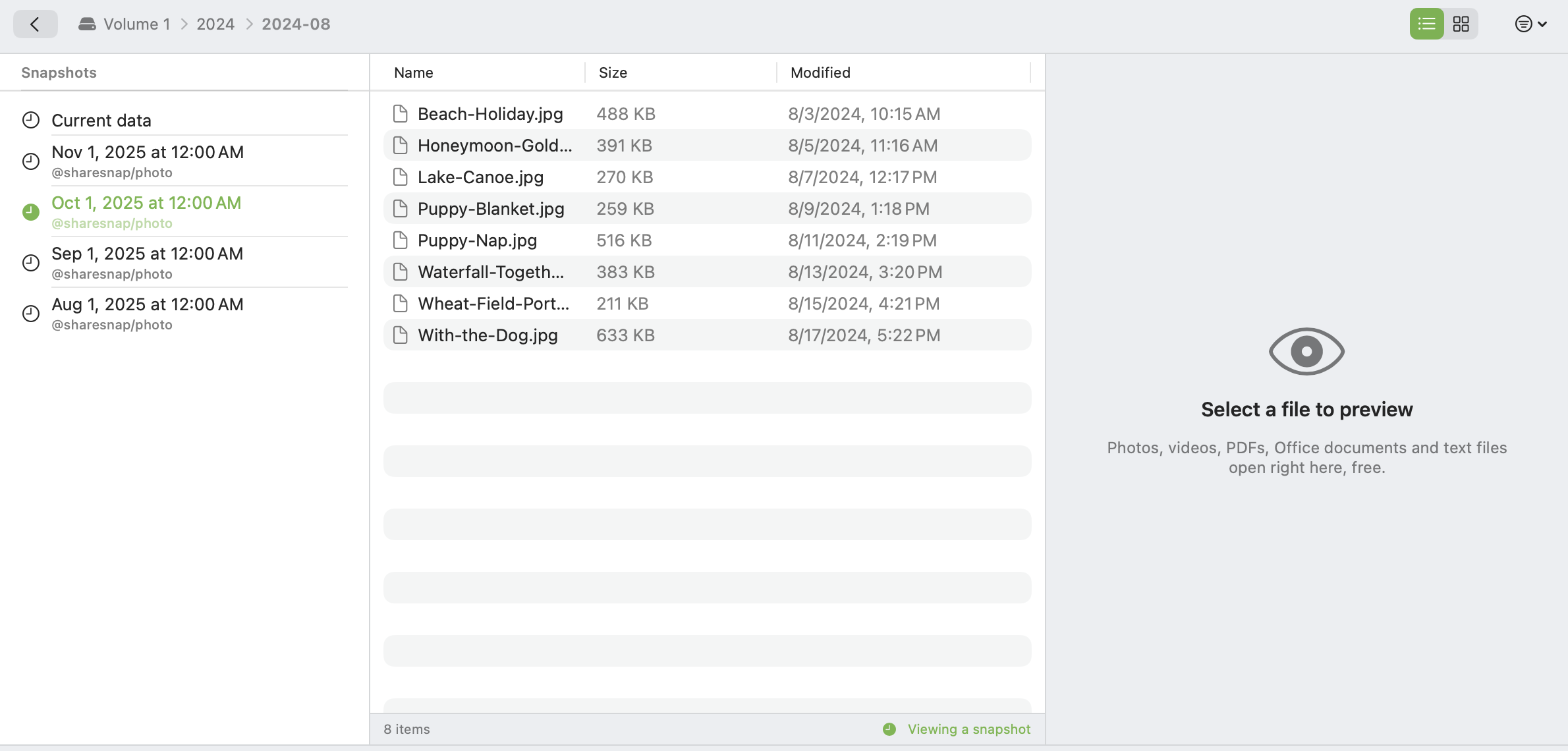
03Снимки

Удалили файлы по ошибке? Вернитесь к снимку

Снимки на томах Btrfs в Synology упорядочены по времени. Выберите дату — и увидите папки такими, какими они были тогда. Чинить NAS для этого не нужно.

  • 1Автоматически распознает снимки Synology @GMT и показывает их по местному времени
  • 2Снимки просматриваются точно так же, как текущие данные, и восстанавливаются напрямую

Подходит и для снимков, сделанных до атаки программы-вымогателя: снимки доступны только для чтения и не изменяются при восстановлении.

Снимок экрана CrossDriver Восстановление данных NAS (Synology / QNAP NAS data recovery for Mac): Шкала снимков; Просмотр файлов на 1 октября
1Шкала снимков
2Просмотр файлов на 1 октября
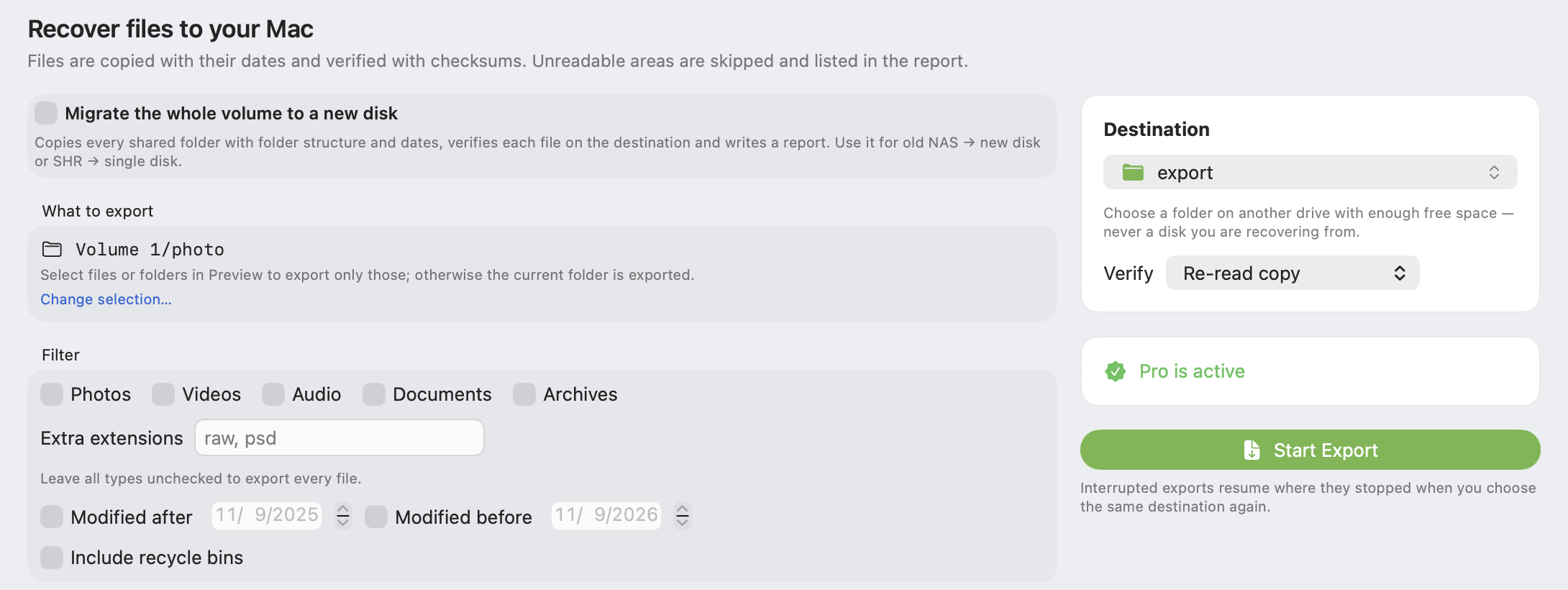
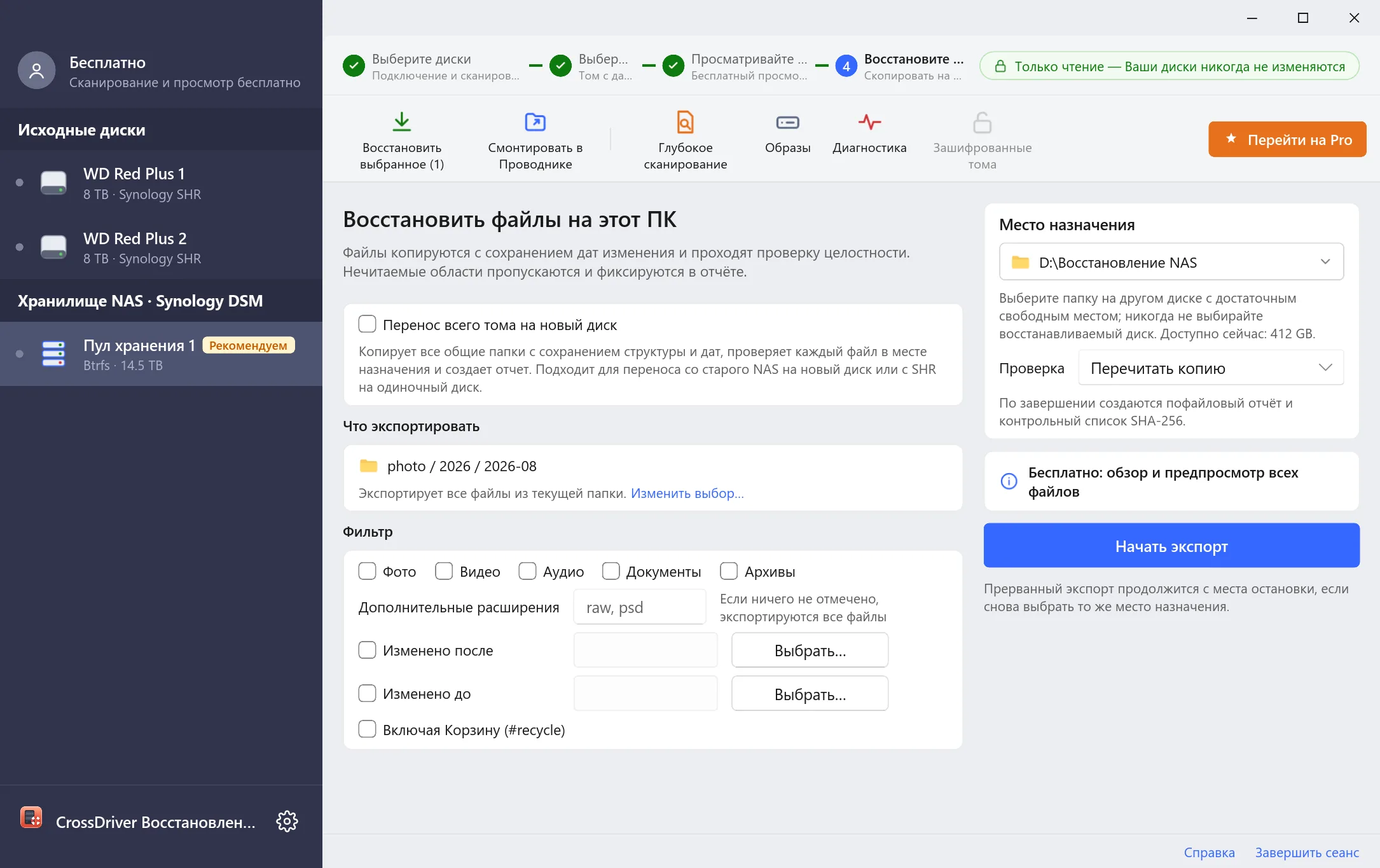
04Восстановление

Каждый файл проверен, а все повреждения четко зафиксированы

Восстановление — это больше, чем просто «копирование». CrossDriver Восстановление данных NAS отслеживает каждый шаг, а нечитаемые области не останавливают всю задачу.

  • 1Фильтр по типу (фото, видео, документы…) и дате изменения
  • 2Проверка SHA-256 с обратным чтением или пофайловое сравнение с источником
  • 3Поврежденные области автоматически пропускаются, заполняются нулями и заносятся в отчет вместе с полным списком контрольных сумм
  • 4Если процесс прервался, выберите ту же папку назначения, чтобы продолжить
Снимок экрана CrossDriver Восстановление данных NAS (Synology / QNAP NAS data recovery for Mac): Фильтр по типу; Проверка SHA-256; Поврежденные области пропускаются и фиксируются; Продолжение после прерывания
1Фильтр по типу
2Проверка SHA-256
3Поврежденные области пропускаются и фиксируются
4Продолжение после прерывания
05Образ диска

Диск выдает предупреждения? Сначала сделайте полную копию

Перед сканированием CrossDriver Восстановление данных NAS проверяет состояние дисков: читает данные SMART и измеряет реальную скорость чтения. Если диск выходит из строя, программа предложит сначала создать его образ и затем будет читать только образ, не нагружая исходный диск. Для чтения SMART нужно сначала установить smartmontools (brew install smartmontools); без него выполняется только тест скорости чтения.

  • 1«Быстрое копирование» сначала пропускает поврежденные области, а «Повтор поврежденных областей» затем медленно их дочитывает
  • 2Тепловая карта в реальном времени показывает, какие области прочитаны, а какие не читаются
  • 3Начинайте просматривать файлы в образе, не дожидаясь окончания его создания

Основано на GNU ddrescue, можно продолжить после прерывания. Для RAID создайте отдельный образ каждого диска массива.

1Сначала быстрое копирование, затем повтор поврежденных областей
2Тепловая карта поврежденных областей в реальном времени
3Просмотр во время создания образа
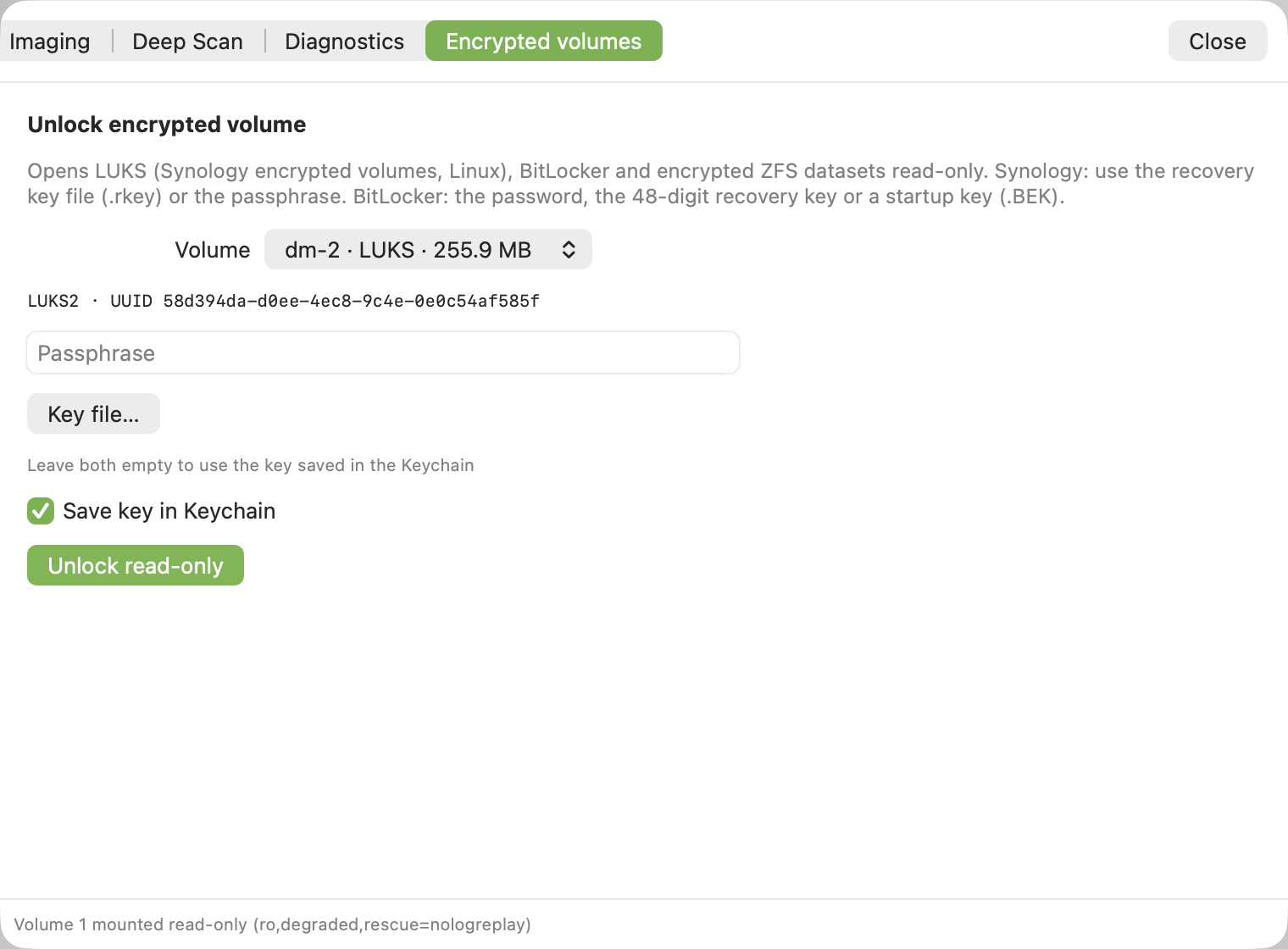
06Зашифрованные тома

Зашифрованные тома тоже открываются на Mac

Зашифрованные тома Synology (LUKS), диски Windows BitLocker и зашифрованные наборы данных TrueNAS разблокируются только для чтения.

  • 1Автоматически определяет тип шифрования и средства защиты ключа
  • 2Поддерживаются пароли, файлы Synology .rkey, 48-значные ключи восстановления BitLocker и файлы .BEK
  • 3Сохраните в Связку ключей, чтобы при следующем подключении диск разблокировался автоматически

Для дисков BitLocker, защищенных только TPM, вне исходного ПК понадобится 48-значный ключ восстановления.

Снимок экрана CrossDriver Восстановление данных NAS (Synology / QNAP NAS data recovery for Mac): Зашифрованный том Synology (LUKS2); Пароль или файл ключа восстановления .rkey; Сохранить в Связку ключей
1Зашифрованный том Synology (LUKS2)
2Пароль или файл ключа восстановления .rkey
3Сохранить в Связку ключей
07Три уровня защиты «только чтение»

Последнее, что должна делать программа восстановления, —
записывать на сбойный диск

CrossDriver Восстановление данных NAS читает диски в изолированной легковесной среде Linux, а между ней и вашим Mac стоят три замка. Если хотя бы один не закрыт, программа остановится, не обращаясь к диску.

🔒 Замок 1

На Mac

Диски открываются только для чтения и передаются среде восстановления как устройства только для чтения, поэтому запись заблокирована на уровне системы.

🔒 Замок 2

Среда восстановления

RAID собирается только для чтения, LVM активируется только для чтения, а все тома принудительно подключаются с ro; если нужна «Принудительная сборка», изменения пишутся только в слой-наложение в памяти.

🔒 Замок 3

Интерфейс

Приложение каждый раз проверяет политику доступа, о которой сообщает среда восстановления, и сразу останавливается, если это не «только чтение».

Без расширения ядра, без режима восстановления и без снижения безопасности системы Mac.

08Pro

Откройте в Finder и работайте как с обычным диском

С Pro тома данных подключаются в Finder только для чтения, и любое приложение может открывать файлы напрямую.

  • 1Тома данных появляются в боковой панели Finder — открывайте файлы в привычных приложениях
  • 2Подключение только для чтения: случайные действия не изменят исходный диск
  • 3Открытие резервных копий Time Machine (.sparsebundle) на томе только для чтения

Pro также включает: перенос всего тома (копирование тома целиком с проверкой обратным чтением — удобно для переезда со старого NAS на новый диск), btrfs restore (спасение файлов напрямую, если Btrfs не подключается) и пересборку массива (пересборка массивов md на слое-наложении без записи на диски массива). Диагностика бесплатна.

1Отображается в боковой панели Finder
2Подключение только для чтения
3Открытие резервных копий Time Machine только для чтения
Как обеспечивается только чтение

Чего CrossDriver Восстановление данных NAS никогда не делает с вашими дисками

✕

Пересборка массивов

Никогда не пересобирает и не синхронизирует RAID на дисках массива. Если нужна «Принудительная сборка» или пересборка с исходными параметрами, изменения пишутся только в слой-наложение в памяти.

✕

Исправление файловых систем

Никогда не запускает fsck, xfs_repair или btrfs check --repair на исходных дисках. Диски подключаются как устройства только для чтения, и при подключении журнал не записывается обратно.

✕

Изменение метаданных диска

Никогда не записывает суперблоки, таблицы разделов и метаданные LVM; зашифрованные тома тоже разблокируются только для чтения.

✕

Загрузка ваших данных

Имена файлов, пути и содержимое никогда не покидают ваш Mac, и все работает без интернета.

Что поддерживается

Поддержка структур хранения популярных NAS

Типичные структуры хранения Synology, QNAP, UGREEN, Unraid, TrueNAS и самодельных NAS на Linux входят в зону поддержки. Не уверены? Сначала просканируйте в бесплатной версии: результат сразу все покажет.

Обнаружение и сборкаПросмотр папок и файловВосстановление и экспортПримечания
Synology SHR✓✓✓Проверено: массив из трех дисков (md + LVM + Btrfs)
Synology SHR-2ПоддерживаетсяПоддерживаетсяПоддерживаетсяСобирается только для чтения через mdadm, как и SHR
Классический RAID 0/1/5/6/10 в SynologyПоддерживаетсяПоддерживаетсяПоддерживаетсяСобирается только для чтения через mdadm, как и SHR
Снимки Btrfs в Synology✓✓✓Проверено: просмотр снимков @GMT по времени
Зашифрованные тома Synology (LUKS)ПоддерживаетсяПоддерживаетсяПоддерживаетсяПароль или ключ восстановления .rkey
Зашифрованные общие папки Synology (eCryptfs)Пока не поддерживается——
Пулы хранения QNAP QTSПоддерживаетсяПоддерживаетсяПоддерживаетсяИдет проверка на реальных дисках
QNAP QuTS hero (ZFS)ПоддерживаетсяПоддерживаетсяПоддерживаетсяИмпорт пула только для чтения
TrueNAS (ZFS)ПоддерживаетсяПоддерживаетсяПоддерживаетсяВключая наборы данных со встроенным шифрованием
Массивы UnraidПоддерживаетсяПоддерживаетсяПоддерживаетсяКаждый диск с данными читается отдельно (XFS / Btrfs)
UGREEN UGOSПоддерживаетсяПоддерживаетсяПоддерживается
Самосборный Linux (mdadm / LVM)ПоддерживаетсяПоддерживаетсяПоддерживаетсяExt4 · XFS · Btrfs

✓ означает, что в ноябре 2026 года проверка на реальных дисках или образах успешно пройдена; «Поддерживается» означает, что функция реализована на стандартных инструментах Linux, а проверка на реальных устройствах продолжается. Не уверены? Сначала просканируйте в бесплатной версии: результат сразу все покажет.

Совместимость

Совместимость с популярными Mac и дисками NAS любых брендов

Поддерживаемые Mac

Модели
MacBook Air, MacBook Pro, iMac, Mac mini, Mac Studio, Mac Pro
Чип
Apple silicon (все семейства M1–M6, включая Pro, Max и Ultra) и процессоры Intel
Система
macOS 12 Monterey, 13 Ventura, 14 Sonoma, 15 Sequoia, 26 Tahoe и новее

Поддерживаемые диски

Диски
Жесткие диски и SSD для NAS форм-фактора 3,5 и 2,5 дюйма, например Seagate IronWolf, WD Red, Toshiba N300 и серия Synology HAT
Подключение
Кабели-переходники SATA–USB, док-станции и многодисковые корпуса
Целевой диск
Внешний диск или встроенный диск Mac, на котором хватит места для восстановленных файлов

Поддерживаемые NAS

Synology
DS218+, DS220+, DS224+, DS920+, DS923+ и другие модели с SHR / RAID
Другие бренды
QNAP, UGREEN, Unraid, TrueNAS, самосборные NAS на Linux
Примечания
Важна структура хранения, а не модель NAS — см. таблицу поддержки выше

Если диск издает странные звуки, не раскручивается или имеет другие физические неисправности, обратитесь в профессиональную службу восстановления данных.

Сравнение

Сравнение с официальным способом через Ubuntu

Официальный способ Synology (База знаний Synology): найти компьютер, установить в него все диски, загрузиться с флешки с Ubuntu и ввести ряд команд.

CrossDriver Восстановление данных NASОфициальный способ через Ubuntu
Нужное оборудованиеВаш Mac + USB-док-станция для дисковПК с достаточным числом отсеков для дисков + флешка
Работает на Mac✓—
Порядок работыМастер из четырех шаговКомандная строка; пути к устройствам определяете сами
Запись на дискиСтрого только чтениеСборка по инструкции; с --force информация о массиве на дисках-участниках обновляется
Совместимость с новыми системамиВстроенный движок, работает сразуНужно подготовить версию Ubuntu, указанную в инструкции
Зашифрованные томаПароль вводится в мастереРучной cryptsetup; ключ нужно сначала декодировать
Просмотр и проверкаВстроенный просмотр, экспорт с проверкой SHA-256Копируете и проверяете сами
Сравнение

Сравнение с другими способами восстановления

CrossDriver Восстановление данных NASПрограммы восстановления для WindowsКроссплатформенные профессиональные программы восстановленияКомпания по восстановлению данных
Работает на Mac✓—✓—
Synology SHR✓Зависит от продукта✓✓
Зашифрованные тома SynologyПоддерживаетсяЗависит от продуктаЧасто нужна более дорогая редакция✓
Бесплатный просмотр до покупки✓✓Экспорт ограниченЦена после диагностики
Экспорт с проверкой SHA-256✓———
Подключение в Finder✓———
Образы сбойных дисков и тепловая карта✓Зависит от продуктаЗависит от продукта✓
Физическая неисправность диска———✓

Если у диска физическая неисправность, никакая программа не поможет — сразу обращайтесь в профессиональную службу восстановления данных.

09Цены

Сначала посмотрите, потом платите

Сканирование и просмотр папок и файлов бесплатны без ограничения по времени. Переходите на Pro для восстановления, когда убедитесь, что файлы на месте.

Бесплатно

US$0

  • Обнаружение NAS, пересборка RAID / LVM / ZFS
  • Проверка состояния и диагностика
  • Просмотр всех папок и снимков
  • Просмотр фото, документов, аудио и видео
Скачать бесплатно
Рекомендуем

Восстановление данных NAS Pro

US$69.95 Бессрочная лицензия · 1 год US$39.95

  • Все возможности бесплатной версии
  • Восстановление файлов на Mac без ограничений, с проверкой
  • Подключение в Finder · Перенос всего тома
  • Образы дисков · Разблокировка зашифрованных томов
  • btrfs restore · Пересборка массива
Купить Pro

Восстановление данных Pro

US$49.95 Бессрочная лицензия · 1 год US$29.95 · 1 месяц US$19.95

  • Восстановление удаленных файлов, глубокое сканирование, поиск разделов
  • 500 МБ бесплатно, 2 ГБ после публикации
  • Подходит и лицензия восстановления данных NAS
Подробнее о восстановлении данных

Каждая лицензия действует на 1 Mac; ее можно деактивировать в приложении и перенести на другой Mac, без учетной записи. После активации приложение работает офлайн: раз в 30 дней оно подключается к сети и автоматически продлевает лицензию (без какой-либо оплаты), а без сети есть еще 14 дней льготного периода. Бессрочная лицензия включает бесплатные обновления до всех будущих версий этого приложения, в том числе крупных; лицензии на 1 год и на 1 месяц никогда не оплачиваются автоматически, а перед окончанием срока приложение напомнит о продлении. Политика послепродажного обслуживания и возврата. Каждый код можно самостоятельно перенести на другой компьютер 3 раза; дальше — через поддержку.

10Данные не покидают Mac

Ваши файлы остаются на вашем Mac

Только чтение

Без записи на исходный диск

Три замка «только чтение»; операции исправления пишут только в слой-наложение в памяти или в рабочую папку.

0

байт передано в сеть

Имена файлов, пути и содержимое никогда не покидают ваш Mac, и все работает без интернета.

✓

Каждый шаг можно отследить

Ключевые операции записываются в журнал аудита, а после каждого восстановления создаются пофайловый отчет и список контрольных сумм SHA-256.

20

языков интерфейса

20 языков, в том числе 简体中文, 繁體中文, English, 日本語, 한국어, Deutsch, Français, Español, Português и Русский. Нативная поддержка Apple silicon и Intel.

Не только NAS

А также отдельные флешки, внешние диски и SD-карты

CrossDriver Восстановление данных

Удаленные файлы, отформатированные диски, потерянные разделы: для одиночного диска используйте более доступное приложение CrossDriver Восстановление данных. Оно также входит в лицензию приложения CrossDriver Восстановление данных NAS.

Флешка просит отформатировать ее

Предлагает отформатировать сразу после подключения? Не нажимайте — сначала проверьте в режиме только для чтения, остались ли файлы.

Внешний жесткий диск не читается на Mac

Не отображается в Finder или том неактивен? Разберитесь шаг за шагом по симптомам.

Восстановление данных с диска со сбойными секторами на Mac

Все медленнее читается, ошибки копирования: сначала создайте образ диска, затем ищите файлы в образе.

SD-карта не читается, фото удалены или карта отформатирована

Карта из фотоаппарата или видеорегистратора не читается? Фото и видео, скорее всего, еще на ней.

Вопросы и ответы

Вопросы и ответы

Может ли Mac прочитать диск, извлеченный из NAS Synology?

Если просто подключить — нет: данные Synology обычно хранятся поверх SHR / RAID и LVM, поэтому macOS сообщит: «Вставленный вами диск не может быть прочитан на этом компьютере». Нажмите «Игнорировать» и ни в коем случае не инициализируйте диск. Подключите все диски одного пула хранения, и CrossDriver Восстановление данных NAS пересоберет массив только для чтения, найдет тома данных, например «Том 1», и позволит бесплатно просматривать файлы. Подробные шаги — в статье Чтение дисков Synology на Mac.

Можно ли прочитать диски из DS920+, DS220+, DS923+ и других моделей Synology?

Возможность чтения зависит от структуры хранения, а не от модели. Проверены SHR (md + LVM + Btrfs) и снимки Btrfs; классический RAID, тома Ext4 и зашифрованные тома Synology реализованы стандартными средствами Linux, но еще не проверены на реальном оборудовании; зашифрованные общие папки (eCryptfs) пока не поддерживаются. Сначала выполните сканирование в бесплатной версии — результат сразу покажет, можно ли прочитать данные.

Можно ли восстановить диски QNAP?

Пулы хранения QNAP QTS и QuTS hero (ZFS) реализованы стандартными средствами Linux, но еще не проверены на реальном оборудовании. Сначала выполните сканирование в бесплатной версии — результат сразу покажет, можно ли прочитать данные.

Пул хранения поврежден, но диски в порядке. Данные потеряны?

Обычно не сразу. Повреждение пула, как правило, означает повреждение метаданных массива или файловой системы, а основная часть данных остается на дисках. Пока причина не выяснена, не инициализируйте диски, не создавайте пул заново и не переустанавливайте систему. Извлеките диски, подключите их к Mac, и CrossDriver Восстановление данных NAS пересоберет массив только для чтения: вы бесплатно просмотрите файлы и восстановите их, убедившись, что они на месте. Если диск щелкает или не определяется, отнесите его в профессиональную лабораторию восстановления данных.

Сгорела материнская плата NAS / он не загружается. Данные сохранились?

Скорее всего, да. Неисправности материнской платы, блока питания и системы не затрагивают данные на дисках. Извлеките все диски по порядку, подключите их к Mac и запустите сканирование.

Что делать, если DSM не запускается после обновления?

Пока не переустанавливайте систему и не инициализируйте диски. Подключите диски к Mac, просканируйте и просмотрите их в бесплатной версии и убедитесь, что файлы на месте.

В RAID 1 вышел из строя один диск. Можно ли его прочитать?

Да. RAID 1 читается, пока остается хотя бы один исправный диск; в RAID 5 и SHR может не хватать одного диска, а в RAID 6 и SHR-2 — двух.

Ubuntu пишет «can't read superblock». Есть ли надежда?

Это не обязательно значит, что данные повреждены: причиной может быть версия ядра, параметры подключения или отсутствующий диск. CrossDriver Восстановление данных NAS пробует все более щадящие способы подключения только для чтения, а если Btrfs все равно не подключается, может спасти файлы напрямую с помощью btrfs restore. Начните с бесплатного сканирования.

TrueNAS пишет «cannot import pool». Что делать?

CrossDriver Восстановление данных NAS импортирует пул через OpenZFS в режиме только для чтения и не изменяет никакую информацию пула. TrueNAS еще не проверен на реальном оборудовании; сначала можно бесплатно выполнить сканирование и предпросмотр.

Какое оборудование нужно?

По переходнику SATA–USB или док-станции на каждый диск NAS (подойдут и многодисковые док-станции), а также целевой диск, на котором хватит места для восстановленных файлов.

Когда стоит обратиться к профессионалам?

Если диск издает странные звуки, не раскручивается, постоянно отключается или у нескольких дисков сразу физические неисправности, отключите их от питания и обратитесь в профессиональную службу восстановления данных.

Можно ли восстановить данные, если одного диска нет?

RAID 1/5/6/10 и SHR читаются, если отсутствует не больше допустимого числа дисков. Если массив рассинхронизирован, можно попробовать «Принудительную сборку» — изменения происходят только в слое-наложении в памяти и никогда не записываются на диски.

Не повредит ли это мои диски или настройки NAS?

Нет. Диски подключаются только для чтения, CrossDriver Восстановление данных NAS ничего на них не записывает, и если потом вернуть диски в исходный NAS, это никак не скажется.

Нужно ли устанавливать расширение ядра или отключать SIP?

Нет. CrossDriver Восстановление данных NAS использует встроенный в macOS фреймворк Virtualization, чтобы запустить изолированную легковесную среду Linux, которая читает диски.

Какие NAS поддерживаются?

Проверено: Synology SHR (md + LVM + Btrfs) и снимки Btrfs. Классический RAID и зашифрованные тома Synology, QNAP (QTS, QuTS hero), UGREEN, Unraid, TrueNAS, а также самодельные Linux NAS на mdadm, LVM, Ext4, XFS или ZFS реализованы стандартными средствами Linux, но еще не проверены на реальном оборудовании; сначала выполните сканирование в бесплатной версии.

Чем оно отличается от CrossDriver Ext4 / XFS?

Приложения Ext4 и XFS предназначены для повседневного чтения и записи отдельных обычных дисков. CrossDriver Восстановление данных NAS никогда не записывает: его задача — вернуть файлы. Оно сначала пересобирает RAID, LVM и ZFS из NAS только для чтения, а также подходит для отдельных жестких дисков, флешек и SD-карт, которые не открываются, требуют форматирования или имеют сбойные секторы.


Читает диски из этих NAS

SynologySynology · SHR / RAIDQNAPQNAP · QuTS heroUGREENUGREEN · UGOSUnraidМассивы XFS / BtrfsTrueNASПулы ZFSСамосборный Linuxmdadm / LVM
RAID 0/1/5/6/10SHRLVMBtrfsExt4XFSZFSШифрование LUKSBitLockerВстроенное шифрование ZFS
Когда это нужно

NAS не запускается, но данные все еще на дисках

В большинстве случаев, когда «сломался NAS», из строя выходят системная плата, блок питания или сама ОС, а файлы на дисках остаются в полной сохранности. Достаточно подключить диски к ПК с Windows, чтобы прочитать их.

🔌

Аппаратный сбой

Сгорела материнская плата или блок питания, либо модель снята с производства и ее не заменить, — но диски исправны.

⚠️

Деградированный массив

Диск выпал из массива или пересборка прервалась, и пул хранения показывает состояние «Поврежден» или «Только чтение».

🔄

Неудачное обновление системы

DSM / QTS не загружается после обновления или тома пропали после сброса.

📦

Переезд на новый NAS

Перенесите весь том со старого NAS на новый диск — даже SHR на одиночный диск.

Не торопитесь

Если с NAS что-то случилось, сначала не делайте этого

Многие данные теряются не из-за самого сбоя, а из-за последующих попыток «спасения».

✋

Не нажимайте «Исправить» на NAS

Пересборка деградированного массива перезаписывает все диски-участники; если по ходу случится еще одна ошибка, данные, которые читались, могут перестать читаться.

✋

Если Управление дисками предлагает инициализацию — нажмите «Отмена»

При подключении дисков NAS к компьютеру с Windows Управление дисками может показать окно «Инициализация диска». Нажмите «Отмена» — ни в коем случае не инициализируйте диски и не создавайте разделы.

✋

Не собирайте массив принудительно с последующим добавлением дисков

Инструкции по командной строке в интернете часто советуют mdadm --force, а затем --add, — так массив начнет перезаписываться еще до того, как вы восстановили данные.

🔇

Странные звуки? Сначала отключите питание

Если диск щелкает, не раскручивается или постоянно отключается, у него физическая неисправность. Перестаньте подавать на него питание и обратитесь в профессиональную службу восстановления данных.

Как это работает

Четыре шага, ни одной команды

Для каждого диска NAS понадобится переходник SATA–USB либо многодисковая док-станция; для одновременного подключения нескольких дисков потребуется достаточное число портов USB.

  1. 1

    Выберите диски

    Подключите накопители, отметьте все диски одного пула хранения и нажмите «Сканировать диски». Перед сканированием программа считывает показатели SMART и замеряет скорость чтения, а при признаках сбоя рекомендует сначала снять образ диска.

  2. 2

    Выберите том

    Восстановление данных NAS помечает том с общими папками меткой «Рекомендуется» и показывает то же имя, что и в DSM.

  3. 3

    Просматривайте файлы

    Просматривайте папки так же, как на NAS, и бесплатно открывайте фото, видео и документы.

  4. 4

    Восстановите файлы

    Скопируйте их на другой диск — с сохранением дат изменения и проверкой каждого файла.

01Сканирование

Чтобы найти нужный том, не нужно разбираться в RAID

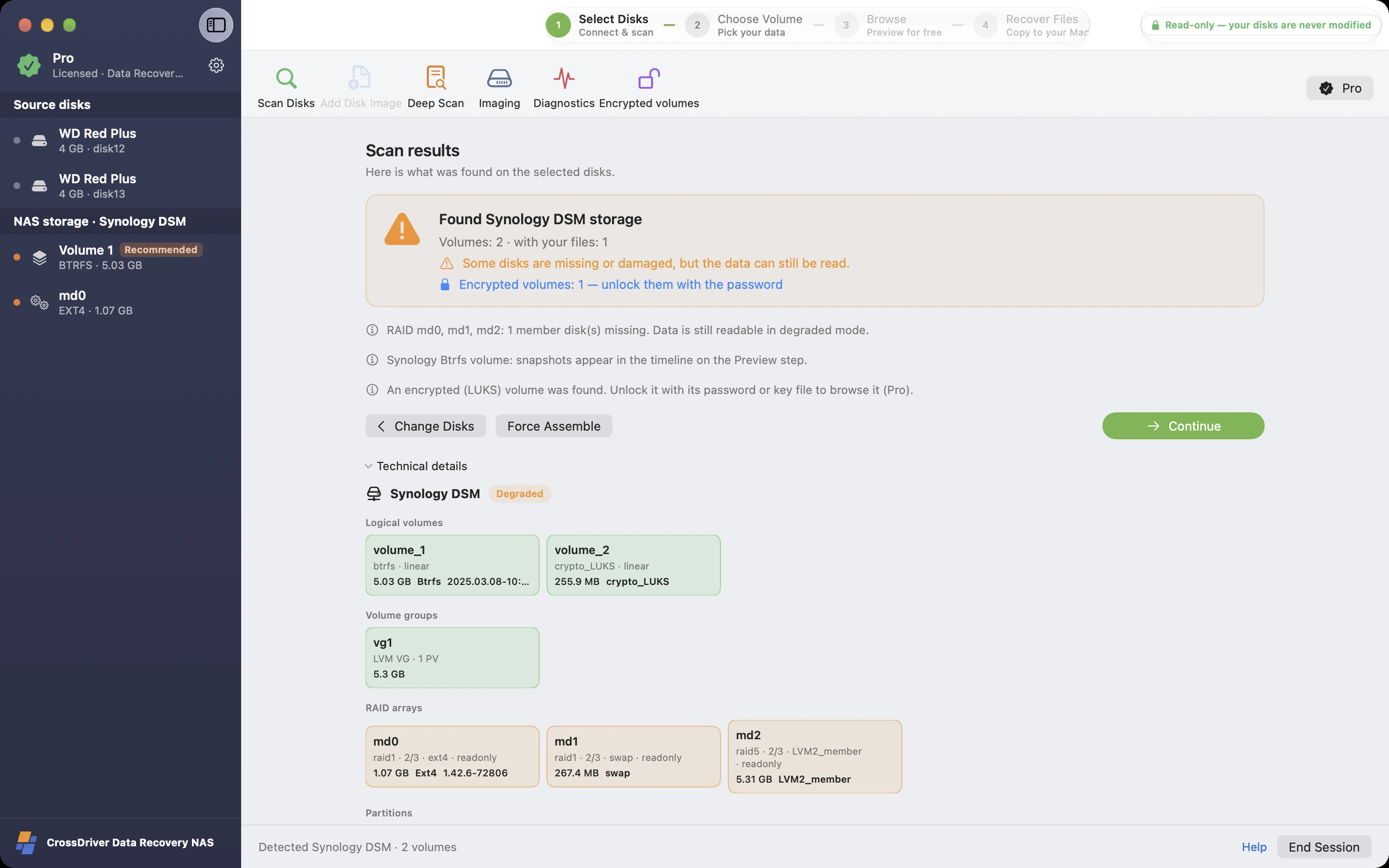
После сканирования программа прямо сообщает, что именно обнаружено — «Найдено хранилище Synology DSM: томов — 2, из них с вашими файлами — 1», — и наглядно указывает отсутствующие диски, деградировавшие массивы и зашифрованные тома. В разделе «Технические сведения» отображается схема: массив RAID → группа томов → логический том.

  • 1Только чтение на всех этапах
  • 2Автоматически распознает хранилище Synology DSM
  • 3Читается даже без одного диска
  • 4Принудительная сборка пишет только во временный слой в памяти
  • 5Наглядная схема структуры хранения
Снимок экрана CrossDriver Восстановление данных NAS (Synology / QNAP NAS data recovery for Windows): Только чтение на всех этапах; Автоматически распознает хранилище Synology DSM; Читается даже без одного диска; Принудительная сборка пишет только во временный слой в памяти; Наглядная схема структуры хранения
1Только чтение на всех этапах
2Автоматически распознает хранилище Synology DSM
3Читается даже без одного диска
4Принудительная сборка пишет только во временный слой в памяти
5Наглядная схема структуры хранения
02Бесплатный просмотр

Посмотрите свои фото, прежде чем покупать

Том данных помечается как «Рекомендуется» и сохраняет имя из DSM. Снимки томов Btrfs на Synology выстраиваются на шкале по местному времени — выберите дату, чтобы увидеть папки на тот момент; фотогалерея сгруппирована по месяцам, а предпросмотр работает только в оперативной памяти без записи на диск.

  • 1Рекомендуемый том данных
  • 2Шкала снимков (@GMT)
  • 3Фотогалерея по месяцам
  • 4Бесплатный просмотр
  • 5Pro: монтирование только для чтения в Проводнике
Снимок экрана CrossDriver Восстановление данных NAS (Synology / QNAP NAS data recovery for Windows): Рекомендуемый том данных; Шкала снимков; Фотогалерея по месяцам; Бесплатный просмотр; Pro: монтирование под буквой диска только для чтения
1Рекомендуемый том данных
2Шкала снимков
3Фотогалерея по месяцам
4Бесплатный просмотр
5Pro: монтирование под буквой диска только для чтения
03Восстановление

Каждый файл проверен, а все повреждения четко зафиксированы

Восстановление — это больше, чем просто «копирование». Фильтруйте файлы по типу и дате изменения, проверяйте копии обратным чтением или пофайловым сравнением с оригиналом; нечитаемые участки пропускаются, заполняются нулями и заносятся в отчет, а по завершении формируются пофайловый отчет и список контрольных сумм SHA-256.

  • 1Перенос всего тома на новый диск
  • 2Фильтр по типу и дате изменения
  • 3Проверка обратным чтением и список SHA-256
  • 4Продолжение с места остановки после сбоя
Снимок экрана CrossDriver Восстановление данных NAS (Synology / QNAP NAS data recovery for Windows): Перенос всего тома на новый диск; Фильтр по типу и дате изменения; Проверка чтением · Список SHA-256; Продолжение после прерывания
1Перенос всего тома на новый диск
2Фильтр по типу и дате изменения
3Проверка чтением · Список SHA-256
4Продолжение после прерывания
Инструменты Pro

Для сбойных дисков, зашифрованных томов и Btrfs, который не монтируется, есть профессиональные инструменты

💽

Сначала образ сбойного диска

На базе GNU ddrescue: сначала быстрое копирование с пропуском сбойных участков, затем повторное чтение поврежденных зон; тепловая карта в реальном времени показывает ход чтения, а просматривать файлы можно еще до завершения создания образа.

🔐

Зашифрованные тома

Зашифрованные тома LUKS в Synology (пароль или файл .rkey), BitLocker (48-значный ключ восстановления или .BEK) и штатное шифрование ZFS в TrueNAS разблокируются в режиме только чтения; ключи можно сохранить в Диспетчере учетных данных Windows.

🧰

btrfs restore и пересборка массива

Напрямую спасает файлы, когда том Btrfs не монтируется; пересобирает массивы md с исходными параметрами поверх слоя в оперативной памяти без какой-либо записи на диски массива.

↺

Спасает и одиночные диски

Выберите отдельную флешку, SD-карту или внешний диск — вам так же доступны восстановление удаленных файлов, глубокое сканирование и поиск разделов: включены все функции Восстановления данных.

04Три уровня защиты «только чтение»

Последнее, что должна делать программа восстановления, —
записывать на сбойный диск

Восстановление данных NAS читает накопители внутри изолированной легковесной виртуальной машины Linux, а между ней и дисками стоят три уровня блокировки записи. Если хотя бы один из них не сработает, работа остановится еще до обращения к диску.

🔒 Замок 1

На стороне Windows

Диски передаются в среду восстановления только для чтения — запись заблокирована на системном уровне.

🔒 Замок 2

Среда восстановления

RAID собирается только для чтения, LVM активируется только для чтения, а все тома принудительно подключаются с ro; если нужна «Принудительная сборка», изменения пишутся только в слой-наложение в памяти.

🔒 Замок 3

Интерфейс

Приложение каждый раз проверяет политику доступа, о которой сообщает среда восстановления, и сразу останавливается, если это не «только чтение».

Без драйвера ядра: среда восстановления работает на встроенной в Windows «Платформе виртуальной машины».

Что поддерживается

Поддержка структур хранения популярных NAS

Типичные структуры хранения Synology, QNAP, UGREEN, Unraid, TrueNAS и самодельных NAS на Linux входят в зону поддержки. Не уверены? Сначала просканируйте в бесплатной версии: результат сразу все покажет.

Обнаружение и сборкаПросмотр папок и файловВосстановление и экспортПримечания
Synology SHR / SHR-2ПоддерживаетсяПоддерживаетсяПоддерживаетсяМассивы из трех дисков проверены в версии для Mac
Классический RAID 0/1/5/6/10 в SynologyПоддерживаетсяПоддерживаетсяПоддерживается
Снимки Btrfs в SynologyПоддерживаетсяПоддерживаетсяПоддерживаетсяПроверено в версии для Mac
Зашифрованные тома Synology (LUKS)ПоддерживаетсяПоддерживаетсяПоддерживаетсяПароль или ключ восстановления .rkey
Зашифрованные общие папки Synology (eCryptfs)Пока не поддерживается——
Пулы хранения QNAP QTSПоддерживаетсяПоддерживаетсяПоддерживаетсяИдет проверка на реальных дисках
QNAP QuTS hero (ZFS)ПоддерживаетсяПоддерживаетсяПоддерживаетсяИмпорт пула только для чтения
TrueNAS (ZFS)ПоддерживаетсяПоддерживаетсяПоддерживаетсяВключая наборы данных со встроенным шифрованием
Массивы UnraidПоддерживаетсяПоддерживаетсяПоддерживаетсяКаждый диск с данными читается отдельно (XFS / Btrfs)
UGREEN UGOSПоддерживаетсяПоддерживаетсяПоддерживается
Самосборный Linux (mdadm / LVM)ПоддерживаетсяПоддерживаетсяПоддерживаетсяExt4 · XFS · Btrfs

Версии для Windows и для Mac используют один и тот же движок восстановления, набор функций одинаков. «Поддерживается» означает, что функция реализована на стандартных инструментах Linux; проверка версии для Windows на реальных устройствах идет по пунктам. Не уверены? Сначала просканируйте в бесплатной версии: результат сразу все покажет.

Совместимость

Совместимость с популярными ПК и дисками NAS любых брендов

Поддерживаемые ПК

Система
Windows 10 2004 (19041) и новее, Windows 11; поддерживаются Домашняя, Pro и Для образовательных учреждений
Процессор
x64 (Intel, AMD) и ARM64 (например, Snapdragon); единый установщик автоматически выбирает нужный вариант
Тип
Настольные ПК, ноутбуки, мини-ПК; для работы в виртуальной машине или облачном рабочем столе нужна вложенная виртуализация

Поддерживаемые диски

Диски
Жесткие диски и SSD для NAS форм-фактора 3,5 и 2,5 дюйма, например Seagate IronWolf, WD Red, Toshiba N300 и серия Synology HAT
Подключение
Кабели SATA–USB, док-станции, многодисковые боксы; по одному порту на каждый диск
Целевой диск
Внешний накопитель достаточного объема или другой диск в этом ПК для сохранения восстановленных файлов

Поддерживаемые NAS

Synology
DS218+, DS220+, DS224+, DS920+, DS923+ и другие модели с SHR / RAID
Другие бренды
QNAP, UGREEN, Unraid, TrueNAS, самосборные NAS на Linux
Примечания
Важна структура хранения, а не модель NAS — см. таблицу поддержки выше

Если диск издает странные звуки, не раскручивается или имеет другие физические неисправности, обратитесь в профессиональную службу восстановления данных.

Сравнение

Сравнение с официальным способом через Ubuntu

Официальный способ Synology: найти ПК, установить в него все диски, загрузиться с флешки Ubuntu и ввести ряд команд.

CrossDriver Восстановление данных NASОфициальный способ через Ubuntu
Нужное оборудованиеВаш ПК с Windows + USB док-станцияПК с достаточным числом отсеков + флешка
Работа прямо в Windows✓—
Порядок работыМастер из четырех шаговКомандная строка; пути к устройствам определяете сами
Запись на дискиСтрого только чтениеПринудительная сборка перезаписывает метаданные массива
Зашифрованные томаПароль вводится в мастереРучной cryptsetup; ключ нужно сначала декодировать
Просмотр и проверкаВстроенный просмотр, экспорт с проверкой SHA-256Копируете и проверяете сами
05Цены

Сначала посмотрите, потом платите

Сканирование и просмотр папок и файлов бесплатны без ограничения по времени. Переходите на Pro для восстановления, когда убедитесь, что файлы на месте.

Бесплатно

US$0

  • Обнаружение NAS, пересборка RAID / LVM / ZFS
  • Проверка состояния и диагностика
  • Просмотр всех папок и снимков
  • Просмотр фото, документов, аудио и видео
Скачать бесплатно
Рекомендуем

Восстановление данных NAS Pro

US$59.95 Бессрочная лицензия · 1 год US$34.95

  • Все возможности бесплатной версии
  • Восстановление файлов на этот ПК с проверкой
  • Монтирование только для чтения в Проводнике · перенос всего тома
  • Образы дисков · Разблокировка зашифрованных томов
  • btrfs restore · Пересборка массива
  • Одновременно разблокирует Восстановление данных
Купить Pro

Восстановление данных Pro

US$39.95 Бессрочная лицензия · 1 год US$24.95 · 1 месяц US$14.95

  • Отдельные флешки, SD-карты и внешние диски
  • Восстановление удаленных файлов, глубокое сканирование, поиск разделов
  • Без RAID / LVM / ZFS от NAS
Подробнее о восстановлении данных

Каждая лицензия рассчитана на 1 ПК; ее можно деактивировать в приложении и перенести на другой компьютер; работает офлайн и без учетной записи. Бессрочная лицензия дает бесплатные обновления навсегда, включая будущие крупные версии. Цены указаны в долларах США, покупка на crossdriver.com; лицензии для Mac и для Windows не взаимозаменяемы. Политика послепродажного обслуживания и возврата. Каждый код можно самостоятельно перенести на другой компьютер 3 раза; дальше — через поддержку.

Данные не покидают ваш ПК

Ваши файлы остаются только на вашем ПК

0

байт записано на исходные диски

Три замка «только чтение»; операции исправления пишут только в слой-наложение в памяти или в рабочую папку.

0

байт передано в сеть

Имена файлов, пути и их содержимое никогда не покидают ваш компьютер; все работает полностью офлайн.

✓

Каждый шаг можно отследить

Ключевые операции записываются в журнал аудита, а после каждого восстановления создаются пофайловый отчет и список контрольных сумм SHA-256.

Вопросы и ответы

Вопросы и ответы

Можно ли прочитать на ПК с Windows диски, вынутые из Synology?

Напрямую — нет: данные Synology обычно лежат поверх SHR / RAID и LVM, которые Windows не понимает, а Управление дисками может предложить «инициализировать» диск — нажмите «Отмена». Подключите все диски одного пула хранения и откройте Восстановление данных NAS: программа пересоберет массив в режиме только чтения, найдет тома данных вроде «Том 1» и даст бесплатно просмотреть папки и файлы. Подробнее: Чтение дисков Synology в Windows.

Какое оборудование нужно?

По одному переходнику SATA–USB на каждый диск NAS или док-станция (подойдет и многодисковая), достаточное количество портов USB, а также целевой накопитель подходящего объема для сохранения восстановленных файлов.

Пул хранения поврежден, но диски в порядке. Данные потеряны?

Обычно данные пропадают не сразу. Статус пула «Поврежден» чаще всего означает сбой метаданных массива или файловой системы, тогда как сами файлы по большей части остаются на дисках. Пока причина не выяснена, не инициализируйте диски, не пересобирайте пул и не переустанавливайте систему: выньте диски, подключите их к компьютеру, соберите массив только для чтения в Восстановлении данных NAS, бесплатно просмотрите файлы и сохраните их, убедившись, что все на месте.

В RAID 1 вышел из строя один диск. Можно ли его прочитать?

Да. RAID 1 читается, пока остается хотя бы один исправный диск; в RAID 5 и SHR может не хватать одного диска, а в RAID 6 и SHR-2 — двух.

Можно ли восстановить диски QNAP?

Пулы хранения QuTS hero (ZFS) можно импортировать только для чтения и восстановить. Пулы QTS еще тестируются — сначала просканируйте их бесплатной версией, и результаты покажут, читаются ли они.

Не повредит ли это мои диски или настройки NAS?

Нет. Диски все время остаются только для чтения, CrossDriver Восстановление данных NAS не записывает никаких данных, поэтому потом диски можно спокойно вернуть в исходный NAS.

Чем эта версия отличается от обычного Восстановления данных?

Восстановление данных предназначено для одиночных флешек, SD-карт и внешних дисков. Восстановление данных NAS дополнительно пересобирает массивы RAID, LVM и ZFS из NAS и включает все возможности обычного Восстановления данных: при покупке NAS Pro приложение Восстановление данных тоже разблокируется.

Почему удобнее просматривать файлы в самом приложении, а не монтировать диск в Проводник?

Работать можно обоими способами. Просто при открытии большого числа мелких файлов в Проводнике защита в реальном времени Microsoft Defender проверяет каждый файл по очереди — по результатам замеров это добавляет около 8 мс на файл. Поэтому при поиске фотографий и массовом копировании встроенная фотогалерея и экспорт в приложении работают быстрее и сразу проверяют целостность. Отключать ради этого защиту в реальном времени мы не советуем.

Когда стоит обратиться к профессионалам?

Если диск издает странные звуки, не раскручивается, постоянно отключается или у нескольких дисков сразу физические неисправности, отключите их от питания и обратитесь в профессиональную службу восстановления данных.

Пока диски целы, у ваших файлов есть шанс

Скачайте CrossDriver Восстановление данных NAS и бесплатно проверьте, остались ли ваши файлы.

macOS 12 или новее · Apple silicon и Intel · Политика конфиденциальности · Цены · Лицензии открытого ПО

Загрузки учитываются анонимно, никакие персональные данные не сохраняются.