CrossDriver Gegevensherstel NASGratis scannen en bekijken · Betaal pas als je je bestanden ziet

NAS kapot? Sluit de schijven aan op je Mac
Haal je bestanden eruit

Gegevensherstel NAS is software voor NAS data recovery op de Mac: haal de schijven uit een Synology, QNAP, UGREEN, Unraid of TrueNAS en sluit ze aan op je Mac. Geen Windows-pc, geen Ubuntu-USB-stick, geen enkele opdracht: RAID, LVM, Btrfs en ZFS worden automatisch herbouwd, zelfs als er een schijf ontbreekt. Alles blijft alleen-lezen, en je ziet je bestanden gratis voordat je besluit ze te herstellen.

Alleen-lezen geopend, er wordt niets naar de originele schijf geschrevenGeen kernelextensieBestanden worden nooit geüpload

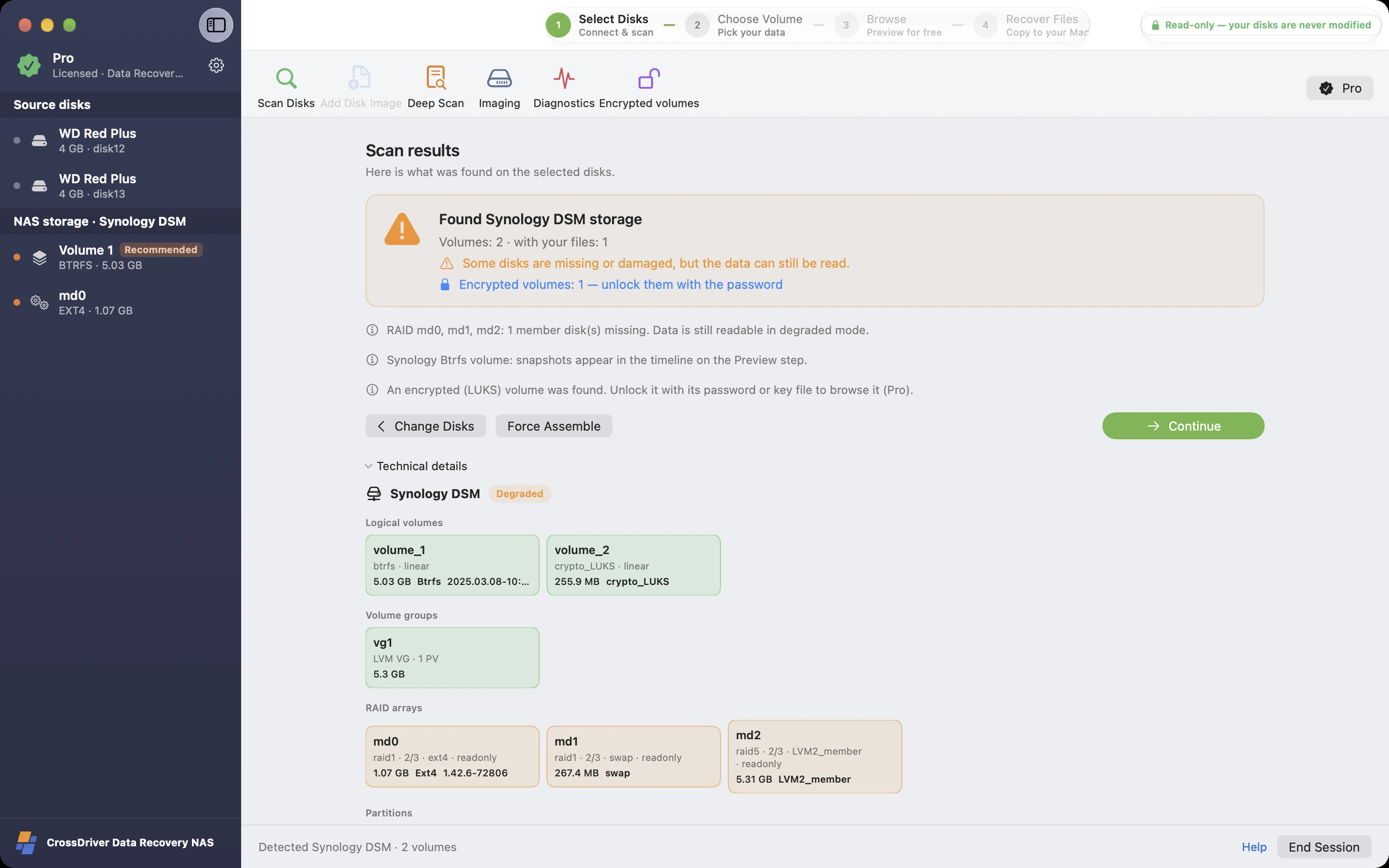
Schermafbeelding van CrossDriver Gegevensherstel NAS (Synology / QNAP NAS data recovery for Mac): Van begin tot eind alleen-lezen; Assistent in vier stappen: Selecteer schijven → Kies volume → Blader → Herstel bestanden; Herkent Synology, QNAP, UGREEN, Unraid en TrueNAS automatisch; Ontbreekt er een schijf? Gedegradeerde arrays worden toch samengesteld; Zie de opslagindeling in één oogopslag: RAID → LVM → Btrfs
1Van begin tot eind alleen-lezen
2Assistent in vier stappen: Selecteer schijven → Kies volume → Blader → Herstel bestanden
3Herkent Synology, QNAP, UGREEN, Unraid en TrueNAS automatisch
4Ontbreekt er een schijf? Gedegradeerde arrays worden toch samengesteld
5Zie de opslagindeling in één oogopslag: RAID → LVM → Btrfs
CrossDriver Gegevensherstel NASGratis scannen en bekijken · Betaal pas als je je bestanden ziet

NAS kapot? Sluit de schijven aan op een Windows-pc
Haal je bestanden eruit

CrossDriver Gegevensherstel NAS: haal de schijven uit een Synology, QNAP, UGREEN, Unraid of TrueNAS en sluit ze aan op een Windows-pc — geen Ubuntu-USB-stick en geen enkele opdrachtregel. Het herbouwt RAID, LVM, Btrfs en ZFS automatisch, zelfs als er een schijf ontbreekt. Van begin tot eind alleen-lezen: bekijk eerst gratis je bestanden en beslis daarna of je ze herstelt.

Alleen-lezen geopend, er wordt niets naar de originele schijf geschrevenGeen kerneldriverBestanden worden nooit geüpload

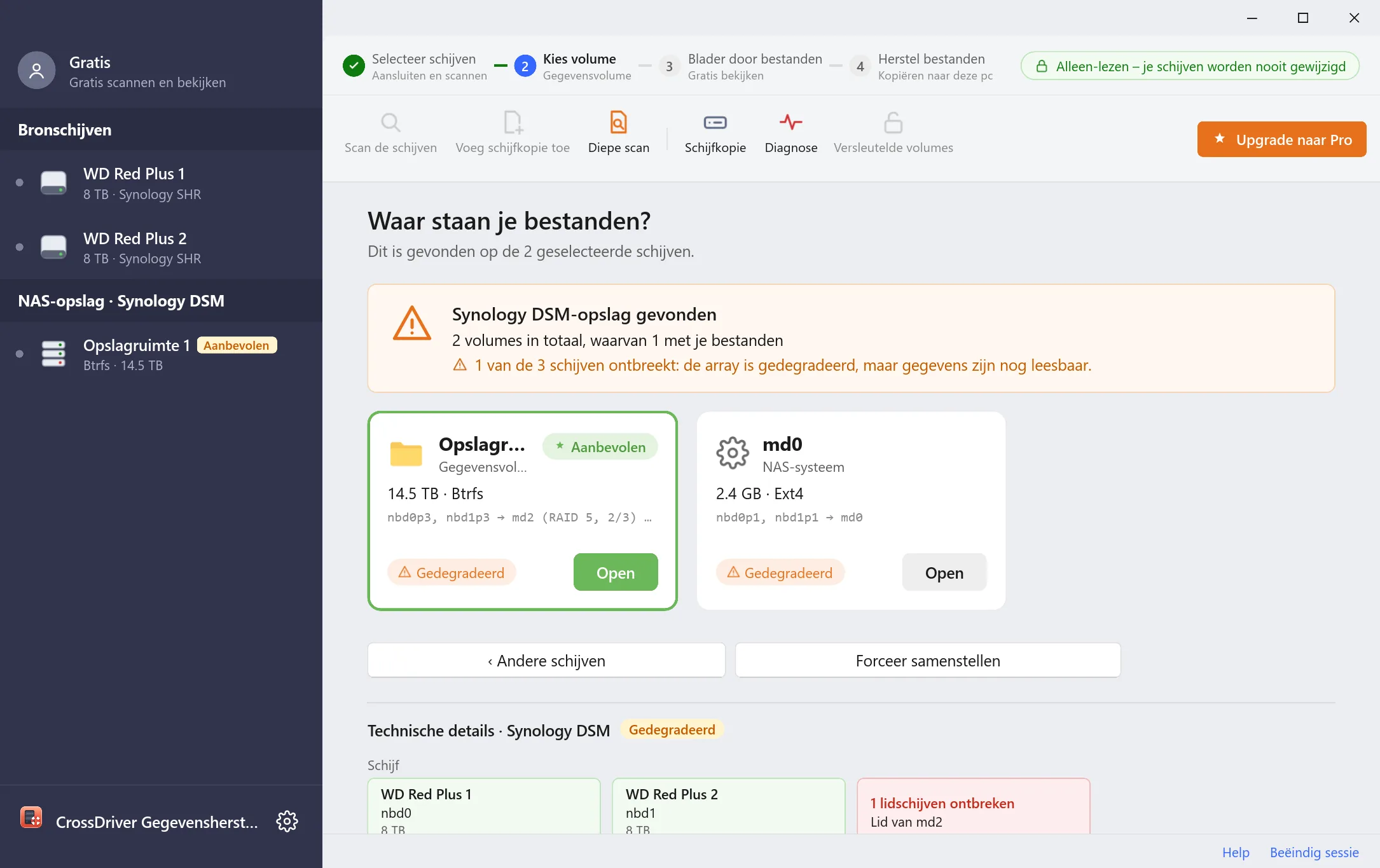
Schermafbeelding van CrossDriver Gegevensherstel NAS (Synology / QNAP NAS data recovery for Windows): Van begin tot eind alleen-lezen; Herkent Synology DSM-opslag automatisch; Ook leesbaar als er één schijf ontbreekt; Geforceerd samenstellen schrijft alleen naar een overlay in het geheugen; De opslagopbouw in één oogopslag
1Van begin tot eind alleen-lezen
2Herkent Synology DSM-opslag automatisch
3Ook leesbaar als er één schijf ontbreekt
4Geforceerd samenstellen schrijft alleen naar een overlay in het geheugen
5De opslagopbouw in één oogopslag

Leest schijven van deze NAS-systemen

SynologySynology · SHR / RAIDQNAPQNAP · QTS / QuTS heroUGREENUGREEN · UGOSUnraidXFS- / Btrfs-arraysTrueNASZFS-poolsZelfgebouwde Linuxmdadm / LVM
RAID 0/1/5/6/10SHRLVMBtrfsExt4XFSZFSLUKS-versleutelingBitLockerNative ZFS-versleuteling
Wanneer je het nodig hebt

Je NAS start niet meer, maar de gegevens staan nog op de schijven

Als een NAS “kapot” is, is het meestal het moederbord, de voeding of het systeem dat het heeft begeven – de bestanden op de schijven zijn intact. Sluit de schijven aan op een Mac en je kunt ze lezen.

🔌

Hardwarestoring

Het moederbord of de voeding is doorgebrand, of het model is uit productie en niet te vervangen – maar de schijven zijn in orde.

⚠️

Gedegradeerde array

Een schijf is uitgevallen of een herbouw is onderbroken, en de opslagpool staat op “Gecrasht” of “Alleen-lezen”.

🔄

Mislukte systeemupdate

DSM / QTS start niet meer op na een update, of volumes zijn verdwenen na een reset.

📦

Overstappen op een nieuwe NAS

Migreer een heel volume van je oude NAS naar een nieuwe schijf – zelfs van SHR naar één schijf.

Even wachten

Heeft je NAS een probleem? Doe dit dan niet eerst

Veel gegevens gaan niet verloren door de oorspronkelijke storing, maar door de “reddingspogingen” die erop volgen.

✋

Klik niet op “Repareren” op de NAS

Bij het herbouwen van een gedegradeerde array wordt elke lidschijf herschreven; gaat er halverwege nog iets mis, dan kunnen gegevens die nog leesbaar waren onleesbaar worden.

✋

Klik niet op “Initialiseer…”

Als je een NAS-schijf op een Mac aansluit, meldt macOS “De schijf die je hebt aangesloten kan niet door deze computer worden gelezen.” Klik op “Negeer” – initialiseer of wis de schijf nooit.

✋

Niet geforceerd samenstellen en dan schijven toevoegen

Opdrachtregelhandleidingen online raden vaak mdadm --force gevolgd door --add aan, waarmee de array al wordt herschreven voordat je je gegevens hebt teruggehaald.

🔇

Vreemde geluiden? Eerst uitschakelen

Een schijf die klikt, niet opdraait of steeds de verbinding verliest, heeft een fysiek defect. Zet hem niet meer onder stroom en breng hem naar een professionele dataherstelservice.

Zo werkt het

Vier stappen, nul opdrachten

Je hebt alleen een SATA-naar-USB-adapter of schijfdock per NAS-schijf nodig.

  1. 1

    Selecteer schijven

    Sluit de schijven aan, selecteer alle schijven van dezelfde opslagpool en klik op “Scan schijven”.

  2. 2

    Kies volume

    Gegevensherstel NAS markeert het gegevensvolume met je gedeelde mappen als “Aanbevolen”.

  3. 3

    Blader door bestanden

    Blader door mappen zoals op je NAS en bekijk foto’s, video’s en documenten gratis.

  4. 4

    Herstel bestanden

    Kopieer naar een andere schijf, met behoud van wijzigingsdatums en controle van elk bestand.

01Kies volume

Geen RAID-kennis nodig om het juiste volume te vinden

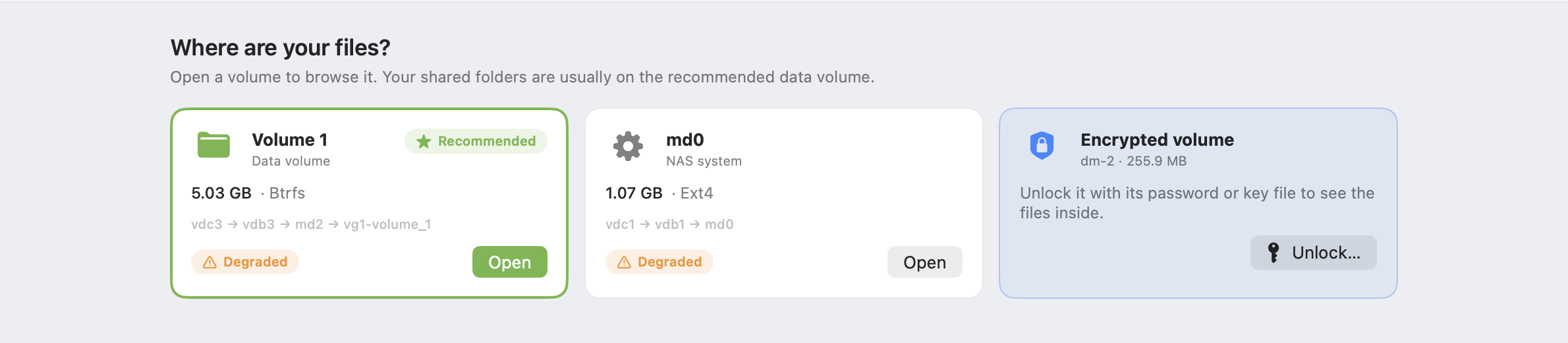
Een Synology-schijf bevat meestal een systeempartitie, een swappartitie en gegevensvolumes. Gegevensherstel NAS markeert alleen het volume met je gedeelde mappen als “Aanbevolen”, met dezelfde naam die je in DSM ziet.

  • 1Het gegevensvolume is gemarkeerd als “Aanbevolen” en houdt zijn DSM-naam “Volume 1”, met bestandssysteem en gebruikte ruimte erbij
  • 2Systeem- en swappartities worden automatisch apart gezet, zodat je ze niet per ongeluk opent
  • 3Versleutelde volumes staan apart in de lijst en worden met een wachtwoord alleen-lezen ontgrendeld
Schermafbeelding van CrossDriver Gegevensherstel NAS (Synology / QNAP NAS data recovery for Mac): Aanbevolen gegevensvolume; Systeempartities apart gezet; Versleutelde volumes te ontgrendelen
1Aanbevolen gegevensvolume
2Systeempartities apart gezet
3Versleutelde volumes te ontgrendelen
02Gratis bekijken

Zie je foto’s voordat je besluit te kopen

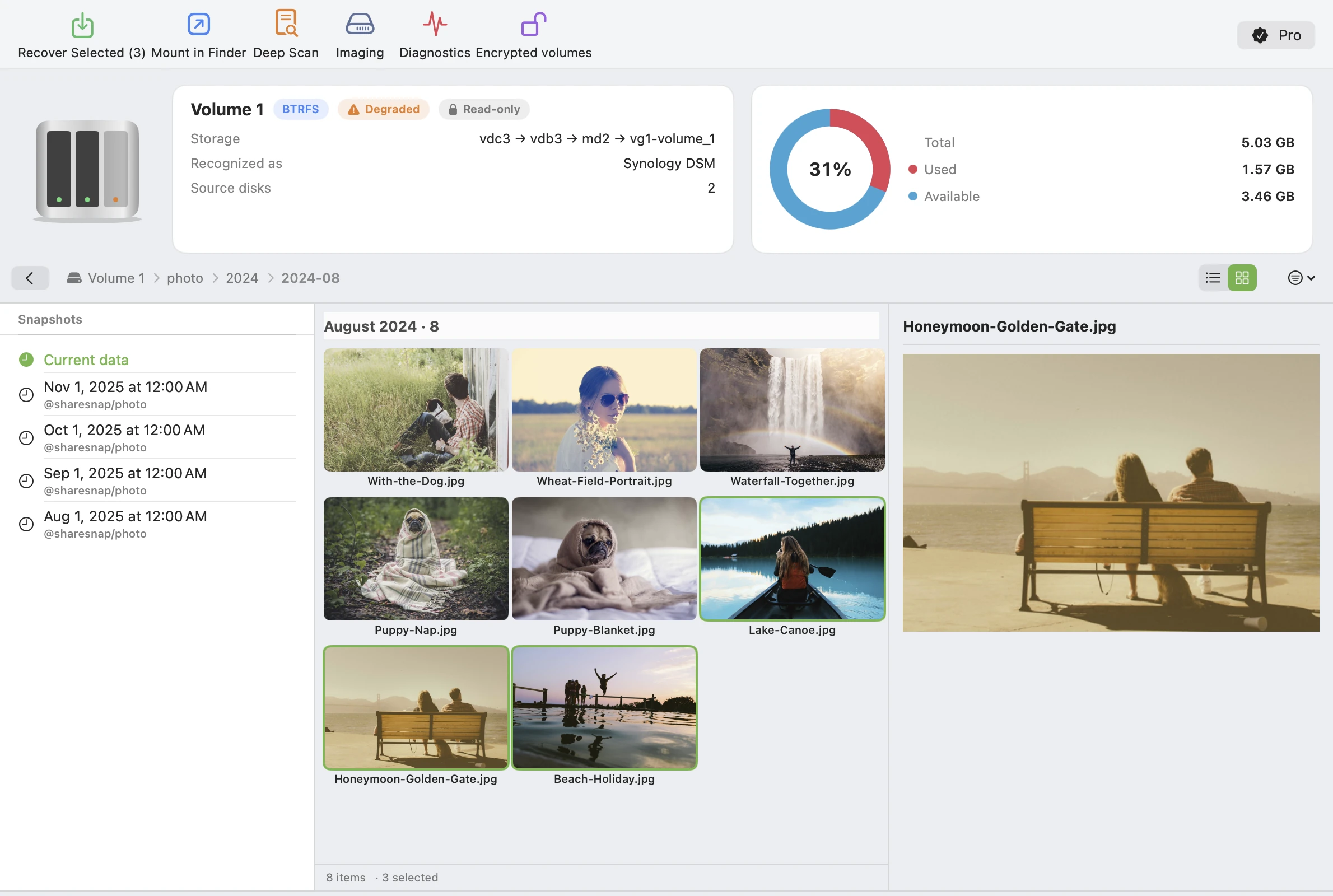
Scannen, bladeren en bekijken zijn gratis, zonder tijdslimiet. Open een foto, een contract of een video, controleer of je bestanden er echt zijn en upgrade daarna om te herstellen.

  • 1Klikbaar pad om terug te springen naar elke bovenliggende map
  • 2Fotomuur gegroepeerd per maand, optioneel inclusief submappen
  • 3Bekijk foto’s, RAW, PDF, Word, audio en video – de inhoud blijft in het geheugen en wordt nooit naar schijf geschreven
  • 4Selecteer bestanden of mappen en klik op “Herstel selectie”
Schermafbeelding van CrossDriver Gegevensherstel NAS (Synology / QNAP NAS data recovery for Mac): Klikbaar pad; Fotomuur per maand; Gratis bekijken; Herstel selectie
1Klikbaar pad
2Fotomuur per maand
3Gratis bekijken
4Herstel selectie
03Snapshots

Per ongeluk bestanden verwijderd? Ga terug naar een snapshot

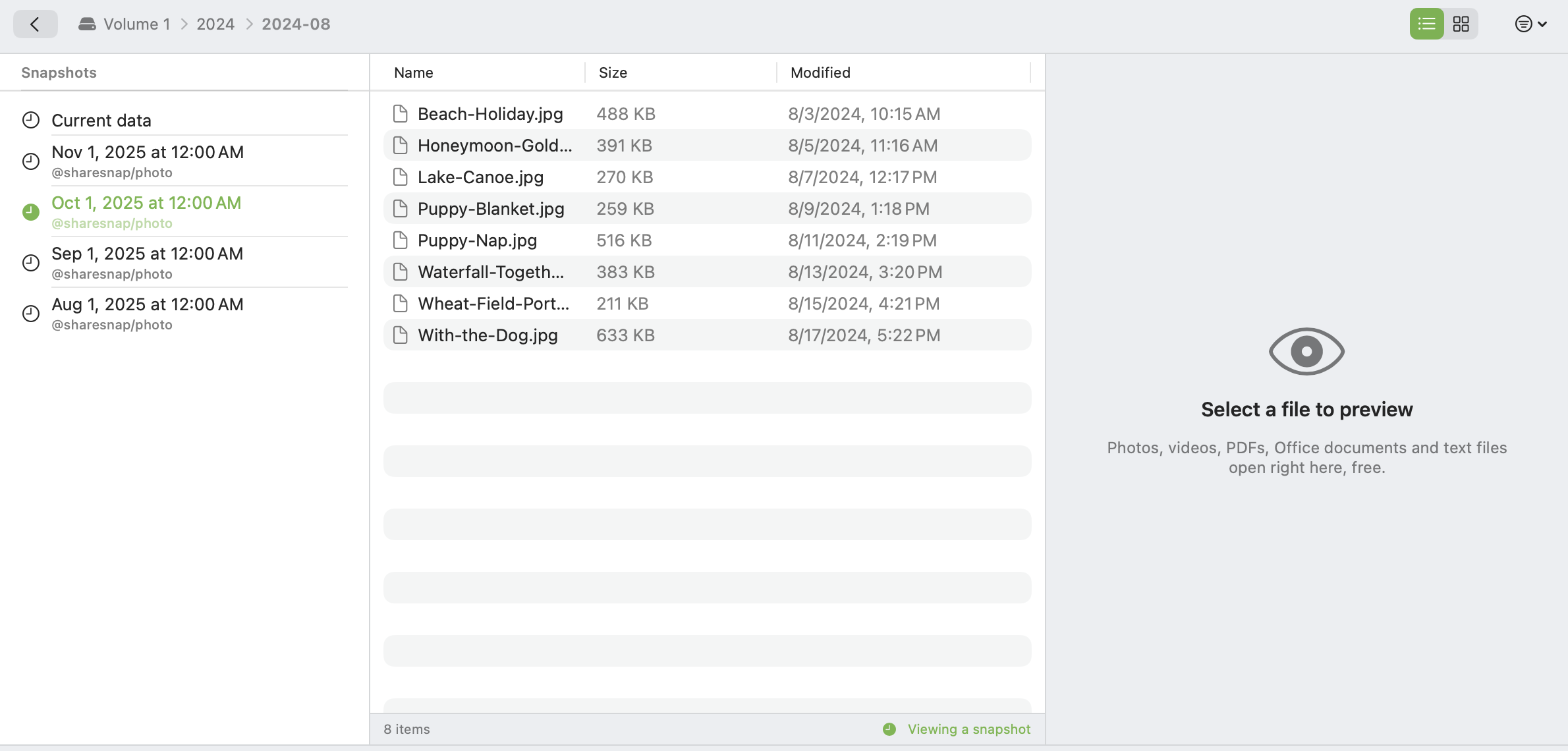
Snapshots op Synology Btrfs-volumes staan op tijd gerangschikt. Kies een datum om je mappen te zien zoals ze toen waren – zonder eerst de NAS te repareren.

  • 1Detecteert Synology-snapshots (@GMT) automatisch en toont ze in lokale tijd
  • 2Blader door snapshots net als door de huidige gegevens en herstel direct

Werkt ook met snapshots van vóór een ransomware-aanval: snapshots zijn alleen-lezen en blijven tijdens het herstel onaangeroerd.

Schermafbeelding van CrossDriver Gegevensherstel NAS (Synology / QNAP NAS data recovery for Mac): Snapshottijdlijn; Je bekijkt bestanden van 1 oktober
1Snapshottijdlijn
2Je bekijkt bestanden van 1 oktober
04Herstel

Elk bestand geverifieerd, met een duidelijk overzicht van wat beschadigd is

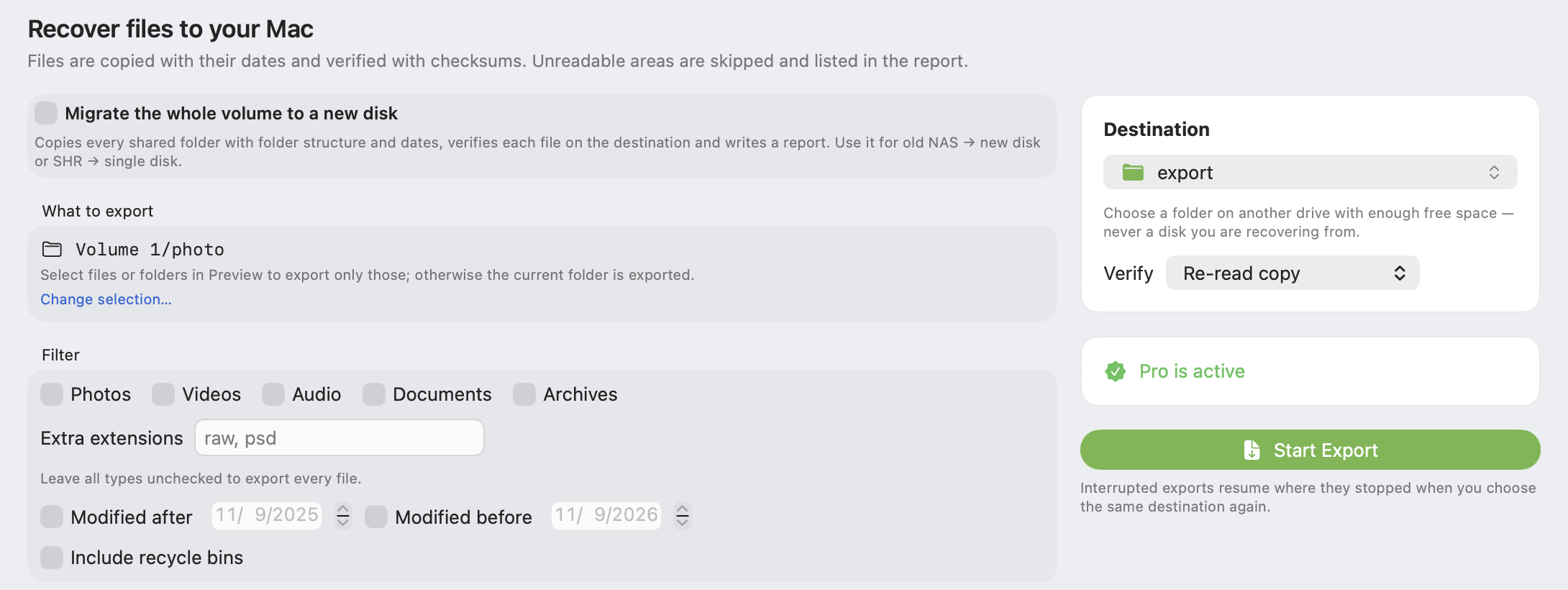
Herstellen is meer dan “kopiëren”. Gegevensherstel NAS houdt elke stap bij, en onleesbare gebieden leggen niet de hele taak stil.

  • 1Filter op type (foto’s, video’s, documenten…) en wijzigingsdatum
  • 2SHA-256-verificatie door terug te lezen, of bestand voor bestand vergelijken met de bron
  • 3Slechte gebieden worden automatisch overgeslagen, met nullen gevuld en in een rapport vastgelegd, met een volledige lijst van checksums
  • 4Onderbroken? Kies dezelfde bestemming om verder te gaan
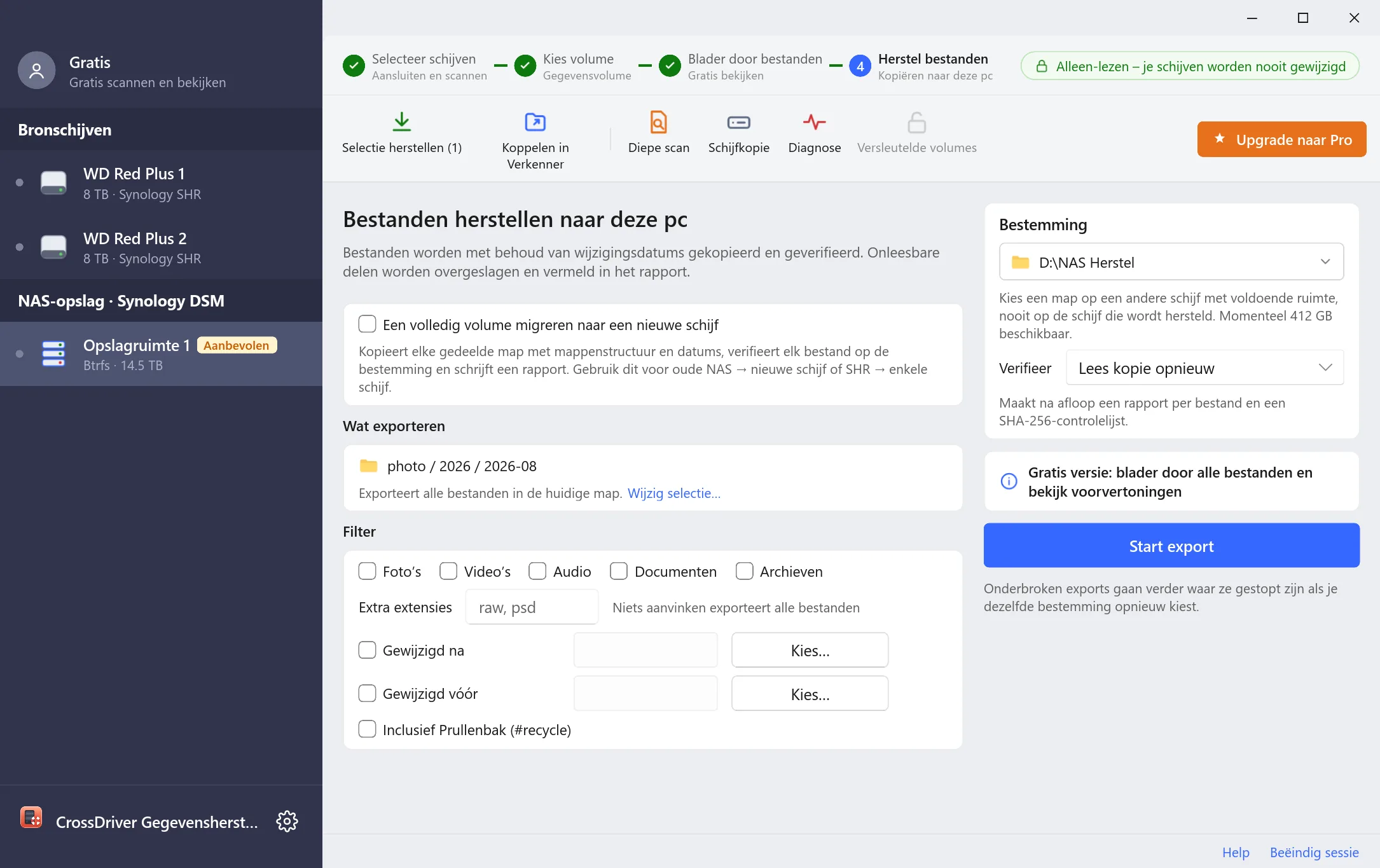
Schermafbeelding van CrossDriver Gegevensherstel NAS (Synology / QNAP NAS data recovery for Mac): Filter op type; SHA-256-verificatie; Slechte gebieden overgeslagen en vastgelegd; Hervat na onderbreking
1Filter op type
2SHA-256-verificatie
3Slechte gebieden overgeslagen en vastgelegd
4Hervat na onderbreking
05Schijfkopie maken

Geeft een schijf waarschuwingen? Maak eerst een volledige kopie

Vóór het scannen voert Gegevensherstel NAS een gezondheidscontrole uit: het leest de SMART-gegevens en meet de werkelijke leessnelheid. Is een schijf aan het falen, dan raadt het aan eerst een schijfkopie te maken en leest het daarna alleen nog uit de kopie, zodat de originele schijf niet verder wordt belast. Voor het lezen van SMART-gegevens moet smartmontools geïnstalleerd zijn (brew install smartmontools); zonder smartmontools wordt alleen de leessnelheid getest.

  • 1“Snel kopiëren” slaat eerst slechte gebieden over, daarna werkt “Slechte gebieden opnieuw proberen” ze langzaam af
  • 2Een live heatmap toont welke gebieden zijn gelezen en welke niet te lezen zijn
  • 3Blader al door bestanden in de schijfkopie voordat die klaar is

Gebaseerd op GNU ddrescue en na onderbreking te hervatten. Maak bij RAID van elke lidschijf een aparte schijfkopie.

1Eerst snel kopiëren, dan slechte gebieden opnieuw proberen
2Live heatmap van slechte gebieden
3Bladeren tijdens het maken van de schijfkopie
06Versleutelde volumes

Open ook versleutelde volumes op je Mac

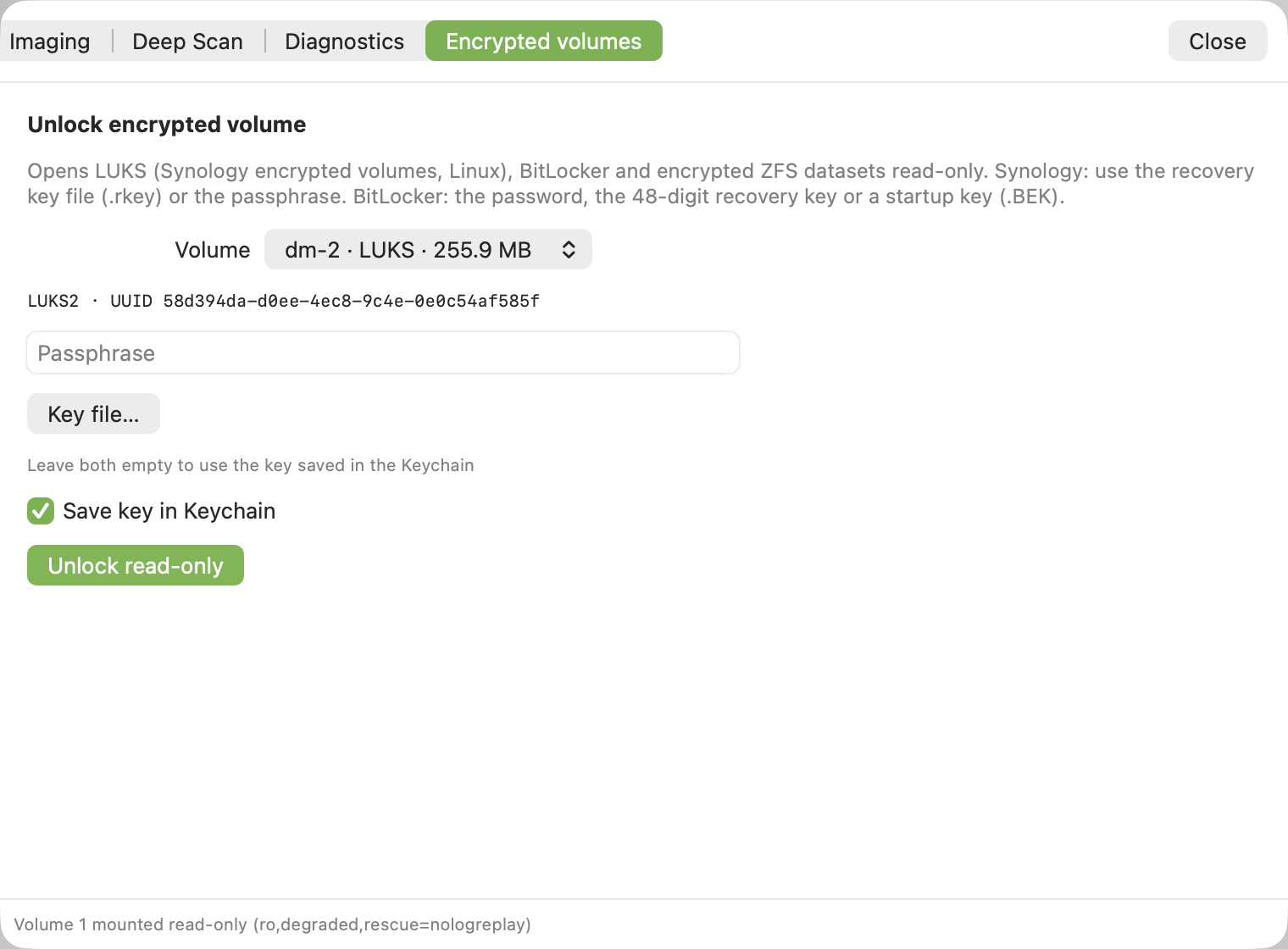
Versleutelde Synology-volumes (LUKS), Windows-schijven met BitLocker en versleutelde TrueNAS-datasets kunnen allemaal alleen-lezen worden ontgrendeld.

  • 1Detecteert het versleutelingstype en de sleutelbeveiligingen automatisch
  • 2Ondersteunt wachtwoorden, Synology-bestanden .rkey, BitLocker-herstelsleutels van 48 cijfers en .BEK-bestanden
  • 3Bewaar in de sleutelhanger om de volgende keer automatisch te ontgrendelen

BitLocker-schijven die alleen met TPM zijn beveiligd, hebben buiten de oorspronkelijke pc de herstelsleutel van 48 cijfers nodig.

Schermafbeelding van CrossDriver Gegevensherstel NAS (Synology / QNAP NAS data recovery for Mac): Versleuteld Synology-volume (LUKS2); Wachtwoord of .rkey-herstelsleutelbestand; Bewaar in sleutelhanger
1Versleuteld Synology-volume (LUKS2)
2Wachtwoord of .rkey-herstelsleutelbestand
3Bewaar in sleutelhanger
07Drie lagen alleen-lezenbescherming

Het laatste wat een hersteltool mag doen,
is schrijven naar een falende schijf

Gegevensherstel NAS leest je schijven in een geïsoleerde, lichte Linux-omgeving, met drie sloten tussen die omgeving en je Mac. Is één slot niet actief, dan stopt het voordat de schijf wordt aangeraakt.

🔒 Slot 1

Op de Mac

Schijven worden alleen-lezen geopend en als alleen-lezenapparaten aan de herstelomgeving doorgegeven, zodat schrijven op systeemniveau wordt geblokkeerd.

🔒 Slot 2

Herstelomgeving

RAID wordt alleen-lezen samengesteld, LVM alleen-lezen geactiveerd en elke activering wordt geforceerd op ro; is “Forceer samenstellen” nodig, dan gaan wijzigingen alleen naar een overlay in het geheugen.

🔒 Slot 3

Interface

De app controleert elke keer het toegangsbeleid dat de herstelomgeving meldt en stopt meteen als dat niet “alleen-lezen” is.

Geen kernelextensie, geen herstelmodus en geen verlaagde systeembeveiliging op je Mac.

08Pro

Open in Finder en gebruik het als elke andere schijf

Met Pro worden gegevensvolumes alleen-lezen in Finder geactiveerd, zodat elke app de bestanden direct kan openen.

  • 1Gegevensvolumes verschijnen in de navigatiekolom van Finder; open bestanden met de apps die je al gebruikt
  • 2Alleen-lezen geactiveerd, dus vergissingen kunnen de originele schijf niet wijzigen
  • 3Open Time Machine-reservekopieën (.sparsebundle) op het volume alleen-lezen

Pro bevat ook: migratie van het hele volume (kopieert een volledig volume met verificatie door terug te lezen, ideaal voor oude NAS → nieuwe schijf), btrfs restore (redt bestanden direct als Btrfs zich niet laat activeren) en array herbouwen (herbouwt md-arrays in een overlay zonder naar lidschijven te schrijven). Diagnose is gratis.

1Verschijnt in de navigatiekolom van Finder
2Alleen-lezen activeren
3Open Time Machine-reservekopieën alleen-lezen
Hoe alleen-lezen werkt

Wat Gegevensherstel NAS nooit met je schijven doet

✕

Arrays herbouwen

Het herbouwt of hersynchroniseert RAID nooit op de lidschijven. Is “Forceer samenstellen” of herbouwen met de oorspronkelijke parameters nodig, dan gaan wijzigingen alleen naar een overlay in het geheugen.

✕

Bestandssystemen repareren

Het voert nooit fsck, xfs_repair of btrfs check --repair uit op de originele schijven. Schijven worden als alleen-lezenapparaten gekoppeld en bij het activeren wordt geen journaal teruggeschreven.

✕

Schijfmetadata herschrijven

Het schrijft nooit superblocks, partitietabellen of LVM-metadata; ook versleutelde volumes worden alleen-lezen ontgrendeld.

✕

Je gegevens uploaden

Bestandsnamen, paden en inhoud verlaten je Mac nooit, en alles werkt offline.

Wat wordt ondersteund

Gangbare NAS-opslagstructuren gedekt

Synology, QNAP, UGREEN, Unraid, TrueNAS en zelfbouw-Linux: de gangbare opslagstructuren vallen allemaal binnen de ondersteuning. Twijfel je? Scan eerst met de gratis versie – het resultaat is meteen duidelijk.

Detectie en samenstellingBladeren en bekijkenHerstel en exportOpmerkingen
Synology SHR✓✓✓Getest: array met drie schijven (md + LVM + Btrfs)
Synology SHR-2OndersteundOndersteundOndersteundAlleen-lezen samengesteld met mdadm, net als SHR
Synology klassieke RAID 0/1/5/6/10OndersteundOndersteundOndersteundAlleen-lezen samengesteld met mdadm, net als SHR
Synology Btrfs-snapshots✓✓✓Getest: blader op tijd door @GMT-snapshots
Versleutelde Synology-volumes (LUKS)OndersteundOndersteundOndersteundWachtwoord of .rkey-herstelsleutel
Versleutelde gedeelde Synology-mappen (eCryptfs)Nog niet ondersteund——
QNAP QTS-opslagpoolsOndersteundOndersteundOndersteundTests op echte apparaten lopen
QNAP QuTS hero (ZFS)OndersteundOndersteundOndersteundPool alleen-lezen importeren
TrueNAS (ZFS)OndersteundOndersteundOndersteundInclusief standaard versleutelde datasets
Unraid-arraysOndersteundOndersteundOndersteundElke gegevensschijf apart gelezen (XFS / Btrfs)
UGREEN UGOSOndersteundOndersteundOndersteund
Zelfbouw-Linux (mdadm / LVM)OndersteundOndersteundOndersteundExt4 · XFS · Btrfs

✓ betekent: in november 2026 met succes getest op echte schijven of schijfkopieën. “Ondersteund” betekent: functie geïmplementeerd met standaard Linux-tools, waarvan de test op echte apparaten nog loopt. Twijfel je? Scan dan eerst met de gratis versie – het resultaat is meteen duidelijk.

Werkt met

Compatibel met gangbare Macs en NAS-schijven van alle merken

Ondersteunde Macs

Modellen
MacBook Air, MacBook Pro, iMac, Mac mini, Mac Studio, Mac Pro
Chip
Apple silicon (alle M1- t/m M6-series, inclusief Pro, Max en Ultra) en Intel-processors
Systeem
macOS 12 Monterey, 13 Ventura, 14 Sonoma, 15 Sequoia, 26 Tahoe en nieuwer

Compatibele schijven

Schijven
3,5- en 2,5-inch NAS-harde schijven en SSD’s, zoals Seagate IronWolf, WD Red, Toshiba N300 en de Synology HAT-serie
Aansluiting
SATA-naar-USB-kabels, schijfdocks en behuizingen met meerdere sleuven
Doelschijf
Een externe schijf of de interne schijf van je Mac met genoeg ruimte voor de herstelde bestanden

Compatibele NAS

Synology
DS218+, DS220+, DS224+, DS920+, DS923+ en andere modellen met SHR / RAID
Andere merken
QNAP, UGREEN, Unraid, TrueNAS, zelfbouw-Linux-NAS
Opmerkingen
Het hangt af van de opslagindeling, niet van het NAS-model – zie de ondersteuningstabel hierboven

Maakt een schijf vreemde geluiden, draait hij niet op of heeft hij andere fysieke defecten, breng hem dan naar een professionele dataherstelservice.

Vergelijken

Vergeleken met de officiële Ubuntu-methode

De officiële methode van Synology (Synology Kenniscentrum): zoek een computer, plaats alle schijven erin, start op vanaf een Ubuntu-USB-stick en voer een reeks commando’s in.

Gegevensherstel NASOfficiële Ubuntu-methode
Benodigde hardwareJe Mac + USB-schijfdockEen pc met genoeg schijfsleuven + USB-stick
Werkt op de Mac✓—
WerkwijzeAssistent in vier stappenOpdrachtregel; je bepaalt zelf de apparaatpaden
Schrijft naar schijvenStrikt alleen-lezenSamengesteld volgens de handleiding; met --force wordt de array-informatie op de lidschijven bijgewerkt
Compatibiliteit met nieuwere systemenIngebouwde engine, werkt directVereist de Ubuntu-versie die in de handleiding wordt genoemd
Versleutelde volumesVoer het wachtwoord in de assistent inHandmatig cryptsetup; de sleutel moet eerst worden gedecodeerd
Bekijken en verificatieIngebouwde voorvertoning, export met SHA-256-verificatieZelf kopiëren en controleren
Vergelijken

Vergeleken met andere herstelopties

Gegevensherstel NASHerstelsoftware voor WindowsProfessionele herstelsoftware voor meerdere platformsDataherstelbedrijf
Werkt op de Mac✓—✓—
Synology SHR✓Verschilt per product✓✓
Versleutelde Synology-volumesOndersteundVerschilt per productVaak een hogere editie nodig✓
Gratis bekijken vóór aankoop✓✓Beperkte exportOfferte na diagnose
Export met SHA-256-verificatie✓———
Activeren in Finder✓———
Schijfkopie van falende schijven en heatmap✓Verschilt per productVerschilt per product✓
Fysiek defecte schijf———✓

Heeft een schijf een fysiek defect, dan helpt geen enkele software – neem direct contact op met een professionele dataherstelservice.

09Prijzen

Eerst zien, dan betalen

Scannen, bladeren en bekijken zijn gratis, zonder tijdslimiet. Upgrade om te herstellen zodra je hebt gezien dat je bestanden er zijn.

Gratis

US$0

  • Detecteer NAS, herbouw RAID / LVM / ZFS
  • Gezondheidscontrole en diagnose
  • Blader door alle mappen en snapshots
  • Bekijk foto’s, documenten, audio en video
Gratis downloaden
Aanbevolen

Gegevensherstel NAS Pro

US$69.95 Levenslange licentie · 1 jaar US$39.95

  • Alles uit Gratis
  • Onbeperkt, geverifieerd bestandsherstel naar je Mac
  • Activeren in Finder · Migratie van het hele volume
  • Schijfkopie maken · Versleutelde volumes ontgrendelen
  • btrfs restore · Array herbouwen
Koop Pro

Gegevensherstel Pro

US$49.95 Levenslange licentie · 1 jaar US$29.95 · 1 maand US$19.95

  • Terughalen, diepe scan, partities zoeken
  • 500 MB gratis herstellen, 2 GB na delen
  • Werkt ook met een licentie voor Gegevensherstel NAS
Meer over Gegevensherstel

Elke licentie geldt voor 1 Mac en kan in de App worden gedeactiveerd en naar een andere Mac worden overgezet, zonder account. Na activering werkt de App ook offline: elke 30 dagen maakt de App verbinding met internet om de licentie automatisch te verlengen (zonder betaling), en offline heb je daarnaast 14 dagen respijt. Een eeuwigdurende licentie omvat gratis updates naar alle toekomstige versies van deze App, ook grote versies; licenties van 1 jaar en 1 maand worden nooit automatisch in rekening gebracht en de App herinnert je vóór de vervaldatum aan verlenging. Aftersales- en terugbetalingsbeleid. Elke code kun je zelf 3 keer naar een andere computer verplaatsen; daarna helpt support.

10Gegevens verlaten je Mac nooit

Je bestanden blijven op je Mac

Alleen-lezen

Schrijft niet naar de originele schijf

Drie alleen-lezensloten; reparaties schrijven alleen naar een overlay in het geheugen of een werkmap.

0

bytes geüpload

Bestandsnamen, paden en inhoud verlaten je Mac nooit, en alles werkt offline.

✓

Elke stap traceerbaar

Belangrijke handelingen worden in een auditlogboek vastgelegd, en elk herstel levert een rapport per bestand en een lijst met SHA-256-checksums op.

20

interfacetalen

20 talen, waaronder 简体中文, 繁體中文, English, 日本語, 한국어, Deutsch, Français, Español, Português en Русский. Native op Apple silicon en Intel.

Veelgestelde vragen

Vragen en antwoorden

Kan een Mac een schijf uit een Synology NAS lezen?

Niet door hem direct aan te sluiten: Synology-gegevens staan meestal op SHR / RAID en LVM, dus macOS meldt “De schijf die je hebt aangesloten kan niet door deze computer worden gelezen.” Klik op “Negeer” en initialiseer hem nooit. Sluit alle schijven van dezelfde opslagpool aan; Gegevensherstel NAS herbouwt de array alleen-lezen, vindt gegevensvolumes zoals “Volume 1” en laat je gratis bladeren en bekijken. Zie voor de stappen Synology-schijven lezen op een Mac.

Kan het schijven lezen uit de DS920+, DS220+, DS923+ en andere Synology-modellen?

Of de gegevens leesbaar zijn, hangt af van de opslagstructuur, niet van het model. Getest zijn SHR (md + LVM + Btrfs) en Btrfs-snapshots; klassieke RAID, Ext4-volumes en versleutelde Synology-volumes zijn geïmplementeerd met standaard Linux-tools, maar nog niet op echte hardware geverifieerd; versleutelde gedeelde mappen (eCryptfs) worden voorlopig niet ondersteund. Begin met een gratis scan: het resultaat laat direct zien of je gegevens leesbaar zijn.

Kan het QNAP-schijven herstellen?

Opslagpools van QNAP QTS en QuTS hero (ZFS) zijn geïmplementeerd met standaard Linux-tools, maar nog niet op echte hardware geverifieerd. Begin met een gratis scan: het resultaat laat direct zien of je gegevens leesbaar zijn.

De opslagpool is gecrasht maar de schijven zijn in orde. Zijn mijn gegevens weg?

Meestal niet meteen. Een gecrashte pool betekent meestal dat de metadata van de array of het bestandssysteem beschadigd is, terwijl de meeste bestandsgegevens nog op de schijven staan. Zolang je de oorzaak niet kent: initialiseer de schijven niet, maak de pool niet opnieuw aan en installeer het systeem niet opnieuw. Haal de schijven eruit, sluit ze aan op een Mac en laat Gegevensherstel NAS de array alleen-lezen herbouwen, zodat je gratis kunt bladeren en bekijken; herstel zodra je je bestanden ziet. Klikt een schijf of wordt hij niet herkend, breng hem dan naar een professioneel herstellab.

Het moederbord van mijn NAS is kapot / hij start niet op. Zijn mijn gegevens er nog?

Zeer waarschijnlijk wel. Defecten aan moederbord, voeding of systeem hebben geen invloed op de gegevens op de schijven. Haal alle schijven op volgorde eruit, sluit ze aan op je Mac en scan.

Wat als DSM na een update niet meer start?

Installeer en initialiseer nog niets opnieuw. Sluit de schijven aan op je Mac, scan en bekijk met de gratis versie en controleer of je bestanden er zijn.

Eén schijf in mijn RAID 1 is defect. Kan ik nog lezen?

Ja. RAID 1 is leesbaar zolang er één goede schijf over is; bij RAID 5 en SHR mag één schijf ontbreken, bij RAID 6 en SHR-2 twee.

Ubuntu meldt “can't read superblock”. Is er nog hoop?

Dat betekent niet per se dat de gegevens beschadigd zijn – het kan ook aan de kernelversie, de activeringsopties of een ontbrekende schijf liggen. Gegevensherstel NAS probeert steeds tolerantere manieren om alleen-lezen te activeren, en laat Btrfs zich dan nog niet activeren, kan het bestanden direct redden met btrfs restore. Probeer eerst een gratis scan.

TrueNAS meldt “cannot import pool”. Wat moet ik doen?

Gegevensherstel NAS importeert de opslagpool alleen-lezen met OpenZFS en wijzigt geen enkele poolinformatie. TrueNAS is nog niet op echte hardware geverifieerd; je kunt eerst gratis scannen en een voorvertoning bekijken.

Welke hardware heb ik nodig?

Een SATA-naar-USB-adapter of schijfdock voor elke NAS-schijf (docks met meerdere sleuven werken ook), plus een doelschijf met genoeg ruimte voor de herstelde bestanden.

Wanneer moet ik naar een professional?

Maakt een schijf vreemde geluiden, draait hij niet op of valt hij steeds weg, of hebben meerdere schijven tegelijk fysieke defecten, zet ze dan niet meer aan en neem contact op met een professionele dataherstelservice.

Kan ik nog herstellen als er een schijf ontbreekt?

RAID 1/5/6/10 en SHR zijn nog leesbaar zolang er niet meer schijven ontbreken dan toegestaan. Is de array niet gesynchroniseerd, dan kun je “Forceer samenstellen” proberen – wijzigingen gebeuren alleen in een overlay in het geheugen en worden nooit naar de schijven geschreven.

Kan het mijn schijven of NAS-configuratie beschadigen?

Nee. De schijven worden alleen-lezen aangesloten en Gegevensherstel NAS schrijft er niets naar; je kunt ze daarna zonder gevolgen terugplaatsen in de oorspronkelijke NAS.

Moet ik een kernelextensie installeren of SIP uitschakelen?

Nee. Gegevensherstel NAS gebruikt het in macOS ingebouwde Virtualization-framework om een geïsoleerde, lichte Linux-omgeving te draaien die de schijven leest.

Welke NAS-systemen worden ondersteund?

Getest: Synology SHR (md + LVM + Btrfs) en Btrfs-snapshots. Klassieke RAID en versleutelde volumes van Synology, QNAP (QTS, QuTS hero), UGREEN, Unraid, TrueNAS en zelfgebouwde Linux-NAS'en met mdadm, LVM, Ext4, XFS of ZFS zijn geïmplementeerd met standaard Linux-tools, maar nog niet op echte hardware geverifieerd; begin gerust met een gratis scan.

Wat is het verschil met CrossDriver Ext4 / XFS?

De Ext4- en XFS-apps zijn voor dagelijks lezen en schrijven van losse, gewone schijven. Gegevensherstel NAS schrijft nooit; het is er om bestanden te herstellen. Het herbouwt eerst NAS-RAID, LVM en ZFS alleen-lezen, en het is ook de tool voor losse harde schijven, USB-sticks en SD-kaarten die niet openen, om formatteren vragen of slechte sectoren hebben.


Leest schijven van deze NAS-systemen

SynologySynology · SHR / RAIDQNAPQNAP · QuTS heroUGREENUGREEN · UGOSUnraidXFS- / Btrfs-arraysTrueNASZFS-poolsZelfgebouwde Linuxmdadm / LVM
RAID 0/1/5/6/10SHRLVMBtrfsExt4XFSZFSLUKS-versleutelingBitLockerNative ZFS-versleuteling
Wanneer je het nodig hebt

Je NAS start niet meer, maar de gegevens staan nog op de schijven

In de meeste gevallen waarin "de NAS kapot is", ligt het aan het moederbord, de voeding of het systeem — de bestanden op de schijven zijn nog helemaal intact. Sluit de schijven aan op een Windows-pc en je kunt ze uitlezen.

🔌

Hardwarestoring

Het moederbord of de voeding is doorgebrand, of het model is uit productie en niet te vervangen – maar de schijven zijn in orde.

⚠️

Gedegradeerde array

Een schijf is uitgevallen of een herbouw is onderbroken, en de opslagpool staat op “Gecrasht” of “Alleen-lezen”.

🔄

Mislukte systeemupdate

DSM / QTS start niet meer op na een update, of volumes zijn verdwenen na een reset.

📦

Overstappen op een nieuwe NAS

Migreer een heel volume van je oude NAS naar een nieuwe schijf – zelfs van SHR naar één schijf.

Even wachten

Heeft je NAS een probleem? Doe dit dan niet eerst

Veel gegevens gaan niet verloren door de oorspronkelijke storing, maar door de “reddingspogingen” die erop volgen.

✋

Klik niet op “Repareren” op de NAS

Bij het herbouwen van een gedegradeerde array wordt elke lidschijf herschreven; gaat er halverwege nog iets mis, dan kunnen gegevens die nog leesbaar waren onleesbaar worden.

✋

Vraagt Schijfbeheer om te initialiseren: klik op "Annuleren"

Wanneer je NAS-schijven aansluit op een Windows-pc, kan Schijfbeheer "Schijf initialiseren" tonen. Klik op "Annuleren" — initialiseer de schijven nooit en maak geen partities aan.

✋

Niet geforceerd samenstellen en dan schijven toevoegen

Opdrachtregelhandleidingen online raden vaak mdadm --force gevolgd door --add aan, waarmee de array al wordt herschreven voordat je je gegevens hebt teruggehaald.

🔇

Vreemde geluiden? Eerst uitschakelen

Een schijf die klikt, niet opdraait of steeds de verbinding verliest, heeft een fysiek defect. Zet hem niet meer onder stroom en breng hem naar een professionele dataherstelservice.

Zo werkt het

Vier stappen, nul opdrachten

Voor elke NAS-schijf is een SATA-naar-USB-adapter nodig, of een dockingstation met meerdere sleuven; om meerdere schijven tegelijk aan te sluiten heb je voldoende USB-poorten nodig.

  1. 1

    Selecteer schijven

    Sluit de schijven aan, vink alle schijven van dezelfde opslagpool aan en klik op "Scan schijven". Vóór het scannen leest het de SMART-status en meet het de leessnelheid; bij een falende schijf raadt het aan eerst een schijfkopie te maken.

  2. 2

    Kies volume

    Gegevensherstel NAS markeert het gegevensvolume met de gedeelde mappen als "Aanbevolen", met dezelfde namen als in DSM.

  3. 3

    Blader door bestanden

    Blader door mappen zoals op je NAS en bekijk foto’s, video’s en documenten gratis.

  4. 4

    Herstel bestanden

    Kopieer naar een andere schijf, met behoud van wijzigingsdatums en controle van elk bestand.

01Scan

Geen RAID-kennis nodig om het juiste volume te vinden

Na de scan zie je meteen wat er is gevonden — "Synology DSM-opslag gevonden: 2 volumes, waarvan 1 met uw bestanden" — waarbij ontbrekende schijven, gedegradeerde arrays en versleutelde volumes duidelijk worden vermeld. "Technische details" tekent de opbouw RAID-array → volumegroep → logisch volume uit.

  • 1Van begin tot eind alleen-lezen
  • 2Herkent Synology DSM-opslag automatisch
  • 3Ook leesbaar als er één schijf ontbreekt
  • 4Geforceerd samenstellen schrijft alleen naar een overlay in het geheugen
  • 5De opslagopbouw in één oogopslag
Schermafbeelding van CrossDriver Gegevensherstel NAS (Synology / QNAP NAS data recovery for Windows): Van begin tot eind alleen-lezen; Herkent Synology DSM-opslag automatisch; Ook leesbaar als er één schijf ontbreekt; Geforceerd samenstellen schrijft alleen naar een overlay in het geheugen; De opslagopbouw in één oogopslag
1Van begin tot eind alleen-lezen
2Herkent Synology DSM-opslag automatisch
3Ook leesbaar als er één schijf ontbreekt
4Geforceerd samenstellen schrijft alleen naar een overlay in het geheugen
5De opslagopbouw in één oogopslag
02Gratis bekijken

Zie je foto’s voordat je besluit te kopen

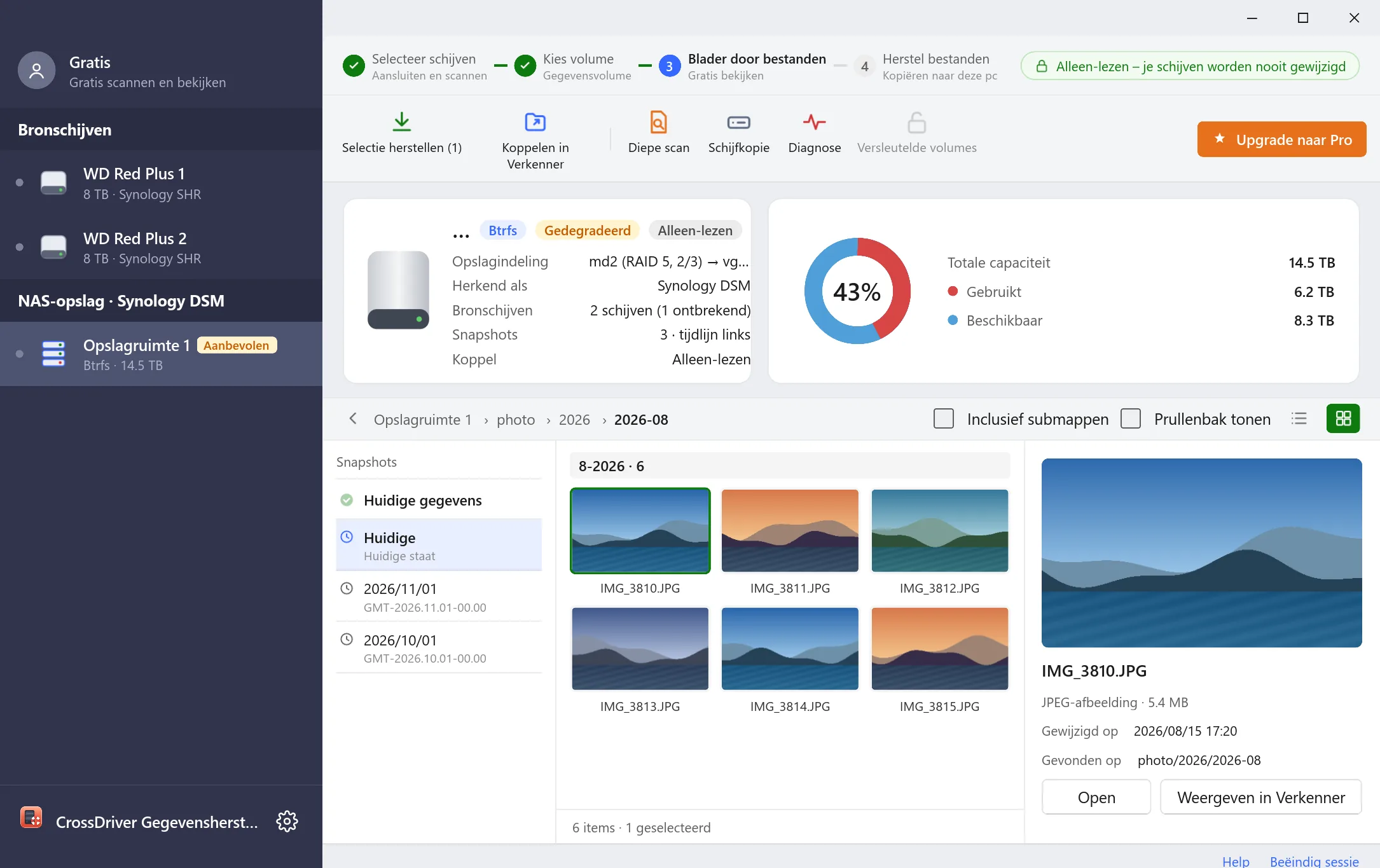
Het gegevensvolume is gemarkeerd als "Aanbevolen", met dezelfde naam als in DSM. Snapshots van een Synology Btrfs-volume staan op een tijdlijn in lokale tijd — kies een datum om de mappen van dat moment te zien; de fotomuur is gegroepeerd per maand en voorvertoningen blijven in het geheugen zonder naar schijf te worden geschreven.

  • 1Aanbevolen gegevensvolume
  • 2Snapshottijdlijn (@GMT)
  • 3Fotomuur per maand
  • 4Gratis bekijken
  • 5Pro: alleen-lezen koppelen in Verkenner
Schermafbeelding van CrossDriver Gegevensherstel NAS (Synology / QNAP NAS data recovery for Windows): Aanbevolen gegevensvolume; Snapshottijdlijn; Fotomuur per maand; Gratis bekijken; Pro: alleen-lezen koppelen als stationsletter
1Aanbevolen gegevensvolume
2Snapshottijdlijn
3Fotomuur per maand
4Gratis bekijken
5Pro: alleen-lezen koppelen als stationsletter
03Herstel

Elk bestand geverifieerd, met een duidelijk overzicht van wat beschadigd is

Herstellen is meer dan alleen "kopiëren". Filter op type en wijzigingsdatum, lees de kopieën terug of vergelijk elk bestand met het bronbestand; onleesbare delen worden overgeslagen, met nullen opgevuld en gelogd, en na afloop krijg je een rapport per bestand en een SHA-256-controlelijst.

  • 1Een volledig volume migreren naar een nieuwe schijf
  • 2Filteren op type en wijzigingsdatum
  • 3Terugleescontrole en SHA-256-controlelijst
  • 4Hervat na een onderbreking
Schermafbeelding van CrossDriver Gegevensherstel NAS (Synology / QNAP NAS data recovery for Windows): Een volledig volume migreren naar een nieuwe schijf; Filteren op type en wijzigingsdatum; Terugleescontrole · SHA-256-controlelijst; Hervat na onderbreking
1Een volledig volume migreren naar een nieuwe schijf
2Filteren op type en wijzigingsdatum
3Terugleescontrole · SHA-256-controlelijst
4Hervat na onderbreking
Pro-tools

Defecte schijven, versleutelde volumes, Btrfs dat niet wil koppelen: voor alles is er een speciaal hulpmiddel

💽

Maak eerst een schijfkopie van falende schijven

Gebaseerd op GNU ddrescue: kopieert eerst snel om slechte sectoren heen en probeert die daarna opnieuw; een heatmap toont het lezen live en je kunt al bladeren voordat de schijfkopie klaar is.

🔐

Versleutelde volumes

Met LUKS versleutelde Synology-volumes (wachtwoord of .rkey), BitLocker (48-cijferige herstelsleutel of .BEK) en native ZFS-versleuteling van TrueNAS kunnen allemaal alleen-lezen worden ontgrendeld, en sleutels kunnen in Windows Referentiebeheer worden bewaard.

🧰

btrfs restore en array-opbouw

Redt bestanden rechtstreeks wanneer Btrfs niet wil koppelen; herbouwt md-arrays met hun oorspronkelijke parameters op een overlay in het geheugen, zonder naar lidschijven te schrijven.

↺

Ook voor losse schijven

Selecteer een losse USB-stick, SD-kaart of externe schijf en je beschikt ook over herstel van verwijderde bestanden, diepe scan en partitieherstel: alles uit Gegevensherstel zit erin.

04Drie lagen alleen-lezenbescherming

Het laatste wat een hersteltool mag doen,
is schrijven naar een falende schijf

Gegevensherstel NAS leest de schijven uit in een geïsoleerde, lichte Linux-virtuele machine, met drie beveiligingslagen tussen die omgeving en je pc. Als er ook maar één niet vergrendeld is, stopt het programma nog vóór het de schijf aanraakt.

🔒 Slot 1

Windows-zijde

Schijven worden alleen-lezen aan de herstelomgeving doorgegeven, zodat er op systeemniveau niets kan worden geschreven.

🔒 Slot 2

Herstelomgeving

RAID wordt alleen-lezen samengesteld, LVM alleen-lezen geactiveerd en elke activering wordt geforceerd op ro; is “Forceer samenstellen” nodig, dan gaan wijzigingen alleen naar een overlay in het geheugen.

🔒 Slot 3

Interface

De app controleert elke keer het toegangsbeleid dat de herstelomgeving meldt en stopt meteen als dat niet “alleen-lezen” is.

Geen kerneldriver: de herstelomgeving draait op het in Windows ingebouwde ‘Platform voor virtuele machines’.

Wat wordt ondersteund

Gangbare NAS-opslagstructuren gedekt

Synology, QNAP, UGREEN, Unraid, TrueNAS en zelfbouw-Linux: de gangbare opslagstructuren vallen allemaal binnen de ondersteuning. Twijfel je? Scan eerst met de gratis versie – het resultaat is meteen duidelijk.

Detectie en samenstellingBladeren en bekijkenHerstel en exportOpmerkingen
Synology SHR / SHR-2OndersteundOndersteundOndersteundArrays met drie schijven getest op de Mac-versie
Synology klassieke RAID 0/1/5/6/10OndersteundOndersteundOndersteund
Synology Btrfs-snapshotsOndersteundOndersteundOndersteundGetest op de Mac-versie
Versleutelde Synology-volumes (LUKS)OndersteundOndersteundOndersteundWachtwoord of .rkey-herstelsleutel
Versleutelde gedeelde Synology-mappen (eCryptfs)Nog niet ondersteund——
QNAP QTS-opslagpoolsOndersteundOndersteundOndersteundTests op echte apparaten lopen
QNAP QuTS hero (ZFS)OndersteundOndersteundOndersteundPool alleen-lezen importeren
TrueNAS (ZFS)OndersteundOndersteundOndersteundInclusief standaard versleutelde datasets
Unraid-arraysOndersteundOndersteundOndersteundElke gegevensschijf apart gelezen (XFS / Btrfs)
UGREEN UGOSOndersteundOndersteundOndersteund
Zelfbouw-Linux (mdadm / LVM)OndersteundOndersteundOndersteundExt4 · XFS · Btrfs

De Windows- en Mac-versie gebruiken dezelfde herstel-engine en bieden dezelfde functies. “Ondersteund” betekent: functie geïmplementeerd met standaard Linux-tools; de tests van de Windows-versie op echte apparaten lopen stap voor stap. Twijfel je? Scan dan eerst met de gratis versie – het resultaat is meteen duidelijk.

Werkt met

Compatibel met gangbare pc’s en NAS-schijven van alle merken

Pc's

Systeem
Windows 10 2004 (19041) en nieuwer, Windows 11; Home, Pro en Education worden allemaal ondersteund
Processor
x64 (Intel, AMD) en ARM64 (bijv. Snapdragon); één installatieprogramma dat bij het installeren automatisch de juiste versie kiest
Type
Desktops, laptops, mini-pc's; voor gebruik in een virtuele machine of clouddesktop is geneste virtualisatie nodig

Compatibele schijven

Schijven
3,5- en 2,5-inch NAS-harde schijven en SSD’s, zoals Seagate IronWolf, WD Red, Toshiba N300 en de Synology HAT-serie
Aansluiting
SATA-naar-USB-kabels, dockingstations, behuizingen met meerdere sleuven; één poort per schijf
Doelschijf
Een externe schijf met voldoende ruimte, of een andere schijf in de pc, voor de herstelde bestanden

Compatibele NAS

Synology
DS218+, DS220+, DS224+, DS920+, DS923+ en andere modellen met SHR / RAID
Andere merken
QNAP, UGREEN, Unraid, TrueNAS, zelfbouw-Linux-NAS
Opmerkingen
Het hangt af van de opslagindeling, niet van het NAS-model – zie de ondersteuningstabel hierboven

Maakt een schijf vreemde geluiden, draait hij niet op of heeft hij andere fysieke defecten, breng hem dan naar een professionele dataherstelservice.

Vergelijken

Vergeleken met de officiële Ubuntu-methode

De officiële methode van Synology: zoek een pc, bouw alle schijven in, start op vanaf een Ubuntu-USB-stick en typ een reeks opdrachten.

Gegevensherstel NASOfficiële Ubuntu-methode
Benodigde hardwareJe Windows-pc + een USB-dockingstationEen pc met voldoende schijfposities + een USB-stick
Rechtstreeks in Windows gebruiken✓—
WerkwijzeAssistent in vier stappenOpdrachtregel; je bepaalt zelf de apparaatpaden
Schrijft naar schijvenStrikt alleen-lezenGeforceerd samenstellen herschrijft de arraymetadata
Versleutelde volumesVoer het wachtwoord in de assistent inHandmatig cryptsetup; de sleutel moet eerst worden gedecodeerd
Bekijken en verificatieIngebouwde voorvertoning, export met SHA-256-verificatieZelf kopiëren en controleren
05Prijzen

Eerst zien, dan betalen

Scannen, bladeren en bekijken zijn gratis, zonder tijdslimiet. Upgrade om te herstellen zodra je hebt gezien dat je bestanden er zijn.

Gratis

US$0

  • Detecteer NAS, herbouw RAID / LVM / ZFS
  • Gezondheidscontrole en diagnose
  • Blader door alle mappen en snapshots
  • Bekijk foto’s, documenten, audio en video
Gratis downloaden
Aanbevolen

Gegevensherstel NAS Pro

US$59.95 Levenslange licentie · 1 jaar US$34.95

  • Alles uit Gratis
  • Bestanden herstellen naar deze pc, met verificatie
  • Alleen-lezen koppelen in Verkenner · volledig volume migreren
  • Schijfkopie maken · Versleutelde volumes ontgrendelen
  • btrfs restore · Array herbouwen
  • Ontgrendelt ook Gegevensherstel
Koop Pro

Gegevensherstel Pro

US$39.95 Levenslange licentie · 1 jaar US$24.95 · 1 maand US$14.95

  • Losse USB-sticks, SD-kaarten, externe schijven
  • Terughalen, diepe scan, partities zoeken
  • Zonder NAS RAID / LVM / ZFS
Meer over Gegevensherstel

Elke licentie geldt voor 1 pc en kan in de app worden gedeactiveerd om naar een andere pc te verhuizen; werkt ook offline, geen account nodig. Levenslange licenties krijgen levenslang gratis updates, inclusief toekomstige hoofdversies. Prijzen zijn in Amerikaanse dollars, te koop op crossdriver.com; Mac- en Windows-licenties zijn gescheiden. Service- en terugbetalingsbeleid. Elke code kun je zelf 3 keer naar een andere computer verplaatsen; daarna helpt support.

Gegevens verlaten je pc niet

Je bestanden blijven op je eigen pc

0

bytes geschreven naar de originele schijven

Drie alleen-lezensloten; reparaties schrijven alleen naar een overlay in het geheugen of een werkmap.

0

bytes geüpload

Bestandsnamen, paden en inhoud verlaten je pc nooit, en alles werkt offline.

✓

Elke stap traceerbaar

Belangrijke handelingen worden in een auditlogboek vastgelegd, en elk herstel levert een rapport per bestand en een lijst met SHA-256-checksums op.

Veelgestelde vragen

Vragen en antwoorden

Kan een Windows-pc schijven lezen die uit een Synology zijn gehaald?

Niet door ze zomaar in te pluggen: gegevens van een Synology staan doorgaans op SHR / RAID en LVM, wat Windows niet begrijpt, en Schijfbeheer kan zelfs vragen de schijf te "initialiseren" — klik op "Annuleren". Sluit alle schijven van dezelfde opslagpool aan en gebruik Gegevensherstel NAS: dat herbouwt de array alleen-lezen, vindt gegevensvolumes zoals "Volume 1" en laat je gratis bladeren en bekijken. Stappen: Synology-schijven lezen op Windows.

Welke hardware heb ik nodig?

Per NAS-schijf een SATA-naar-USB-adapter of dockingstation (een dock met meerdere sleuven kan ook), voldoende USB-poorten en een doelschijf met genoeg ruimte voor de herstelde bestanden.

De opslagpool is gecrasht maar de schijven zijn in orde. Zijn mijn gegevens weg?

Meestal niet meteen. Een opslagpool met de status "Vastgelopen" of "Beschadigd" wijst meestal op een probleem met de metadata van de array of het bestandssysteem, terwijl de meeste bestandsgegevens nog gewoon op de schijven staan. Initialiseer geen schijven, herbouw de pool niet en installeer het systeem niet opnieuw zolang je de oorzaak niet kent; haal eerst de schijven eruit, sluit ze aan op een pc, herbouw de array alleen-lezen met Gegevensherstel NAS, blader en bekijk gratis, en herstel zodra je hebt gezien dat de bestanden er zijn.

Eén schijf in mijn RAID 1 is defect. Kan ik nog lezen?

Ja. RAID 1 is leesbaar zolang er één goede schijf over is; bij RAID 5 en SHR mag één schijf ontbreken, bij RAID 6 en SHR-2 twee.

Kan het QNAP-schijven herstellen?

Opslagpools van QuTS hero (ZFS) kunnen alleen-lezen worden geïmporteerd en hersteld. QTS-opslagpools worden nog getest – scan eerst met de gratis versie; de resultaten laten zien of ze leesbaar zijn.

Kan het mijn schijven of NAS-configuratie beschadigen?

Nee. De schijven blijven de hele tijd alleen-lezen en Gegevensherstel NAS schrijft geen gegevens, dus de schijven daarna terugplaatsen in de oorspronkelijke NAS wordt er niet door beïnvloed.

Wat is het verschil met Gegevensherstel?

Gegevensherstel is bedoeld voor losse USB-sticks, SD-kaarten en externe schijven. Gegevensherstel NAS herbouwt daarnaast ook RAID, LVM en ZFS van NAS-systemen en bevat alle functies van Gegevensherstel: koop je NAS Pro, dan wordt ook de Gegevensherstel-app ontgrendeld.

Waarom raden jullie aan in de app te bladeren in plaats van te koppelen en in Verkenner te zoeken?

Beide werken. Wanneer je veel kleine bestanden in Verkenner opent, controleert de realtime-beveiliging van Microsoft Defender ze één voor één — gemeten ongeveer 8 ms extra per bestand — dus bij het zoeken naar foto’s en bij batchexport zijn de fotomuur en exportfunctie in de app sneller én voorzien van verificatie. We raden af om hiervoor de realtime-beveiliging uit te schakelen.

Wanneer moet ik naar een professional?

Maakt een schijf vreemde geluiden, draait hij niet op of valt hij steeds weg, of hebben meerdere schijven tegelijk fysieke defecten, zet ze dan niet meer aan en neem contact op met een professionele dataherstelservice.

Zolang de schijven er zijn, is er een kans voor je bestanden

Download Gegevensherstel NAS en controleer gratis of je bestanden er nog zijn.

macOS 12 of nieuwer · Apple silicon en Intel · Privacybeleid · Prijzen · Opensourcelicenties

Downloads worden anoniem geteld; er worden geen persoonsgegevens vastgelegd.