CrossDriver Khôi phục dữ liệu NASQuét và xem trước miễn phí · Thấy tệp rồi mới trả tiền

NAS hỏng? Cắm ổ đĩa của nó vào máy Mac
Lấy tệp bên trong ra

Khôi phục dữ liệu NAS là phần mềm khôi phục dữ liệu NAS cho Mac: tháo ổ đĩa ra khỏi Synology, QNAP, UGREEN, Unraid hoặc TrueNAS và kết nối với máy Mac. Không cần máy tính Windows, không cần USB Ubuntu, không một dòng lệnh nào: ứng dụng tự động xây dựng lại RAID, LVM, Btrfs và ZFS, kể cả khi thiếu một ổ. Mọi thứ đều ở chế độ chỉ đọc, và bạn xem được tệp miễn phí trước khi quyết định khôi phục.

Mở ở chế độ chỉ đọc, không ghi vào ổ đĩa gốcKhông cần phần mở rộng kernelTệp không bao giờ bị tải lên

Ảnh chụp màn hình CrossDriver Khôi phục dữ liệu NAS (Synology / QNAP NAS data recovery for Mac): Chỉ đọc trong suốt quá trình; Trình hướng dẫn bốn bước: Chọn ổ đĩa → Chọn ổ logic → Duyệt → Khôi phục tệp; Tự động nhận diện Synology, QNAP, UGREEN, Unraid, TrueNAS; Thiếu một ổ đĩa? Mảng bị suy giảm vẫn ghép được; Thấy ngay cấu trúc lưu trữ: RAID → LVM → Btrfs
1Chỉ đọc trong suốt quá trình
2Trình hướng dẫn bốn bước: Chọn ổ đĩa → Chọn ổ logic → Duyệt → Khôi phục tệp
3Tự động nhận diện Synology, QNAP, UGREEN, Unraid, TrueNAS
4Thiếu một ổ đĩa? Mảng bị suy giảm vẫn ghép được
5Thấy ngay cấu trúc lưu trữ: RAID → LVM → Btrfs
CrossDriver Khôi phục dữ liệu NASQuét và xem trước miễn phí · Thấy tệp rồi mới trả tiền

NAS hỏng? Cắm ổ cứng vào PC Windows,
Lấy tệp bên trong ra

CrossDriver Khôi phục dữ liệu NAS: tháo ổ cứng từ Synology, QNAP, UGREEN, Unraid hoặc TrueNAS ra cắm vào PC Windows — không cần USB Ubuntu, không phải gõ một dòng lệnh nào, ứng dụng tự động xây dựng lại RAID, LVM, Btrfs và ZFS ngay cả khi thiếu một ổ đĩa. Chỉ đọc xuyên suốt: hãy xem thấy tệp của bạn miễn phí trước, rồi mới quyết định khôi phục.

Mở ở chế độ chỉ đọc, không ghi vào ổ đĩa gốcKhông cài trình điều khiển kernelTệp không bao giờ bị tải lên

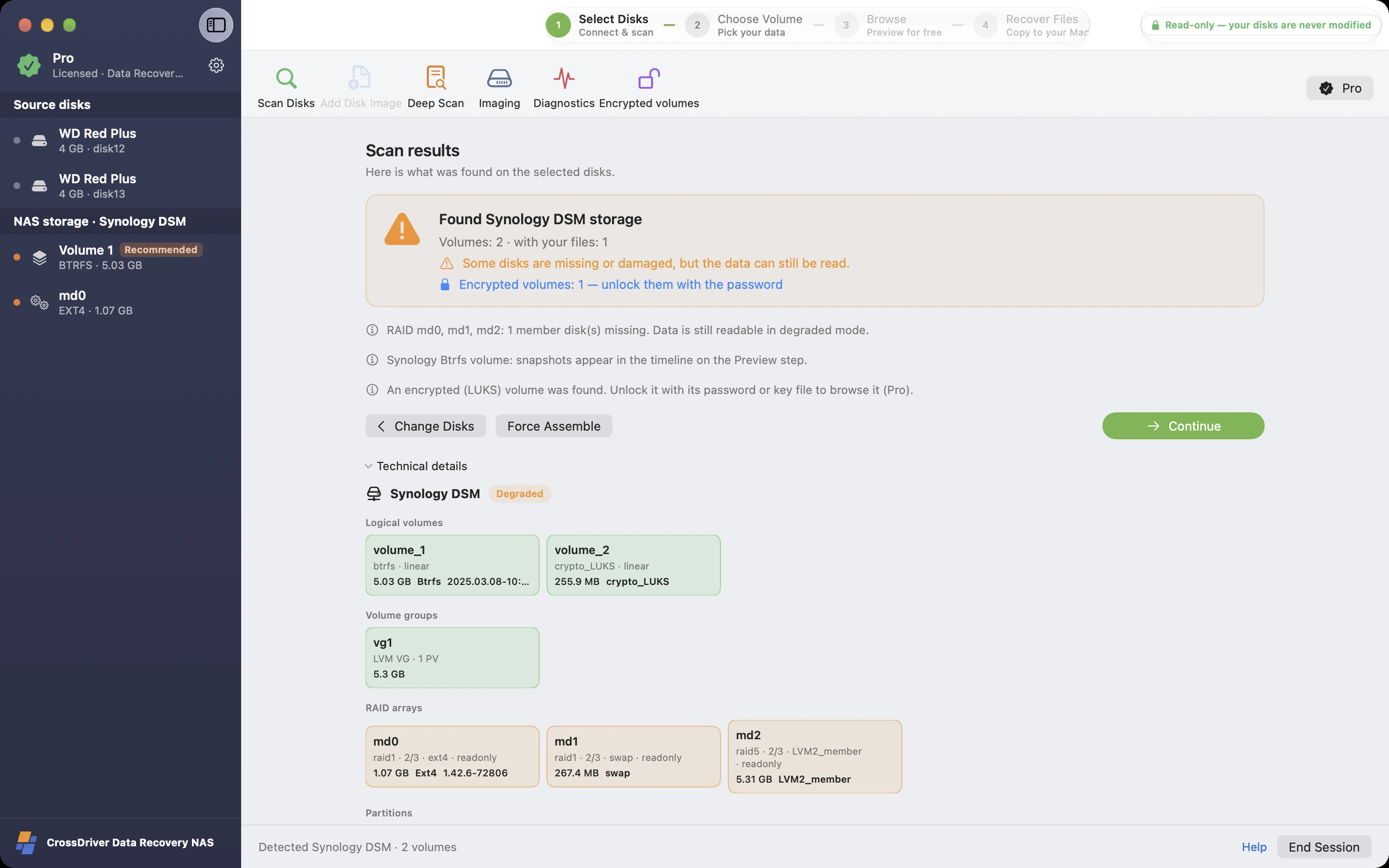
Ảnh chụp màn hình CrossDriver Khôi phục dữ liệu NAS (Synology / QNAP NAS data recovery for Windows): Chỉ đọc trong suốt quá trình; Tự động nhận diện lưu trữ Synology DSM; Thiếu một ổ vẫn đọc được; Ghép cưỡng bức chỉ ghi trên lớp phủ bộ nhớ; Cấu trúc lưu trữ rõ ràng trong nháy mắt
1Chỉ đọc trong suốt quá trình
2Tự động nhận diện lưu trữ Synology DSM
3Thiếu một ổ vẫn đọc được
4Ghép cưỡng bức chỉ ghi trên lớp phủ bộ nhớ
5Cấu trúc lưu trữ rõ ràng trong nháy mắt

Đọc ổ đĩa từ các hệ thống NAS này

SynologySynology · SHR / RAIDQNAPQNAP · QTS / QuTS heroUGREENUGREEN · UGOSUnraidMảng XFS / BtrfsTrueNASPool ZFSLinux tự dựngmdadm / LVM
RAID 0/1/5/6/10SHRLVMBtrfsExt4XFSZFSMã hóa LUKSBitLockerMã hóa gốc ZFS
Khi nào bạn cần đến

NAS không khởi động được, nhưng dữ liệu vẫn còn trên ổ đĩa

Khi NAS “chết”, thường là do bo mạch chủ, bộ nguồn hoặc hệ thống bị lỗi — tệp trên ổ đĩa vẫn nguyên vẹn. Kết nối ổ đĩa với máy Mac là bạn có thể đọc được.

🔌

Hỏng phần cứng

Bo mạch chủ hoặc bộ nguồn bị cháy, hoặc dòng máy đã ngừng sản xuất và không thể thay thế — nhưng ổ đĩa vẫn tốt.

⚠️

Mảng bị suy giảm

Một ổ đĩa bị rớt khỏi mảng hoặc quá trình xây dựng lại bị gián đoạn, và nhóm lưu trữ hiện “Crashed” (bị hỏng) hoặc “Read-only” (chỉ đọc).

🔄

Cập nhật hệ thống thất bại

DSM / QTS không khởi động được sau khi cập nhật, hoặc mất ổ logic sau khi đặt lại.

📦

Chuyển sang NAS mới

Di chuyển toàn bộ ổ logic từ NAS cũ sang một ổ đĩa mới — kể cả từ SHR sang một ổ đĩa đơn.

Khoan đã

Khi NAS gặp sự cố, đừng vội làm những việc này

Nhiều dữ liệu không bị mất do sự cố ban đầu, mà do những lần “cứu dữ liệu” sau đó.

✋

Đừng bấm “Sửa chữa” trên NAS

Xây dựng lại mảng bị suy giảm sẽ ghi lại mọi ổ thành viên; nếu có thêm sự cố giữa chừng, dữ liệu vốn đọc được có thể trở nên không đọc được.

✋

Đừng bấm “Khởi chạy…” (khởi tạo ổ đĩa)

Khi bạn kết nối ổ NAS với máy Mac, macOS báo “Máy tính này không thể đọc được ổ đĩa bạn đưa vào.” Hãy bấm “Bỏ qua” — tuyệt đối không khởi tạo hay xóa ổ.

✋

Đừng ép ghép mảng rồi thêm ổ đĩa

Các hướng dẫn dòng lệnh trên mạng thường khuyên chạy mdadm --force rồi --add, việc này bắt đầu ghi lại mảng trước khi bạn kịp khôi phục dữ liệu.

🔇

Có tiếng kêu lạ? Hãy tắt nguồn trước

Ổ đĩa kêu tạch tạch, không quay hoặc liên tục mất kết nối là bị lỗi vật lý. Hãy ngừng cấp điện và mang đến dịch vụ khôi phục dữ liệu chuyên nghiệp.

Cách hoạt động

Bốn bước, không một dòng lệnh

Bạn chỉ cần một bộ chuyển SATA sang USB hoặc dock ổ cứng cho mỗi ổ đĩa NAS.

  1. 1

    Chọn ổ đĩa

    Kết nối các ổ đĩa, chọn mọi ổ đĩa trong cùng một nhóm lưu trữ rồi bấm “Quét ổ đĩa”.

  2. 2

    Chọn ổ logic

    Khôi phục dữ liệu NAS đánh dấu ổ logic dữ liệu chứa các thư mục chia sẻ của bạn là “Đề xuất”.

  3. 3

    Duyệt tệp

    Duyệt thư mục giống như trên NAS, và xem trước ảnh, video và tài liệu miễn phí.

  4. 4

    Khôi phục tệp

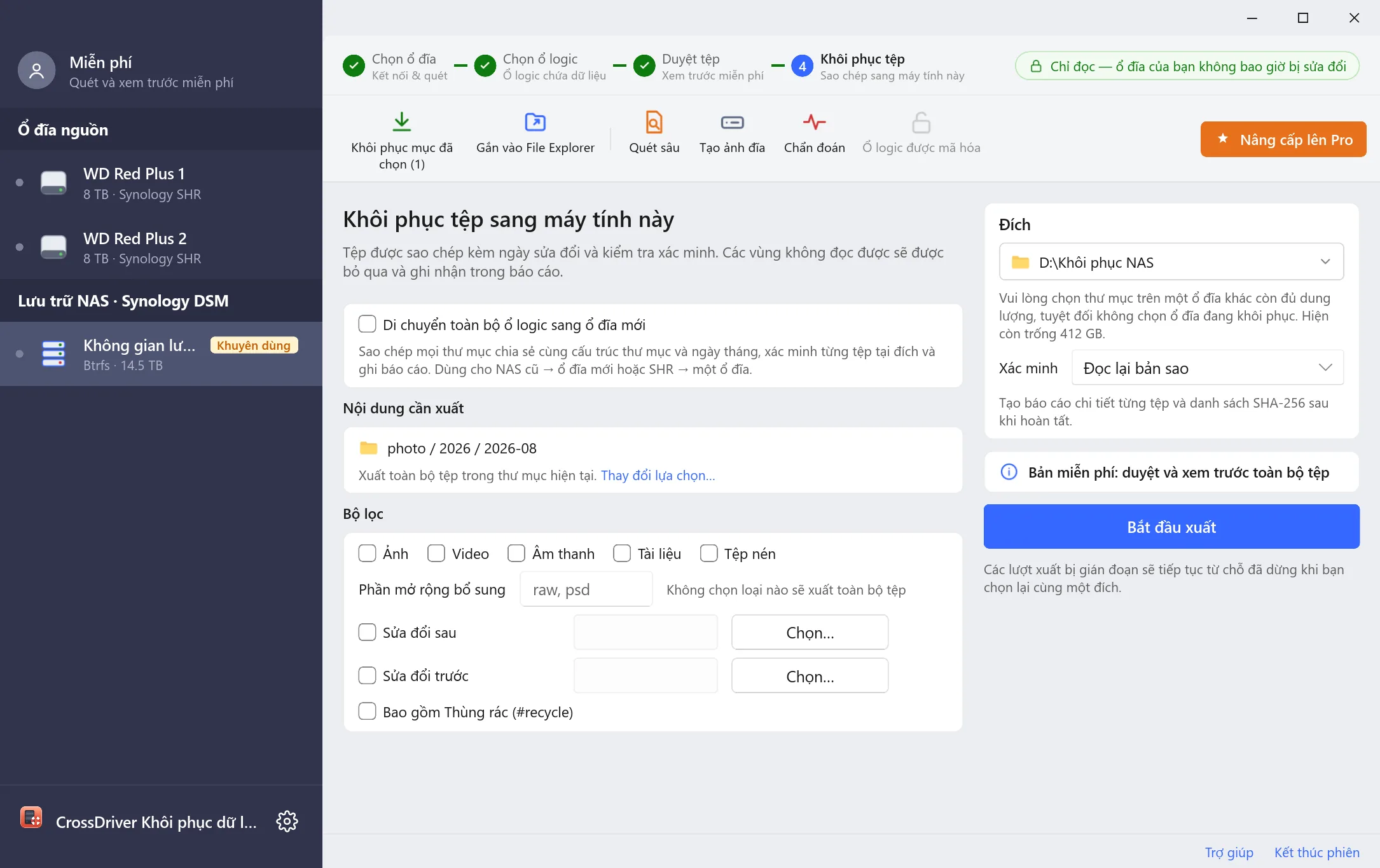
    Sao chép sang một ổ đĩa khác, giữ nguyên ngày sửa đổi và xác minh từng tệp.

01Chọn ổ logic

Không cần hiểu RAID vẫn tìm đúng ổ logic

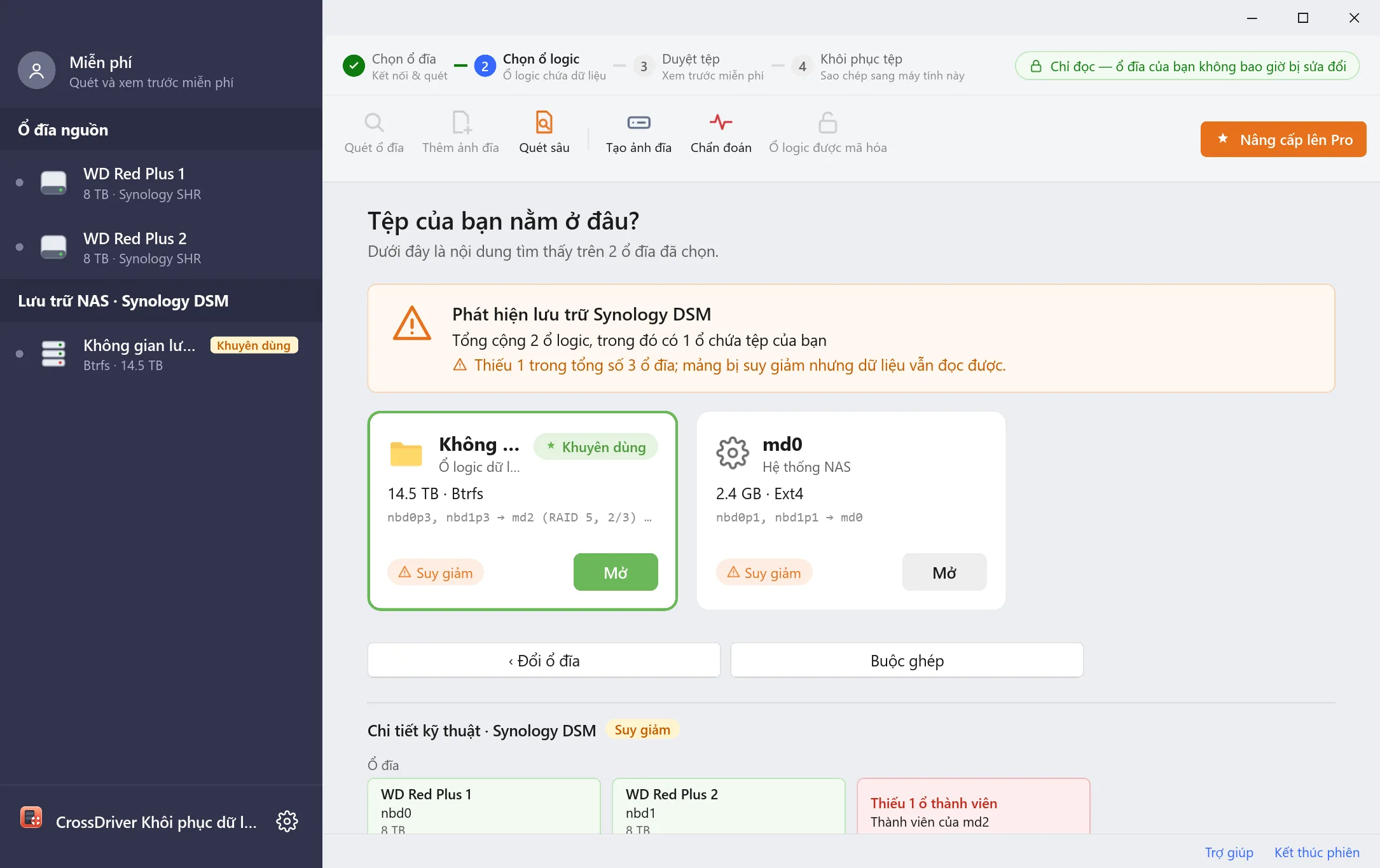
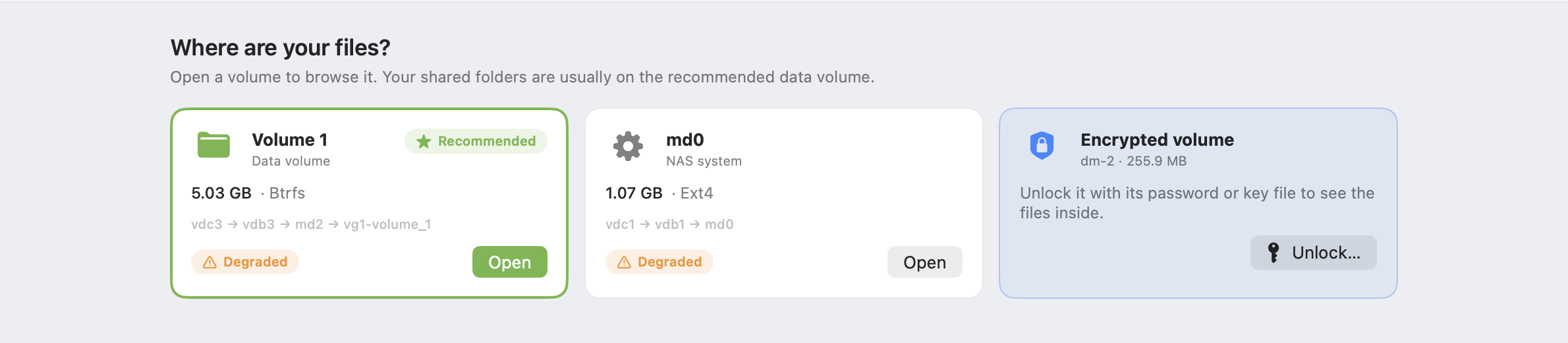
Một ổ đĩa Synology thường chứa phân vùng hệ thống, phân vùng swap và các ổ logic dữ liệu. Khôi phục dữ liệu NAS chỉ đánh dấu ổ chứa các thư mục chia sẻ của bạn là “Đề xuất”, với đúng tên bạn thấy trong DSM.

  • 1Ổ logic dữ liệu được đánh dấu “Đề xuất” và giữ tên trong DSM, “Volume 1”, kèm hệ thống tệp và dung lượng đã dùng
  • 2Phân vùng hệ thống và swap được tự động tách riêng, nên bạn sẽ không mở nhầm
  • 3Ổ logic được mã hóa được liệt kê riêng và mở khóa ở chế độ chỉ đọc bằng mật khẩu
Ảnh chụp màn hình CrossDriver Khôi phục dữ liệu NAS (Synology / QNAP NAS data recovery for Mac): Ổ logic dữ liệu được đề xuất; Phân vùng hệ thống được tách riêng; Có thể mở khóa ổ logic được mã hóa
1Ổ logic dữ liệu được đề xuất
2Phân vùng hệ thống được tách riêng
3Có thể mở khóa ổ logic được mã hóa
02Xem trước miễn phí

Xem ảnh của bạn trước khi quyết định mua

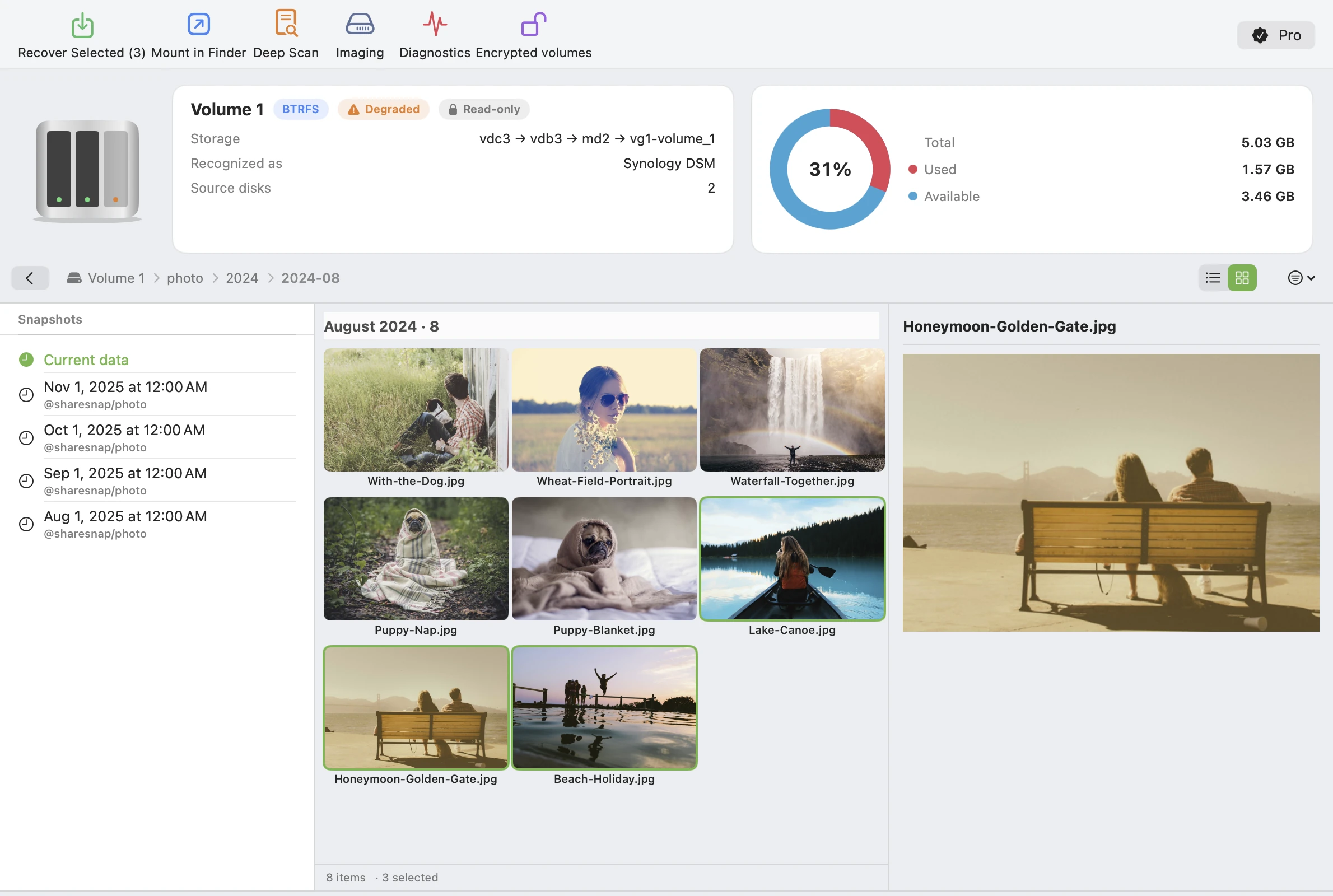
Quét, duyệt và xem trước miễn phí, không giới hạn thời gian. Mở một bức ảnh, một hợp đồng hay một video, chắc chắn rằng tệp của bạn thực sự còn đó, rồi nâng cấp để khôi phục.

  • 1Đường dẫn có thể bấm để quay lại bất kỳ thư mục cha nào
  • 2Tường ảnh nhóm theo tháng, có thể bao gồm cả thư mục con
  • 3Xem trước ảnh, RAW, PDF, Word, âm thanh và video — nội dung chỉ nằm trong bộ nhớ, không bao giờ được ghi xuống đĩa
  • 4Chọn tệp hoặc thư mục rồi bấm “Khôi phục mục đã chọn”
Ảnh chụp màn hình CrossDriver Khôi phục dữ liệu NAS (Synology / QNAP NAS data recovery for Mac): Đường dẫn có thể bấm; Tường ảnh nhóm theo tháng; Xem trước miễn phí; Khôi phục mục đã chọn
1Đường dẫn có thể bấm
2Tường ảnh nhóm theo tháng
3Xem trước miễn phí
4Khôi phục mục đã chọn
03Bản chụp nhanh

Lỡ xóa nhầm tệp? Hãy quay lại một bản chụp nhanh

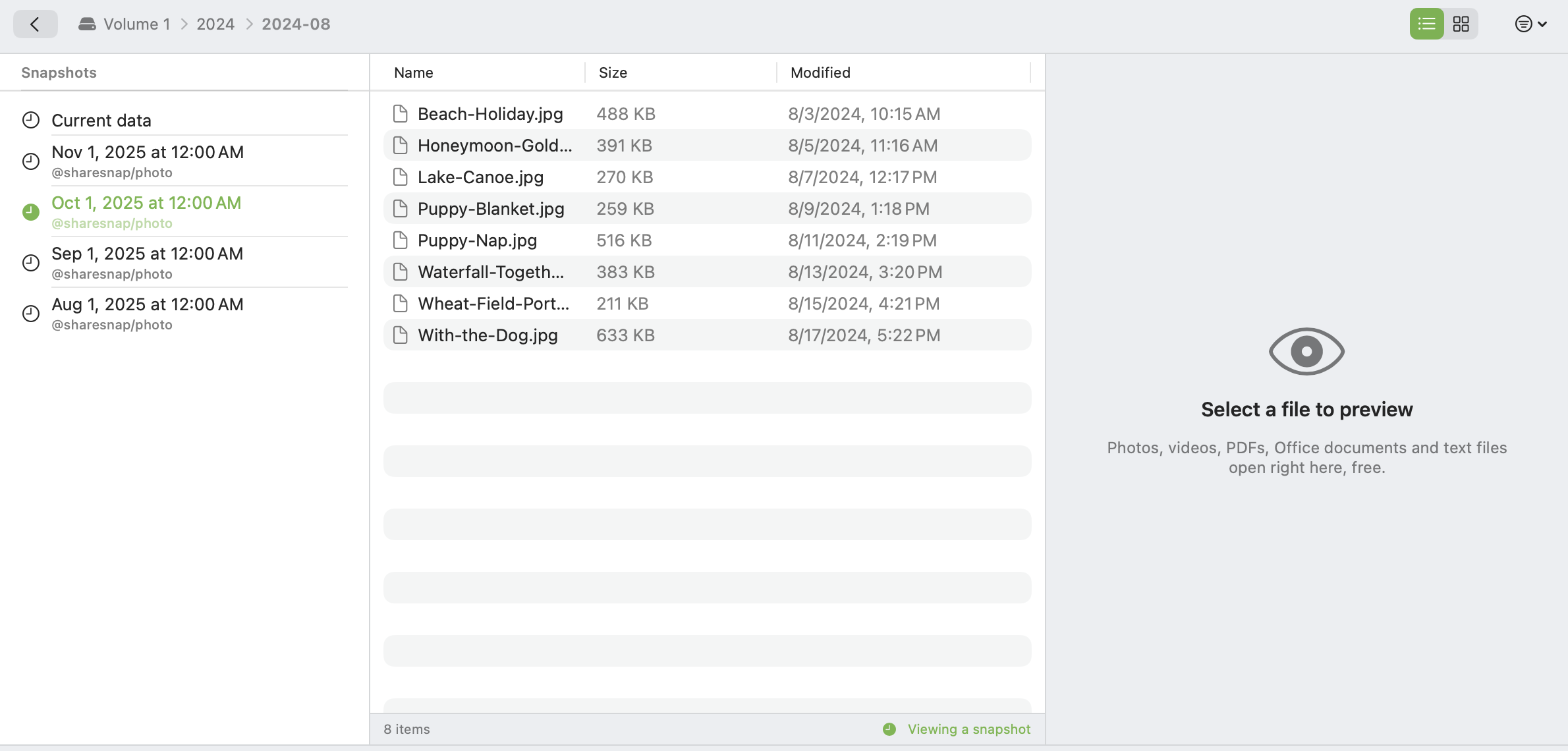
Các bản chụp nhanh trên ổ logic Btrfs của Synology được liệt kê theo thời gian. Chọn một ngày để xem thư mục của bạn như lúc đó — không cần sửa NAS trước.

  • 1Tự động phát hiện bản chụp nhanh @GMT của Synology và hiển thị theo giờ địa phương
  • 2Duyệt bản chụp nhanh giống hệt dữ liệu hiện tại và khôi phục trực tiếp

Cũng dùng được với các bản chụp nhanh tạo trước khi bị ransomware tấn công: bản chụp nhanh là chỉ đọc và không bị động đến trong quá trình khôi phục.

Ảnh chụp màn hình CrossDriver Khôi phục dữ liệu NAS (Synology / QNAP NAS data recovery for Mac): Dòng thời gian bản chụp nhanh; Đang xem tệp từ ngày 1 tháng 10
1Dòng thời gian bản chụp nhanh
2Đang xem tệp từ ngày 1 tháng 10
04Khôi phục

Mọi tệp đều được xác minh, mọi hư hỏng đều được ghi lại rõ ràng

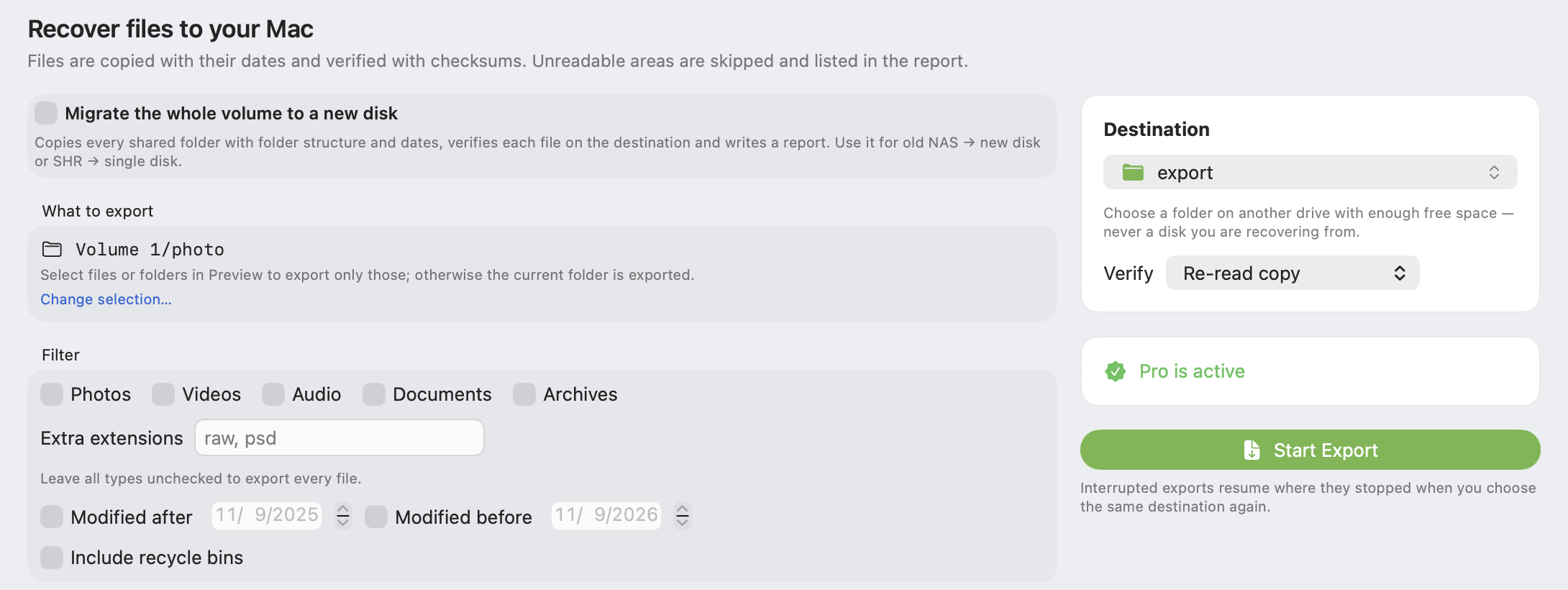
Khôi phục không chỉ là “sao chép”. Khôi phục dữ liệu NAS theo dõi từng bước, và các vùng không đọc được sẽ không làm cả quá trình bị treo.

  • 1Lọc theo loại (ảnh, video, tài liệu…) và ngày sửa đổi
  • 2Xác minh SHA-256 bằng cách đọc lại, hoặc so sánh từng tệp với nguồn
  • 3Vùng lỗi được tự động bỏ qua, điền bằng số 0 và ghi vào báo cáo, kèm danh sách checksum đầy đủ
  • 4Nếu bị gián đoạn, hãy chọn lại cùng một đích để tiếp tục
Ảnh chụp màn hình CrossDriver Khôi phục dữ liệu NAS (Synology / QNAP NAS data recovery for Mac): Lọc theo loại; Xác minh SHA-256; Bỏ qua và ghi lại vùng lỗi; Tiếp tục sau khi gián đoạn
1Lọc theo loại
2Xác minh SHA-256
3Bỏ qua và ghi lại vùng lỗi
4Tiếp tục sau khi gián đoạn
05Tạo ảnh đĩa

Ổ đĩa đang báo cảnh báo? Hãy tạo một bản sao đầy đủ trước

Trước khi quét, Khôi phục dữ liệu NAS kiểm tra nhanh tình trạng ổ: đọc dữ liệu SMART và đo tốc độ đọc thực tế. Nếu một ổ đĩa sắp hỏng, ứng dụng sẽ đề xuất tạo ảnh ổ đó trước, rồi chỉ đọc từ ảnh đĩa để ổ gốc không bị thêm áp lực. Để đọc SMART, cần cài smartmontools trước (brew install smartmontools); nếu chưa cài, ứng dụng chỉ kiểm tra tốc độ đọc.

  • 1“Sao chép nhanh” bỏ qua vùng lỗi trước, sau đó “Thử lại vùng lỗi” xử lý chúng một cách chậm rãi
  • 2Bản đồ nhiệt trực tiếp cho thấy vùng nào đã đọc được và vùng nào không đọc được
  • 3Bắt đầu duyệt tệp trong ảnh đĩa trước khi tạo ảnh xong

Dựa trên GNU ddrescue và có thể tiếp tục sau khi gián đoạn. Với RAID, hãy tạo ảnh riêng từng ổ đĩa thành viên.

1Sao chép nhanh trước, rồi thử lại vùng lỗi
2Bản đồ nhiệt vùng lỗi trực tiếp
3Duyệt trong khi tạo ảnh
06Ổ logic được mã hóa

Mở cả ổ logic được mã hóa trên máy Mac

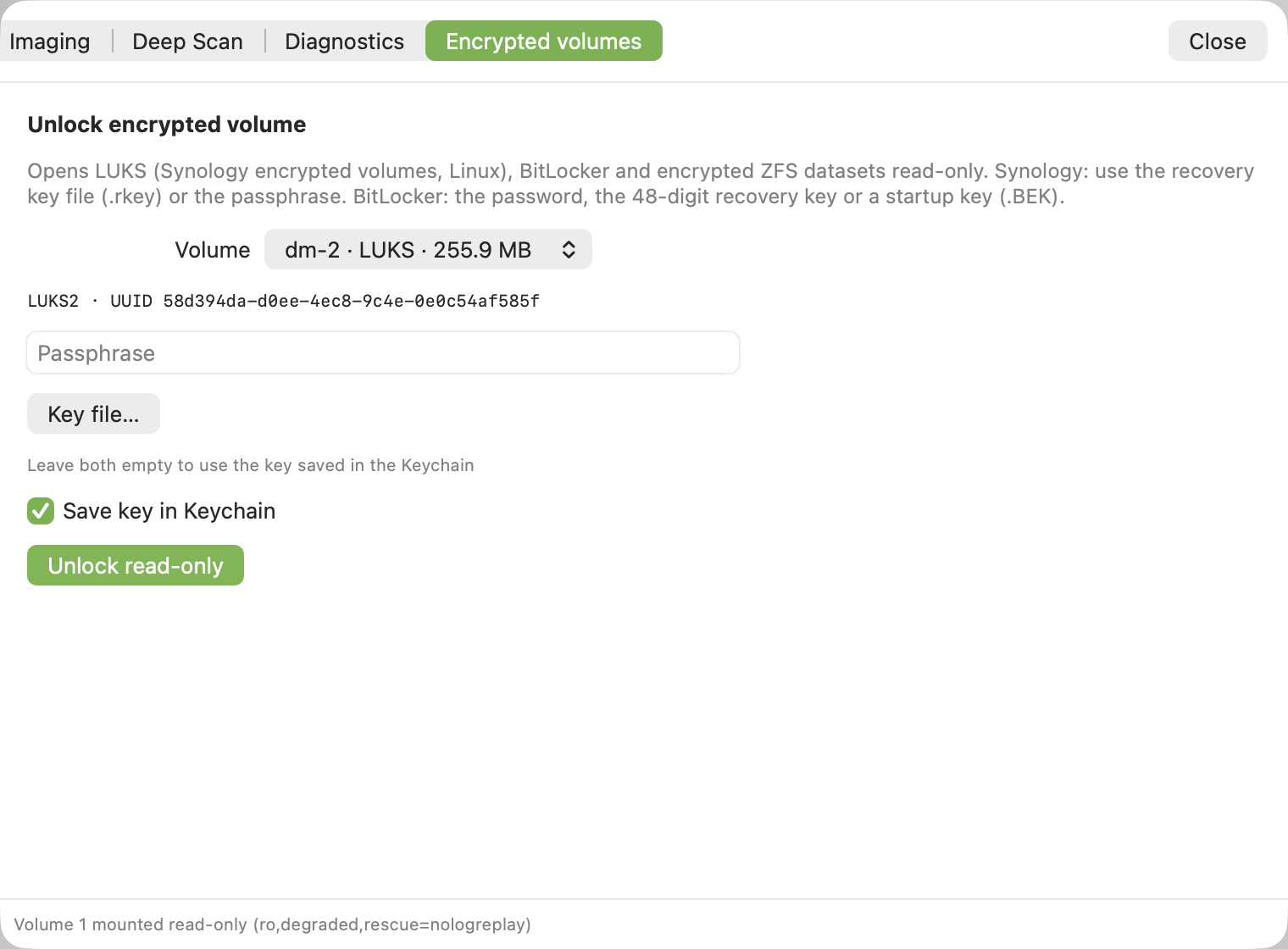
Ổ logic mã hóa của Synology (LUKS), ổ đĩa Windows BitLocker và dataset mã hóa của TrueNAS đều có thể được mở khóa ở chế độ chỉ đọc.

  • 1Tự động phát hiện kiểu mã hóa và cơ chế bảo vệ khóa
  • 2Hỗ trợ mật khẩu, tệp .rkey của Synology, khóa khôi phục BitLocker 48 chữ số và tệp .BEK
  • 3Lưu vào Chuỗi khóa để tự động mở khóa vào lần kết nối sau

Ổ đĩa BitLocker chỉ được bảo vệ bằng TPM cần khóa khôi phục 48 chữ số khi đã tháo khỏi máy tính gốc.

Ảnh chụp màn hình CrossDriver Khôi phục dữ liệu NAS (Synology / QNAP NAS data recovery for Mac): Ổ logic mã hóa của Synology (LUKS2); Mật khẩu hoặc tệp khóa khôi phục .rkey; Lưu vào Chuỗi khóa
1Ổ logic mã hóa của Synology (LUKS2)
2Mật khẩu hoặc tệp khóa khôi phục .rkey
3Lưu vào Chuỗi khóa
07Ba lớp bảo vệ chỉ đọc

Điều một công cụ cứu dữ liệu không bao giờ nên làm
là ghi vào ổ đĩa đang hỏng

Khôi phục dữ liệu NAS đọc ổ đĩa của bạn bên trong một môi trường Linux nhẹ, cô lập, với ba lớp khóa giữa nó và máy Mac. Nếu có lớp khóa nào chưa được kích hoạt, ứng dụng sẽ dừng trước khi động đến ổ đĩa.

🔒 Khóa 1

Trên máy Mac

Ổ đĩa được mở ở chế độ chỉ đọc và chuyển cho môi trường cứu dữ liệu dưới dạng thiết bị chỉ đọc, nên mọi thao tác ghi đều bị chặn ở cấp hệ thống.

🔒 Khóa 2

Môi trường cứu dữ liệu

RAID được ghép ở chế độ chỉ đọc, LVM được kích hoạt ở chế độ chỉ đọc và mọi lần gắn đều bị buộc dùng ro; khi cần “Buộc ghép”, mọi thay đổi chỉ đi vào một lớp phủ trong bộ nhớ.

🔒 Khóa 3

Giao diện

Ứng dụng luôn kiểm tra chính sách truy cập do môi trường cứu dữ liệu báo cáo và dừng ngay nếu đó không phải “chỉ đọc”.

Không phần mở rộng kernel, không cần vào chế độ Khôi phục, không hạ thấp bảo mật hệ thống của máy Mac.

08Pro

Mở trong Finder và dùng như mọi ổ đĩa khác

Với Pro, ổ logic dữ liệu được gắn ở chế độ chỉ đọc trong Finder, nên mọi ứng dụng đều có thể mở tệp trực tiếp.

  • 1Ổ logic dữ liệu xuất hiện trong thanh bên Finder; mở tệp bằng các ứng dụng bạn vẫn dùng
  • 2Được gắn ở chế độ chỉ đọc, nên thao tác nhầm cũng không thể thay đổi ổ đĩa gốc
  • 3Mở các bản sao lưu Time Machine (.sparsebundle) bên trong ổ logic ở chế độ chỉ đọc

Pro còn bao gồm: di chuyển toàn bộ ổ logic (sao chép cả ổ logic và xác minh bằng cách đọc lại, lý tưởng cho NAS cũ → ổ đĩa mới), btrfs restore (cứu tệp trực tiếp khi Btrfs không gắn được) và xây dựng lại mảng (xây dựng lại mảng md trên lớp phủ mà không ghi vào ổ đĩa thành viên). Chẩn đoán là miễn phí.

1Hiện ở thanh bên Finder
2Gắn ở chế độ chỉ đọc
3Mở bản sao lưu Time Machine ở chế độ chỉ đọc
Cách đảm bảo chỉ đọc

Những việc Khôi phục dữ liệu NAS sẽ không làm với ổ đĩa của bạn

✕

Xây dựng lại mảng

Không bao giờ xây dựng lại hay đồng bộ lại RAID trên các ổ đĩa thành viên. Khi cần “Buộc ghép” hoặc xây dựng lại với tham số gốc, mọi thay đổi chỉ đi vào một lớp phủ trong bộ nhớ.

✕

Sửa hệ thống tệp

Không bao giờ chạy fsck, xfs_repair hay btrfs check --repair trên ổ đĩa gốc. Ổ đĩa được gắn dưới dạng thiết bị chỉ đọc, và không có journal nào được ghi ngược lại khi gắn.

✕

Ghi đè siêu dữ liệu ổ đĩa

Không bao giờ ghi superblock, bảng phân vùng hay siêu dữ liệu LVM; ổ logic được mã hóa cũng được mở khóa ở chế độ chỉ đọc.

✕

Tải dữ liệu của bạn lên mạng

Tên tệp, đường dẫn và nội dung không bao giờ rời khỏi máy Mac, và mọi thứ đều hoạt động ngoại tuyến.

Những gì được hỗ trợ

Bao quát cấu trúc lưu trữ của các NAS phổ biến

Các cấu trúc lưu trữ phổ biến của Synology, QNAP, UGREEN, Unraid, TrueNAS và Linux tự dựng đều nằm trong phạm vi hỗ trợ. Nếu chưa chắc, hãy quét trước bằng bản miễn phí, kết quả hiện ra rõ ràng ngay.

Phát hiện & ghépDuyệt & xem trướcKhôi phục & xuấtGhi chú
Synology SHR✓✓✓Đã thử nghiệm: mảng ba ổ (md + LVM + Btrfs)
Synology SHR-2Đã hỗ trợĐã hỗ trợĐã hỗ trợGhép mảng ở chế độ chỉ đọc bằng mdadm, giống SHR
Synology RAID truyền thống 0/1/5/6/10Đã hỗ trợĐã hỗ trợĐã hỗ trợGhép mảng ở chế độ chỉ đọc bằng mdadm, giống SHR
Bản chụp nhanh Btrfs của Synology✓✓✓Đã thử nghiệm: duyệt bản chụp nhanh @GMT theo thời gian
Ổ logic mã hóa của Synology (LUKS)Đã hỗ trợĐã hỗ trợĐã hỗ trợMật khẩu hoặc khóa khôi phục .rkey
Thư mục chia sẻ mã hóa của Synology (eCryptfs)Chưa hỗ trợ——
Nhóm lưu trữ QNAP QTSĐã hỗ trợĐã hỗ trợĐã hỗ trợĐang kiểm chứng trên thiết bị thật
QNAP QuTS hero (ZFS)Đã hỗ trợĐã hỗ trợĐã hỗ trợNhập pool ở chế độ chỉ đọc
TrueNAS (ZFS)Đã hỗ trợĐã hỗ trợĐã hỗ trợKể cả dataset mã hóa gốc
Mảng UnraidĐã hỗ trợĐã hỗ trợĐã hỗ trợĐọc riêng từng ổ đĩa dữ liệu (XFS / Btrfs)
UGREEN UGOSĐã hỗ trợĐã hỗ trợĐã hỗ trợ
Linux tự dựng (mdadm / LVM)Đã hỗ trợĐã hỗ trợĐã hỗ trợExt4 · XFS · Btrfs

✓ nghĩa là đã thử nghiệm thành công trên ổ cứng hoặc ảnh đĩa thật vào tháng 11/2026; “Đã hỗ trợ” nghĩa là tính năng đã được triển khai bằng các công cụ Linux tiêu chuẩn, việc kiểm chứng trên thiết bị thật vẫn đang tiếp tục. Nếu chưa chắc, hãy quét trước bằng bản miễn phí, kết quả hiện ra rõ ràng ngay.

Tương thích

Tương thích Mac phổ biến và ổ NAS mọi thương hiệu

Máy Mac được hỗ trợ

Dòng máy
MacBook Air, MacBook Pro, iMac, Mac mini, Mac Studio, Mac Pro
Chip
Apple silicon (toàn bộ dòng M1–M6, gồm cả Pro, Max và Ultra) và bộ xử lý Intel
Hệ điều hành
macOS 12 Monterey, 13 Ventura, 14 Sonoma, 15 Sequoia, 26 Tahoe trở lên

Ổ đĩa tương thích

Ổ đĩa
Ổ cứng và SSD NAS 3,5 và 2,5 inch, như Seagate IronWolf, WD Red, Toshiba N300 và dòng Synology HAT
Kết nối
Cáp SATA sang USB, dock ổ cứng và hộp đựng nhiều khay
Ổ đĩa đích
Một ổ cứng ngoài hoặc ổ đĩa trong của máy Mac có đủ dung lượng cho các tệp được khôi phục

NAS tương thích

Synology
DS218+, DS220+, DS224+, DS920+, DS923+ và các mẫu khác dùng SHR / RAID
Các hãng khác
QNAP, UGREEN, Unraid, TrueNAS, NAS Linux tự dựng
Ghi chú
Điều này phụ thuộc vào bố cục lưu trữ, không phải mẫu NAS — xem bảng hỗ trợ ở trên

Nếu ổ đĩa phát ra tiếng lạ, không quay hoặc có lỗi vật lý khác, hãy mang đến dịch vụ khôi phục dữ liệu chuyên nghiệp.

So sánh

So sánh với phương pháp Ubuntu chính thức

Cách làm chính thức của Synology (Trung tâm kiến thức Synology): tìm một máy tính, lắp tất cả ổ cứng vào, khởi động từ USB Ubuntu rồi gõ một loạt lệnh.

Khôi phục dữ liệu NASPhương pháp Ubuntu chính thức
Phần cứng cần cóMáy Mac của bạn + dock ổ cứng USBMột máy tính có đủ khay ổ đĩa + USB
Chạy trên Mac✓—
Quy trìnhTrình hướng dẫn bốn bướcDòng lệnh; tự xác định đường dẫn thiết bị
Ghi vào ổ đĩaChỉ đọc nghiêm ngặtGhép theo hướng dẫn; khi thêm --force sẽ cập nhật thông tin mảng trên các ổ thành viên
Tương thích với hệ thống mớiBộ máy tích hợp sẵn, dùng được ngayCần chuẩn bị đúng phiên bản Ubuntu theo hướng dẫn
Ổ logic được mã hóaNhập mật khẩu trong trình hướng dẫnChạy cryptsetup thủ công; phải giải mã khóa trước
Xem trước & xác minhXem trước tích hợp, xuất có xác minh SHA-256Tự sao chép và tự kiểm tra
So sánh

So sánh với các lựa chọn khôi phục khác

Khôi phục dữ liệu NASPhần mềm khôi phục trên WindowsPhần mềm khôi phục chuyên nghiệp đa nền tảngCông ty khôi phục dữ liệu
Chạy trên Mac✓—✓—
Synology SHR✓Tùy sản phẩm✓✓
Ổ logic mã hóa của SynologyĐã hỗ trợTùy sản phẩmThường cần phiên bản cao hơn✓
Xem trước miễn phí trước khi mua✓✓Xuất có giới hạnBáo giá sau khi đánh giá
Xuất có xác minh SHA-256✓———
Gắn trong Finder✓———
Tạo ảnh ổ đĩa sắp hỏng & bản đồ nhiệt✓Tùy sản phẩmTùy sản phẩm✓
Lỗi vật lý ổ đĩa———✓

Khi ổ đĩa bị lỗi vật lý, không phần mềm nào giúp được — hãy liên hệ trực tiếp dịch vụ khôi phục dữ liệu chuyên nghiệp.

09Bảng giá

Xem trước, trả tiền sau

Quét, duyệt và xem trước miễn phí, không giới hạn thời gian. Nâng cấp để khôi phục sau khi đã chắc chắn tệp của bạn còn đó.

Miễn phí

US$0

  • Phát hiện NAS, xây dựng lại RAID / LVM / ZFS
  • Kiểm tra nhanh tình trạng & chẩn đoán
  • Duyệt mọi thư mục và bản chụp nhanh
  • Xem trước ảnh, tài liệu, âm thanh & video
Tải về miễn phí
Khuyên dùng

Khôi phục dữ liệu NAS Pro

US$69.95 Giấy phép vĩnh viễn · 1 năm US$39.95

  • Mọi tính năng của bản Miễn phí
  • Khôi phục tệp vào máy Mac không giới hạn, có xác minh
  • Gắn trong Finder · Di chuyển toàn bộ ổ logic
  • Tạo ảnh đĩa · Mở khóa ổ logic được mã hóa
  • btrfs restore · Xây dựng lại mảng
Mua Pro

Khôi phục dữ liệu Pro

US$49.95 Giấy phép vĩnh viễn · 1 năm US$29.95 · 1 tháng US$19.95

  • Khôi phục tệp đã xóa, quét sâu, tìm phân vùng
  • Khôi phục miễn phí 500 MB, 2 GB sau khi chia sẻ
  • Giấy phép Khôi phục dữ liệu NAS cũng dùng được
Tìm hiểu về Khôi phục dữ liệu

Mỗi giấy phép dùng cho 1 máy Mac; bạn có thể hủy kích hoạt trong App rồi chuyển sang máy Mac khác, không cần tài khoản. Sau khi kích hoạt, App dùng được ngoại tuyến: cứ 30 ngày App kết nối mạng một lần để tự động gia hạn giấy phép (không mất phí), và khi ngoại tuyến còn có thêm 14 ngày ân hạn. Giấy phép vĩnh viễn bao gồm cập nhật miễn phí lên mọi phiên bản sau này của App này, kể cả phiên bản lớn; giấy phép 1 năm và 1 tháng không bao giờ tự động trừ tiền, App sẽ nhắc bạn gia hạn trước khi hết hạn. Chính sách hậu mãi và hoàn tiền. Mỗi mã có thể tự chuyển sang máy khác 3 lần; sau đó hãy liên hệ bộ phận hỗ trợ.

10Dữ liệu không bao giờ rời khỏi máy Mac

Tệp của bạn vẫn nằm trên máy Mac

Chỉ đọc

Không ghi vào ổ đĩa gốc

Ba lớp khóa chỉ đọc; các thao tác sửa chữa chỉ ghi vào lớp phủ trong bộ nhớ hoặc thư mục làm việc.

0

byte được tải lên

Tên tệp, đường dẫn và nội dung không bao giờ rời khỏi máy Mac, và mọi thứ đều hoạt động ngoại tuyến.

✓

Mọi bước đều có thể truy vết

Các thao tác quan trọng được ghi vào nhật ký kiểm tra, và mỗi lần khôi phục đều tạo báo cáo cho từng tệp cùng danh sách checksum SHA-256.

20

ngôn ngữ giao diện

20 ngôn ngữ, gồm 简体中文, 繁體中文, English, 日本語, 한국어, Deutsch, Français, Español, Português và Русский. Chạy gốc trên Apple silicon và Intel.

Câu hỏi thường gặp

Hỏi & đáp

Máy Mac có đọc được ổ đĩa tháo ra từ NAS Synology không?

Không thể nếu chỉ cắm trực tiếp: dữ liệu Synology thường nằm trên SHR / RAID và LVM, nên macOS báo “Máy tính này không thể đọc được ổ đĩa bạn đưa vào.” Hãy bấm “Bỏ qua” và tuyệt đối không khởi tạo ổ. Kết nối mọi ổ đĩa thuộc cùng một nhóm lưu trữ, Khôi phục dữ liệu NAS sẽ xây dựng lại mảng ở chế độ chỉ đọc, tìm các ổ logic dữ liệu như “Volume 1” và cho phép bạn duyệt, xem trước miễn phí. Để biết các bước chi tiết, xem Đọc ổ đĩa Synology trên máy Mac.

Có đọc được ổ đĩa từ DS920+, DS220+, DS923+ và các mẫu Synology khác không?

Đọc được hay không phụ thuộc vào cấu trúc lưu trữ, không phụ thuộc vào mẫu máy. Đã thử nghiệm thực tế với SHR (md + LVM + Btrfs) và snapshot Btrfs; RAID cổ điển, volume Ext4 và volume mã hóa của Synology đã được triển khai bằng công cụ Linux tiêu chuẩn nhưng chưa được kiểm chứng trên thiết bị thật; thư mục chia sẻ mã hóa (eCryptfs) hiện chưa được hỗ trợ. Bạn có thể quét trước bằng bản miễn phí, kết quả quét sẽ cho biết ngay có đọc được hay không.

Có khôi phục được ổ đĩa QNAP không?

Nhóm lưu trữ QNAP QTS và QuTS hero (ZFS) đã được triển khai bằng công cụ Linux tiêu chuẩn nhưng chưa được kiểm chứng trên thiết bị thật. Bạn có thể quét trước bằng bản miễn phí, kết quả quét sẽ cho biết ngay có đọc được hay không.

Nhóm lưu trữ bị hỏng nhưng ổ đĩa vẫn tốt. Dữ liệu của tôi có mất không?

Thường là chưa mất ngay. Nhóm lưu trữ bị hỏng (crashed) thường có nghĩa là siêu dữ liệu của mảng hoặc hệ thống tệp bị hỏng, trong khi phần lớn dữ liệu tệp vẫn nằm trên ổ đĩa. Khi chưa rõ nguyên nhân, đừng khởi tạo ổ đĩa, tạo lại nhóm lưu trữ hay cài lại hệ thống. Hãy tháo ổ đĩa ra, kết nối với máy Mac, để Khôi phục dữ liệu NAS xây dựng lại mảng ở chế độ chỉ đọc cho bạn duyệt và xem trước miễn phí, rồi khôi phục khi đã thấy tệp của mình. Nếu ổ đĩa kêu tạch tạch hoặc không được nhận, hãy mang đến phòng thí nghiệm khôi phục dữ liệu chuyên nghiệp.

Bo mạch chủ NAS bị hỏng / NAS không khởi động được. Dữ liệu của tôi còn không?

Rất có thể vẫn còn. Lỗi bo mạch chủ, bộ nguồn và hệ thống không ảnh hưởng đến dữ liệu trên ổ đĩa. Hãy tháo tất cả ổ đĩa theo thứ tự, kết nối với máy Mac và quét.

Phải làm gì nếu DSM không khởi động sau khi cập nhật?

Đừng vội cài lại hay khởi tạo. Hãy kết nối ổ đĩa với máy Mac, quét và xem trước bằng bản miễn phí, rồi xác nhận tệp của bạn vẫn còn đó.

Một ổ trong RAID 1 bị hỏng. Tôi còn đọc được không?

Được. RAID 1 đọc được miễn là còn một ổ tốt; RAID 5 và SHR có thể thiếu một ổ, RAID 6 và SHR-2 có thể thiếu hai ổ.

Ubuntu báo “can't read superblock”. Còn hy vọng không?

Điều đó chưa chắc có nghĩa là dữ liệu bị hỏng — có thể chỉ do phiên bản kernel, tùy chọn gắn hoặc thiếu một ổ đĩa. Khôi phục dữ liệu NAS lần lượt thử các cách gắn chỉ đọc ngày càng dung sai hơn, và nếu Btrfs vẫn không gắn được, ứng dụng có thể cứu tệp trực tiếp bằng btrfs restore. Hãy thử quét miễn phí trước.

TrueNAS báo “cannot import pool”. Tôi nên làm gì?

Khôi phục dữ liệu NAS dùng OpenZFS để nhập nhóm lưu trữ ở chế độ chỉ đọc, không sửa đổi bất kỳ thông tin nào của pool. TrueNAS chưa được kiểm chứng trên thiết bị thật; bạn có thể quét và xem trước miễn phí trước.

Tôi cần phần cứng gì?

Một bộ chuyển SATA sang USB hoặc dock ổ cứng cho mỗi ổ đĩa NAS (dock nhiều khay cũng được), cùng một ổ đĩa đích có đủ dung lượng cho các tệp được khôi phục.

Khi nào tôi nên tìm đến chuyên gia?

Nếu ổ đĩa phát ra tiếng lạ, không quay hoặc liên tục mất kết nối, hoặc nhiều ổ đĩa cùng bị lỗi vật lý, hãy ngừng cấp nguồn cho chúng và liên hệ dịch vụ khôi phục dữ liệu chuyên nghiệp.

Thiếu một ổ đĩa thì còn khôi phục được không?

RAID 1/5/6/10 và SHR vẫn đọc được khi thiếu tối đa số ổ đĩa cho phép. Nếu mảng không đồng bộ, bạn có thể thử “Buộc ghép” — mọi thay đổi chỉ diễn ra trên lớp phủ trong bộ nhớ và không bao giờ được ghi vào ổ đĩa.

Ứng dụng có thể làm hỏng ổ đĩa hoặc cấu hình NAS của tôi không?

Không. Ổ đĩa được kết nối ở chế độ chỉ đọc, Khôi phục dữ liệu NAS không ghi gì vào ổ, và việc lắp ổ trở lại NAS ban đầu sau đó cũng không bị ảnh hưởng.

Tôi có cần cài phần mở rộng kernel hoặc tắt SIP không?

Không. Khôi phục dữ liệu NAS dùng framework Virtualization tích hợp trong macOS để chạy một môi trường Linux nhẹ, cô lập để đọc ổ đĩa.

Những hệ thống NAS nào được hỗ trợ?

Đã thử nghiệm thực tế: Synology SHR (md + LVM + Btrfs) và snapshot Btrfs. RAID cổ điển và volume mã hóa của Synology, QNAP (QTS, QuTS hero), UGREEN, Unraid, TrueNAS, cùng các NAS Linux tự dựng dùng mdadm, LVM, Ext4, XFS hoặc ZFS đã được triển khai bằng công cụ Linux tiêu chuẩn nhưng chưa được kiểm chứng trên thiết bị thật; bạn có thể quét trước bằng bản miễn phí.

Khác gì so với CrossDriver Ext4 / XFS?

Ứng dụng Ext4 và XFS dùng để đọc và ghi hằng ngày trên các ổ đĩa đơn lẻ, thông thường. Khôi phục dữ liệu NAS không bao giờ ghi; ứng dụng này sinh ra để khôi phục tệp. Trước hết, ứng dụng xây dựng lại RAID, LVM và ZFS của NAS ở chế độ chỉ đọc, đồng thời cũng là công cụ cho ổ cứng đơn lẻ, USB và thẻ SD không mở được, bị yêu cầu định dạng hoặc có bad sector.


Đọc ổ đĩa từ các hệ thống NAS này

SynologySynology · SHR / RAIDQNAPQNAP · QuTS heroUGREENUGREEN · UGOSUnraidMảng XFS / BtrfsTrueNASPool ZFSLinux tự dựngmdadm / LVM
RAID 0/1/5/6/10SHRLVMBtrfsExt4XFSZFSMã hóa LUKSBitLockerMã hóa gốc ZFS
Khi nào bạn cần đến

NAS không khởi động được, nhưng dữ liệu vẫn còn trên ổ đĩa

Phần lớn các trường hợp "NAS bị hỏng" là hỏng bo mạch chủ, bộ nguồn hoặc hệ thống — tệp dữ liệu trong ổ cứng vẫn nguyên vẹn. Chỉ cần cắm các ổ cứng đó vào PC Windows là bạn có thể đọc dữ liệu ra.

🔌

Hỏng phần cứng

Bo mạch chủ hoặc bộ nguồn bị cháy, hoặc dòng máy đã ngừng sản xuất và không thể thay thế — nhưng ổ đĩa vẫn tốt.

⚠️

Mảng bị suy giảm

Một ổ đĩa bị rớt khỏi mảng hoặc quá trình xây dựng lại bị gián đoạn, và nhóm lưu trữ hiện “Crashed” (bị hỏng) hoặc “Read-only” (chỉ đọc).

🔄

Cập nhật hệ thống thất bại

DSM / QTS không khởi động được sau khi cập nhật, hoặc mất ổ logic sau khi đặt lại.

📦

Chuyển sang NAS mới

Di chuyển toàn bộ ổ logic từ NAS cũ sang một ổ đĩa mới — kể cả từ SHR sang một ổ đĩa đơn.

Khoan đã

Khi NAS gặp sự cố, đừng vội làm những việc này

Nhiều dữ liệu không bị mất do sự cố ban đầu, mà do những lần “cứu dữ liệu” sau đó.

✋

Đừng bấm “Sửa chữa” trên NAS

Xây dựng lại mảng bị suy giảm sẽ ghi lại mọi ổ thành viên; nếu có thêm sự cố giữa chừng, dữ liệu vốn đọc được có thể trở nên không đọc được.

✋

Quản lý đĩa hỏi khởi tạo: hãy bấm "Hủy"

Khi kết nối ổ cứng NAS với PC Windows, Quản lý đĩa có thể bật hộp thoại "Khởi tạo đĩa". Hãy bấm "Hủy" — tuyệt đối không khởi tạo hay tạo phân vùng mới.

✋

Đừng ép ghép mảng rồi thêm ổ đĩa

Các hướng dẫn dòng lệnh trên mạng thường khuyên chạy mdadm --force rồi --add, việc này bắt đầu ghi lại mảng trước khi bạn kịp khôi phục dữ liệu.

🔇

Có tiếng kêu lạ? Hãy tắt nguồn trước

Ổ đĩa kêu tạch tạch, không quay hoặc liên tục mất kết nối là bị lỗi vật lý. Hãy ngừng cấp điện và mang đến dịch vụ khôi phục dữ liệu chuyên nghiệp.

Cách hoạt động

Bốn bước, không một dòng lệnh

Mỗi ổ cứng NAS cần một bộ chuyển SATA sang USB, hoặc dùng dock ổ cứng nhiều khay; kết nối nhiều ổ cùng lúc cần đủ cổng USB.

  1. 1

    Chọn ổ đĩa

    Kết nối ổ cứng, đánh dấu toàn bộ ổ thuộc cùng một nhóm lưu trữ rồi bấm "Quét ổ đĩa". Trước khi quét, ứng dụng đọc thông số SMART và đo tốc độ đọc thực tế, nếu phát hiện ổ sắp hỏng sẽ khuyên tạo ảnh đĩa trước.

  2. 2

    Chọn ổ logic

    Khôi phục dữ liệu NAS đánh dấu ổ logic dữ liệu chứa các thư mục chia sẻ là "Khuyên dùng", giữ đúng tên như trong DSM.

  3. 3

    Duyệt tệp

    Duyệt thư mục giống như trên NAS, và xem trước ảnh, video và tài liệu miễn phí.

  4. 4

    Khôi phục tệp

    Sao chép sang một ổ đĩa khác, giữ nguyên ngày sửa đổi và xác minh từng tệp.

01Quét

Không cần hiểu RAID vẫn tìm đúng ổ logic

Quét xong ứng dụng cho biết ngay những gì tìm thấy — "Phát hiện lưu trữ Synology DSM: có 2 ổ logic, trong đó 1 ổ chứa tệp của bạn" — đồng thời nêu rõ ổ bị thiếu, mảng suy giảm và ổ logic được mã hóa. Phần "Chi tiết kỹ thuật" vẽ sơ đồ cấu trúc mảng RAID → nhóm ổ logic → ổ logic.

  • 1Chỉ đọc trong suốt quá trình
  • 2Tự động nhận diện lưu trữ Synology DSM
  • 3Thiếu một ổ vẫn đọc được
  • 4Ghép cưỡng bức chỉ ghi trên lớp phủ bộ nhớ
  • 5Cấu trúc lưu trữ rõ ràng trong nháy mắt
Ảnh chụp màn hình CrossDriver Khôi phục dữ liệu NAS (Synology / QNAP NAS data recovery for Windows): Chỉ đọc trong suốt quá trình; Tự động nhận diện lưu trữ Synology DSM; Thiếu một ổ vẫn đọc được; Ghép cưỡng bức chỉ ghi trên lớp phủ bộ nhớ; Cấu trúc lưu trữ rõ ràng trong nháy mắt
1Chỉ đọc trong suốt quá trình
2Tự động nhận diện lưu trữ Synology DSM
3Thiếu một ổ vẫn đọc được
4Ghép cưỡng bức chỉ ghi trên lớp phủ bộ nhớ
5Cấu trúc lưu trữ rõ ràng trong nháy mắt
02Xem trước miễn phí

Xem ảnh của bạn trước khi quyết định mua

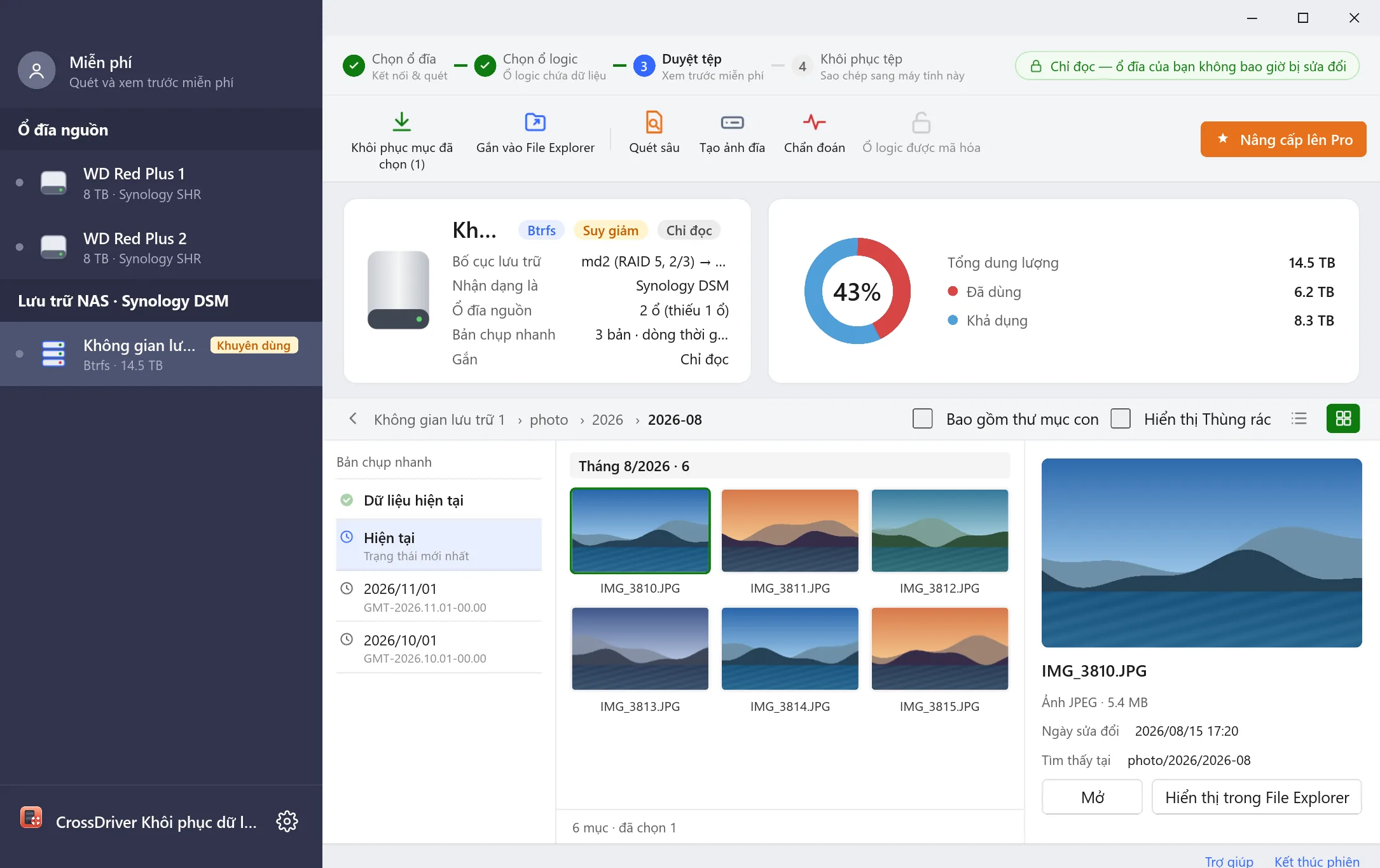
Ổ logic dữ liệu được gắn nhãn "Khuyên dùng", đúng tên như trong DSM. Các bản chụp nhanh của ổ Btrfs Synology được xếp theo dòng thời gian giờ địa phương — chọn một ngày để xem thư mục tại thời điểm đó; tường ảnh gom theo tháng, và bản xem trước chỉ nằm trong bộ nhớ chứ không ghi xuống ổ đĩa.

  • 1Ổ logic dữ liệu được đề xuất
  • 2Dòng thời gian bản chụp nhanh (@GMT)
  • 3Tường ảnh nhóm theo tháng
  • 4Xem trước miễn phí
  • 5Pro: gắn chỉ đọc trong File Explorer
Ảnh chụp màn hình CrossDriver Khôi phục dữ liệu NAS (Synology / QNAP NAS data recovery for Windows): Ổ logic dữ liệu được đề xuất; Dòng thời gian bản chụp nhanh; Tường ảnh nhóm theo tháng; Xem trước miễn phí; Pro: gắn chỉ đọc thành ký tự ổ đĩa
1Ổ logic dữ liệu được đề xuất
2Dòng thời gian bản chụp nhanh
3Tường ảnh nhóm theo tháng
4Xem trước miễn phí
5Pro: gắn chỉ đọc thành ký tự ổ đĩa
03Khôi phục

Mọi tệp đều được xác minh, mọi hư hỏng đều được ghi lại rõ ràng

Khôi phục không chỉ là "sao chép". Lọc theo loại tệp và ngày sửa đổi, đọc kiểm tra lại bản sao hoặc đối chiếu từng tệp với tệp gốc; vùng không đọc được sẽ được bỏ qua, điền số không và ghi nhật ký, hoàn tất sẽ xuất báo cáo từng tệp cùng danh sách SHA-256.

  • 1Di chuyển toàn bộ ổ logic sang ổ đĩa mới
  • 2Lọc theo loại và thời gian sửa đổi
  • 3Đọc lại xác minh, tạo danh sách SHA-256
  • 4Tiếp tục từ điểm dừng sau khi gián đoạn
Ảnh chụp màn hình CrossDriver Khôi phục dữ liệu NAS (Synology / QNAP NAS data recovery for Windows): Di chuyển toàn bộ ổ logic sang ổ đĩa mới; Lọc theo loại và thời gian sửa đổi; Đọc lại xác minh · Danh sách SHA-256; Tiếp tục sau khi gián đoạn
1Di chuyển toàn bộ ổ logic sang ổ đĩa mới
2Lọc theo loại và thời gian sửa đổi
3Đọc lại xác minh · Danh sách SHA-256
4Tiếp tục sau khi gián đoạn
Công cụ Pro

Ổ hỏng, ổ mã hóa, Btrfs không gắn được: đều có công cụ chuyên dụng

💽

Tạo ảnh ổ đĩa sắp hỏng trước

Dựa trên GNU ddrescue: sao chép nhanh qua các vùng lỗi trước rồi mới thử đọc lại vùng lỗi; bản đồ nhiệt hiển thị tiến độ đọc theo thời gian thực, và bạn có thể bắt đầu duyệt tệp ngay khi ảnh đĩa chưa tạo xong.

🔐

Ổ logic được mã hóa

Không gian lưu trữ mã hóa LUKS của Synology (mật khẩu hoặc tệp .rkey), BitLocker (khóa khôi phục 48 chữ số hoặc tệp .BEK) và mã hóa ZFS gốc của TrueNAS đều mở khóa chỉ đọc được, đồng thời có thể lưu khóa vào Trình quản lý thông tin xác thực Windows.

🧰

btrfs restore và xây dựng lại mảng

Trực tiếp cứu tệp khi không gắn được Btrfs; xây dựng lại mảng md theo đúng thông số gốc trên lớp phủ bộ nhớ, tuyệt đối không ghi vào các ổ thành viên.

↺

Ổ đĩa đơn lẻ cũng cứu được

Chọn một chiếc USB, thẻ SD hoặc ổ cứng ngoài đơn lẻ, bạn cũng có đầy đủ khôi phục tệp đã xóa, quét sâu và tìm lại phân vùng: bao gồm trọn bộ tính năng của Khôi phục dữ liệu.

04Ba lớp bảo vệ chỉ đọc

Điều một công cụ cứu dữ liệu không bao giờ nên làm
là ghi vào ổ đĩa đang hỏng

Khôi phục dữ liệu NAS đọc ổ cứng bên trong một máy ảo Linux nhẹ, cô lập, với ba lớp khóa bảo vệ giữa máy ảo và PC của bạn. Bất kỳ lớp khóa nào chưa đóng, quá trình sẽ dừng ngay trước khi chạm tới ổ đĩa.

🔒 Khóa 1

Phía Windows

Ổ cứng được giao cho môi trường cứu hộ ở chế độ chỉ đọc, nên ngay từ cấp hệ thống đã không thể ghi vào.

🔒 Khóa 2

Môi trường cứu dữ liệu

RAID được ghép ở chế độ chỉ đọc, LVM được kích hoạt ở chế độ chỉ đọc và mọi lần gắn đều bị buộc dùng ro; khi cần “Buộc ghép”, mọi thay đổi chỉ đi vào một lớp phủ trong bộ nhớ.

🔒 Khóa 3

Giao diện

Ứng dụng luôn kiểm tra chính sách truy cập do môi trường cứu dữ liệu báo cáo và dừng ngay nếu đó không phải “chỉ đọc”.

Không cài trình điều khiển kernel: môi trường cứu hộ chạy trên Nền tảng máy ảo có sẵn của Windows.

Những gì được hỗ trợ

Bao quát cấu trúc lưu trữ của các NAS phổ biến

Các cấu trúc lưu trữ phổ biến của Synology, QNAP, UGREEN, Unraid, TrueNAS và Linux tự dựng đều nằm trong phạm vi hỗ trợ. Nếu chưa chắc, hãy quét trước bằng bản miễn phí, kết quả hiện ra rõ ràng ngay.

Phát hiện & ghépDuyệt & xem trướcKhôi phục & xuấtGhi chú
Synology SHR / SHR-2Đã hỗ trợĐã hỗ trợĐã hỗ trợĐã thử nghiệm mảng ba ổ trên bản Mac
Synology RAID truyền thống 0/1/5/6/10Đã hỗ trợĐã hỗ trợĐã hỗ trợ
Bản chụp nhanh Btrfs của SynologyĐã hỗ trợĐã hỗ trợĐã hỗ trợĐã thử nghiệm trên bản Mac
Ổ logic mã hóa của Synology (LUKS)Đã hỗ trợĐã hỗ trợĐã hỗ trợMật khẩu hoặc khóa khôi phục .rkey
Thư mục chia sẻ mã hóa của Synology (eCryptfs)Chưa hỗ trợ——
Nhóm lưu trữ QNAP QTSĐã hỗ trợĐã hỗ trợĐã hỗ trợĐang kiểm chứng trên thiết bị thật
QNAP QuTS hero (ZFS)Đã hỗ trợĐã hỗ trợĐã hỗ trợNhập pool ở chế độ chỉ đọc
TrueNAS (ZFS)Đã hỗ trợĐã hỗ trợĐã hỗ trợKể cả dataset mã hóa gốc
Mảng UnraidĐã hỗ trợĐã hỗ trợĐã hỗ trợĐọc riêng từng ổ đĩa dữ liệu (XFS / Btrfs)
UGREEN UGOSĐã hỗ trợĐã hỗ trợĐã hỗ trợ
Linux tự dựng (mdadm / LVM)Đã hỗ trợĐã hỗ trợĐã hỗ trợExt4 · XFS · Btrfs

Bản Windows và bản Mac dùng chung một bộ máy khôi phục nên phạm vi tính năng giống nhau. “Đã hỗ trợ” nghĩa là tính năng đã được triển khai bằng các công cụ Linux tiêu chuẩn; bản Windows đang được kiểm chứng trên thiết bị thật theo từng mục. Nếu chưa chắc, hãy quét trước bằng bản miễn phí, kết quả hiện ra rõ ràng ngay.

Tương thích

Tương thích PC phổ biến và ổ NAS mọi thương hiệu

PC được hỗ trợ

Hệ điều hành
Windows 10 2004 (19041) trở lên và Windows 11; hỗ trợ đầy đủ Home, Pro và Education
Bộ xử lý
x64 (Intel, AMD) và ARM64 (như Snapdragon); chung một bộ cài đặt, tự động chọn đúng kiến trúc khi cài
Loại
Máy để bàn, laptop, mini PC; khi chạy trong máy ảo hoặc máy tính đám mây cần bật ảo hóa lồng nhau

Ổ đĩa tương thích

Ổ đĩa
Ổ cứng và SSD NAS 3,5 và 2,5 inch, như Seagate IronWolf, WD Red, Toshiba N300 và dòng Synology HAT
Kết nối
Cáp chuyển SATA sang USB, dock ổ cứng, hộp ổ cứng nhiều khay; mỗi ổ đĩa một cổng kết nối
Ổ đĩa đích
Một ổ cứng ngoài đủ dung lượng hoặc một ổ đĩa khác trong PC để lưu các tệp khôi phục

NAS tương thích

Synology
DS218+, DS220+, DS224+, DS920+, DS923+ và các mẫu khác dùng SHR / RAID
Các hãng khác
QNAP, UGREEN, Unraid, TrueNAS, NAS Linux tự dựng
Ghi chú
Điều này phụ thuộc vào bố cục lưu trữ, không phải mẫu NAS — xem bảng hỗ trợ ở trên

Nếu ổ đĩa phát ra tiếng lạ, không quay hoặc có lỗi vật lý khác, hãy mang đến dịch vụ khôi phục dữ liệu chuyên nghiệp.

So sánh

So sánh với phương pháp Ubuntu chính thức

Phương pháp chính thức của Synology: tìm một máy tính, lắp tất cả ổ đĩa vào, khởi động từ USB Ubuntu, rồi gõ một loạt lệnh.

Khôi phục dữ liệu NASPhương pháp Ubuntu chính thức
Phần cứng cần cóPC Windows của bạn + dock ổ cứng USBMột máy tính có đủ khay ổ đĩa + một chiếc USB
Dùng trực tiếp ngay trong Windows✓—
Quy trìnhTrình hướng dẫn bốn bướcDòng lệnh; tự xác định đường dẫn thiết bị
Ghi vào ổ đĩaChỉ đọc nghiêm ngặtBuộc ghép sẽ ghi lại siêu dữ liệu mảng
Ổ logic được mã hóaNhập mật khẩu trong trình hướng dẫnChạy cryptsetup thủ công; phải giải mã khóa trước
Xem trước & xác minhXem trước tích hợp, xuất có xác minh SHA-256Tự sao chép và tự kiểm tra
05Bảng giá

Xem trước, trả tiền sau

Quét, duyệt và xem trước miễn phí, không giới hạn thời gian. Nâng cấp để khôi phục sau khi đã chắc chắn tệp của bạn còn đó.

Miễn phí

US$0

  • Phát hiện NAS, xây dựng lại RAID / LVM / ZFS
  • Kiểm tra nhanh tình trạng & chẩn đoán
  • Duyệt mọi thư mục và bản chụp nhanh
  • Xem trước ảnh, tài liệu, âm thanh & video
Tải về miễn phí
Khuyên dùng

Khôi phục dữ liệu NAS Pro

US$59.95 Giấy phép vĩnh viễn · 1 năm US$34.95

  • Mọi tính năng của bản Miễn phí
  • Khôi phục tệp vào PC này, có xác minh
  • Gắn chỉ đọc trong File Explorer · di chuyển toàn bộ ổ logic
  • Tạo ảnh đĩa · Mở khóa ổ logic được mã hóa
  • btrfs restore · Xây dựng lại mảng
  • Mở khóa luôn Khôi phục dữ liệu
Mua Pro

Khôi phục dữ liệu Pro

US$39.95 Giấy phép vĩnh viễn · 1 năm US$24.95 · 1 tháng US$14.95

  • USB, thẻ SD, ổ cứng ngoài đơn lẻ
  • Khôi phục tệp đã xóa, quét sâu, tìm phân vùng
  • Không bao gồm RAID / LVM / ZFS của NAS
Tìm hiểu về Khôi phục dữ liệu

Mỗi giấy phép dùng cho 1 PC và có thể hủy kích hoạt trong ứng dụng để chuyển sang máy khác; hoạt động ngoại tuyến, không cần tài khoản. Giấy phép vĩnh viễn được cập nhật miễn phí trọn đời, kể cả các phiên bản lớn sau này. Giá tính bằng đô la Mỹ, mua tại crossdriver.com; giấy phép bản Mac và bản Windows tách biệt nhau. Chính sách hậu mãi và hoàn tiền. Mỗi mã có thể tự chuyển sang máy khác 3 lần; sau đó hãy liên hệ bộ phận hỗ trợ.

Dữ liệu không rời khỏi PC

Tệp của bạn chỉ ở trên PC của bạn

0

byte được ghi vào ổ đĩa gốc

Ba lớp khóa chỉ đọc; các thao tác sửa chữa chỉ ghi vào lớp phủ trong bộ nhớ hoặc thư mục làm việc.

0

byte được tải lên

Tên tệp, đường dẫn và nội dung không bao giờ rời khỏi PC của bạn, toàn bộ quá trình đều hoạt động ngoại tuyến.

✓

Mọi bước đều có thể truy vết

Các thao tác quan trọng được ghi vào nhật ký kiểm tra, và mỗi lần khôi phục đều tạo báo cáo cho từng tệp cùng danh sách checksum SHA-256.

Câu hỏi thường gặp

Hỏi & đáp

Ổ cứng tháo từ Synology cắm vào PC Windows có đọc được không?

Cắm trực tiếp thì không được: dữ liệu Synology thường nằm trên SHR / RAID và LVM mà Windows không nhận diện được, thậm chí Quản lý đĩa có thể hỏi "Khởi tạo đĩa" — hãy bấm "Hủy". Hãy kết nối tất cả ổ cứng thuộc cùng nhóm lưu trữ và dùng Khôi phục dữ liệu NAS: ứng dụng sẽ xây dựng lại mảng ở chế độ chỉ đọc, tìm thấy các ổ logic dữ liệu như "Volume 1", cho phép duyệt và xem trước miễn phí. Xem các bước tại Đọc ổ cứng Synology trên Windows.

Tôi cần phần cứng gì?

Mỗi ổ cứng NAS cần một bộ chuyển SATA sang USB hoặc dock ổ cứng (dock nhiều khay cũng được), đủ cổng USB trên máy tính và một ổ đĩa đích đủ dung lượng để lưu tệp khôi phục.

Nhóm lưu trữ bị hỏng nhưng ổ đĩa vẫn tốt. Dữ liệu của tôi có mất không?

Thường sẽ không mất ngay. Nhóm lưu trữ báo "Đã hỏng" phần lớn là do siêu dữ liệu của mảng hoặc hệ thống tệp gặp trục trặc, còn bản thân dữ liệu tệp đa số vẫn nằm trên ổ cứng. Khi chưa rõ nguyên nhân, đừng khởi tạo ổ cứng, tạo lại nhóm lưu trữ hay cài lại hệ thống; hãy tháo ổ cứng ra cắm vào PC, dùng Khôi phục dữ liệu NAS xây dựng lại mảng ở chế độ chỉ đọc, duyệt và xem trước miễn phí, xác nhận tệp vẫn còn rồi mới khôi phục.

Một ổ trong RAID 1 bị hỏng. Tôi còn đọc được không?

Được. RAID 1 đọc được miễn là còn một ổ tốt; RAID 5 và SHR có thể thiếu một ổ, RAID 6 và SHR-2 có thể thiếu hai ổ.

Có khôi phục được ổ đĩa QNAP không?

Nhóm lưu trữ QuTS hero (ZFS) có thể được nhập ở chế độ chỉ đọc và khôi phục. Nhóm lưu trữ QTS vẫn đang được kiểm thử — hãy quét bằng bản miễn phí trước, kết quả sẽ cho bạn biết có đọc được hay không.

Ứng dụng có thể làm hỏng ổ đĩa hoặc cấu hình NAS của tôi không?

Không. Ổ đĩa luôn ở chế độ chỉ đọc và Khôi phục dữ liệu NAS không ghi bất kỳ dữ liệu nào, nên việc lắp ổ đĩa trở lại NAS gốc sau đó không bị ảnh hưởng.

Khác gì so với Khôi phục dữ liệu?

Khôi phục dữ liệu dành cho từng chiếc USB, thẻ SD và ổ cứng ngoài đơn lẻ. Khôi phục dữ liệu NAS còn xây dựng lại được RAID, LVM và ZFS của NAS, đồng thời bao gồm trọn bộ tính năng của Khôi phục dữ liệu: mua bản NAS Pro là ứng dụng Khôi phục dữ liệu cũng được mở khóa.

Vì sao nên duyệt ngay trong ứng dụng thay vì gắn ổ rồi tìm trong File Explorer?

Cách nào cũng dùng được. Khi mở nhiều tệp nhỏ trong File Explorer, bảo vệ thời gian thực của Microsoft Defender sẽ kiểm tra từng tệp một, đo thực tế cho thấy mỗi tệp mất thêm khoảng 8 mili giây; nên khi tìm ảnh và xuất hàng loạt, tường ảnh cùng tính năng xuất trong ứng dụng sẽ nhanh hơn và còn có bước xác minh. Chúng tôi không khuyến nghị tắt bảo vệ thời gian thực vì việc này.

Khi nào tôi nên tìm đến chuyên gia?

Nếu ổ đĩa phát ra tiếng lạ, không quay hoặc liên tục mất kết nối, hoặc nhiều ổ đĩa cùng bị lỗi vật lý, hãy ngừng cấp nguồn cho chúng và liên hệ dịch vụ khôi phục dữ liệu chuyên nghiệp.

Ổ đĩa còn đó thì tệp của bạn vẫn còn cơ hội

Tải Khôi phục dữ liệu NAS và kiểm tra miễn phí xem tệp của bạn còn đó không.

macOS 12 trở lên · Apple silicon & Intel · Chính sách quyền riêng tư · Bảng giá · Giấy phép mã nguồn mở

Số lượt tải xuống được thống kê ẩn danh, không ghi lại bất kỳ thông tin cá nhân nào.