Có khôi phục được tệp đã xóa trên USB không?
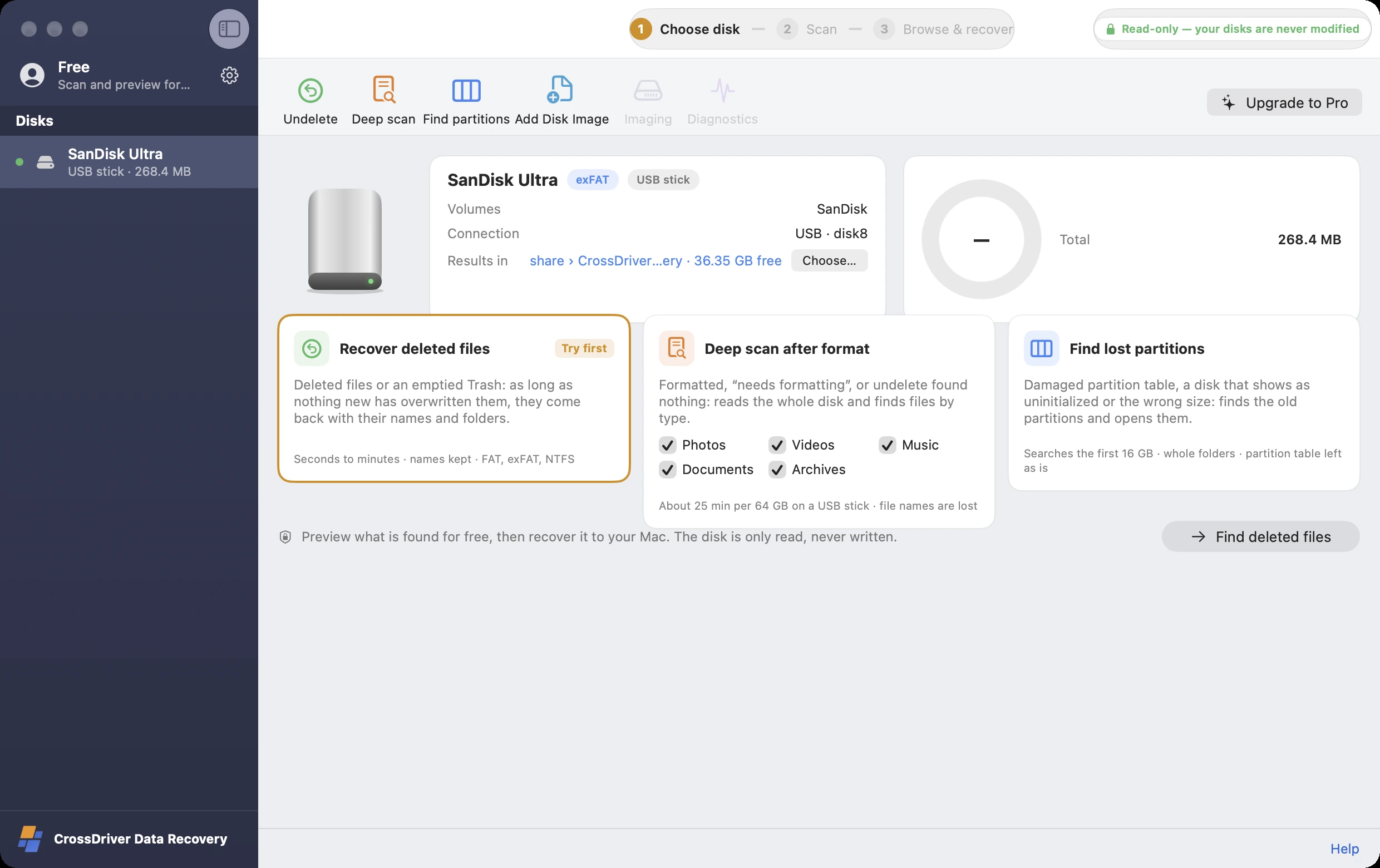
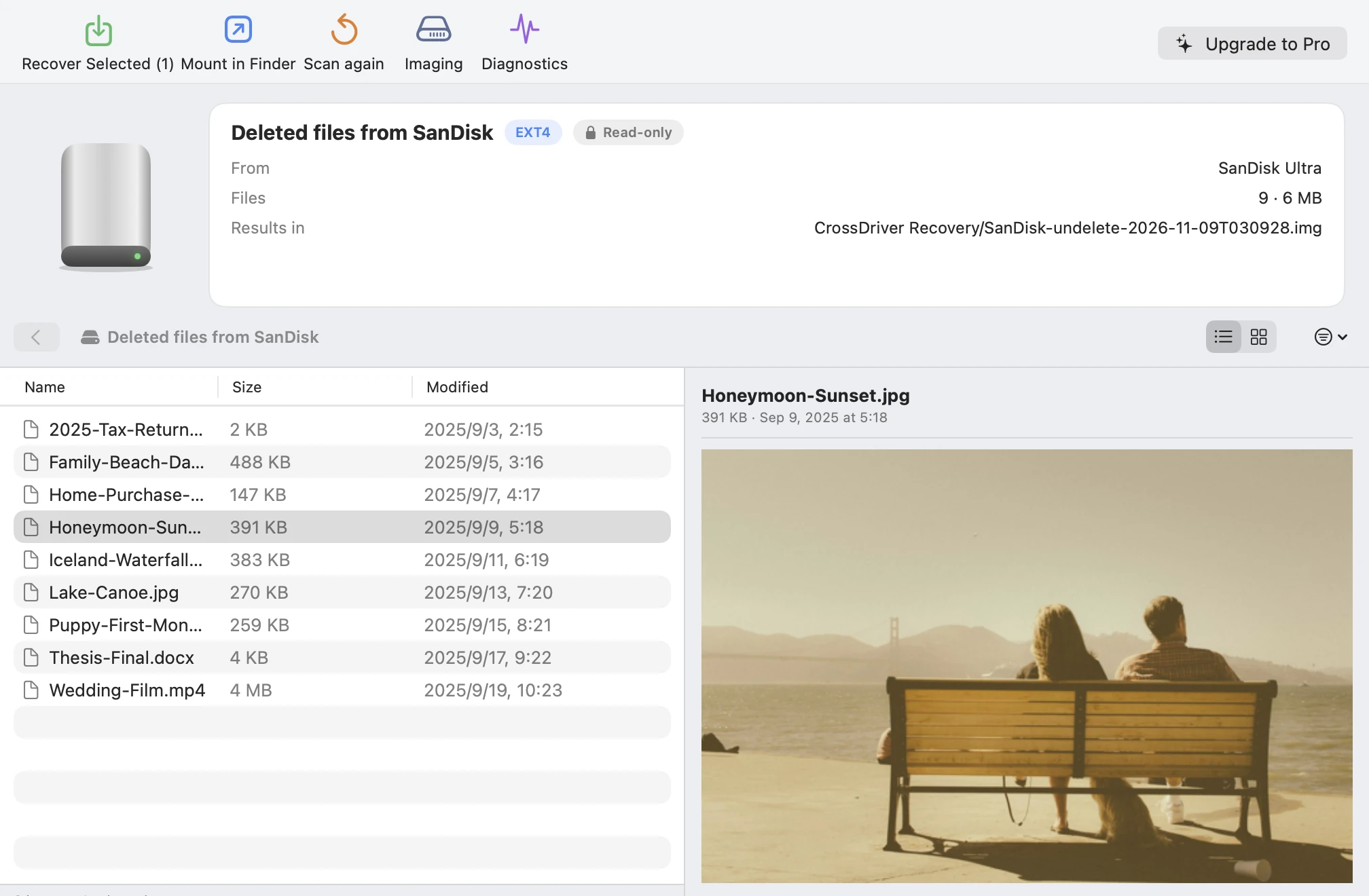
Thường là được. Thao tác xóa chỉ xóa mục nhập thư mục; nội dung tệp vẫn còn cho đến khi bị dữ liệu mới ghi đè. Hãy ngừng ghi vào USB và quét bằng “Tệp đã xóa”. Trên USB dùng FAT32, exFAT và NTFS, tệp sẽ trở lại cùng tên và thư mục gốc.
Tôi đã dọn sạch Thùng rác trên máy Mac. Có lấy lại tệp được không?
Với tệp trên USB, thẻ SD hoặc ổ cứng ngoài thì được: hãy dùng “Tệp đã xóa” sau khi Thùng rác đã được dọn sạch. Ổ đĩa APFS bên trong máy Mac dùng mã hóa và TRIM, nên tệp đã xóa trên đó rất khó khôi phục; thay vào đó hãy khôi phục từ bản sao lưu Time Machine.
Có khôi phục được tệp từ USB hoặc thẻ SD đã định dạng không?
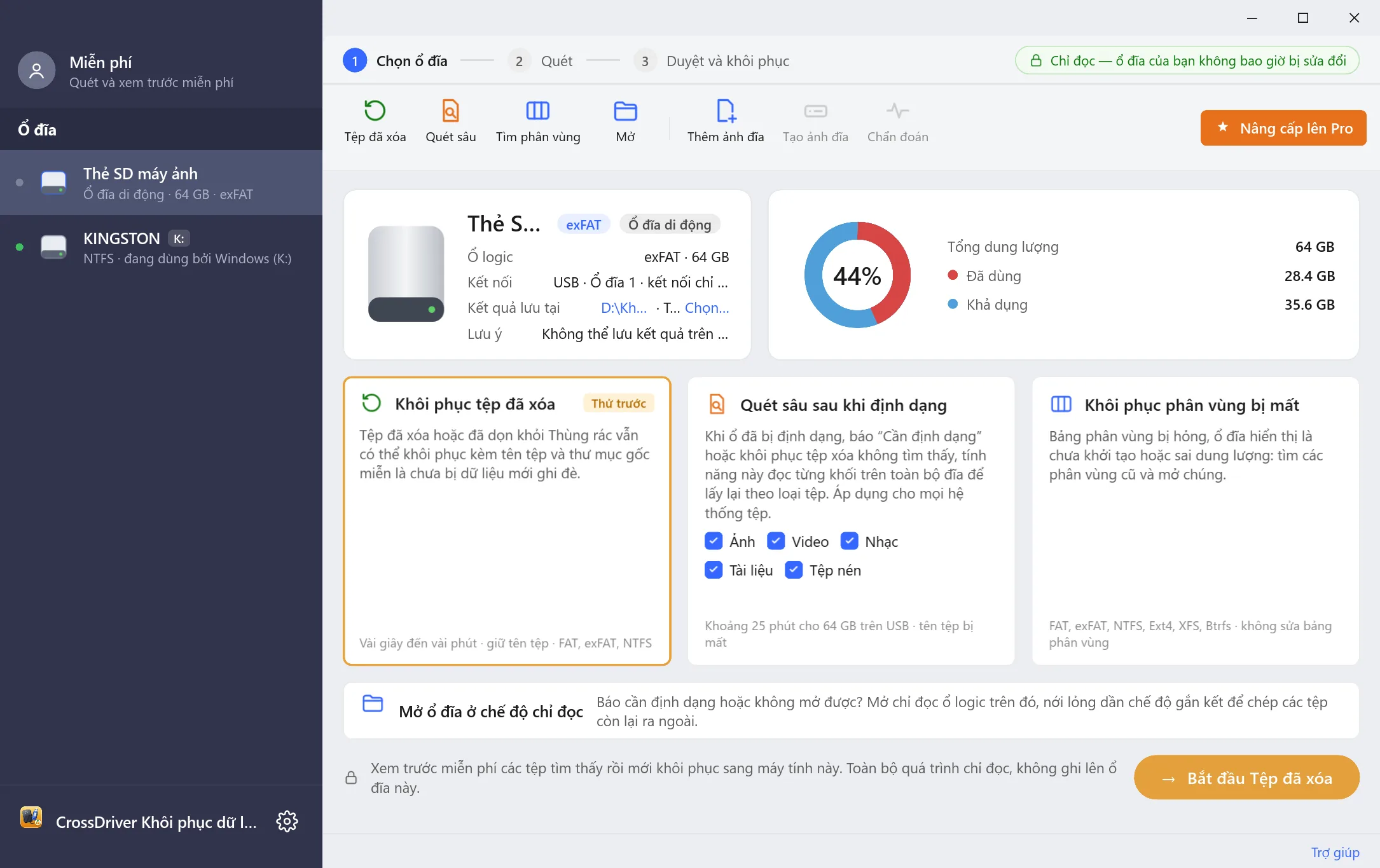
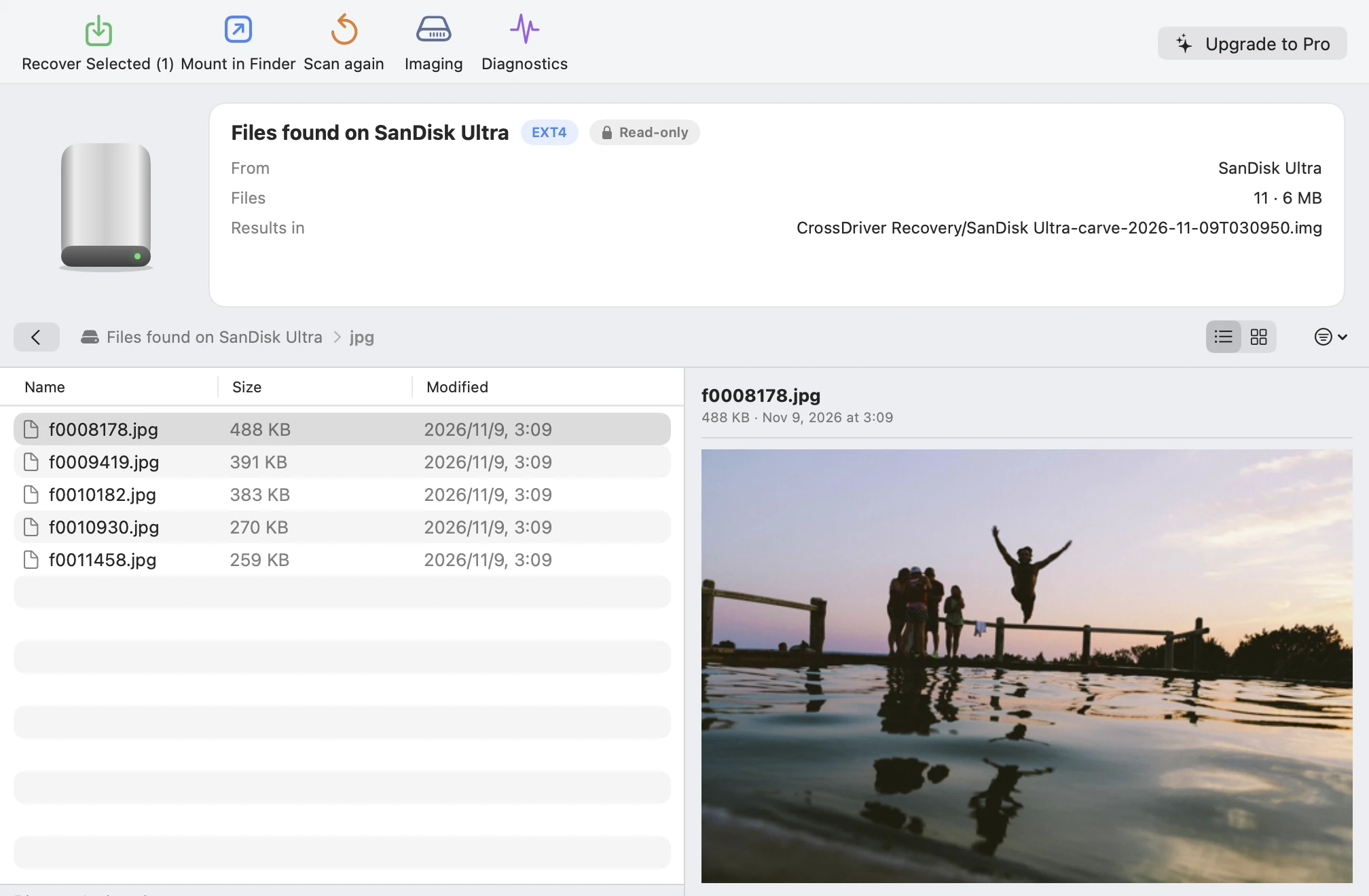
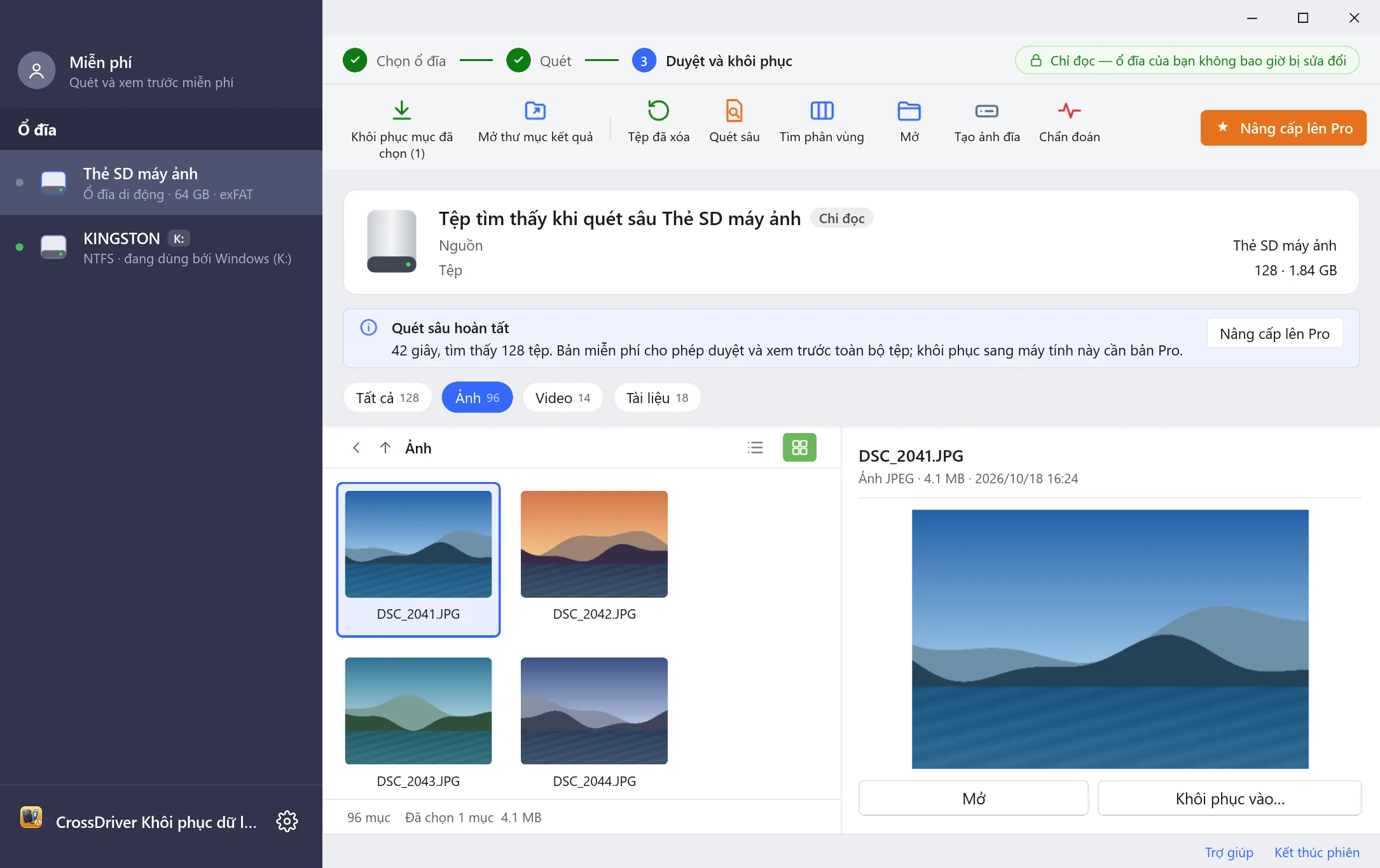
Sau khi định dạng nhanh, thường là được: “Quét sâu” đọc toàn bộ ổ đĩa từng khối và khôi phục ảnh, video, tài liệu cùng nhiều loại khác theo loại tệp, dù không thể khôi phục tên tệp và thư mục gốc. Định dạng đầy đủ (bỏ chọn “Định dạng nhanh” trên Windows) sẽ ghi số 0 lên toàn bộ ổ đĩa, và khi đó không thể khôi phục được gì.
Thẻ SD của máy ảnh đã bị định dạng. Có khôi phục được ảnh không?
Chức năng “Định dạng” của máy ảnh thường là định dạng nhanh, nên ảnh rất có thể vẫn còn đó. Hãy ngừng chụp trên thẻ, rồi chạy quét sâu với “Ảnh” và “Video” được chọn. JPG, HEIC, các định dạng RAW phổ biến, MP4 và MOV đều được nhận dạng.
SSD đã định dạng có khôi phục được không?
Thường là không. Khi bạn định dạng hoặc phân vùng lại SSD ngoài trên máy Mac, macOS gửi lệnh TRIM tới SSD, xóa sạch dữ liệu cũ ngay lập tức; không phần mềm nào lấy lại được. USB, thẻ SD và ổ cứng thường không bị ảnh hưởng. Với tệp đã xóa trên SSD, hãy quét càng sớm càng tốt.
Vừa cắm vào đã báo “cần định dạng”. Tôi nên làm gì?
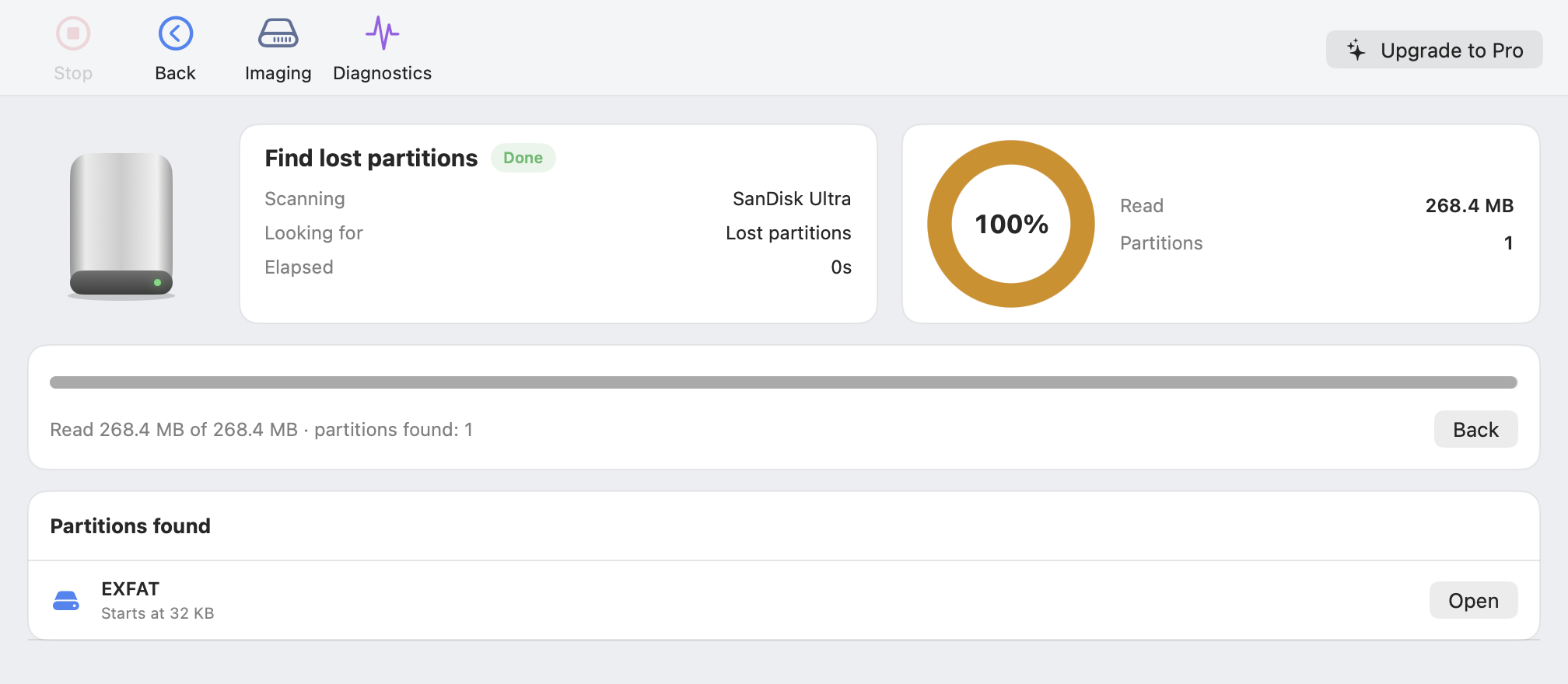
Đừng vội định dạng. Hãy quét ở chế độ chỉ đọc bằng “Tìm phân vùng bị mất” hoặc “Quét sâu”, khôi phục những tệp có thể, rồi mới cân nhắc định dạng. Để biết các bước chi tiết, xem USB báo cần định dạng.
Quét mất bao lâu?
Khôi phục tệp đã xóa thường mất vài giây đến vài phút. Quét sâu đọc toàn bộ ổ đĩa nên phụ thuộc vào dung lượng và tốc độ: khoảng 25 phút cho USB 64 GB. Tìm phân vùng sẽ tìm trong 16 GB đầu của ổ đĩa trước.
Tệp tìm được lưu ở đâu và chiếm bao nhiêu dung lượng?
Trong không gian làm việc bạn chọn (mặc định là thư mục riêng của ứng dụng). Chúng tôi khuyên dùng một ổ đĩa khác có đủ dung lượng trống. Quét sâu chiếm dung lượng bằng lượng tệp tìm được, có thể gần bằng dung lượng ổ đĩa nguồn; nếu sắp hết dung lượng, quá trình quét sẽ tự động dừng, và bạn vẫn có thể duyệt các tệp đã tìm được.
Bản miễn phí có khôi phục được tệp không?
Có. Mỗi máy Mac được khôi phục miễn phí 500 MB; với bản tải từ trang web của chúng tôi, chia sẻ ứng dụng với bạn bè một lần sẽ tăng lên 2 GB. Quét, tìm phân vùng và xem trước không giới hạn. Muốn khôi phục nhiều hơn hoặc mở các tệp tìm thấy trong Finder, hãy nâng cấp lên Pro.
Khác gì so với Khôi phục dữ liệu NAS?
Khôi phục dữ liệu được thiết kế cho USB, thẻ SD và ổ cứng ngoài đơn lẻ, và có giá thấp hơn. Khôi phục dữ liệu NAS còn có thể xây dựng lại RAID, LVM và ZFS từ Synology, QNAP và các NAS khác, đồng thời bao gồm mọi tính năng của Khôi phục dữ liệu: mua Khôi phục dữ liệu NAS Pro là Khôi phục dữ liệu cũng được mở khóa.
Ứng dụng có thể làm hỏng ổ đĩa của tôi không?
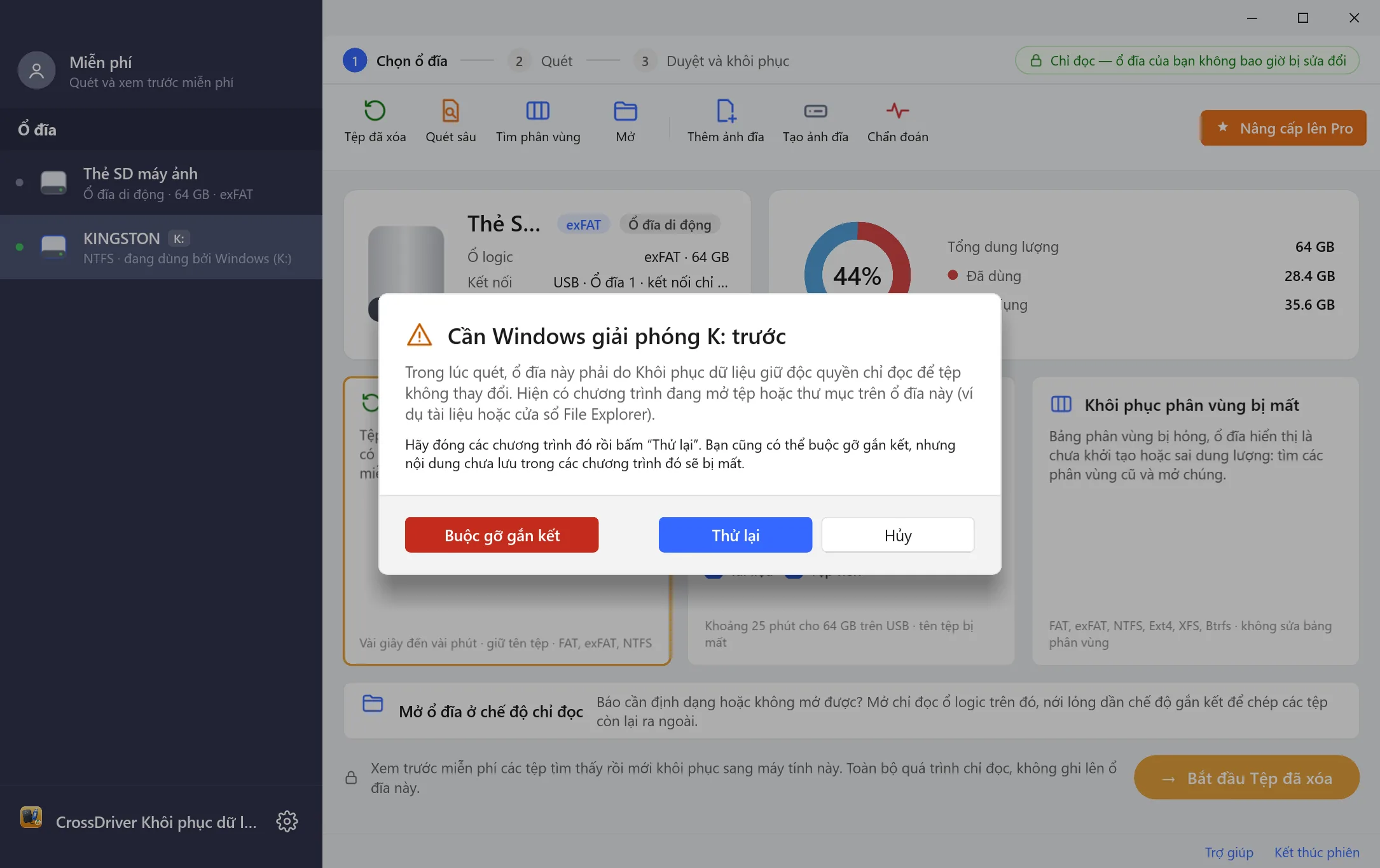
Không. Ổ đĩa nguồn luôn ở chế độ chỉ đọc. Phân vùng tìm được chỉ được mở trong bộ nhớ, không ghi lại bảng phân vùng, và tệp được khôi phục sẽ được ghi vào một ổ đĩa khác do bạn chọn.
Tôi có cần cài phần mở rộng kernel hoặc tắt SIP không?
Không. Khôi phục dữ liệu dùng framework Virtualization tích hợp trong macOS để đọc ổ đĩa bên trong một môi trường Linux nhẹ, cô lập.
Khi nào tôi nên tìm đến chuyên gia?
Nếu ổ đĩa phát ra tiếng lạ, không quay hoặc liên tục mất kết nối, hoặc không máy tính nào nhận được ổ hay dung lượng hiển thị là 0, rất có thể ổ đã bị lỗi vật lý. Hãy ngừng cấp nguồn và liên hệ dịch vụ khôi phục dữ liệu chuyên nghiệp.