CrossDriver OmniNeue Generation · Sechs Formate · 7 Tage Pro testen

Windows- und Linux-Laufwerke
alle in einer App

NTFS, Ext4, XFS, Btrfs, F2FS und ZFS – was Sie auch anschließen, es öffnet sich. Kein Jonglieren mit separaten Tools, kein Merken, welches Laufwerk welches Format nutzt.

6 Formate lesen & schreibenIn 6 Dateisysteme formatierenEine Lizenz für alles

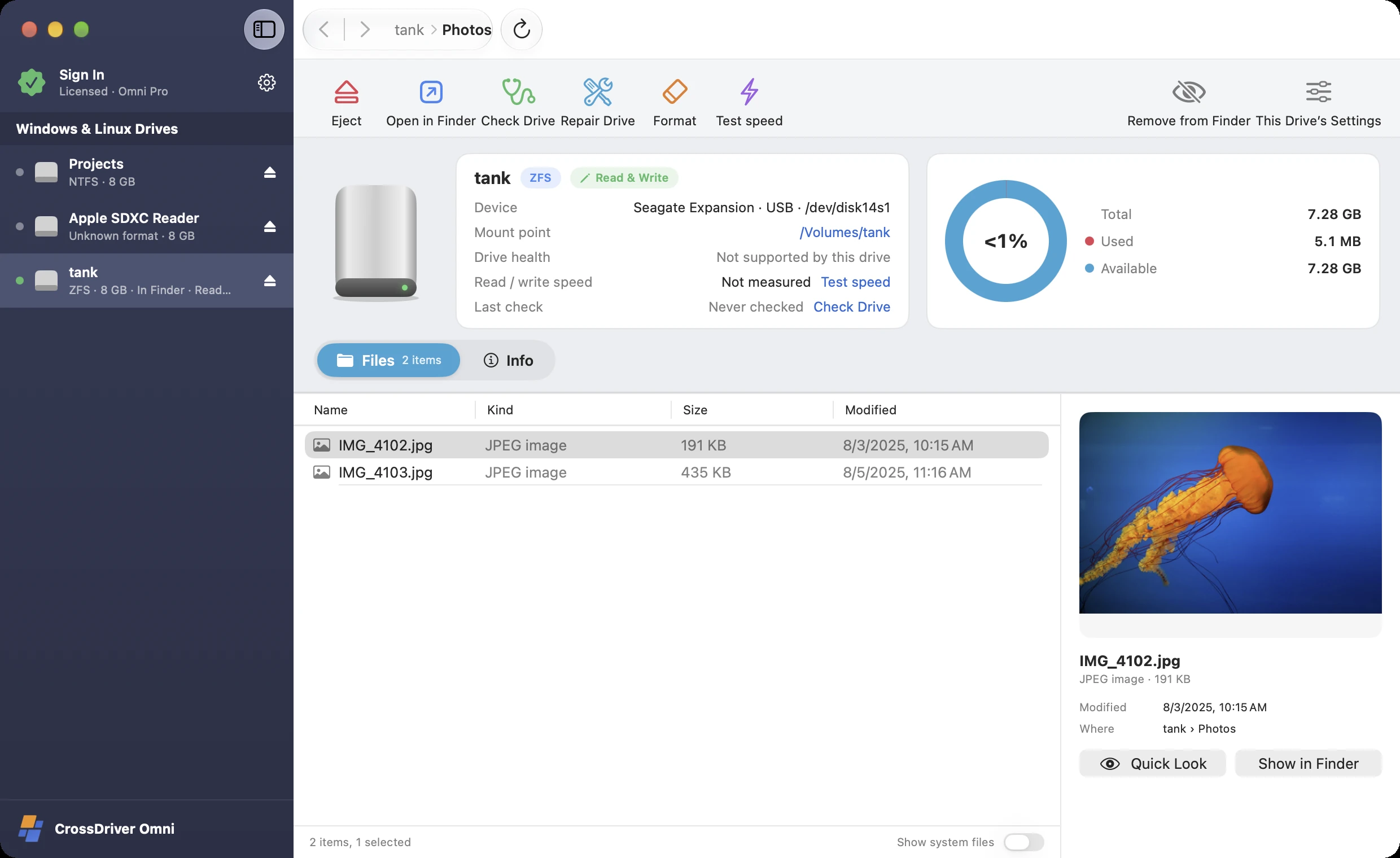
Screenshot von CrossDriver Omni (NTFS / Ext4 / XFS / Btrfs / ZFS for Mac): Windows- und Linux-Laufwerke in einer Seitenleiste; Automatische Formaterkennung; Mit einem Klick im Finder öffnen; Sofortige Vorschau
1Windows- und Linux-Laufwerke in einer Seitenleiste
2Automatische Formaterkennung
3Mit einem Klick im Finder öffnen
4Sofortige Vorschau
CrossDriver OmniWindows-Version · Komplettpaket · 7 Tage Pro testen

Mac- und Linux-Laufwerke,
alle in einer App

APFS, HFS+, Time Machine, Ext4, XFS, Btrfs, dazu ZFS und F2FS: Schließen Sie irgendetwas an, und es öffnet sich. Die Seitenleiste gruppiert „Mac-Laufwerke“ und „Linux-Laufwerke“, und die Symbolleiste folgt dem gewählten Laufwerk. Seine Pro-Lizenz ist das Komplettpaket: for Mac Disks und for Linux Disks werden ebenfalls freigeschaltet.

Mac-Laufwerke + Linux-LaufwerkeDazu ZFS, F2FSEine Lizenz, drei Apps

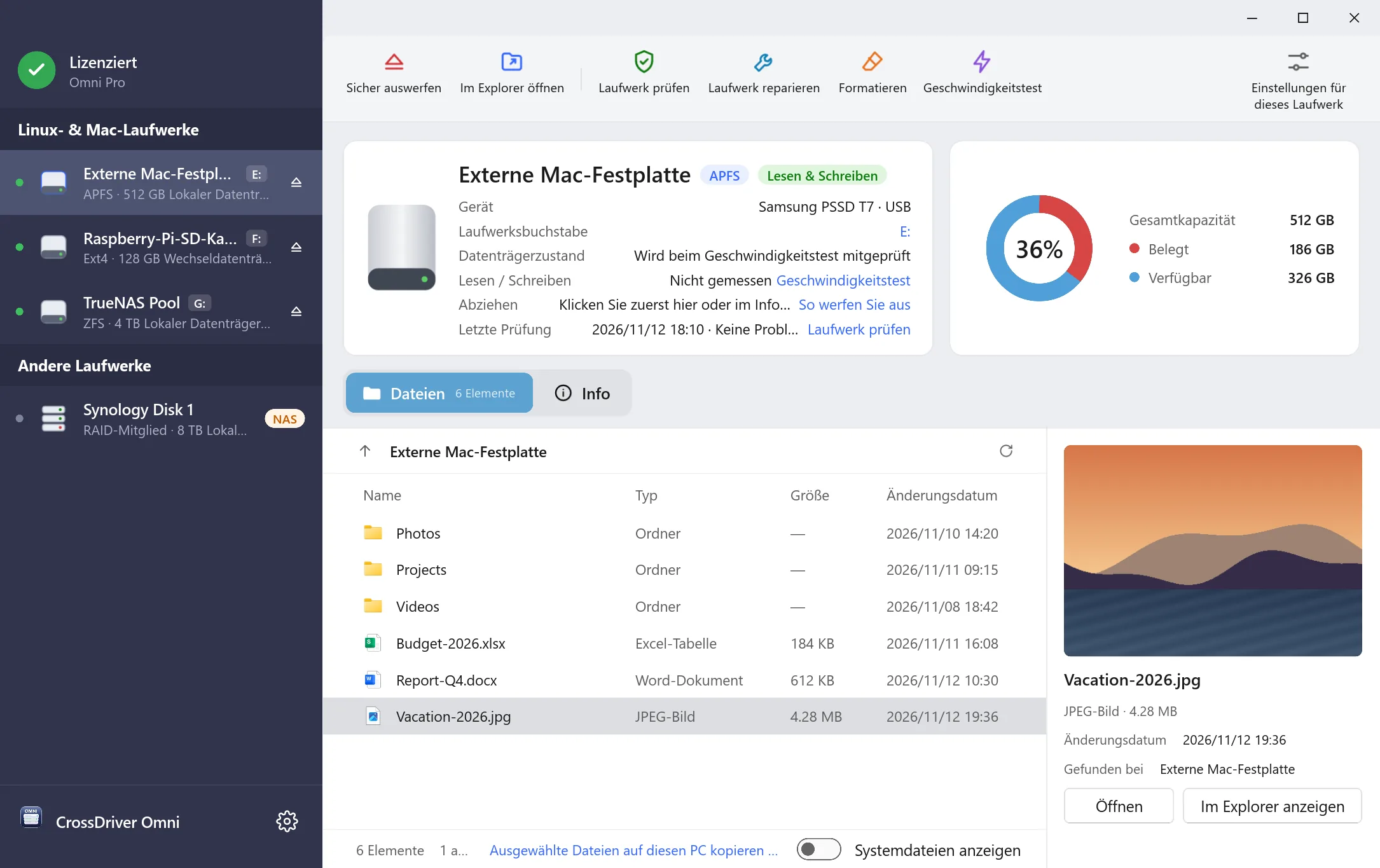
Screenshot von CrossDriver Omni (APFS, Ext4, XFS, Btrfs, ZFS for Windows): Mac- und Linux-Laufwerke gruppiert; Nur Omni unterstützt ZFS; Eine Lizenz (Komplettpaket); Sofortige Vorschau
1Mac- und Linux-Laufwerke gruppiert
2Nur Omni unterstützt ZFS
3Eine Lizenz (Komplettpaket)
4Sofortige Vorschau

Unterstützte Formate

NTFSExt4 / Ext3 / Ext2XFSBtrfsF2FSZFSBitLockerLUKS
01Lesen & Schreiben

Alle Laufwerke, egal in welchem Format, in einem Fenster

Eine externe Windows-Festplatte, eine Raspberry-Pi-SD-Karte, ein XFS-Serverlaufwerk, ein Linux-Backup-Laufwerk mit Btrfs, ein ZFS-Datenlaufwerk – alle aufgereiht in der Seitenleiste, mit einem Klick bereit.

  • 1Erkennt das Format jedes Laufwerks automatisch
  • 2Btrfs, F2FS und ZFS werden nur in Omni unterstützt
  • 3Klicken Sie auf „Auswerfen“, damit Änderungen vor dem Abziehen geschrieben werden
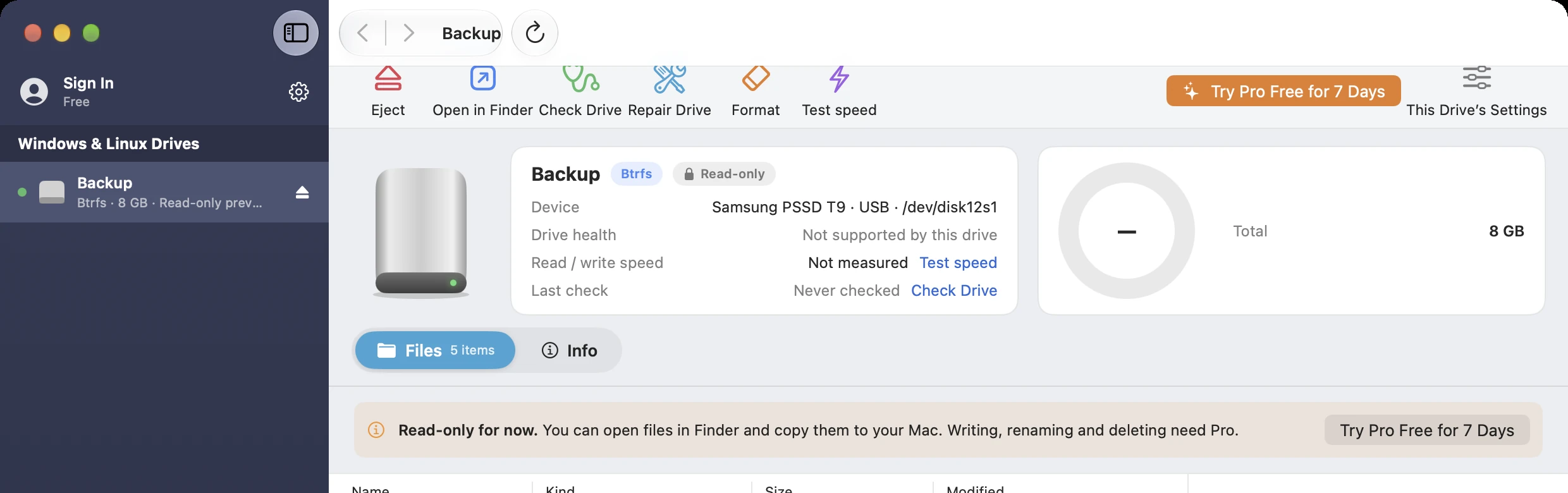
Screenshot von CrossDriver Omni (NTFS / Ext4 / XFS / Btrfs / ZFS for Mac): Automatische Formaterkennung; Btrfs, F2FS und ZFS werden nur in Omni unterstützt; Sicheres Auswerfen
1Automatische Formaterkennung
2Btrfs, F2FS und ZFS werden nur in Omni unterstützt
3Sicheres Auswerfen
02Pro

Als NTFS, Ext4, XFS, Btrfs, ZFS oder F2FS formatieren

Bereiten Sie Laufwerke für Windows-PC, Raspberry Pi, Server oder Android-Gerät vor – alles von Ihrem Mac aus.

  • Wählen Sie aus NTFS, Ext4, XFS, Btrfs, ZFS und F2FS, jeweils mit Hinweis, wofür es sich eignet
  • ZFS erstellt einen neuen Einzellaufwerk-Pool mit einem Namen Ihrer Wahl
  • Vor dem Löschen zur Bestätigung ankreuzen
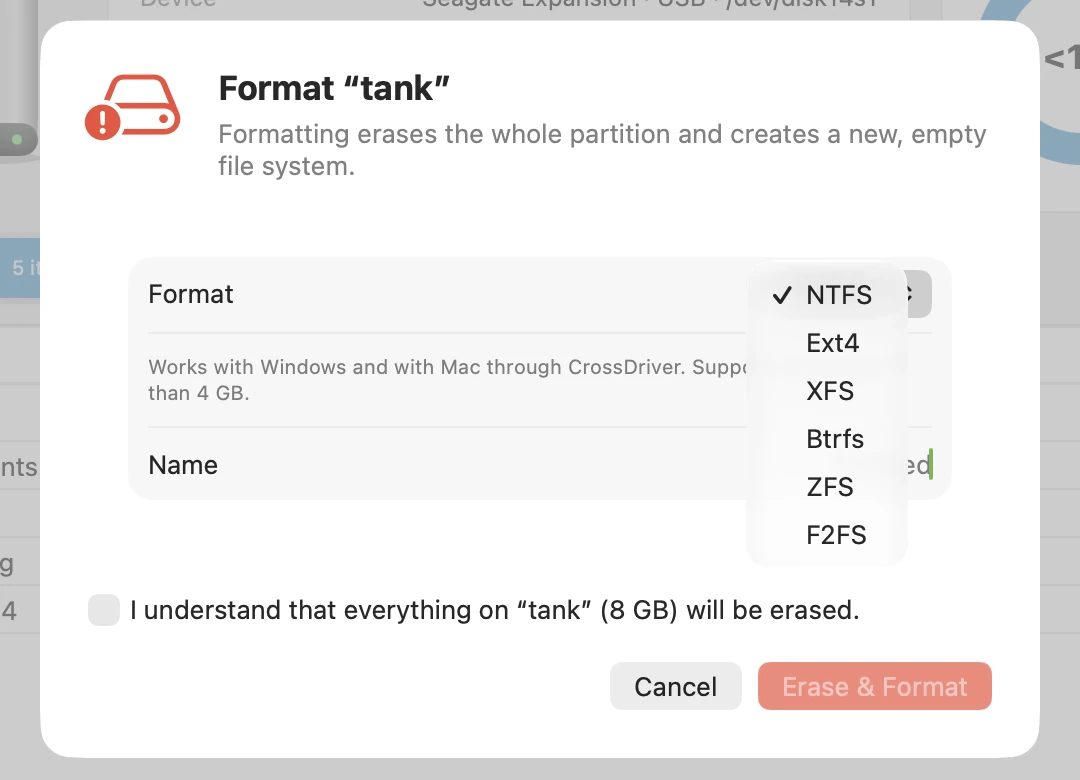
Screenshot von CrossDriver Omni (NTFS / Ext4 / XFS / Btrfs / ZFS for Mac): Sechs Formate zur Auswahl; Vor dem Löschen zur Bestätigung ankreuzen
1Sechs Formate zur Auswahl
2Vor dem Löschen zur Bestätigung ankreuzen
03Verschlüsselung

Entsperrt BitLocker- wie LUKS-verschlüsselte Laufwerke

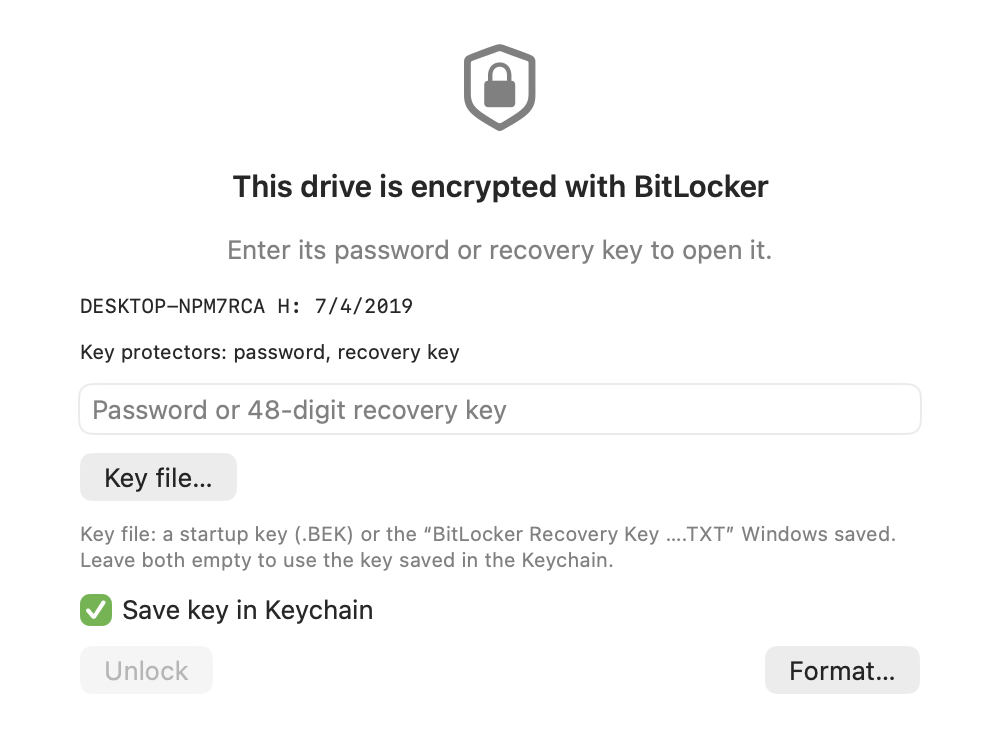
Geben Sie das Passwort ein, um mit Windows BitLocker oder Linux LUKS verschlüsselte Laufwerke zu entsperren, und lesen und schreiben Sie danach. Das Entsperren ist eine Pro-Funktion, die Sie vorher 7 Tage kostenlos testen können.

  • 1Erkennt BitLocker und Schlüsselschutzvorrichtungen
  • 2Passwort, 48-stelliger Wiederherstellungsschlüssel oder Schlüsseldatei
  • 3Kann im Schlüsselbund gesichert werden
Screenshot von CrossDriver Omni (NTFS / Ext4 / XFS / Btrfs / ZFS for Mac): Erkennt BitLocker und Schlüsselschutzvorrichtungen; Kennwort oder 48-stelliger Wiederherstellungsschlüssel; Im Schlüsselbund sichern, nächstes Mal automatisch entsperren
1Erkennt BitLocker und Schlüsselschutzvorrichtungen
2Kennwort oder 48-stelliger Wiederherstellungsschlüssel
3Im Schlüsselbund sichern, nächstes Mal automatisch entsperren
04Werkzeuge

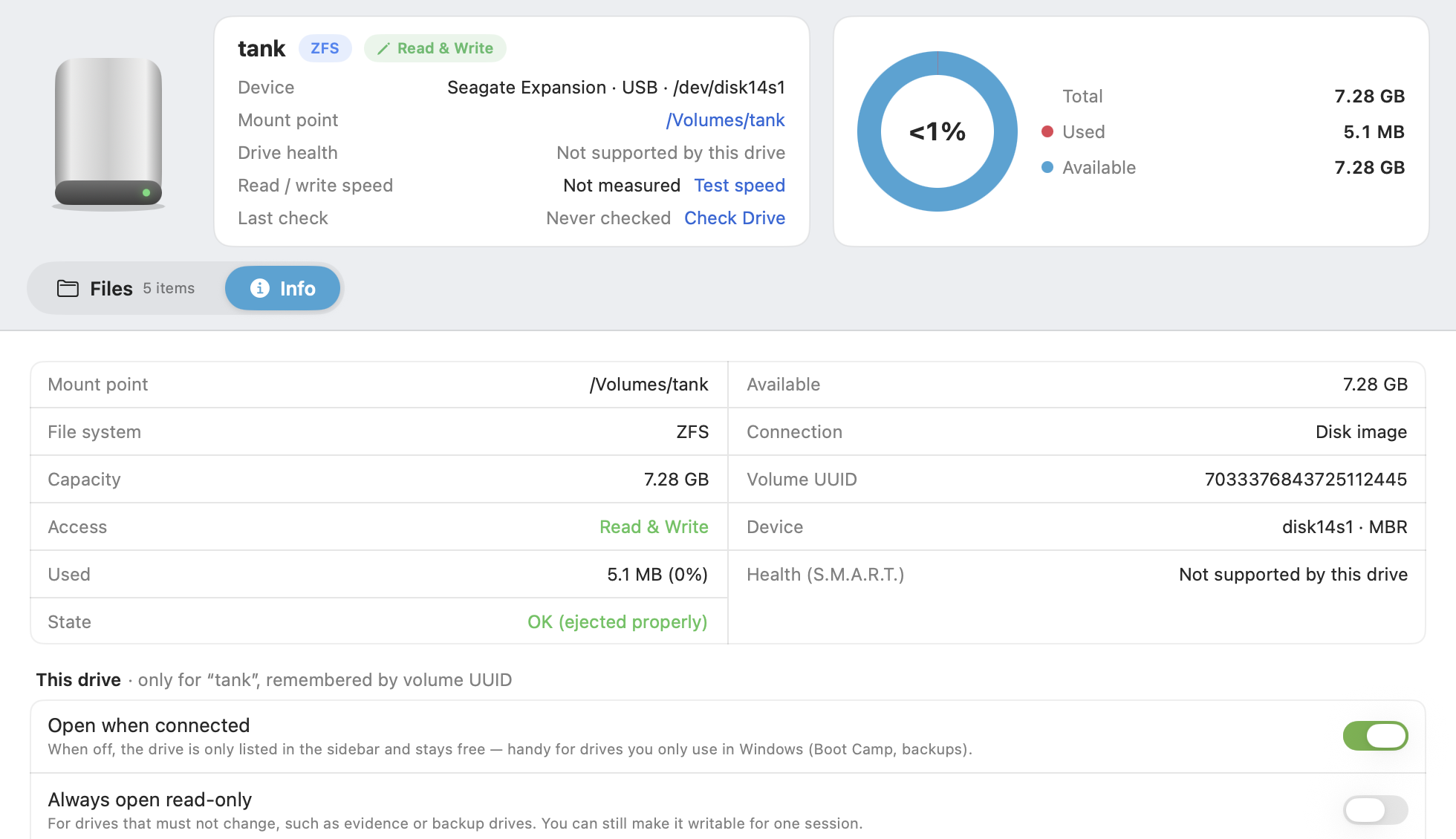
Prüfen, reparieren und formatieren: alles auf der Infoseite

Integrierte Prüfung und Reparatur für NTFS, Ext4 und XFS – kein Terminal nötig.

  • 1Prüfen (gratis) und reparieren (Pro)
  • 2Einstellungen für jedes Laufwerk: automatisch öffnen, schreibgeschützt, im Finder zeigen
Screenshot von CrossDriver Omni (NTFS / Ext4 / XFS / Btrfs / ZFS for Mac): Prüfen & reparieren; Einstellungen für jedes Laufwerk
1Prüfen & reparieren
2Einstellungen für jedes Laufwerk
Leistung

Leistungsmessungen laufen

Wir testen derzeit ein herkömmliches User-Space-Tool, CrossDriver Neue Generation und die Kernel-Edition auf echten Macs und Laufwerken. Nach Abschluss veröffentlichen wir hier Daten, Testmethodik und Rohergebnisse; bis dahin nennen wir keine Geschwindigkeitsfaktoren.

05Vergleich

Was unterscheidet Omni von den Einzelformat-Apps?

Omni enthält alles aus den drei Einzelformat-Apps, dazu Unterstützung für Btrfs, F2FS und ZFS.

NTFSExt4XFSOmni
NTFS lesen/schreiben✓——✓
Ext2 / Ext3 / Ext4 lesen/schreiben—✓—✓
XFS lesen/schreiben——✓✓
Btrfs lesen/schreiben———✓
F2FS lesen/schreiben———✓
ZFS lesen/schreiben———✓
FormatierenNTFSExt4XFSNTFS · Ext4 · XFS · Btrfs · ZFS · F2FS
Verschlüsselte Laufwerke entsperrenBitLockerLUKSLUKSBitLocker · LUKS · native ZFS-Verschlüsselung
Pro-Lizenz gilt fürNTFSExt4XFSAlle vier Apps
Kompatibilität

Kompatibel mit gängigen Macs und Laufwerken aller Marken

NTFS, Ext4, XFS, Btrfs, F2FS und ZFS öffnen sich alle im Finder, unabhängig von Marke oder Kapazität des Laufwerks.

Unterstützte Macs

Modelle
MacBook Air, MacBook Pro, iMac, Mac mini, Mac Studio, Mac Pro
Chip
Apple Silicon (die gesamten M1–M6-Familien einschließlich Pro, Max und Ultra) und Intel-Prozessoren
System
macOS 12 Monterey, 13 Ventura, 14 Sonoma, 15 Sequoia, 26 Tahoe und neuer

Unterstützte Laufwerke

Formate
NTFS, Ext2 / Ext3 / Ext4, XFS, Btrfs, F2FS, ZFS (Einzellaufwerk-Pools)
Typ
Externe Festplatten, portable SSDs, USB-Sticks, SD- / microSD-Karten sowie SATA- / NVMe-Laufwerke im Gehäuse
Marken
Funktioniert mit allen Marken, z. B. Seagate, WD (Western Digital), Toshiba, Samsung T7 / T9, SanDisk, Kingston, Lexar, LaCie, UGREEN, ORICO und weiteren

Typische Einsatzzwecke

Windows und Linux gemischt
Externe Windows-Festplatten und Linux-Laufwerke in einer App öffnen
Linux-Desktop
Btrfs-Laufwerke, Standard unter Fedora, openSUSE und anderen
ZFS
Einzellaufwerk-ZFS-Pools, erstellt von TrueNAS, Proxmox und anderen
Android & Embedded
F2FS-Speicherkarten und -Partitionen

Für NAS-Speicherpools über mehrere Laufwerke verwenden Sie Datenrettung NAS.

06Engine der neuen Generation

Keine Kernel-Erweiterungen.
Keine Änderungen an den Sicherheitseinstellungen Ihres Mac.

Das CrossDriver der neuen Generation liest und schreibt NTFS-, Ext4-, XFS-, Btrfs-, F2FS- und ZFS-Laufwerke mit nativen Linux-Dateisystemtreibern in einer isolierten, schlanken Linux-Umgebung. Ihr Mac behält seine werkseitige Sicherheitsstufe.

✓ Keine Kernel-Erweiterung

Funktioniert direkt nach der Installation

Kein Wiederherstellungsmodus, keine gesenkte Sicherheit, kein Neustart – und keine kaputten Treiber nach einem macOS-Update.

✓ Isoliert

Eine eigene Engine für Ihr Laufwerk

Die Engine sieht nur das Laufwerk, das Sie öffnen, vollständig isoliert von macOS und Ihren anderen Laufwerken.

✓ Sicheres Auswerfen

Alles geschrieben, bevor Sie abziehen

Wenn Sie auf „Auswerfen“ klicken, schreibt die Engine alle Änderungen auf das Laufwerk zurück, bevor sie es freigibt – beim Abziehen gehen also keine Daten verloren.

Alle Editionen erfordern macOS 12 oder neuer und laufen nativ auf Apple Silicon und Intel.

07Preise

Eine Lizenz, vier Apps

Eine Omni-Pro-Lizenz gilt auch für CrossDriver NTFS, Ext4 und XFS. Testen Sie Pro 7 Tage kostenlos in der App.

Gratis

US$0

  • Erkennt und öffnet alle sechs Formate automatisch
  • Schreibgeschützter Zugriff im Finder
  • Durchsuchen, Vorschau und auf Ihren Mac kopieren
  • Laufwerk prüfen
Kostenloser Download · Inklusive 7 Tage Pro-Test
Empfohlen

Omni Pro

US$79.95 Lebenslange Lizenz · 1 Jahr US$49.95 · 1 Monat US$24.95

  • Alle sechs Formate im Finder lesen & schreiben
  • Als NTFS, Ext4, XFS, Btrfs, ZFS, F2FS formatieren
  • Dateisysteme reparieren
  • BitLocker- und LUKS-verschlüsselte Laufwerke entsperren, lesen & schreiben
  • Lizenz gilt für die Apps NTFS / Ext4 / XFS
Pro kaufen

Datenrettung NAS Pro

US$69.95 Lebenslange Lizenz · 1 Jahr US$39.95

  • Alles aus Datenrettung Pro
  • RAID / LVM / ZFS von Synology, QNAP und anderen NAS
  • Eine Lizenz, zwei Apps
Mehr über Datenrettung NAS

Jede Lizenz gilt für 1 Mac und kann in der App deaktiviert und auf einen anderen Mac übertragen werden – kein Konto nötig. Nach der Aktivierung funktioniert sie offline: Die App geht alle 30 Tage einmal online, um die Lizenz automatisch zu verlängern (ohne Zahlung), offline gibt es zusätzlich 14 Tage Kulanz. Eine Dauerlizenz enthält kostenlose Updates auf alle künftigen Versionen dieser App, auch Hauptversionen; 1-Jahres- und 1-Monats-Lizenzen werden nie automatisch abgebucht – die App erinnert Sie vor Ablauf an die Verlängerung. Kundendienst- und Rückerstattungsrichtlinie. Jeder Code kann selbst 3-mal auf einen anderen Computer umziehen; danach hilft der Support.

FAQ

Fragen & Antworten

Ich habe bereits NTFS Pro gekauft. Kann ich auf Omni upgraden?

Ja. Wenn Sie die App NTFS, Ext4 oder XFS gekauft haben, kontaktieren Sie den Support; wir senden Ihnen einen Rabattcode, sodass Sie nur die Differenz zahlen.

Kann ich Laufwerke als Btrfs, F2FS und ZFS formatieren?

Ja. Omni Pro kann ein Laufwerk als NTFS, Ext4, XFS, Btrfs, ZFS oder F2FS formatieren; bei ZFS wird ein neuer Einzellaufwerk-Pool auf dem gesamten Laufwerk erstellt.

Wie öffne ich ein Btrfs- oder ZFS-Laufwerk am Mac?

macOS unterstützt weder Btrfs noch ZFS. Omni erkennt das Format automatisch: Btrfs-Laufwerke öffnen sich direkt, bei ZFS importiert es den Pool auf dem Laufwerk und mountet seine Datasets. Die kostenlose Version bietet schreibgeschützten Zugriff im Finder; Pro ergänzt Lesen und Schreiben. Ist ein NAS-Speicherpool über mehrere Laufwerke ausgefallen, verwenden Sie Datenrettung NAS zur schreibgeschützten Wiederherstellung.

Kann ich einen Einzellaufwerk-ZFS-Pool von TrueNAS oder Proxmox am Mac öffnen?

Ja. Omni importiert den ZFS-Pool auf dem Laufwerk und mountet seine Datasets. In der kostenlosen Version schreibgeschützt, mit Pro lesen und schreiben.

Wie vollständig ist die ZFS-Unterstützung?

Sie können ZFS-Pools importieren und ihre Datasets lesen und beschreiben, mit Unterstützung für native ZFS-Verschlüsselung. Ist ein Pool über mehrere Laufwerke in einem NAS ausgefallen, verwenden Sie Datenrettung NAS zur schreibgeschützten Wiederherstellung.

Funktioniert es auf M1–M6-Macs? Muss ich SIP deaktivieren oder eine Kernel-Erweiterung installieren?

Ja, es funktioniert – und nein, das müssen Sie nicht. CrossDriver läuft nativ auf Macs mit Apple Silicon wie M1–M6 sowie auf Intel-Macs, unter macOS 12 Monterey, 13 Ventura, 14 Sonoma, 15 Sequoia, 26 Tahoe und neuer. Es nutzt das integrierte Virtualisierungs-Framework von macOS, um eine isolierte, schlanke Engine auszuführen, die Ihre Laufwerke liest und beschreibt – keine Kernel-Erweiterung, kein Deaktivieren von SIP, keine Änderungen an Sicherheitseinstellungen und kein Neustart nach der Installation.

Kann ich Pro zuerst testen?

Ja. CrossDriver NTFS, Ext4, XFS und Omni bieten in der App eine kostenlose 7-Tage-Testversion von Pro – einmal pro Mac, ohne Zahlungsdaten. Nach Ablauf bleiben Ihre Laufwerke schreibgeschützt zugänglich, und Ihre Dateien sind nicht betroffen.

Was ist der Unterschied zur Kernel-Edition auf crossdriver.com?

Die Kernel-Edition, das sind NTFS For Mac, Ext4 For MAC und XFS For MAC auf crossdriver.com: Sie läuft als Kernel-Erweiterung und erfordert auf Macs mit Apple Silicon eine gesenkte Systemsicherheit. Die neue Generation ist nicht auf Kernel-Erweiterungen angewiesen, liest und schreibt über die eigenen Treiber des Linux-Kernels, bietet schon in der kostenlosen Version schreibgeschützten Zugriff im Finder; Pro hat Reparatur, Formatierung und Entsperren verschlüsselter Laufwerke integriert – ohne zusätzliches Plug-in. Beide Generationen kosten gleich viel und teilen sich eine Lizenz: Einmal kaufen, und Sie können Kernel-Edition und neue Generation auf demselben Mac nutzen. Wenn Sie die Kernel-Edition bereits gekauft haben, sehen Sie bitte auf der Produktseite der Kernel-Edition nach.


Unterstützte Formate

APFSHFS+Time MachineExt4XFSBtrfsZFSF2FSLUKSVerschlüsseltes APFS
01Lesen & Schreiben

Alle Laufwerke, egal in welchem Format, in einem Fenster

Ein Mac-Fotolaufwerk, eine Raspberry-Pi-SD-Karte, ein Unraid-XFS-Laufwerk, ein TrueNAS-ZFS-Pool auf einer Festplatte: Die Seitenleiste gruppiert sie unter „Mac-Laufwerke“, „Linux-Laufwerke“ und „Weitere Laufwerke“ – anklicken und loslegen.

  • 1Mac- und Linux-Laufwerke gruppiert
  • 2Nur Omni unterstützt ZFS und F2FS
  • 3NAS-Mitgliedsfestplatten gehen an Datenrettung NAS
  • 4Sofortige Vorschau
Screenshot von CrossDriver Omni (APFS, Ext4, XFS, Btrfs, ZFS for Windows): Mac- und Linux-Laufwerke gruppiert; Nur Omni unterstützt ZFS und F2FS; NAS-Mitgliedsfestplatten gehen an Datenrettung NAS; Sofortige Vorschau
1Mac- und Linux-Laufwerke gruppiert
2Nur Omni unterstützt ZFS und F2FS
3NAS-Mitgliedsfestplatten gehen an Datenrettung NAS
4Sofortige Vorschau
Alles aus beiden Apps

Die Symbolleiste folgt dem gewählten Laufwerk

🕘

Mac-Laufwerke: Time Machine

Nach Backup-Zeitpunkt durchsuchen, mit „Vorgängerversionen“ im Explorer; verschlüsseltes APFS wird mit seinem Passwort entsperrt.

✎

Mac-Laufwerke: APFS-Schreibschalter

Wie bei for Mac Disks: experimentell, standardmäßig schreibgeschützt, pro Laufwerk eingeschaltet.

🛠

Linux-Laufwerke: prüfen und reparieren

Prüfen und Reparieren mit einem Klick für Ext4 und XFS, danach automatisch neu eingebunden; LUKS-verschlüsselte Laufwerke werden mit ihrem Passwort entsperrt.

⇄

Wenn eine Spezial-App installiert ist

Sind for Mac Disks und Omni beide installiert, gehen Mac-Laufwerke zuerst an for Mac Disks; ist nur Omni installiert, gehen alle Mac-/Linux-Laufwerke an Omni.

Vergleich

Was unterscheidet Omni von den einzelnen Apps?

Omni enthält alles aus for Mac Disks und for Linux Disks und unterstützt außerdem ZFS und F2FS.

for Mac Disksfor Linux DisksOmni
APFS, HFS+ lesen✓—✓
APFS-Schreiben (experimentell)✓—✓
Time-Machine-Backups✓—✓
Ext4, XFS, Btrfs lesen und schreiben—✓✓
ZFS, F2FS——✓
Verschlüsselte Laufwerke entsperrenVerschlüsseltes APFSLUKSVerschlüsseltes APFS · LUKS
Pro-Lizenz gilt fürfor Mac Disksfor Linux DisksAlle drei Apps

Windows liest und schreibt NTFS, FAT32 und exFAT selbst, daher lässt Omni sie in Ruhe. Omni für Mac enthält auch NTFS, weil macOS NTFS nicht schreiben kann; die Windows-Version braucht das nicht.

Kompatibilität

Kompatibel mit gängigen PCs und Laufwerken aller Marken

PCs

System
Windows 10 2004 (19041) und neuer, Windows 11; Home, Pro und Education werden alle unterstützt
Prozessor
x64 (Intel, AMD) und ARM64 (z. B. Snapdragon); ein Installationsprogramm, das bei der Installation das Passende wählt
Typ
Desktops, Laptops, Mini-PCs; der Betrieb in einer virtuellen Maschine oder auf einem Cloud-Desktop braucht verschachtelte Virtualisierung

Unterstützte Laufwerke

Formate
APFS, HFS+, Ext2 / Ext3 / Ext4, XFS, Btrfs, ZFS (Pools auf einer Festplatte), F2FS sowie LUKS und verschlüsseltes APFS
Typ
Externe Festplatten, portable SSDs, USB-Sticks, SD- / microSD-Karten sowie SATA- / NVMe-Laufwerke im Gehäuse
Marken
Funktioniert mit allen Marken, z. B. Seagate, WD (Western Digital), Toshiba, Samsung T7 / T9, SanDisk, Kingston, Lexar, LaCie, UGREEN, ORICO und weiteren

Typische Einsatzzwecke

Mac und Linux gemeinsam
Eine App öffnet Mac- und Linux-Laufwerke
ZFS
Einzellaufwerk-ZFS-Pools, erstellt von TrueNAS, Proxmox und anderen
Linux-Desktop
Btrfs-Laufwerke, Standard unter Fedora, openSUSE und anderen
Android & Embedded
F2FS-Speicherkarten und -Partitionen

Für NAS-Speicherpools über mehrere Laufwerke verwenden Sie Datenrettung NAS.

So funktioniert es

Kein Kerneltreiber:
Windows' eigene „Plattform für virtuelle Computer“

CrossDriver liest und schreibt alle Arten von Mac- und Linux-Laufwerken mit nativen Linux-Dateisystemtreibern in einer isolierten, schlanken Linux-VM und übergibt die Volumes als Laufwerksbuchstaben an den Explorer. Die VM läuft auf der in Windows integrierten „Plattform für virtuelle Computer“; es wird kein Kerneltreiber installiert.

✓ Kein Kerneltreiber

Eine integrierte Windows-Komponente

Einfach die in Windows integrierte „Plattform für virtuelle Computer“ einschalten und beim ersten Mal einmal neu starten. Auch Windows Home hat sie.

✓ Eine Engine

Eine virtuelle Maschine, egal wie viele Apps

Alle fünf Apps teilen sich einen Hintergrunddienst und eine virtuelle Maschine: kein Streit um Laufwerke, Ressourcen nur einmal belegt. Gibt es kein Laufwerk zu bedienen, stoppt die virtuelle Maschine von selbst.

✓ Sicheres Auswerfen

Alles geschrieben, bevor Sie abziehen

Klicken Sie in der App oder im Infobereich der Taskleiste auf „Sicher auswerfen“: Die Engine schreibt zuerst alle Änderungen auf den Datenträger zurück und meldet dann, dass Sie sicher abziehen können.

Voraussetzungen: Windows 10 2004 (19041) oder neuer, x64 und ARM64, Virtualisierung im BIOS aktiviert. Läuft Windows selbst in einer virtuellen Maschine, muss verschachtelte Virtualisierung eingeschaltet sein.

Preise

Eine Lizenz, drei Apps

Omni Pro ist das Windows-Komplettpaket: Es schaltet auch for Mac Disks und for Linux Disks frei. Pro lässt sich in der App 7 Tage gratis testen.

Gratis

US$0

  • Erkennt und öffnet jedes Format automatisch
  • Schreibgeschützter Zugriff im Explorer
  • Durchsuchen, Vorschau, auf den PC kopieren
  • Laufwerk prüfen
Kostenloser Download · Inklusive 7 Tage Pro-Test
Empfohlen

Omni Pro (Komplettpaket)

US$49.95 Lebenslange Lizenz · 1 Jahr US$29.95 · 1 Monat US$14.95

  • Ext4, XFS, Btrfs, ZFS, F2FS lesen und schreiben
  • APFS-/HFS+-Schreiben (experimentell, sobald verfügbar)
  • Reparieren und formatieren
  • LUKS-verschlüsselte Laufwerke entsperren
  • Schaltet auch for Mac Disks und for Linux Disks frei
Pro kaufen

Datenrettung NAS Pro

US$59.95 Lebenslange Lizenz · 1 Jahr US$34.95

  • Schreibgeschützte Wiederherstellung von NAS-RAID / SHR / LVM / ZFS
  • Enthält alles aus Datenrettung
  • Wiederherstellungs-Apps sind nicht im Komplettpaket; separat kaufen
Mehr über Datenrettung NAS

Jede Lizenz gilt für 1 PC und lässt sich in der App deaktivieren, um sie auf einen anderen zu übertragen; funktioniert offline, kein Konto nötig. Dauerlizenzen erhalten lebenslang kostenlose Updates, einschließlich künftiger Hauptversionen. Preise in US-Dollar, gekauft auf crossdriver.com; Mac- und Windows-Lizenzen sind getrennt. Kundendienst- und Rückerstattungsrichtlinie. Jeder Code kann selbst 3-mal auf einen anderen Computer umziehen; danach hilft der Support.

FAQ

Fragen & Antworten

Wie hängen Omni und das Komplettpaket zusammen?

Das Windows-Komplettpaket ist Omni Pro: Damit sind Omni, for Mac Disks und for Linux Disks alle freigeschaltet. Datenrettung und Datenrettung NAS sind nicht im Komplettpaket und werden separat gekauft.

Wie öffne ich ein ZFS-Laufwerk unter Windows?

Windows unterstützt ZFS nicht. Omni importiert den ZFS-Pool auf dem einzelnen Laufwerk und bindet seine Datasets ein, die als Laufwerksbuchstaben im Explorer erscheinen; in der Gratisversion schreibgeschützt, mit Pro Lesen und Schreiben. Ist ein NAS-Pool aus mehreren Festplatten ausgefallen, stellen Sie ihn schreibgeschützt mit Datenrettung NAS wieder her.

Welche App bekommt das Laufwerk, wenn for Mac Disks und Omni beide installiert sind?

Die Spezial-App hat Vorrang: Mac-Laufwerke gehen an for Mac Disks, Linux-Laufwerke an for Linux Disks (falls installiert). Sie können auch in den Einstellungen jedes Laufwerks „Beim Anschließen mit dieser App öffnen“ festlegen; alle CrossDriver-Apps teilen diese Einstellung.

Warum wird NTFS nicht unterstützt?

Windows liest und schreibt NTFS, FAT32 und exFAT selbst, daher wird CrossDriver nicht gebraucht. Wurden auf einem solchen Laufwerk Dateien gelöscht oder wurde es formatiert, scannen Sie es mit Datenrettung.

Warum muss ich beim ersten Mal neu starten?

CrossDriver betreibt die Engine, die Laufwerke liest und schreibt, auf der in Windows integrierten Komponente „Plattform für virtuelle Computer“. Sie ist standardmäßig aus; das Installationsprogramm oder die Seite beim ersten Start führt Sie durch das Einschalten, danach ist ein Neustart nötig – und nie wieder. Schritte: „Plattform für virtuelle Computer“ einschalten.

Installiert es einen Kerneltreiber?

Nein. CrossDriver installiert keinen Dateisystemtreiber und keinen anderen Kerneltreiber: Laufwerke werden von einer isolierten, schlanken Linux-VM gelesen und geschrieben und erscheinen dann als Laufwerksbuchstaben im Explorer. Der Hintergrunddienst startet nur, wenn eine CrossDriver-App ihn braucht, und die Deinstallation der letzten CrossDriver-App entfernt Dienst, Infobereich-Hilfsprogramm und VM-Image gemeinsam.

Bleiben die Laufwerksbuchstaben nach dem Schließen der App?

Ja. Nach dem Schließen der App bleiben die von ihr geöffneten Laufwerke über den Hintergrunddienst verfügbar und behalten ihre Laufwerksbuchstaben; klicken Sie vor dem Abziehen im CrossDriver-Menü im Infobereich der Taskleiste auf „Sicher auswerfen“.

Ist „Trennen“ eines Netzlaufwerks im Explorer dasselbe wie Auswerfen?

Nein. Die Laufwerksbuchstaben von CrossDriver erscheinen als Netzwerkorte; klicken Sie vor dem Abziehen in der App oder im Infobereich-Menü auf „Sicher auswerfen“: Die Engine schreibt zuerst Änderungen auf den Datenträger zurück und meldet dann, dass Sie sicher abziehen können.

Kann ich Pro zuerst testen?

Ja. for Mac Disks, for Linux Disks und Omni lassen Sie Pro in der App alle 7 Tage gratis testen. Nach Ende des Tests bleiben die Laufwerke lesbar, und Ihre Dateien sind nicht betroffen.

Eine App, die jedes Laufwerk öffnet

Laden Sie CrossDriver Omni herunter und öffnen Sie Ihre Laufwerke kostenlos.

macOS 12 oder neuer · Apple Silicon & Intel · Datenschutzerklärung · Preise · Open-Source-Lizenzen

Downloads werden anonym gezählt; es werden keine personenbezogenen Daten erfasst.